

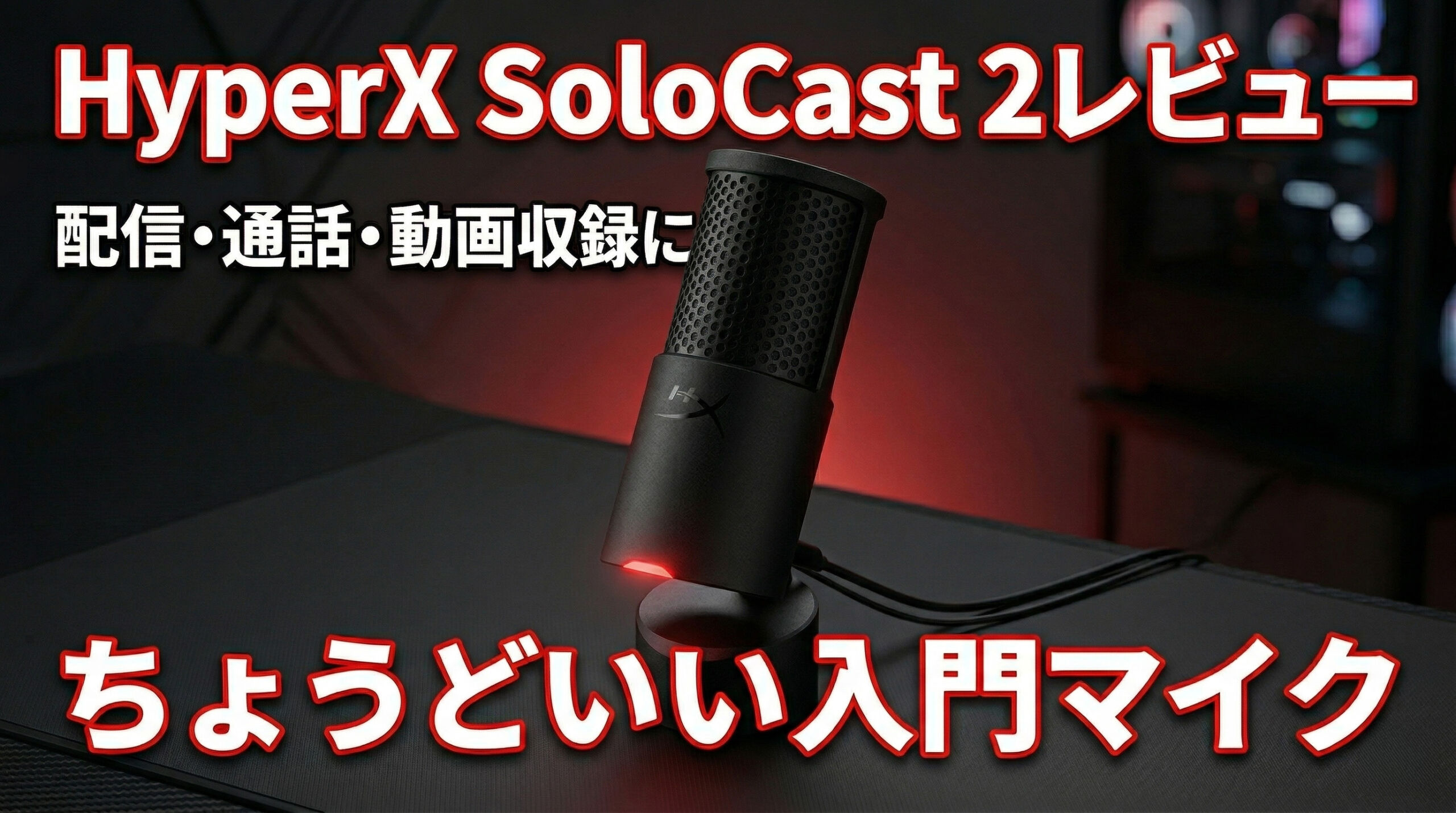
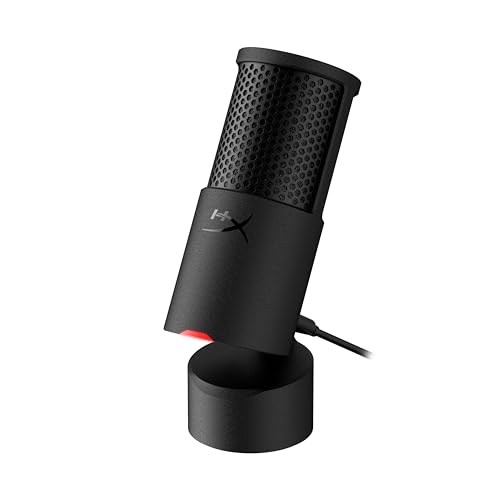
HyperX SoloCast 2は、できるだけ手軽に導入できるUSBマイクを探している人にとって、かなりわかりやすい選択肢です。
内蔵ショックマウントやポップフィルターを備え、追加アクセサリーなしでも使いやすい構成になっているのが特徴で、ゲームのボイスチャットや配信、動画収録、Web会議まで幅広く使いやすい設計です。公式ではUSB Type-C接続やカーディオイド指向性、NGENUITYによるオーディオフィルター調整、24bit/96kHz録音にも対応します。
一方で、価格を抑えたシンプルなUSBマイクという立ち位置は変わらないため、上位モデルのような豪華な機能や派手さを求める人にはやや物足りない可能性もあります。
そこで今回は、HyperX SoloCast 2の特徴や使い勝手、どんな人に向いているのかをわかりやすく整理していきます。
 ポチップ
ポチップ追加アクセサリーなしでも使いやすいのが強み
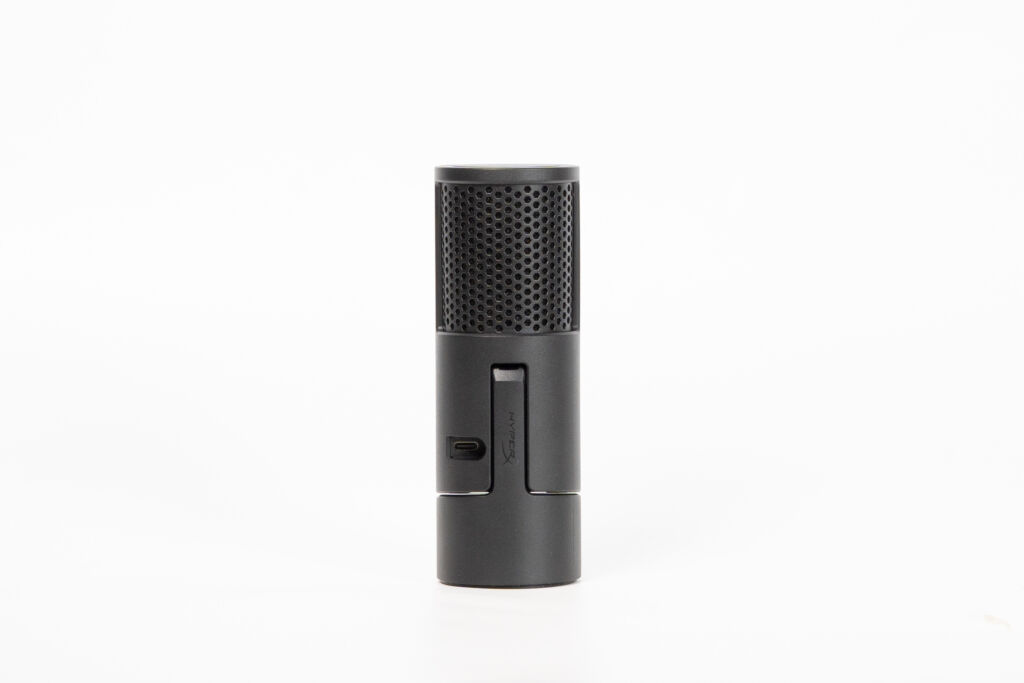
HyperX SoloCast 2の大きな特徴は、最初から必要な要素をある程度まとめて備えていることです。
内蔵ショックマウント、内蔵ポップフィルター、マイクアーム用スレッドを搭載しており、「余計な追加パーツなしで使いやすい」です。
一般的に、USBマイクは本体価格が安く見えても、あとからポップガードやアーム、振動対策パーツを追加していくと意外と出費が増えやすいです。
その点、SoloCast 2は最初から必要最低限をまとめて搭載しているため、はじめて外付けマイクを導入する人でも失敗しにくい構成と言えます。
利用可能デバイス
- Windows PC
- Mac
- PS5
- PS4
シンプルで扱いやすいUSBマイク
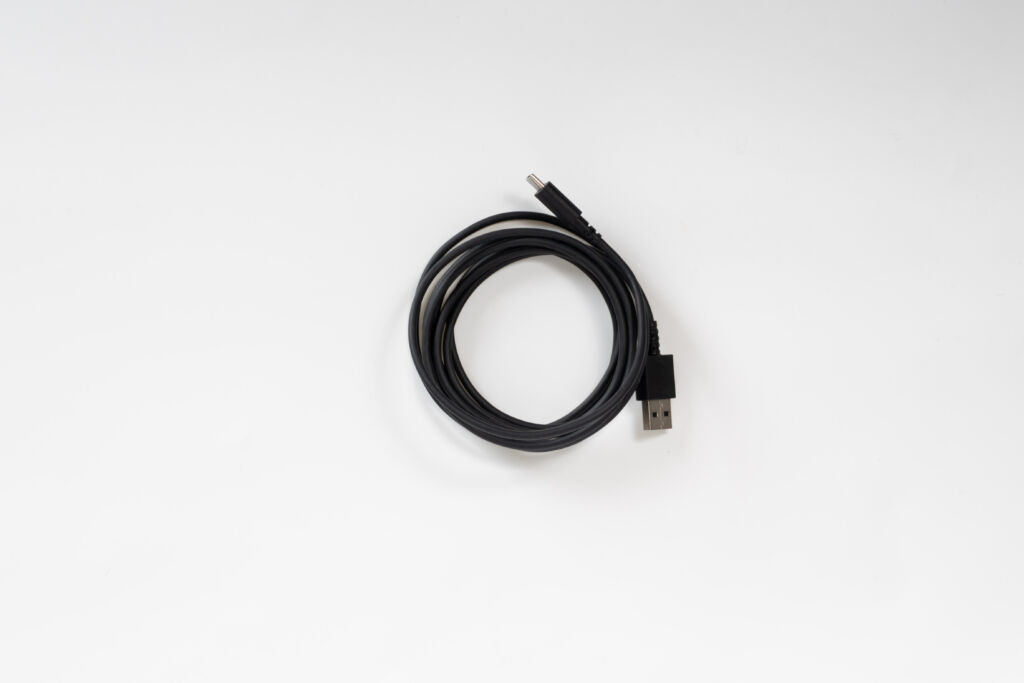
接続方式はUSB Type-Cで、USB-C to USB-Aケーブルが付属します。
また、上部をタップするだけでミュートでき、LEDで状態確認もしやすいため、ゲーム中や配信中でも操作が直感的です。
複雑な設定をしなくても使い始めやすいので、
「とりあえずノートPC内蔵マイクから卒業したい」
「ヘッドセットマイクより少しちゃんとした音にしたい」
という人とは相性がいいです。
音質を少し追い込みたい人向けの調整機能もある
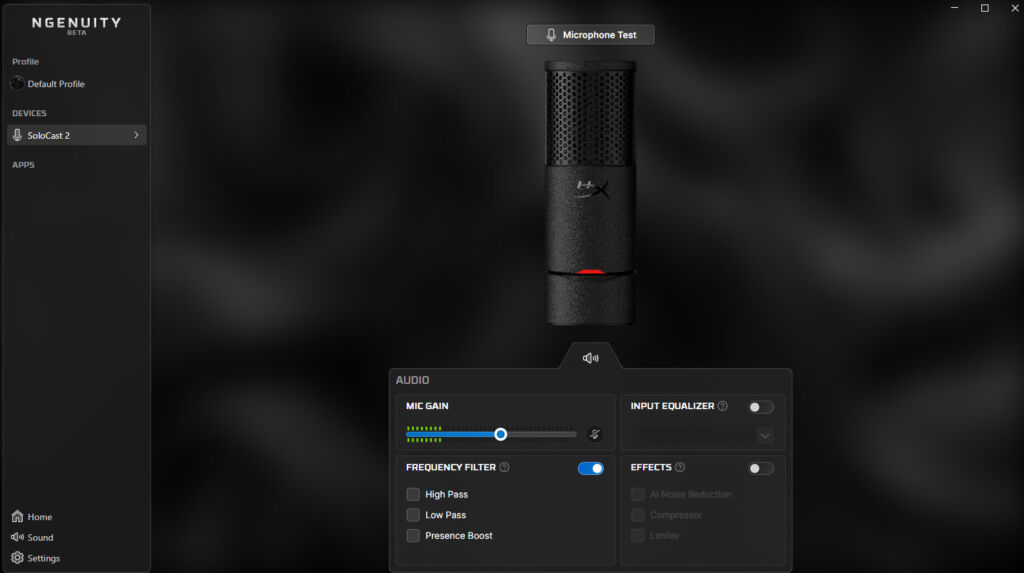
SoloCast 2は単純なプラグアンドプレイ製品で終わっておらず、HyperX NGENUITYを使うことで、ハイパス、ローパス、ボイス強調のようなオーディオフィルター調整が可能です。
そのため、基本は簡単に使いつつ、必要に応じて少しだけ音作りしたい人にも向いています。
“完全な初心者向け”に見えて、実際には一段上の使い方にも対応しやすいのが、このモデルの良さです。
HyperX SoloCast 2の主なスペック
HyperX SoloCast 2のスペックをまとめると以下のとおりです。
| 項目 | 仕様 |
|---|---|
| タイプ | コンデンサーマイク |
| 指向性 | カーディオイド |
| サンプリングレート | 24bit/96kHz |
| 接続方式 | USB Type-C(USB-C to USB-Aケーブル付属) |
| ショックマウント | 内蔵 |
| ポップフィルター | 内蔵 |
| ミュート操作 | タップ式(LED状態表示付き) |
| ソフトウェア | HyperX NGENUITY対応 |
| 対応機種 | PC / Mac / PS4 / PS5 |
| マイクアーム対応 | 3/8インチおよび5/8インチスレッド搭載 |
価格帯を考えると、この内容は十分にバランスが取れています。特に、ショックマウントやポップフィルターが内蔵されている点は、追加出費を抑えたい人にとってありがたい仕様です。
カーディオイド指向性で正面の音をしっかり拾う
SoloCast 2はカーディオイド(単一指向性)のみに対応しています。マイクの正面方向の音を優先的に拾い、背面や側面からの環境音を抑える特性です。配信やボイスチャット、動画のナレーション収録のように「自分の声だけをクリアに拾いたい」用途ではかなり使いやすく、一人で使う分にはこの指向性だけで十分です。
下記動画はHyperX SoloCast 2で収録しています。
一方で、複数人の対談やASMRなど、複数の方向から音を拾いたいケースでは向いていません。そうした用途が想定される場合は、マルチパターン対応の上位モデルを選んだほうがいいでしょう。ただし、この製品のターゲットはあくまでも「手軽に使いたい一人用途」のユーザーなので、カーディオイド一択の割り切りはむしろ潔い選択と言えます。
最適収録距離について
今回の動画では、口元から概ね30cm程度離した位置で収録しています。
この距離でも普通に使える音質ですが、口元から10cm前後まで近づけると、声の厚みや明瞭感がかなり増し、音質は明確に良くなります。
また、30cm前後だと手軽に使いやすい一方で、周囲の環境音もやや拾いやすくなります。
反対に、10cm前後まで近づけると自分の声をより大きく収録しやすくなるため、相対的にノイズの影響も抑えやすいです。
そのため、HyperX SoloCast 2をより良い音で使いたい場合は、設置位置をなるべく口元に近づけるのがおすすめです。
使っていて気になった点
SoloCast 2はコストパフォーマンスに優れたマイクですが、いくつか気になるポイントもあります。
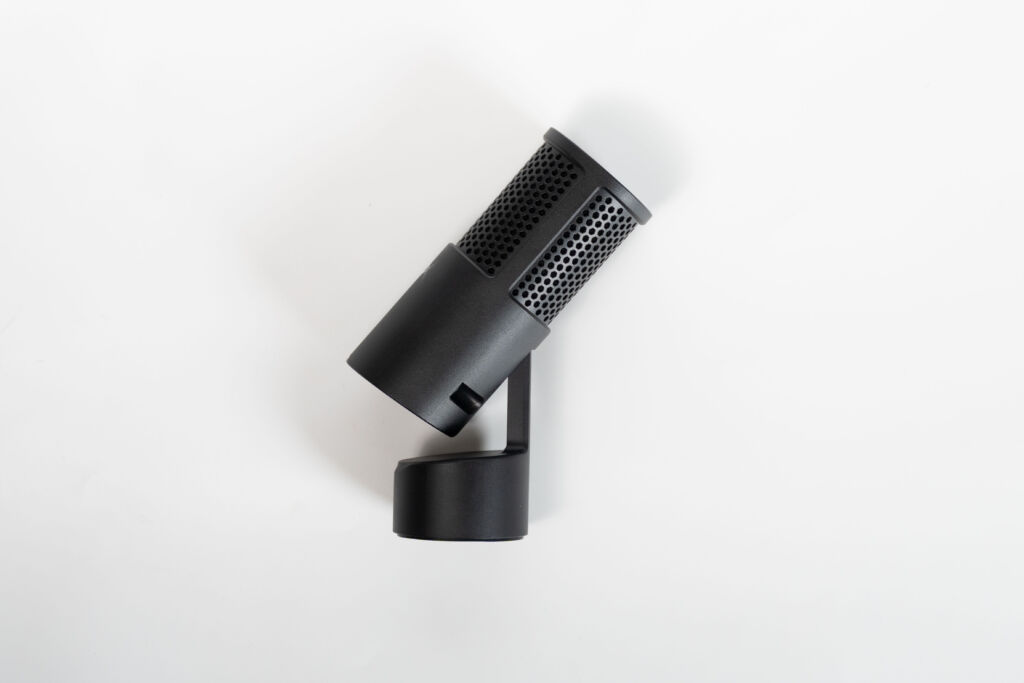
まず、マイク本体にゲイン(音量)調整ダイヤルがありません。音量はPC側のサウンド設定やNGENUITYソフトウェアで調整する形になります。配信中にサッと音量を変えたいような場面では、ハードウェアダイヤルがあるモデルと比べるとやや手間がかかります。
また、指向性がカーディオイド固定なので、複数人の対談や楽器のステレオ録音のようなマルチパターンが必要な場面には対応できません。こうした用途を想定しているなら、最初から上位機種を検討するのが賢明です。
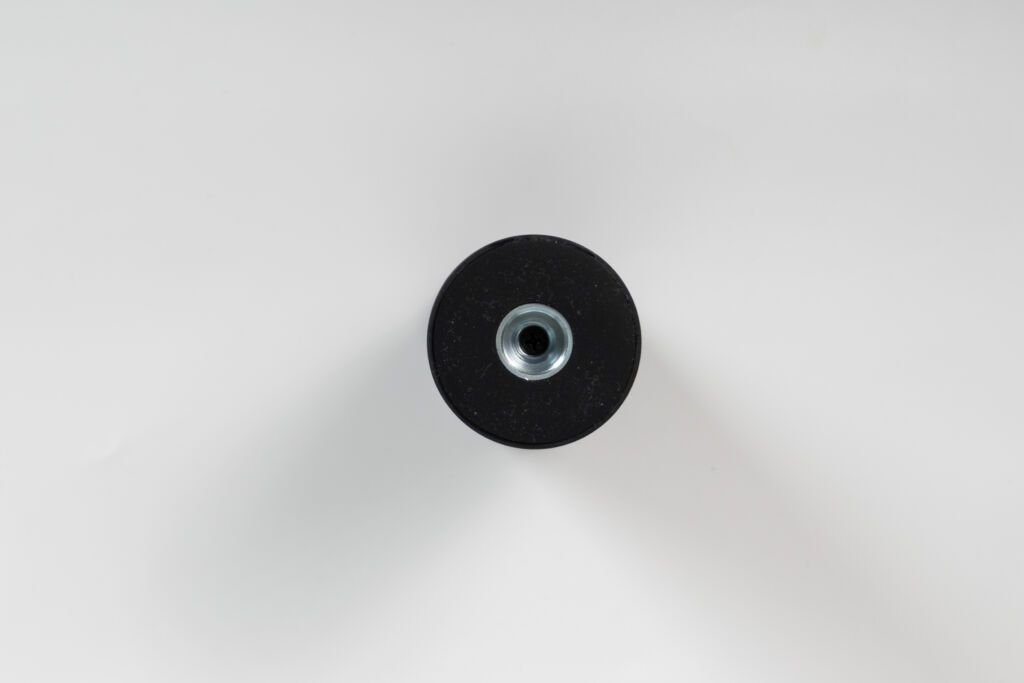
そのほか、付属スタンドはコンパクトで安定感がありますが、デスクに直置きするとキーボードの打鍵振動を拾いやすい場面があります。振動が気になる場合は、マイクアームを導入すると改善しやすいです。3/8インチと5/8インチの両スレッドに対応しているので、市販の多くのアームをそのまま取り付けられます。
HyperX SoloCast 2はどんな人に向いている?
ここまでの内容を踏まえると、SoloCast 2は以下のような人に向いていると言えます。
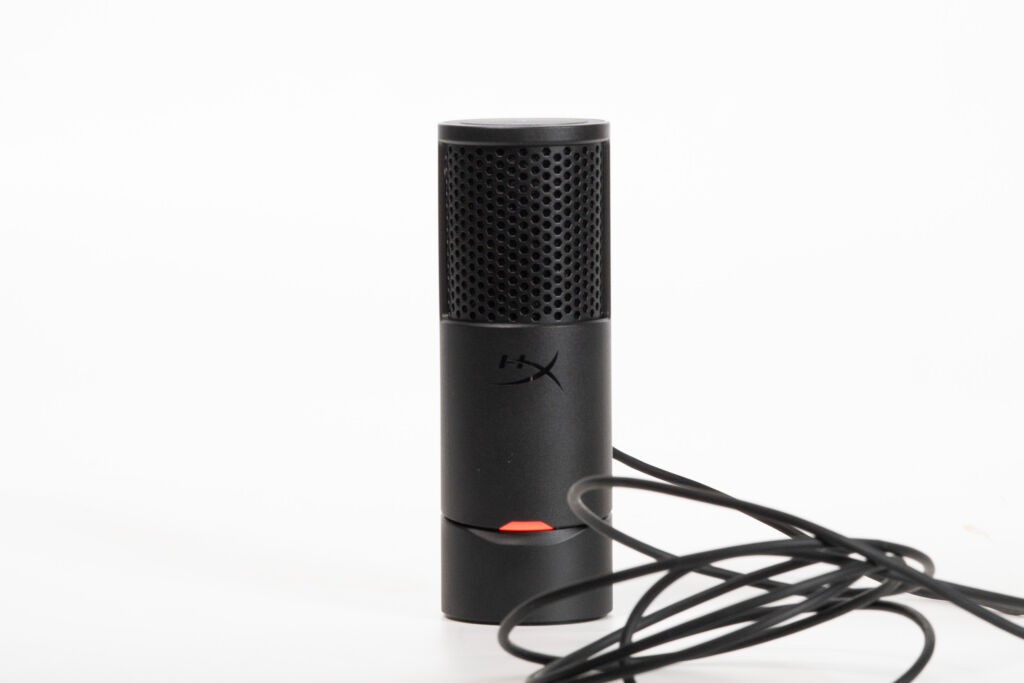
まず、はじめて外付けマイクを導入したい人にはかなりおすすめです。内蔵ショックマウント・ポップフィルターのおかげで追加パーツを買わなくても実用レベルの音質が手に入り、USB接続なのでPCに挿すだけで使い始められます。
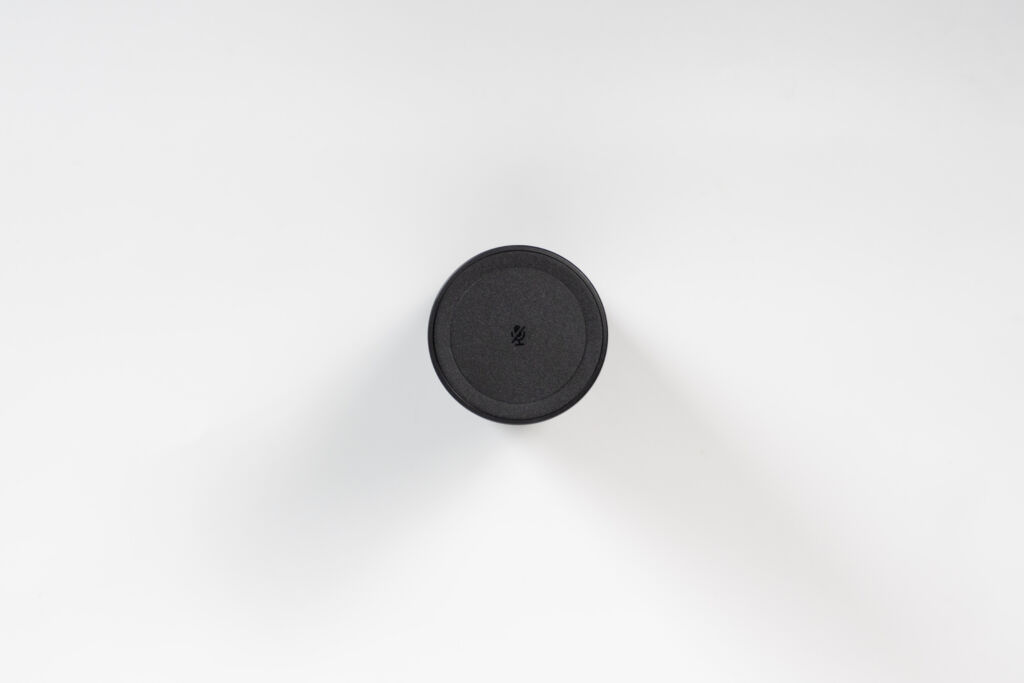
ゲーム配信やボイスチャットで使いたい人にも合っています。タップミュートとLEDインジケーターの組み合わせにより、ゲーム中でも視線を外さずにミュートのオン・オフを確認できます。
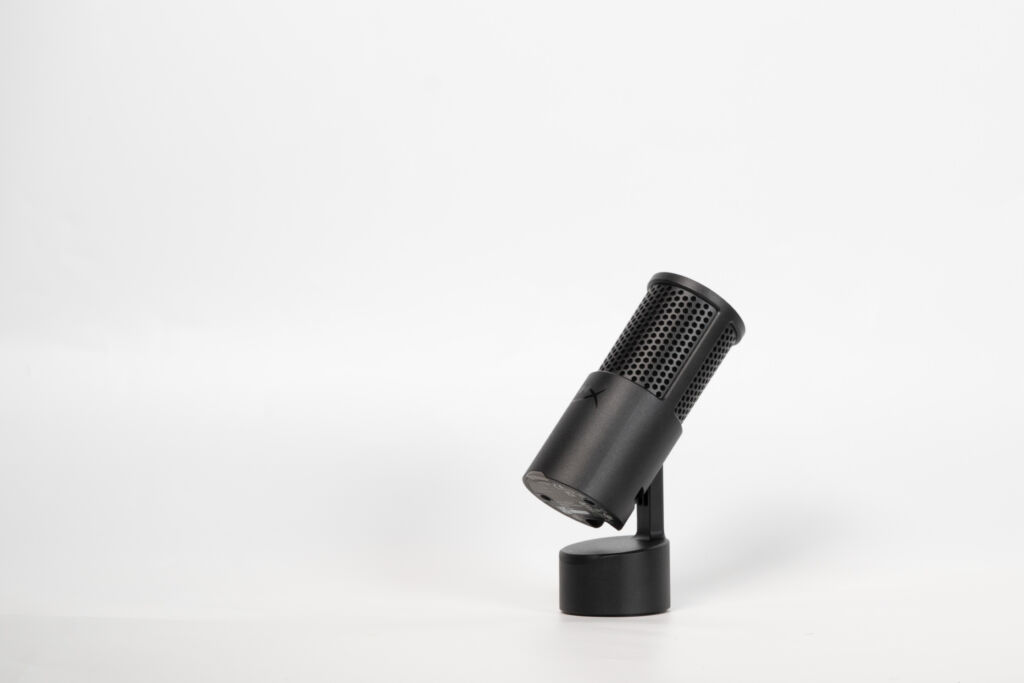
テレワークやWeb会議で内蔵マイクから卒業したい人にもちょうどいいです。ノートPCの内蔵マイクやWebカメラのマイクと比べると、音のクリアさや安定感が大きく向上するため、会議での聞き取りやすさがかなり改善します。
逆に、向いていないのは以下のようなケースです。複数人の対談を一本のマイクで収録したい場合や、楽器録音でステレオパターンが必要な場合、あるいはプロレベルの音質を追求したい場合は、マルチパターン対応やXLR接続の本格的なマイクを検討するほうが満足度は高くなるでしょう。
まとめ:HyperX SoloCast 2は「はじめの一本」にちょうどいい
HyperX SoloCast 2は、配信・通話・動画収録をこれから始めたい人に向けた入門USBマイクとして、非常にバランスのいい一台です。内蔵ショックマウントとポップフィルターによる追加出費の少なさ、USB Type-Cのプラグアンドプレイによる導入のしやすさ、そしてNGENUITYによるオーディオフィルター調整まで用意されており、価格以上の満足感を得やすい製品に仕上がっています。
ゲイン調整ダイヤルがない点やカーディオイド固定である点は割り切りが必要ですが、「まずは手軽にいい音で声を届けたい」というニーズにはしっかり応えてくれます。外付けマイクの最初の一歩として、安心して選べる製品と言えるでしょう。


