
DellからAlienware 16 Aurora(AC16250)をお借りしたのでレビューします。
Alienware 16 Aurora のスペック
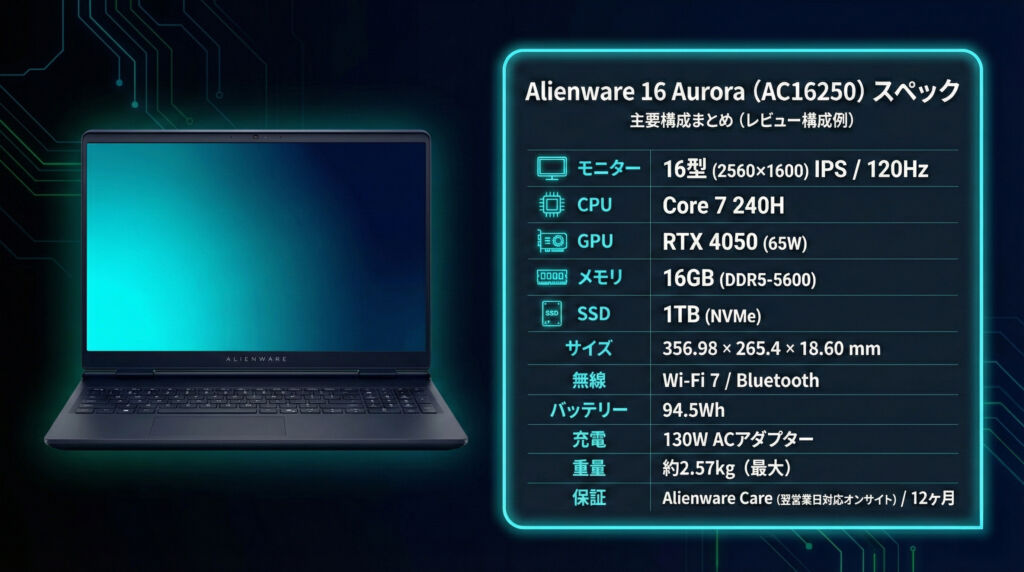
| Alienware 16 Aurora | |
|---|---|
| モニター | 16型(2560×1600ドット)IPS/120Hz |
| CPU | Core 7 240H |
| iGPU | RTX4050(65W) |
| メモリ | 16GB(DDR5-5600MT/s) |
| SSD | 1TB(NVMe) |
| サイズ(幅×奥行×厚さ) | 幅約356.98mm×奥行き約265.4mm×高さ約18.60mm |
| 無線通信規格 | WIFI7、Bluetooth |
| バッテリー | 94.5Whr |
| 充電タイプ | 130W ACアダプター |
| 重量 | 約2.57kg(最大) |
| 保証 | Alienware Care: 翌営業日対応オンサイト保守サービス, 12 ヶ月 |
Alienware 16 Auroraゲーミング ノートパソコン(AC16250)
特徴
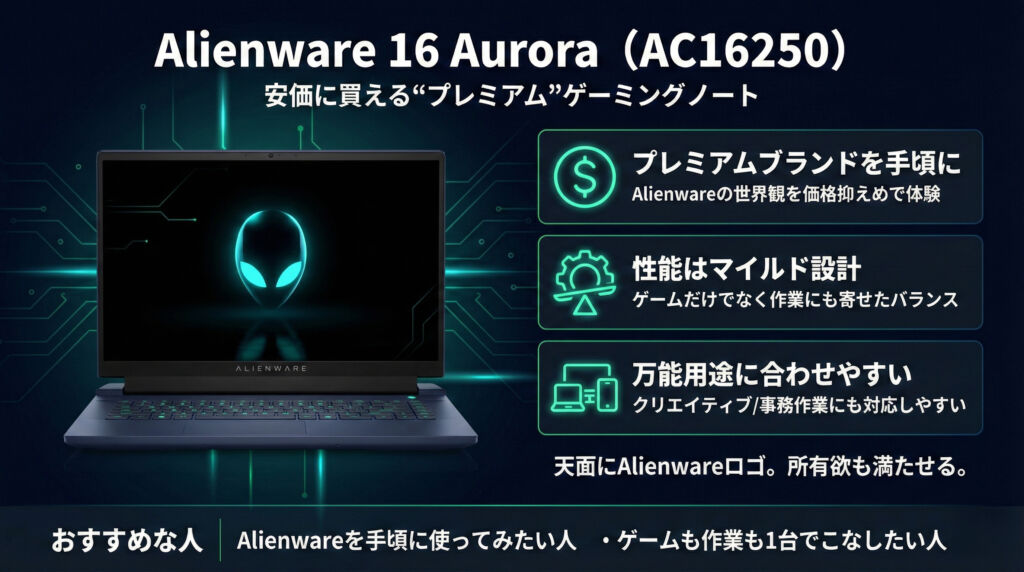
Alienware 16 Aurora(AC16250)は、プレミアムブランド「Alienware」を比較的手頃な価格で選べるゲーミングノートPCです。
いわゆる最上位の“尖ったハイエンド機”というより、性能をマイルドに調整して、普段使いにも寄せた立ち位置なのがポイント。
そのためゲームだけでなく、動画編集などのクリエイティブ用途や、日常の事務作業・Web会議といった一般用途でも扱いやすい設計になっています。
「ゲーミング=極端に重い/派手すぎる」方向ではなく、万能寄りのAlienwareというイメージです。
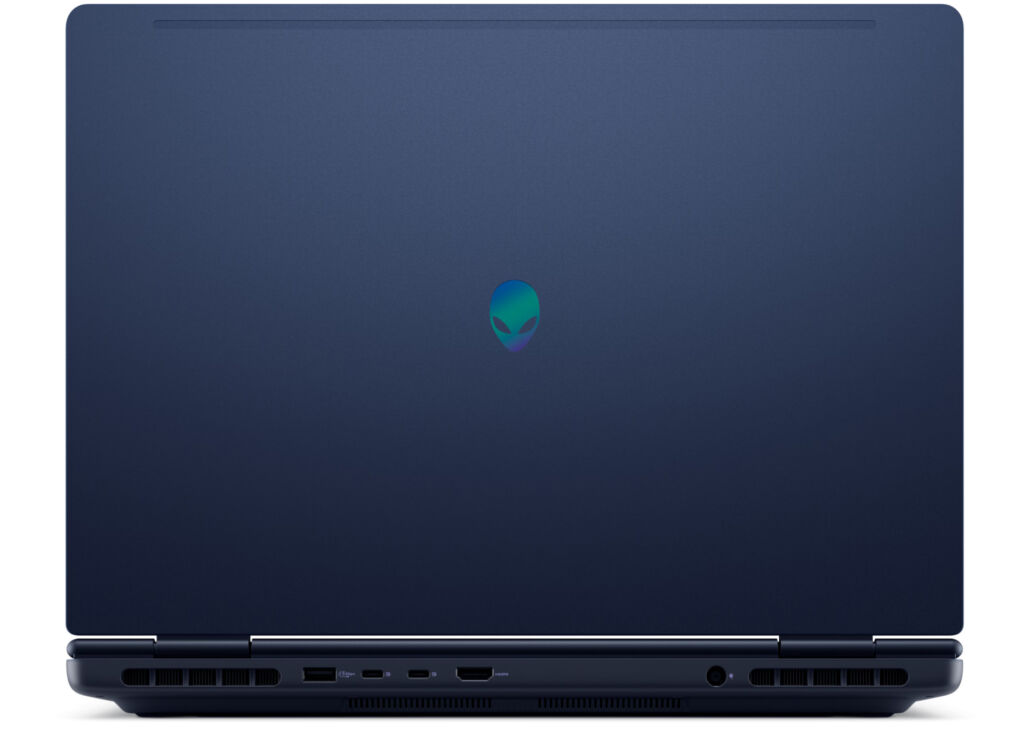
デザイン面では、天面トップカバーにAlienwareのロゴが入っており、“あの世界観”をちゃんと楽しめるのも良いところ。
価格帯が抑えめでも、ブランドを買う満足感は残しています。
こんな人におすすめ
- Alienwareをできるだけ手頃に使ってみたい人
- ゲームだけでなく、作業にも使える万能タイプのノートPCが欲しい人
- “性能一点突破”より、バランス重視で選びたい人
- 製品ページで見る
デザイン
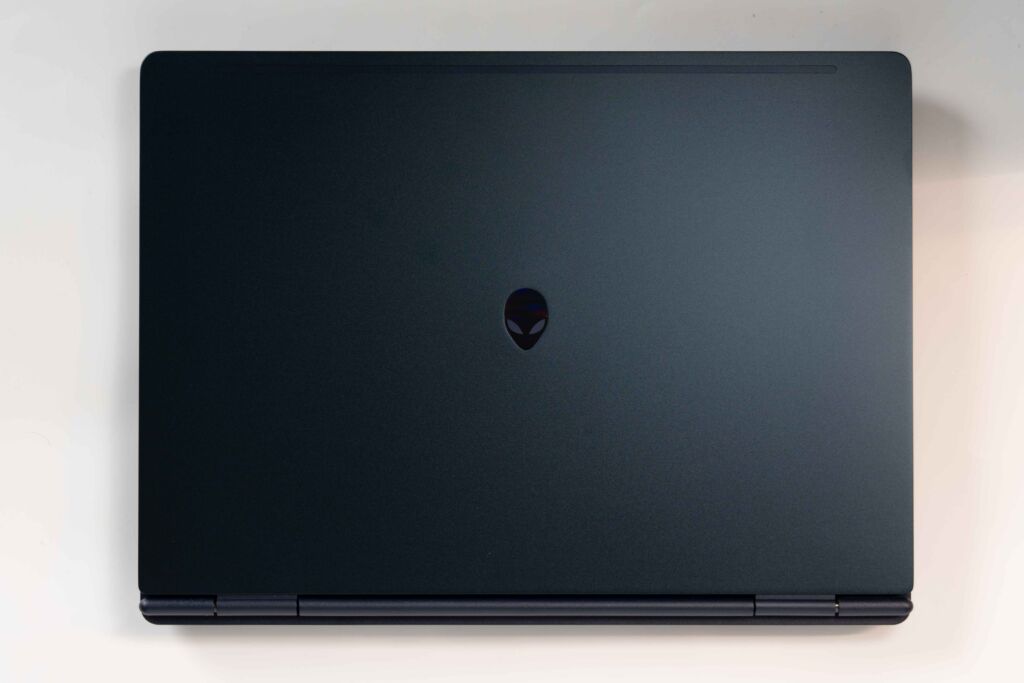
Alienware 16 Aurora(AC16250)はアルミシャーシ採用で、手に取った瞬間にわかる“しっかり感”があります。
天板の剛性も高く、プレミアムブランドらしい高級感はきちんと出ています。
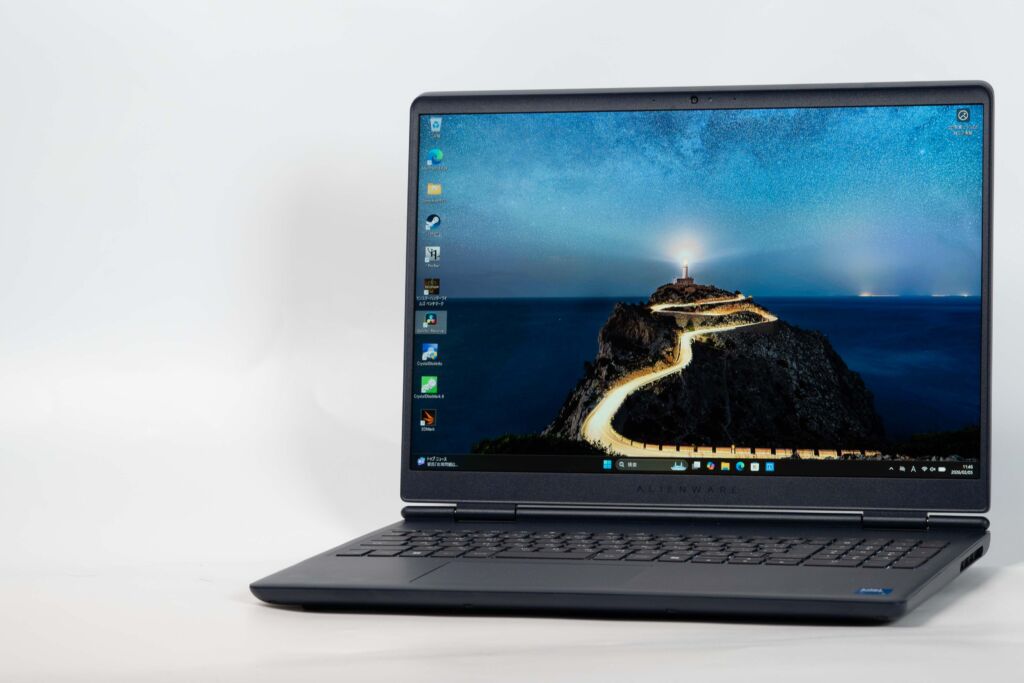
カラーはインターステラー インディゴ。落ち着いたブルーなので、いかにもゲーミングPCという派手さは控えめです。
ゲーム用途はもちろん、作業用として持ち出しても浮きにくく、クリエイティブノートPC的な使い方にも合わせやすい色味だと感じました。
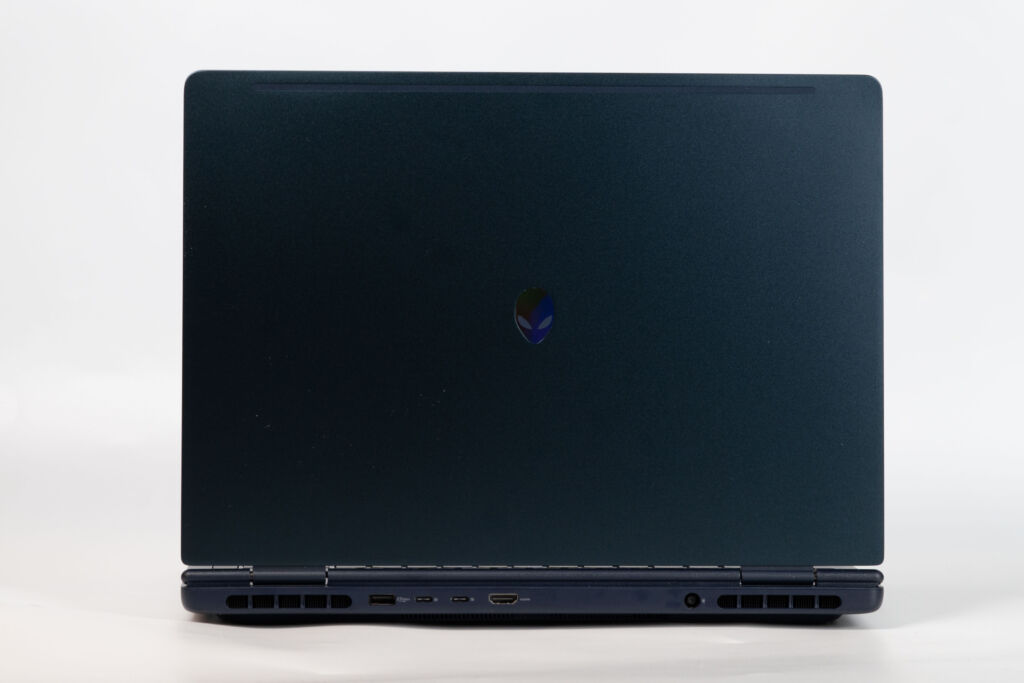
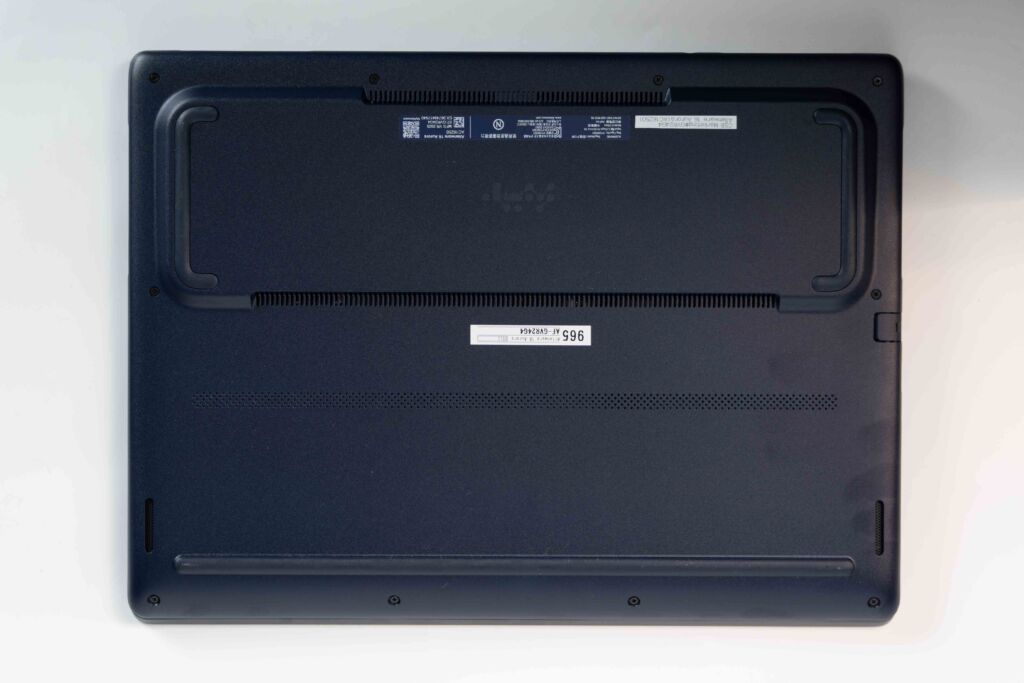
底面はサーマルバンプ形状を採用しています。
接地面に“出っ張り”を作ることで、机との間に空間を確保し、冷たい空気を効率よく吸い上げられる構造です。
取り込んだ空気は内部で冷却に使われたあと、左右と奥側へ排気される設計。
エアフローが確保されているぶん、性能を引き出しやすく、状況によってはファン回転も抑えやすい=比較的静かに遊べる方向性です。
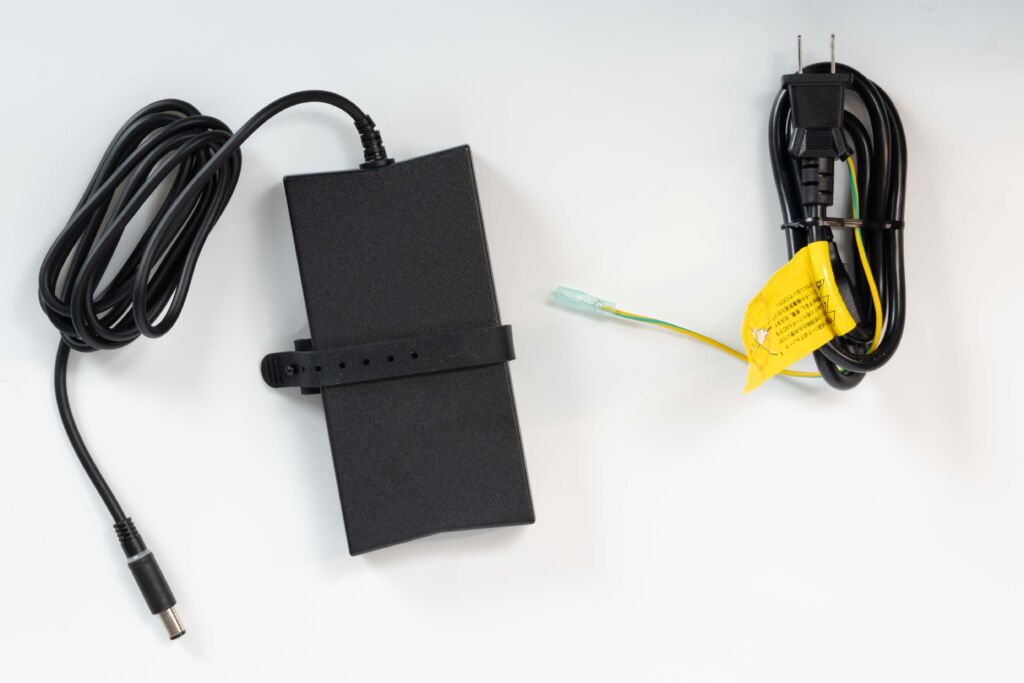
付属のACアダプターは130Wでした。
ゲーミングノートとしては比較的コンパクト寄りのクラスで、据え置き運用はもちろん、持ち出し時も「毎回これを持つのは無理」というほどの大きさではありません。
ただし本体重量が約2.57kgあるので、モバイル用途というよりは基本は机置き、必要に応じて持ち出すくらいの運用が現実的です。
モニター
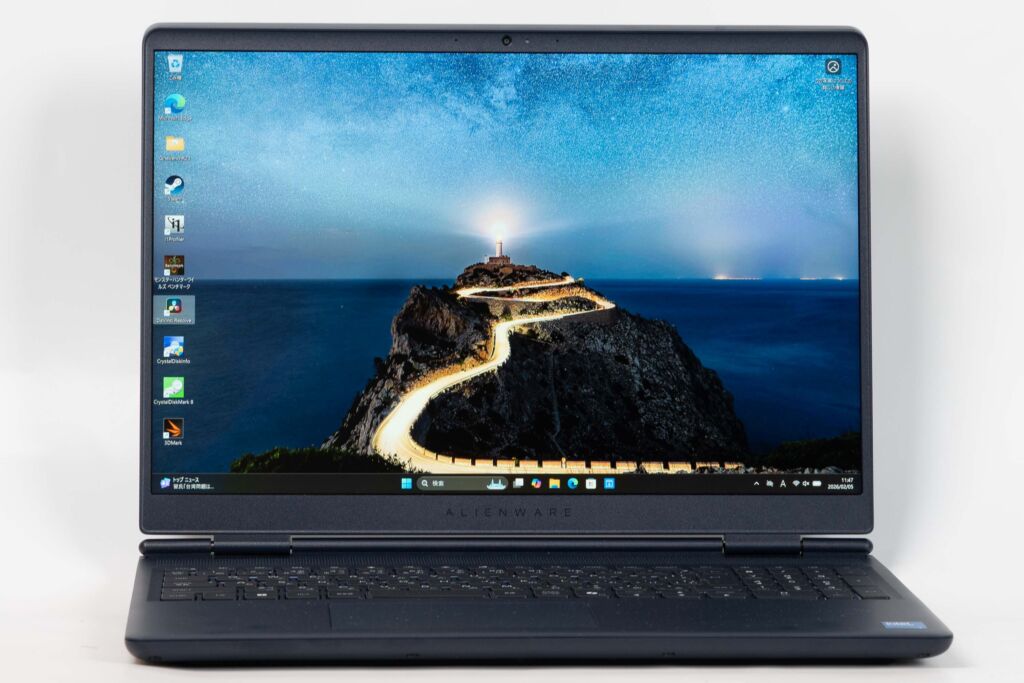
ディスプレイは16型・2560×1600ドット(WQXGA)。縦解像度が1600あるので、フルHD(1920×1080)より作業領域に余裕があり、ブラウザや資料作成でも快適です。
パネルはIPSで、視野角が広く見え方が安定しています。ゲーム用途でも画面の見やすさは良好で、普段使いのノートPCとしても扱いやすい印象です。
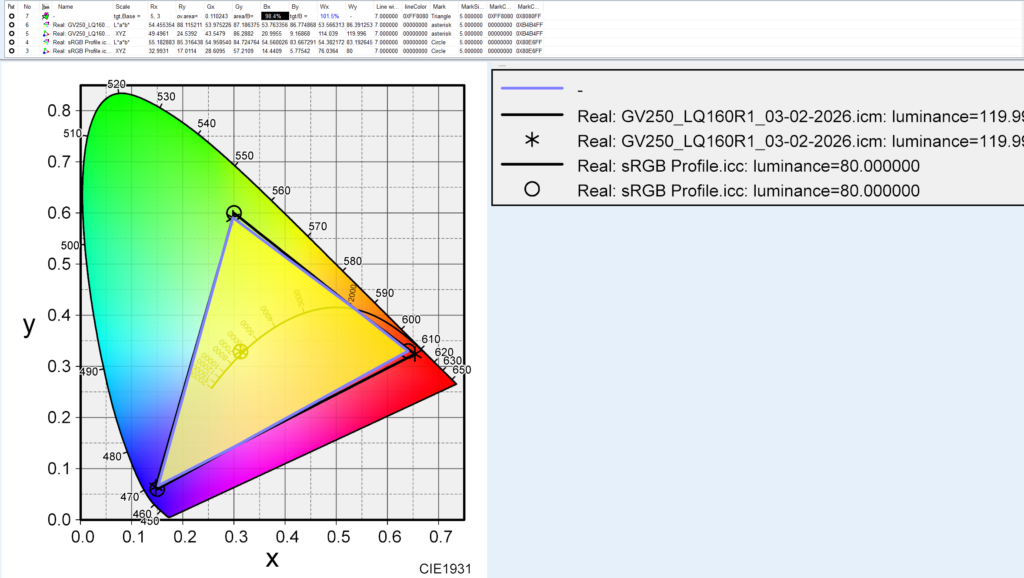
色域は実測でsRGBカバー率98.4%。
写真編集や動画編集のように“色がズレると困る”用途でも、入門〜中級のクリエイティブ用途なら十分狙える水準です。
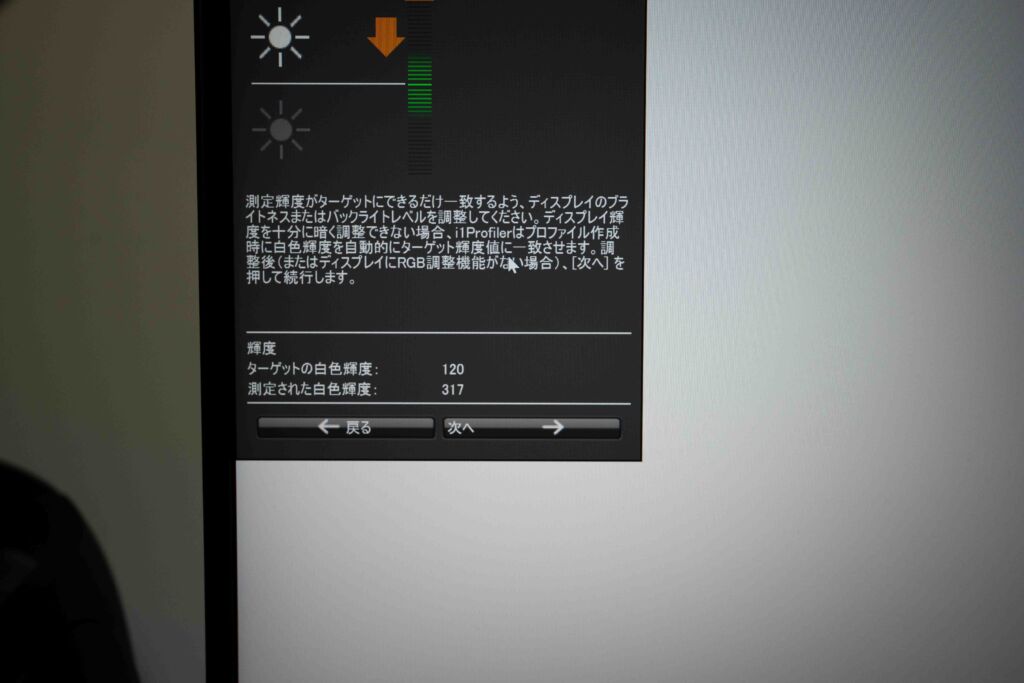
画面の明るさは実測で約317nitでした。
一般的な室内利用なら十分な明るさで、日中の部屋でも視認性は確保しやすい水準です。
一方で、カフェの窓際など外光が強い環境では、映り込みや明るさ不足を感じる場面もあり得ます。基本は室内メインで快適、屋外用途は条件次第と考えておくとズレません。
キーボード
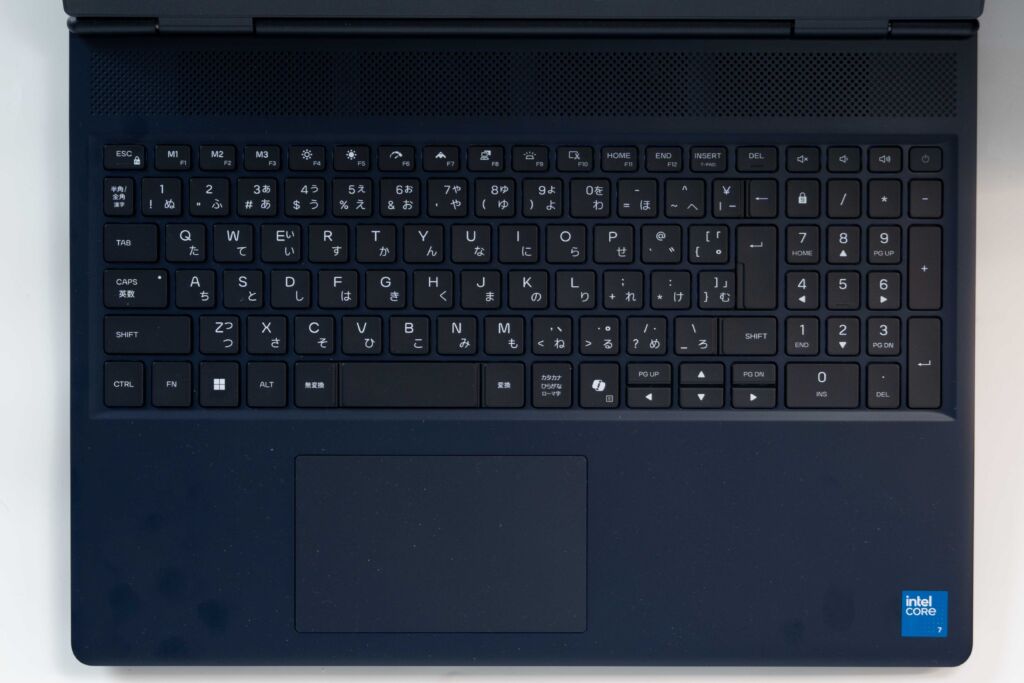
キーボードはUS配列をベースに日本語化したレイアウトです。いわゆる“日本語配列そのもの”というより、英字配列の雰囲気を残しつつ日本語入力に対応させたタイプなので、普段からUS配列に慣れている人は違和感が出にくいと思います。
バックライトはホワイトで視認性は良好。派手さはありませんが、Alienwareの落ち着いた世界観には合っています。
打鍵感も素直で、反発がしっかりしておりタイピングはしやすい部類です。ゲーム用途だけでなく、普段の文章入力でもストレスは少ない印象でした。
タッチパッドは物理クリック(カチカチ鳴る)タイプ。クリック感が明確なので操作の迷いは減りますが、静かな場所での使用だとクリック音は多少気になる可能性があります。
インターフェース
左側:有線LAN+普段使いの端子
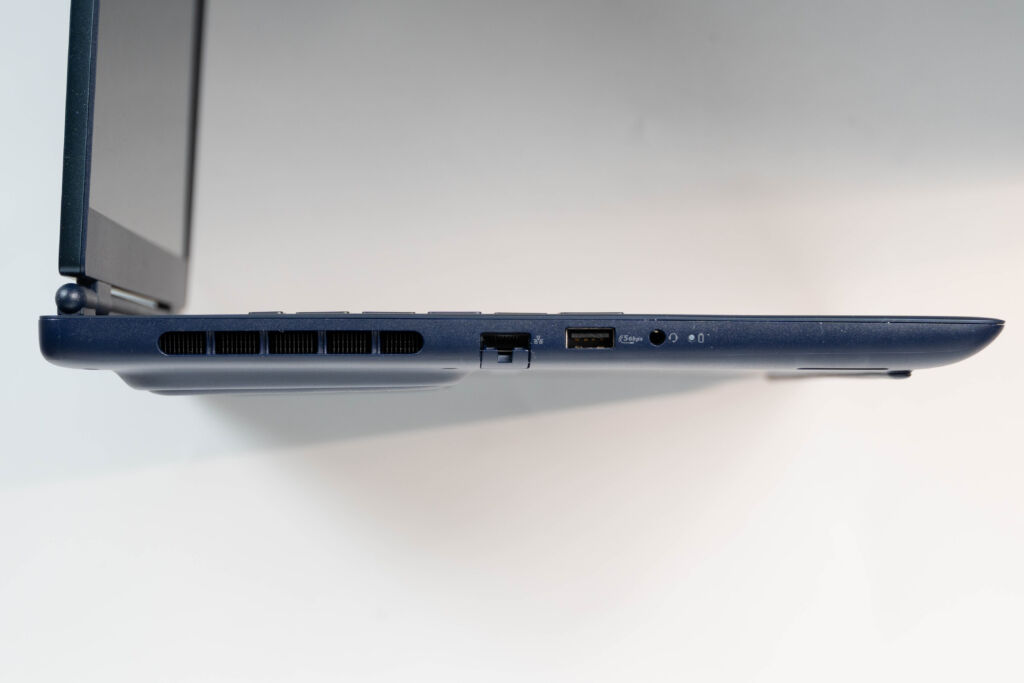
左側は、ネットワークと日常的に抜き差しする端子が中心です。
- 有線LAN(RJ45 / 1Gbps)
オンラインゲームや安定した回線が欲しい場面で有利。有線を使えるのは据え置き運用で強いです。 - USB Type-A(USB 3.2 Gen 1)
左側にもType-Aがあるので、手元で挿し替えがしやすい構成です。 - ヘッドセットジャック
イヤホン/ヘッドセットを直挿しできる定番端子。ゲーム用途では使用頻度が高い部分です。
背面:据え置き向けの“主力端子”がまとまる
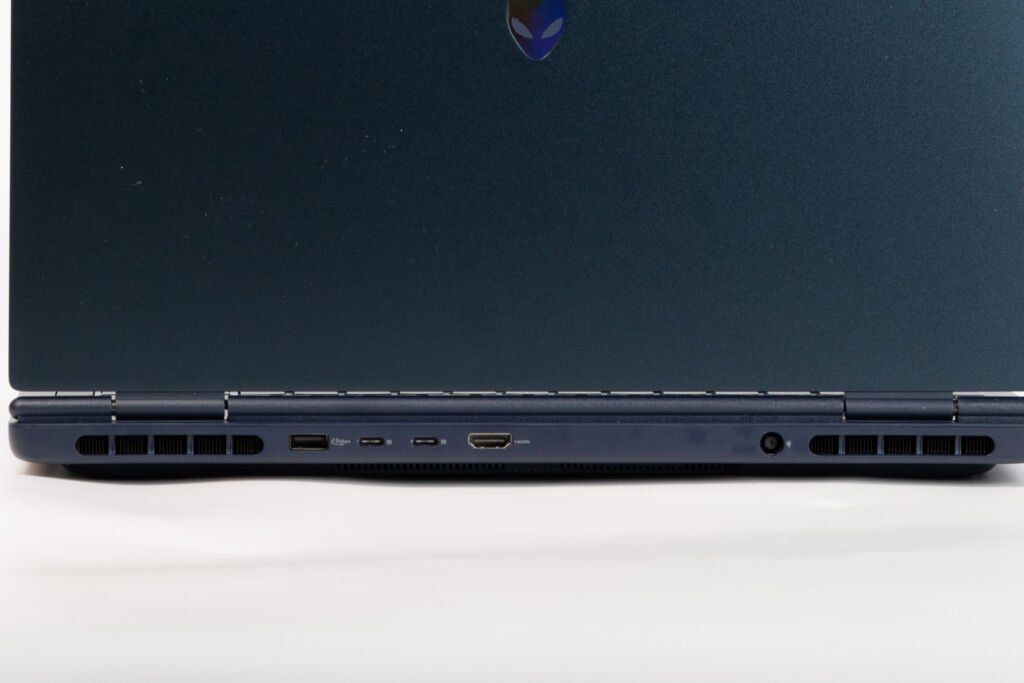
背面には、映像出力や電源など、挿しっぱなしになりやすい端子が配置されています。
- USB Type-A(USB 3.2 Gen 1)
マウス/キーボード/USBメモリなど、普段使いの周辺機器に使いやすい定番端子です。 - Type-C(USB 3.2 Gen 2 / DisplayPort 1.4a / Power Delivery対応)※iGPU側
外部モニター出力(DP Alt)とPDに対応しているのがポイント。
“iGPU側”なので、外部出力時に挙動が安定しやすい一方、用途によっては「どのポートから出すとdGPUが効くか」を意識したいタイプです(後述)。 - USB-C(USB 3.2 Gen 2 10Gbps / DisplayPort 1.4a対応)
こちらも映像出力に使えるUSB-C。外部モニター運用の選択肢が増えるのは素直に便利です。 - HDMI 2.1(Discrete Graphics Controller Direct Output)
ここがゲーミング用途で重要です。dGPUからのダイレクト出力に対応しているので、外部モニターで高リフレッシュレート運用をしたい人は、基本的にこのHDMIを使うのがわかりやすいです。
「外部モニターで性能を出し切りたい」人にとって安心材料になります。 - 電源(DC入力)
電源が背面にあるので、ACアダプターを挿しっぱなしでも取り回しが良い構成です。
性能
Cinebench R23
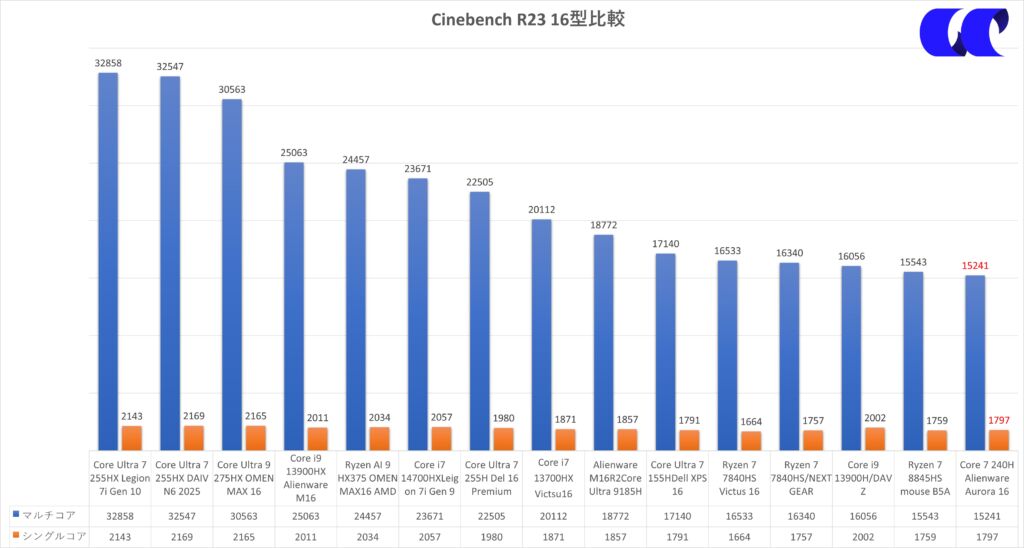
Cinebench R23はCPUのパフォーマンスを測定するベンチマークソフトです。点数が高ければ高いほど高性能とされています。
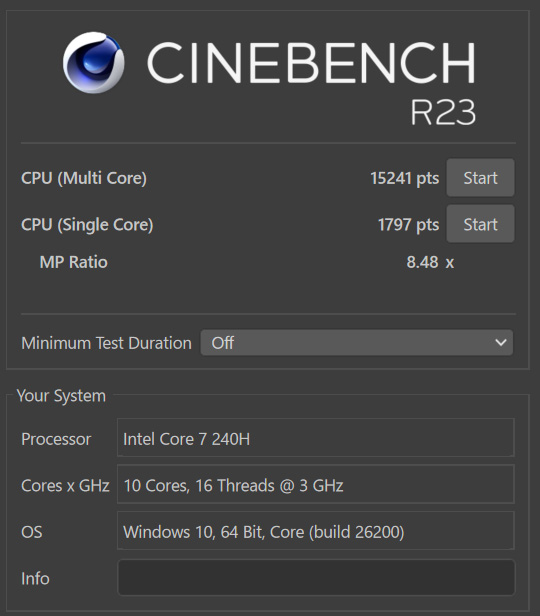
Alienware 16 Aurora(AC16250)のCPU(Core 7 240H)は、Cinebench R23でマルチ15,241pts/シングル1,797ptsでした。
- シングル性能(1,797pts)は体感のキビキビ感に直結する部分で、Web閲覧、Office、軽めの画像編集など普段の操作はストレスが出にくい水準です。
- マルチ性能(15,241pts)は、動画書き出しやエンコード、重めの処理の「終わる速さ」に効いてきます。クリエイティブ用途も“入門〜中級”なら十分狙えますが、ガチの長時間レンダリングを回す人は、より上位のHX系などと比べると物足りなさが出る可能性があります。
Auroraはコンセプト的にも「性能一点突破」ではなく、ゲーム+日常作業のバランス寄りなので、このスコア感は立ち位置として納得できる結果です。
3D Mark TimeSpy
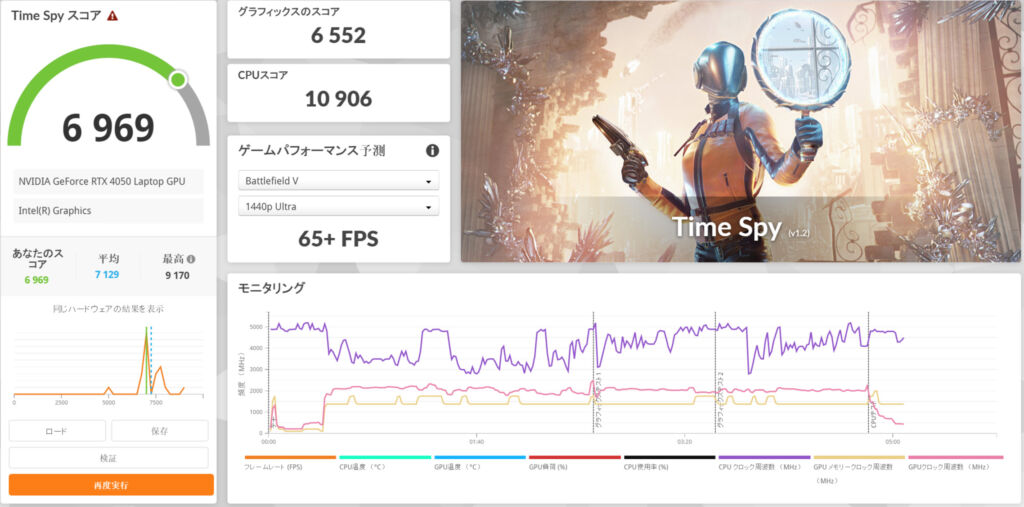
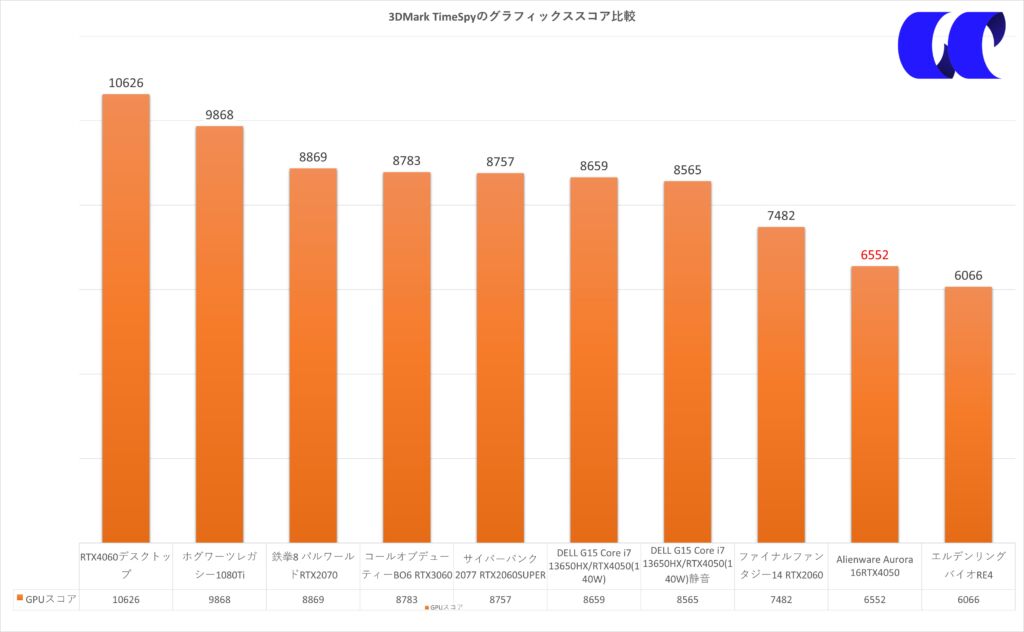
3DMark Time Spyのスコアは、総合6,969/Graphics 6,552でした。
同じ「RTX 4050 Laptop GPU」でも、搭載機種によってスコアがブレるのはGPUのTGP(消費電力設定)が違うからです。
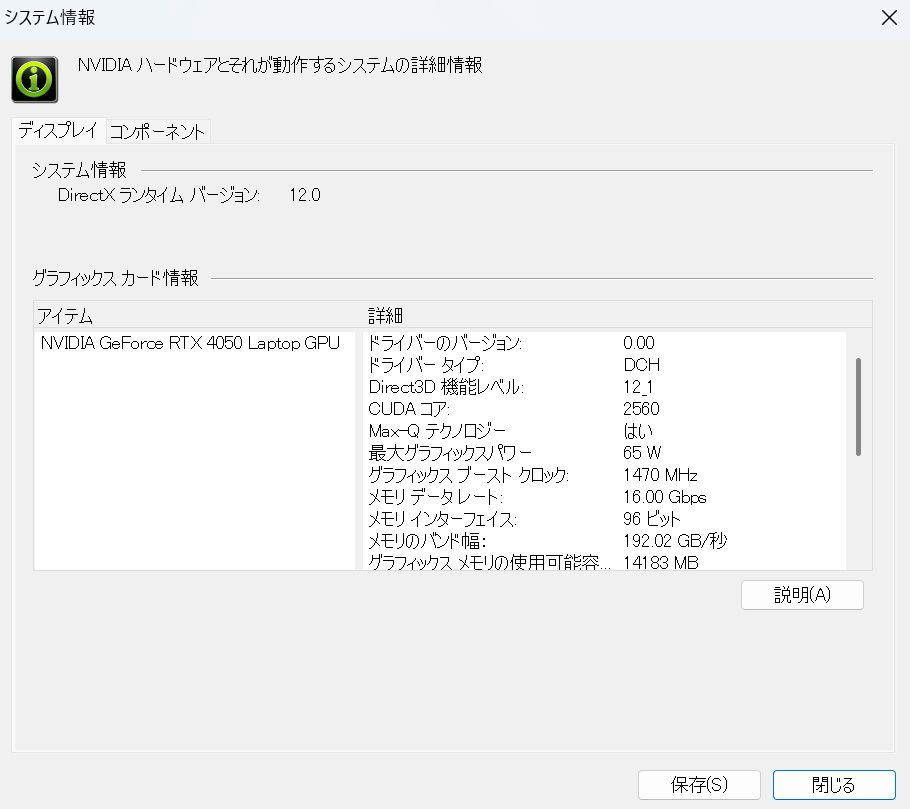
本機のRTX 4050はTGP 65Wに設定されており、RTX 4050としてはやや控えめな部類。
そのぶんピーク性能は伸びにくい一方で、発熱やファンノイズを抑えやすく、Auroraのコンセプトである「万能寄りのプレミアム機」に合わせてバランスを取っている印象です。
CPUスコアは10,906で、CPU側はしっかり回っているため、総合スコアはGPU側のTGP設定の影響が主だと考えてよいと思います。
重量級ゲームタイトルの性能
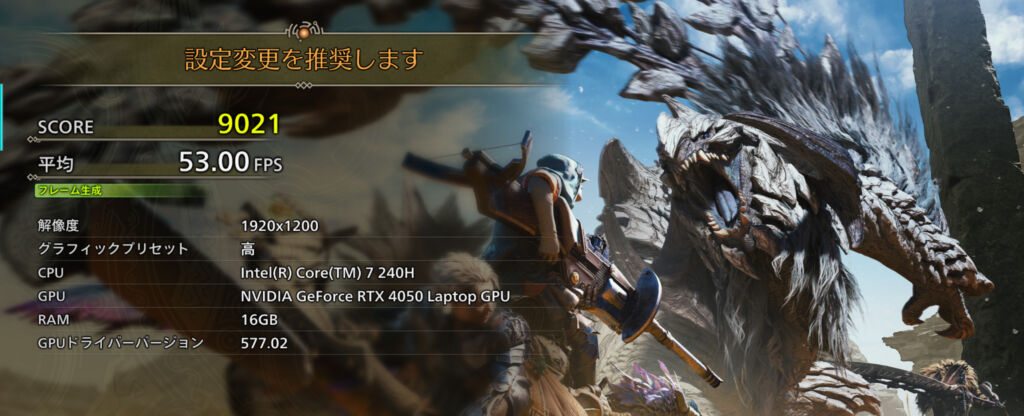
モンスターハンターワイルズは、**1920×1200(WUXGA)/グラフィックプリセット「高」で実行すると、結果画面で「設定変更を推奨します」**と表示されました。
平均フレームレートは53.0fps。遊べないわけではありませんが、フレームレートの安定感を優先するなら、プリセットを一段下げる(中相当)か、負荷の重い項目だけ調整するのが現実的です。
動画の書き出しテストの結果
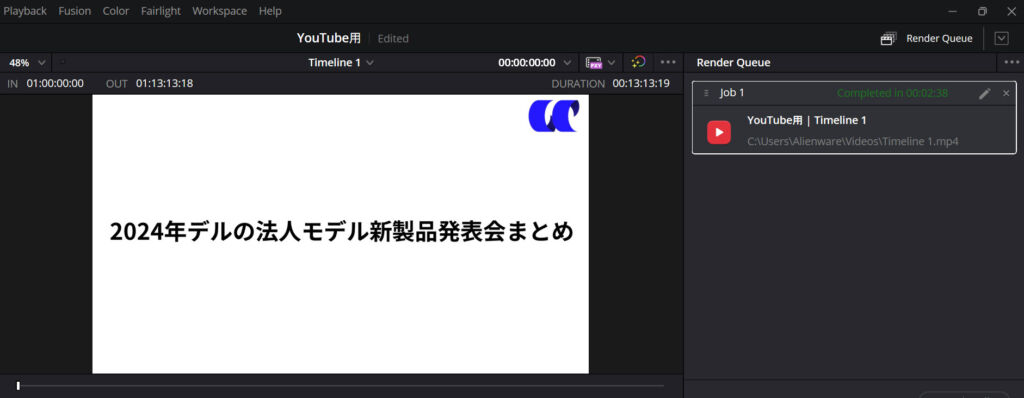
DaVinci ResolveでYouTube向けプリセット(H.264)で書き出しテストを行ったところ、2分38秒(158秒)で完了しました。
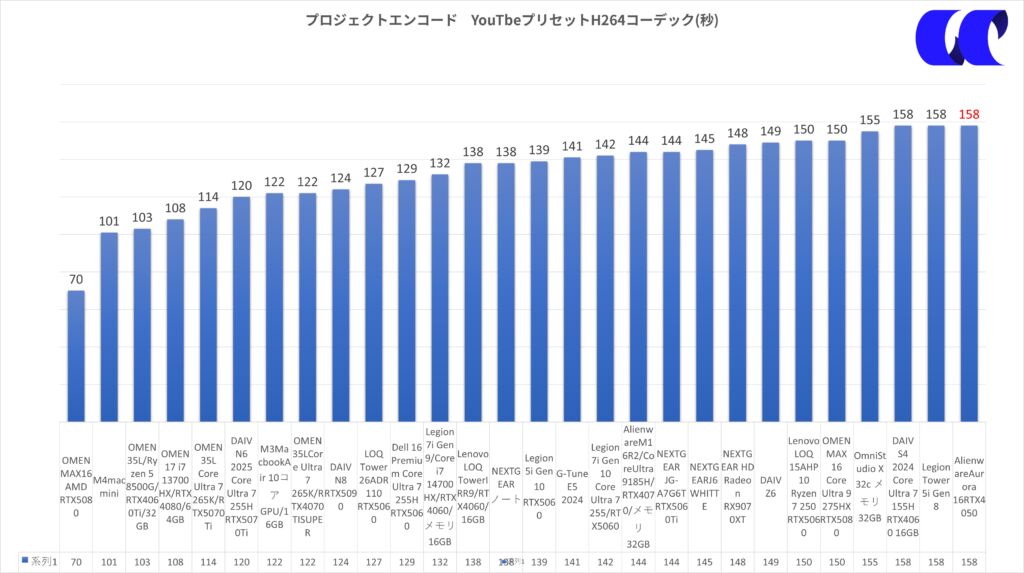
専用GPU(RTX 4050)を搭載するゲーミングノートとして見ると、最速クラスではありません。これは前提として、GPUがTGP 65Wで“ピーク性能を取りに行く設定ではない”ことも影響していると考えられます。
ただ、実運用の観点では 編集作業自体は十分にこなせる水準です。
4K素材を多用して重いエフェクトをガンガン積むような用途だと上位GPU搭載機が欲しくなりますが、YouTube向けの編集(フルHD〜軽めの4K、テロップ中心)なら現実的に運用できます。
ストレステストの結果
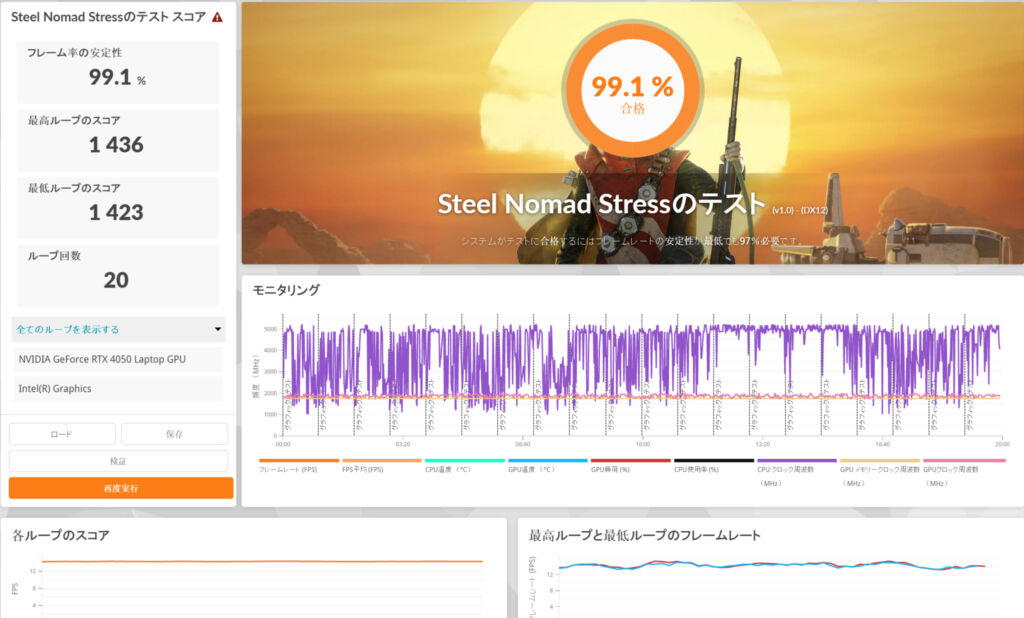
3DMarkのSteel Nomad Stress Testを実行したところ、フレーム率の安定性は99.1%で合格でした。
最高ループ 1436、最低ループ 1423と差が小さく、長時間負荷をかけても性能がほとんど落ちない良好な結果です(20ループ)。
このテストで安定性が高いのは、単にスコアが高いこと以上に意味があります。実運用で言えば、
- 長時間プレイでもフレームレートが落ち込みにくい
- 途中から急に重くなる/カクつく、といった挙動が出にくい
- 冷却と電力制御が素直で、“安定して使える設計”である
という評価につながります。
AuroraはRTX 4050(TGP 65W)でピーク性能を盛るタイプではない一方、こうしたストレステストで崩れないのは、静音性や扱いやすさを重視したチューニングとしては方向性が合っています。
SSDの読み書き
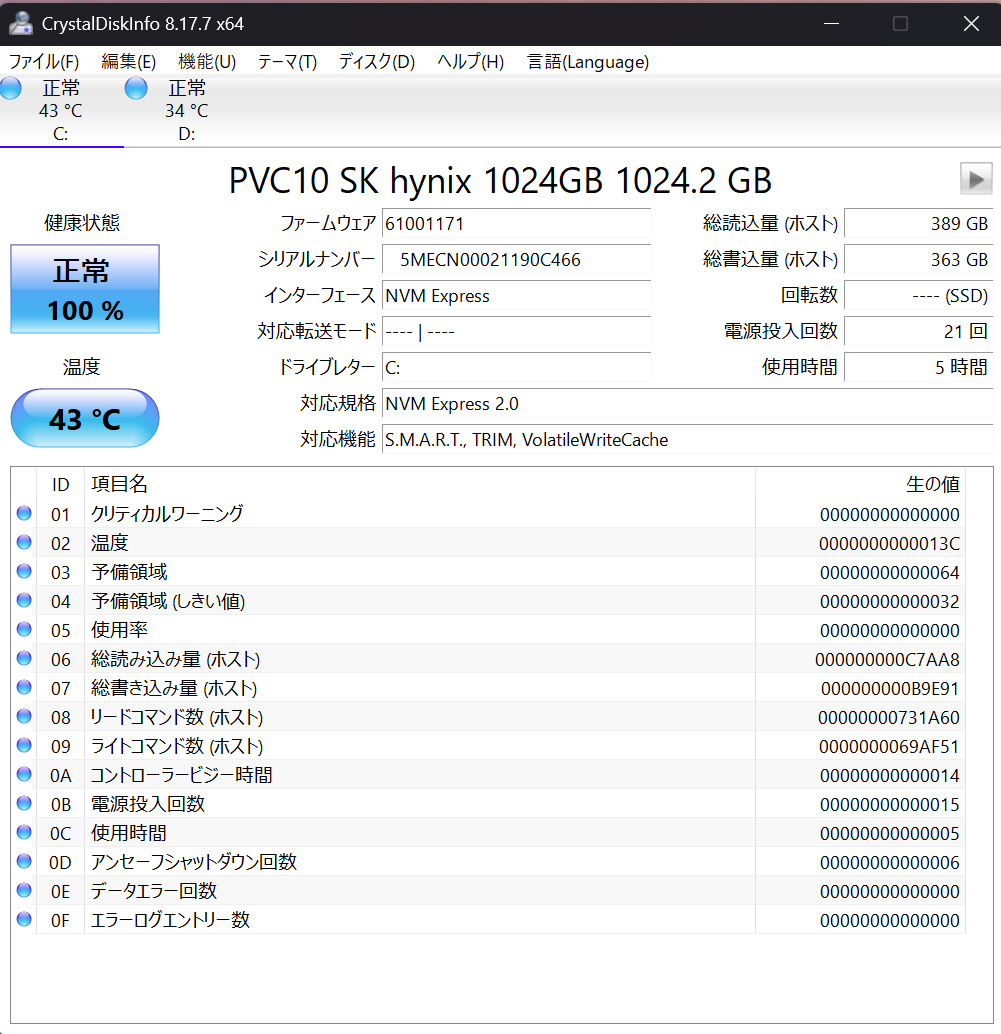
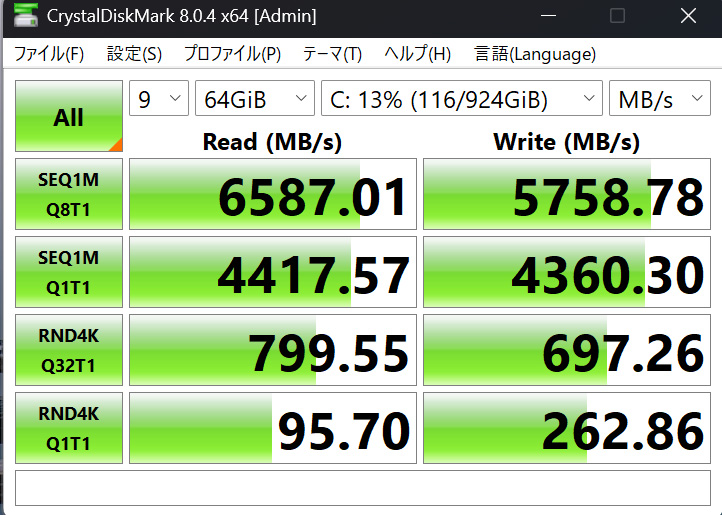
本機のSSDは SK hynix製 1TB(PVC10 SK hynix 1024GB) を搭載。インターフェースは NVMe(NVMe Express 2.0) です。
CrystalDiskMark(64GiB)では、以下のスコアでした。
- シーケンシャル(SEQ1M Q8T1)
読み込み 6587MB/s / 書き込み 5759MB/s - シーケンシャル(SEQ1M Q1T1)
読み込み 4418MB/s / 書き込み 4360MB/s - ランダム4K(RND4K Q32T1)
読み込み 800MB/s / 書き込み 697MB/s - ランダム4K(RND4K Q1T1)
読み込み 95.7MB/s / 書き込み 262.9MB/s
実使用の体感ポイント
一方で“SSD最速クラス”というよりは、ハイエンド寄りの実用的な速さという立ち位置です(体感面で困ることは基本ありません)。
発熱をうまく抑えながら高い転送速度を維持できるSSD構成です。
SEQがしっかり伸びているので、ゲームのインストール/大型データのコピー/動画素材の読み込みは快適。
PCの温度とファンの動作音
モンスターハンターワイルズ 30分動作時のCPU温度・動作周波数
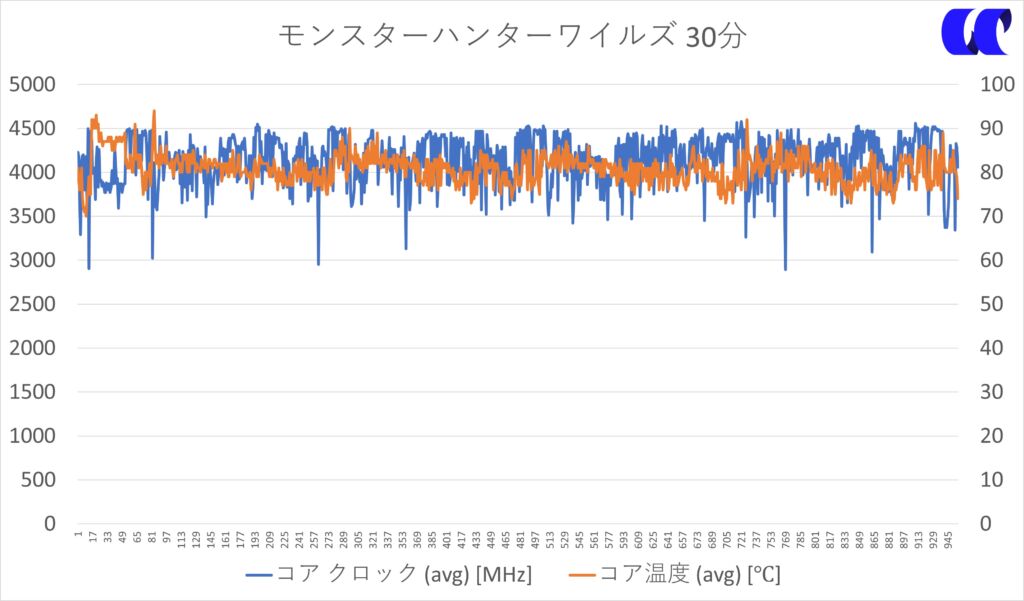
30分間のログを見る限り、CPUは概ね安定してブーストを維持できています。
温度(コア温度 avg)
- 推移はだいたい 80℃前後(おおむね78〜85℃帯)
- シーンによって 一時的に90℃近くまで上がる場面はあるものの、上がりっぱなしではなく、すぐに落ち着く挙動
→ ゲーム負荷としては「よくある温度帯」で、長時間プレイでも温度の暴れ方は小さめです。
動作周波数(コアクロック avg)
- 基本は 約3.8〜4.5GHz付近で推移
- ところどころで 3.0GHz前後まで瞬間的に落ちる谷があるが、すぐに4GHz台へ戻る
→ いわゆる“張り付くレベルのサーマルスロットリング”というより、負荷変動(シーン切り替え・CPU使用率の上下)に合わせて揺れている印象です。
結果として、30分スパンで見ると性能は安定寄りと言えます。
まとめ(このログから言えること)
- 温度は80℃前後でコントロールできている
- クロックも4GHz近辺を中心に維持できている
- 瞬間的な落ち込みはあるが、持続的な失速は見られない
表面の温度
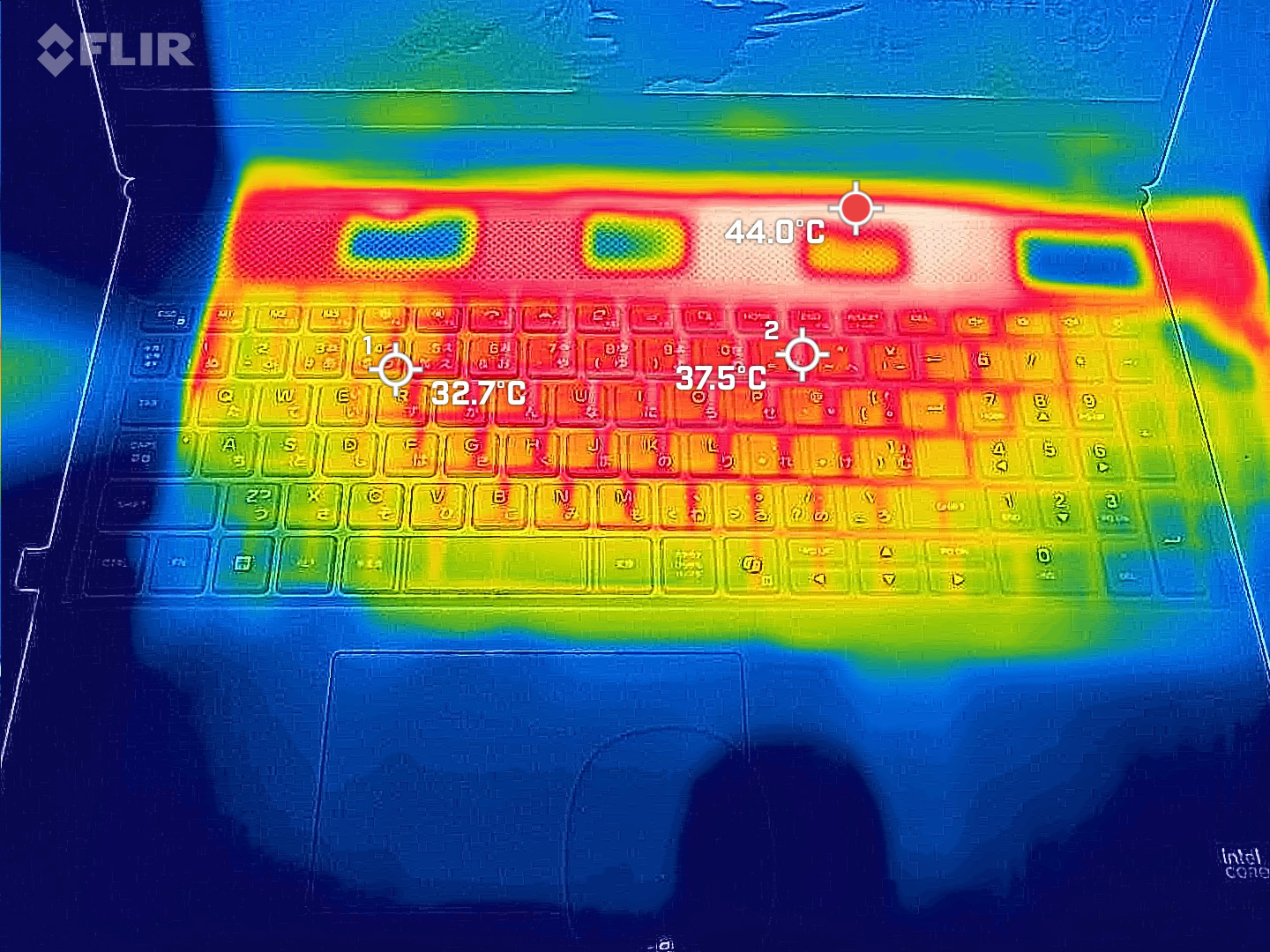
もっとも熱いのはキーボード奥〜ヒンジ付近で、最大 44.0℃
→ 排気・放熱が集まるゾーンなので、ここが熱くなるのは想定通り。
キー面は、計測点ベースで
- 左側:32.7℃
- 中央付近:37.5℃
と、実際に指が触れる範囲は40℃未満で収まっています。
ファンの回転音の大きさ
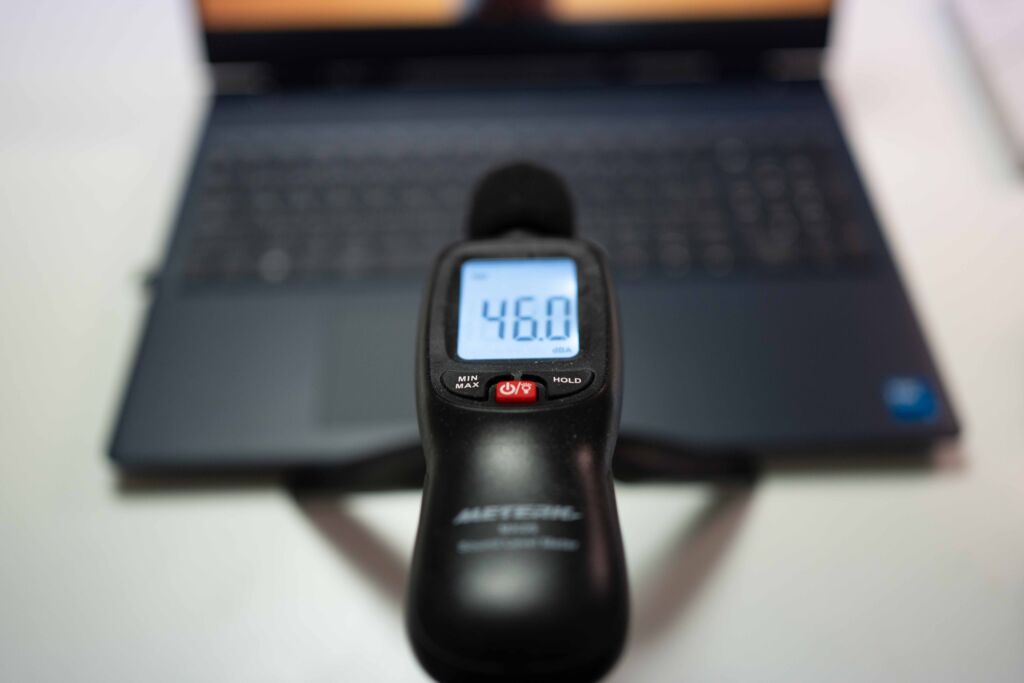
バランスモード時のファンノイズは、測定で約46.0dBAでした。
負荷時としては極端にうるさい部類ではなく、「ゲーム中にファンが回っているのは分かるけど、耳障りで集中できないほどではない」くらいの印象です。
なお、パフォーマンスモードに切り替えるとファンはもう少し大きくなります。
ただし本機はTGP 65W設定ということもあり、性能の伸び幅はそこまで大きくないため、基本はバランスモード運用が扱いやすいと思います。
まとめ:性能と価格のバランス重視ならアリ
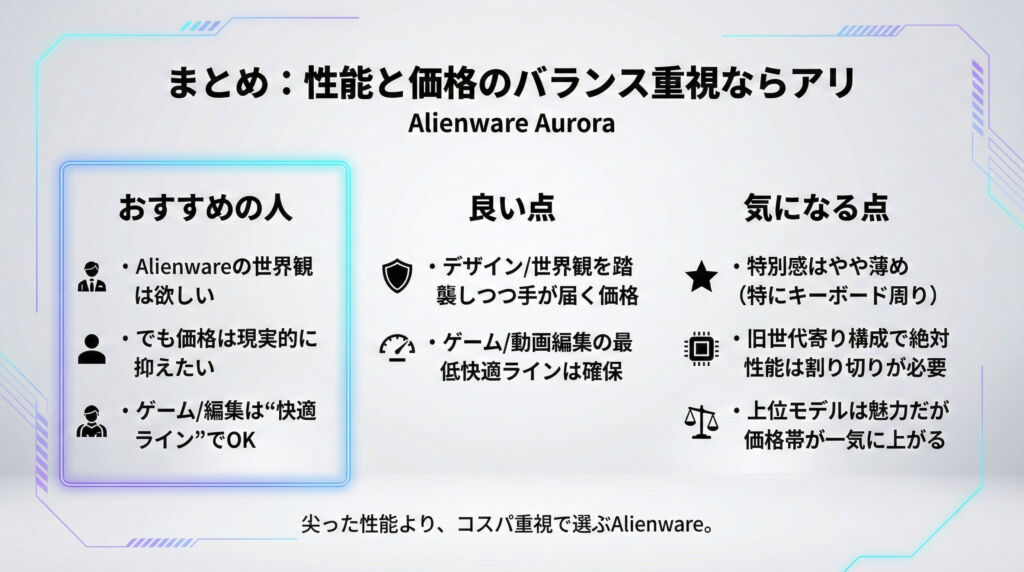
Alienware Auroraは、「Alienwareの世界観は好きだけど、価格は現実的に抑えたい」という人に向いたモデルです。
最上位クラスの爆速性能ではないものの、ゲームとクリエイティブの“快適に使える最低ライン”はしっかり確保されています。
そのぶん、尖った性能よりもコストバランス重視の選択肢として評価しやすい1台です。
良い点
- デザイン・世界観を踏襲しつつ、手が届きやすい価格帯に落とし込んだAlienware
- 性能はマイルドだが、ゲーム/動画編集などは「普通に快適」と言える水準は押さえている
気になる点
- Alienwareらしい“特別感”はやや薄め。特にキーボード周りの作り込みは上位モデルに軍配
- 上位モデルは完全な日本語配列/US配列を選べるのに対し、本機は“USベースの日本語配列”で好みが分かれやすい
- 構成が旧世代寄りで、絶対性能は割り切りが必要
- 性能重視なら上位モデルが候補になるが、価格帯が一気に上がるため「価格メリット」が薄れやすい