

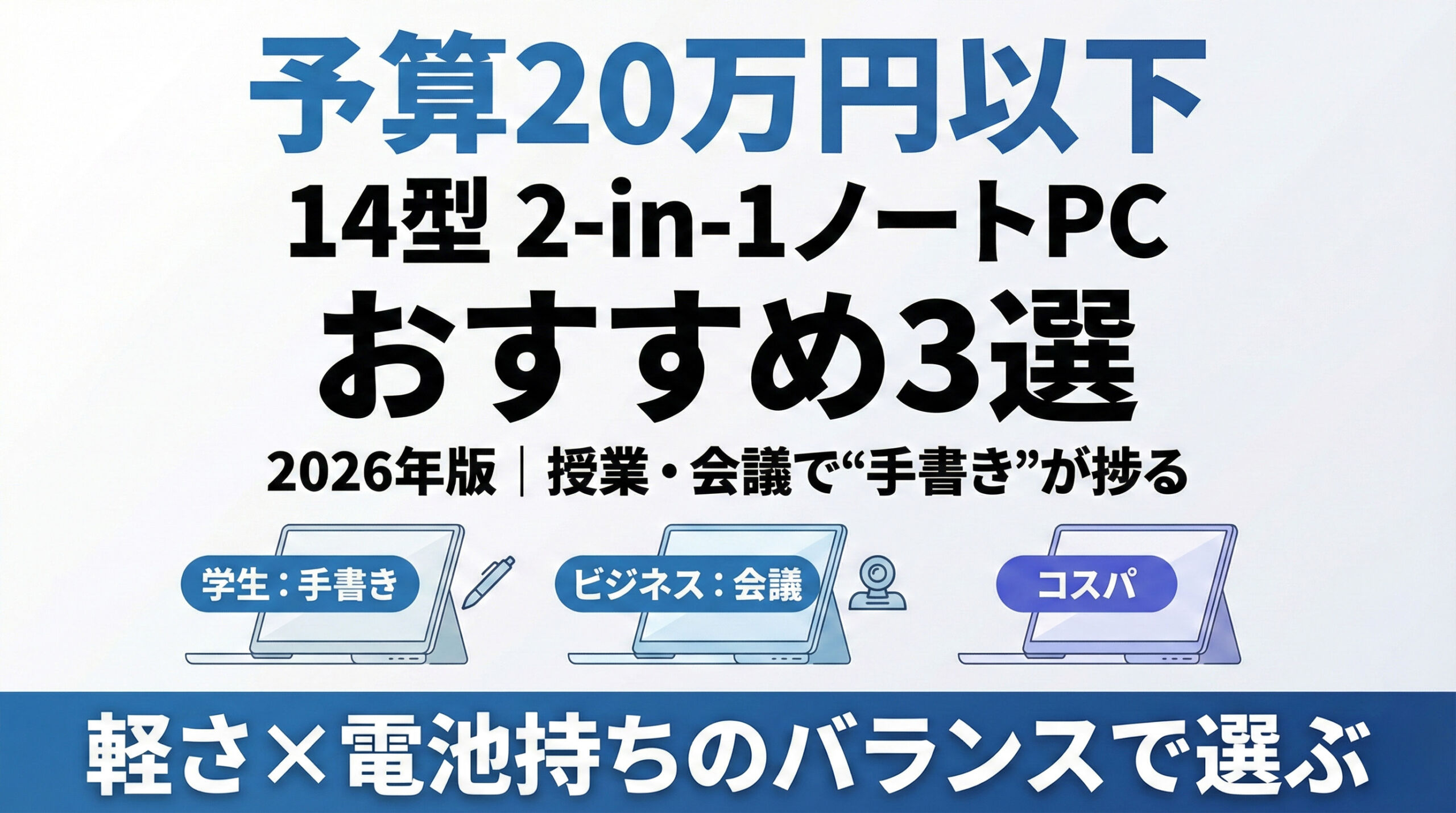

2-in-1ノートPCは、ノートPCとして使えるだけでなく、画面を回転させてタブレットのように扱えるのが特徴です。ペン入力によるメモ取り、資料のスクショ・書き込み、スタンド形態でのプレゼンまで、授業や会議の「その場で完結させたい作業」に強く、学生・ビジネスパーソンと相性が良いカテゴリと言えます。
この記事では、まず2-in-1ノートPCで失敗しないための選び方を整理したうえで、僕が実機レビューをもとに厳選した、予算20万円以下で買える14型2-in-1ノートPCのおすすめモデルを3機種紹介します。迷ったら、この中から選べば大きく外しにくいはずです。
ここは抑えて!2-in-1は「軽さ」と「バッテリー持ち」のバランスで決める
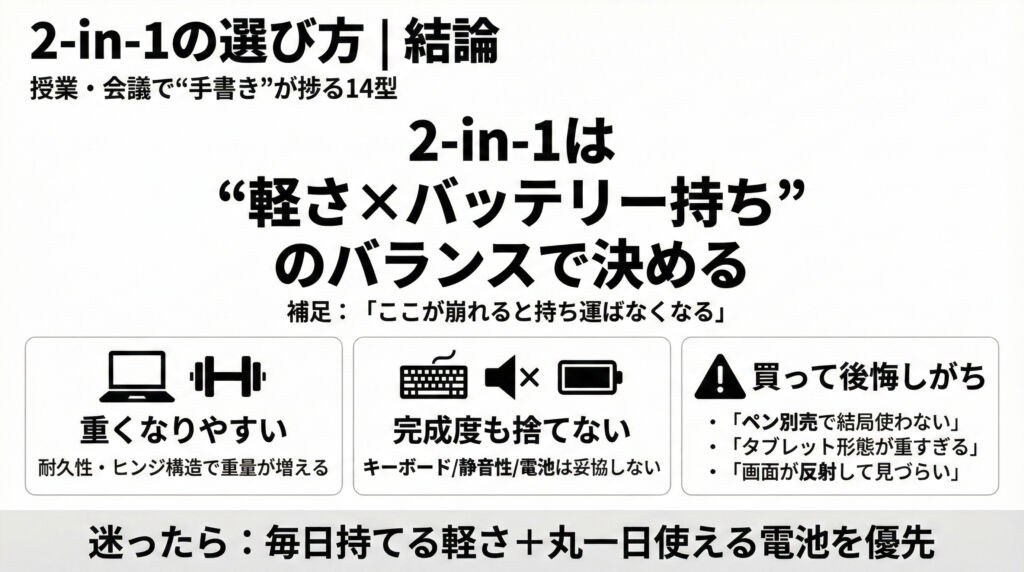
2-in-1ノートPCは、授業や会議で“手書き”を活かせる一方で、選び方を間違えると使わなくなるカテゴリでもあります。結論から言うと、2-in-1はスペック表の数字よりも、軽さとバッテリー持ちのバランスで選ぶのが合理的です。持ち運びが前提の製品なので、この2つが崩れると、タブレット形態のメリット以前に「持っていくのが面倒」になってしまいます。
2-in-1ノートPCは耐久性のために重量が重くなりがち
2-in-1はヒンジ構造が複雑で、さらにタッチ対応ディスプレイやペン入力に対応するため、剛性が求められます。その結果、同じ14型でもクラムシェル(普通のノートPC)より重量が増えやすいのが現実です。
だからこそ、購入前に「タブレット形態で扱える重さか」「毎日持ち運べる重さか」を最優先で確認する価値があります。
ノートPCとしての完成度も捨てない(キーボード・静音・電池)
2-in-1は“手書き”が主役に見えますが、実際にはレポート作成や資料作りなど、キーボード作業の比率も高くなります。
そのため、キーボードの打ちやすさ、会議中に気になりやすいファン音(静音性)、そしてバッテリーの安心感は、ノートPCとして妥協しないほうが満足度が上がります。
買って後悔しやすいパターン
2-in-1でありがちな失敗は、次の3つです。
- ペンが別売で結局使わない(買い足しが面倒/運用が定着しない)
- タブレット形態が重すぎる(持つのが辛く、結局ノート形態だけで使う)
- 画面が反射して見づらい(教室や会議室の照明でストレスになる)
このあたりを先に潰しておけば、2-in-1は授業・会議の生産性をしっかり押し上げてくれるはずです。
14型2-in-1が“授業・会議”に強い理由
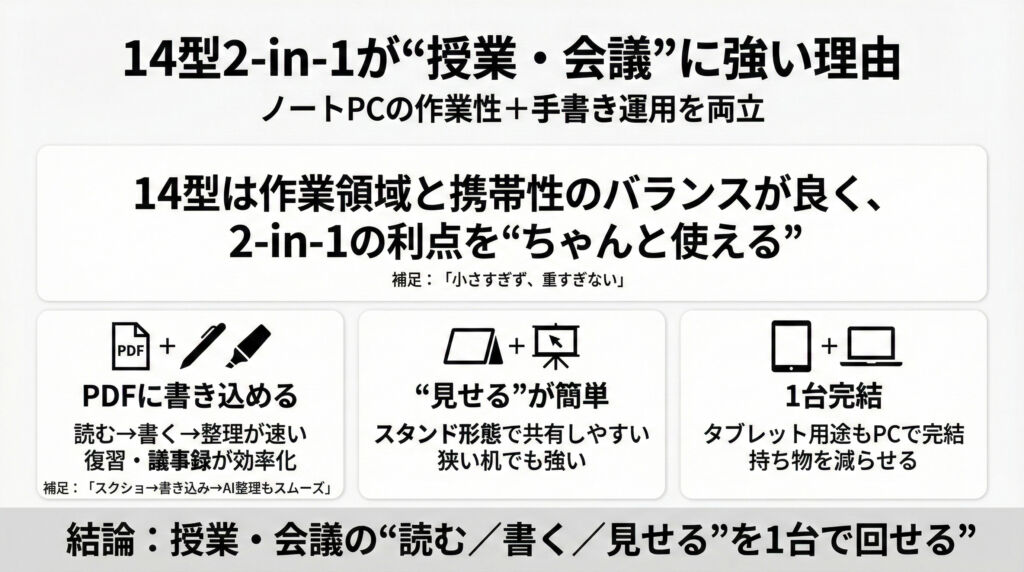
14型は、ノートPCとしての作業性を確保しながら、持ち運びも現実的にこなせる“ちょうどいいサイズ”です。画面が小さすぎると資料作成や複数ウィンドウ作業でストレスが増えますが、14型なら表示領域に余裕があり、授業・会議での実務も快適に回せます。
さらに2-in-1でも、14型は重量を抑えやすいサイズ帯のため、ノート形態とタブレット形態の両方を「ちゃんと使う」運用がしやすい点が魅力です。
PDFに書き込める=復習・議事録が速い
2-in-1の真価は、PDF資料に対して“読む→書き込む→整理する”が速いことです。論文や配布資料などPDFでまとまった教材に、ペンで直接メモやマーカーを入れられます。
さらに、必要な箇所をスクリーンショットして要点を書き足し、そのまま生成AIに読み込ませて要約・整理する、といった一連の流れがスムーズ。一般的なノートPCよりも手数が減るため、復習や議事録作成を効率化できます。
スタンド形態で“見せる”が簡単(狭い机でも強い)
コンバーチブル型2-in-1は、スタンド/テント形態に切り替えられるのが強みです。狭い机でも画面を立てて資料を表示でき、相手に見せながら説明する用途(ゼミ・打ち合わせ・営業)と相性が良いです。
動画視聴や資料のインプットにも使いやすく、インプットとアウトプットの両方に対応できるのが2-in-1の価値と言えます。
タブレット+ノートの2台持ちをやめられる
2-in-1は「タブレット的な用途」と「ノートPCの作業」を1台に統合できます。読書、動画視聴、PDF注釈などタブレットでやりがちな作業をPC側に寄せられるため、持ち物を減らしやすいのがメリットです。
結果として、授業や会議は基本的にノートPC1台で完結しやすくなります。
サイズや用途から整理したい人は、選び方ハブで全体像を先に確認できます
失敗回避チェックリスト
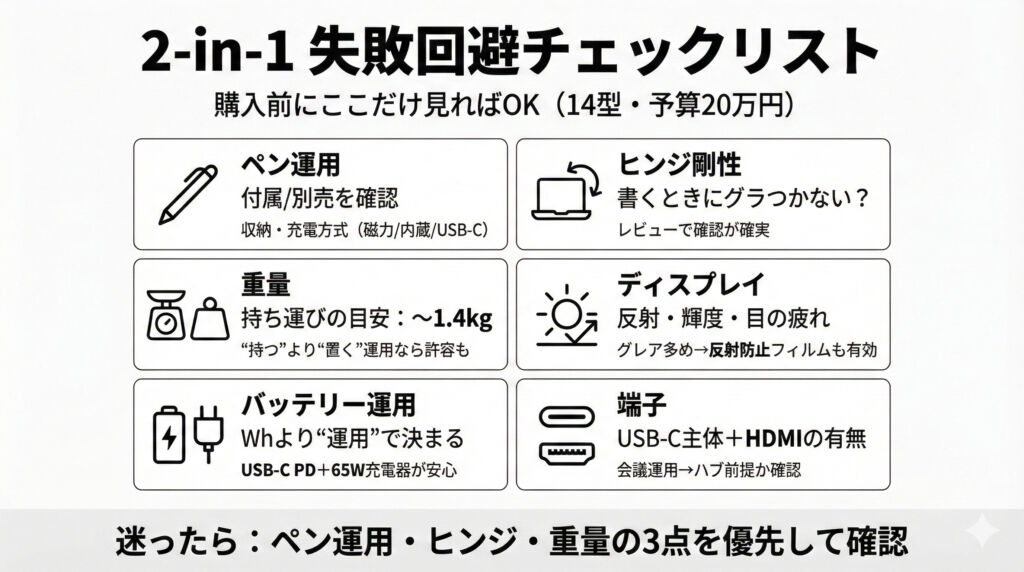
ペンの扱い:付属/別売、収納できるか、充電方式(磁力/内蔵/USB-C)
2-in-1は「ペンを使うかどうか」で満足度が大きく変わります。モデルによってはスタイラスペンが付属しないこともあるため、購入前に付属品欄を必ず確認してください。
また低価格モデルでは、ペンに特殊な電池を使うタイプもあります。運用の手間を減らしたいなら、充電が汎用的なUSB-C、または本体側で管理しやすい磁力吸着・内蔵収納タイプのほうが継続利用しやすいです。
ヒンジ剛性:書くときにグラつかないか(レビューで確認)
2-in-1で“書く”用途を成立させるには、ヒンジ剛性が重要です。最近のモデルは各社かなり改善してきていますが、個体差もあり、最終的には**レビューで「書くときにグラつかないか」**を確認するのが確実です。
また剛性を上げるほど構造が強くなるため、重量とトレードオフになりやすい点も踏まえてチェックすると失敗しにくいです。
重量:タブレット形態の重さを許容できるか(持つより“置く”前提も可)
2-in-1はタブレット形態で使うシーンがあるぶん、重量が効いてきます。持ち運びの基準としては、まず1.4kg以内を目安に考えると現実的です。
「手で持って使う」のが目的なら軽いほど有利。一方で、授業や会議での利用は“机に置く”ことが多いので、置き運用が中心なら多少重くても許容できる場合があります。自分の使い方に合わせて判断しましょう。
ディスプレイ:反射の少なさ、輝度、長時間で目が疲れにくいか
2-in-1はタッチ対応の都合で、グレア(光沢)が採用されることも多いです。照明や外光の反射が気になるなら、必要に応じて反射防止フィルムを検討すると快適性が上がります。
加えて、屋外や明るい場所で使うなら輝度、長時間使うなら見え方(反射・疲れ)を優先すると後悔しにくいです。
バッテリー:Whだけでなく“運用”で決まる(USB-C PD、充電器の持ち運び)
バッテリーは容量(Wh)も大切ですが、実際の快適さは運用で決まります。外出先での利用時間が長いほど、USB-C PDで充電できるか、充電器を持ち歩くかが重要になります。
予算20万円クラスの2-in-1はUSB-C充電に対応していることが多いため、まずは65W級のUSB-C充電器を用意しておくと安心です。
端子:USB-C主体+HDMIの有無、ハブ前提か(会議運用)
外部モニターに映す可能性があるなら、HDMIの有無は確認しておきましょう。予算20万円帯の14型2-in-1はHDMI搭載のケースも多いですが、薄型モデルでは割り切りもあり得ます。
USB-C主体のモデルは、会議運用(外部モニター・有線LANなど)でハブが前提になりやすいので、「本体だけで完結させたいか/ハブ運用で割り切れるか」も判断軸になります。
おすすめ3機種用途別解説
14型2-in-1は、スペック表を細かく比較するよりも「どの場面で一番使うか」で選ぶほうが失敗しにくいです。本記事では、授業・会議での実用性を前提に、次の3つの枠でおすすめモデルを厳選しました。
学生(PDF注釈・ノート取り)向け:ペン運用が楽/画面が見やすい
Yoga 7i 2-in-1 Gen 10(14型・Intel)
授業でPDFに書き込む、ノートを手書きで取る、といった“書く作業”が中心ならこの枠。ペン運用のしやすさと画面の見やすさを重視して選びたい人に向きます。
→ 実機レビューを見る/製品ページで見る
会議が多いビジネス向け:静音・カメラ・安定性重視
HP OmniBook X Flip 14-fm
会議や打ち合わせが多い人は、ピーク性能よりも「静かに安定して動くこと」と「カメラ品質」の満足度が効いてきます。実務でストレスを増やしたくない人向けの枠です。
→ 実機レビューを見る/価格をチェックする
コスパ重視:2-in-1の基本を押さえつつ価格を抑える
Dell 14 Plus 2-in-1
2-in-1のメリットは欲しいが、価格はできるだけ抑えたい人向け。必要十分な基本性能を押さえつつ、コストバランスで選びたい人におすすめです。
→ 実機レビューを見る/価格をチェックする
厳選モデル1|Yoga 7i 2-in-1 Gen 10(学生向け枠:手書き最優先)
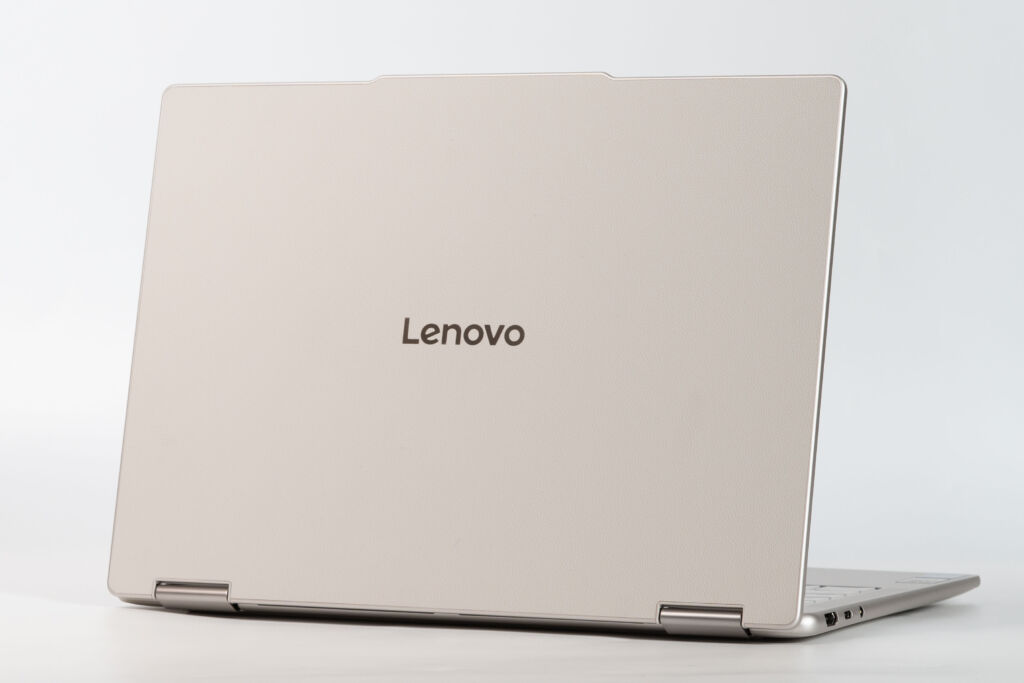
この機種が刺さる人
- 見た目がスッキリした、清潔感のある2-in-1が欲しい人
- マグネットで扱えるスタイラスペンを前提に、授業ノートやPDF注釈を快適に回したい人
- “ノートPC+手書き”を1台で完結させたい学生
向かない人
- 動画編集や重めの画像編集など、クリエイティブ用途まで本格的にこなしたい人
※その場合はCPUを Core Ultra 7 258V 以上にしたほうが安心ですが、構成次第で価格が上がりやすい点は注意です。
推しポイント3つ(ペン運用/画面/携帯性)
- ペン運用:Yoga Penは手にフィットしやすく、書き込み用途に向いた設計。筆圧検知やパームリジェクションにも対応し、授業ノートや資料注釈のストレスが少ない
- 画面:2-in-1として「読む・書く」を成立させやすい見やすさ。PDF作業との相性が良い
- 携帯性:約1.38kgで、2-in-1としては持ち運びも現実的。さらにバッテリー駆動時間も長めで、授業・外出先運用に向きます
購入時の注意(ペン別売・構成違い)
- 構成によってはペンが別売のケースがあるため、付属品は必ず確認してください
- SSDは基本的に512GB構成が中心になりやすく、動画素材を大量に扱うなど“クリエイティブメイン”の運用には容量面で不利になりやすいです(学業・ビジネス中心なら問題になりにくい)
おすすめ周辺機器(保護フィルム/USB-C充電器)
- 反射が気になる人:非光沢(アンチグレア)フィルム
- 運用を安定させたい人:65W級のUSB-C充電器(USB-C PD対応)
厳選モデル2|HP OmniBook X Flip 14-fm(ビジネス向け枠:会議最適)
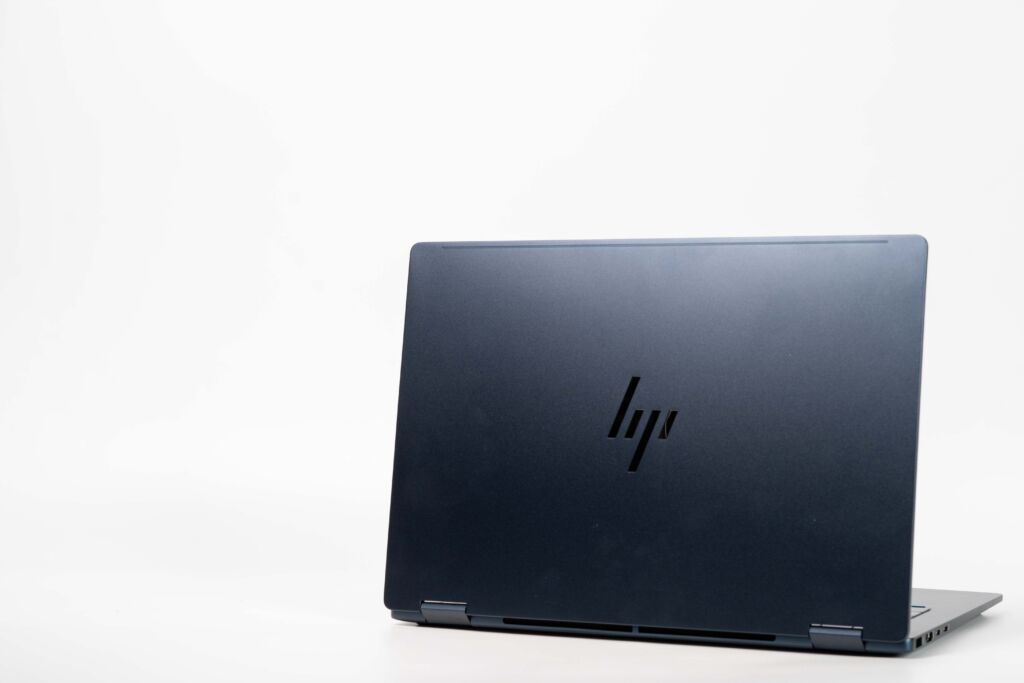
この機種が刺さる人
- 仕事道具として所有したくなる、デザインの良い2-in-1が欲しい人
- カメラ品質を重視する人(Web会議が多い、顔映りや画質で印象を落としたくない)
- 会議・出張・外出先で、静かに安定して使える2-in-1を探している人
向かない人(拡張性・スペック志向)
- とにかくスペックを盛って、幅広い用途を1台でこなしたい人
- 端子や拡張性を重視する人
※ポート構成が割り切られており、拡張は基本的に**USB-C(USB 3.2 Gen 2)**運用が中心になります。周辺機器を多用する人はハブ/ドック前提で考えるのが安全です。
推しポイント3つ(静音/カメラ/電池)
- 静音性:会議中に気になりやすいファン音のストレスを減らしやすい
- カメラ性能:ビデオ会議での見え方が良く、仕事用途の満足度に直結しやすい
- バッテリー:外出先運用でも安心しやすく、会議・移動の多い人に向く
※この3点は、単純なピーク性能よりも「仕事で毎日使う快適性」に効く部分です。
おすすめ周辺機器(スリムドック/イヤホン・マイク)
- スリムなUSB-Cドック/ハブ:USB-Aや有線LAN、モニター出力をまとめて拡張したい人向け
- イヤホン(マイク付き)/外付けマイク:会議の音質・聞き取りやすさを底上げしたい人向け
※カメラが良くても、音が悪いと印象が下がりやすいので、会議多めなら投資価値があります。
厳選モデル3|Dell 14 Plus 2-in-1(コスパ枠:必要十分)
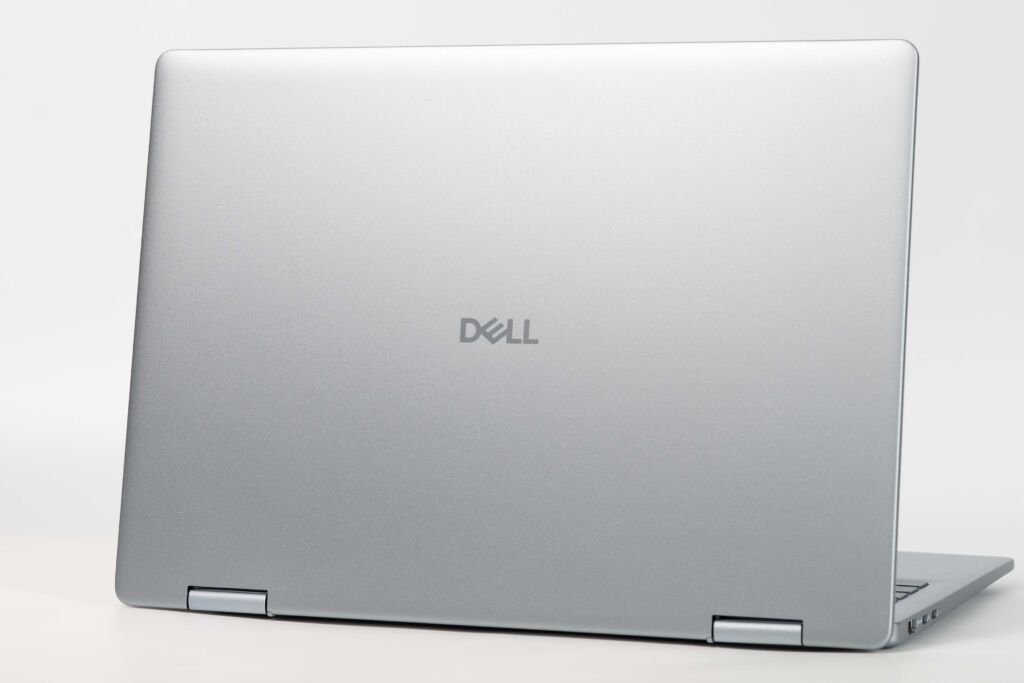
この機種が刺さる人
- 2-in-1は欲しいが、まずは価格重視で選びたい人
- 外出先でも安心して使える、バッテリー駆動時間が長いモデルを探している人
- “授業・会議での手書き”はやってみたいが、最初から高額モデルは避けたい人
向かない人(軽さ・ペン運用)
- とにかく軽さを最優先したい人(軽量2-in-1と比べると不利になりやすい)
- ペン運用を手間なく回したい人
※スタイラスペンが充電式ではなく電池式のケースがあるため、運用の楽さを重視する人は注意です(購入前に方式を確認推奨)。
推しポイント3つ(価格/実用性能/端子)
- 価格:3機種の中で最も手を出しやすい価格帯になりやすい
- 実用性:バッテリー駆動時間が長めで、授業・会議の運用に向く
- 質感:爽やかなブルー系のカラーで、コスパ機にありがちな安っぽさが出にくい
※2-in-1の“体験”を試しつつ、費用対効果を取りたい人に合います。
構成の最適解(16GB/512GB)
迷ったら、メモリ16GB/SSD512GBの構成を推奨します。
CPUはオーソドックスに Core Ultra 5 226V 搭載モデルを選ぶのが無難です。日常用途から授業・会議のマルチタスクまで、必要十分を押さえやすい構成です。
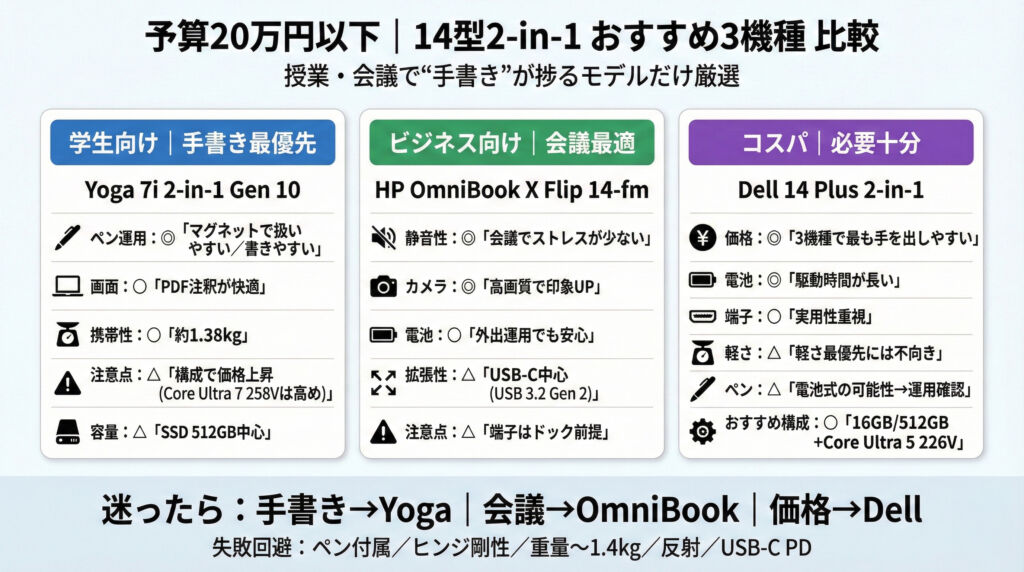
3機種比較表(1枚で決める)
FAQ(授業・会議の悩みを潰す)
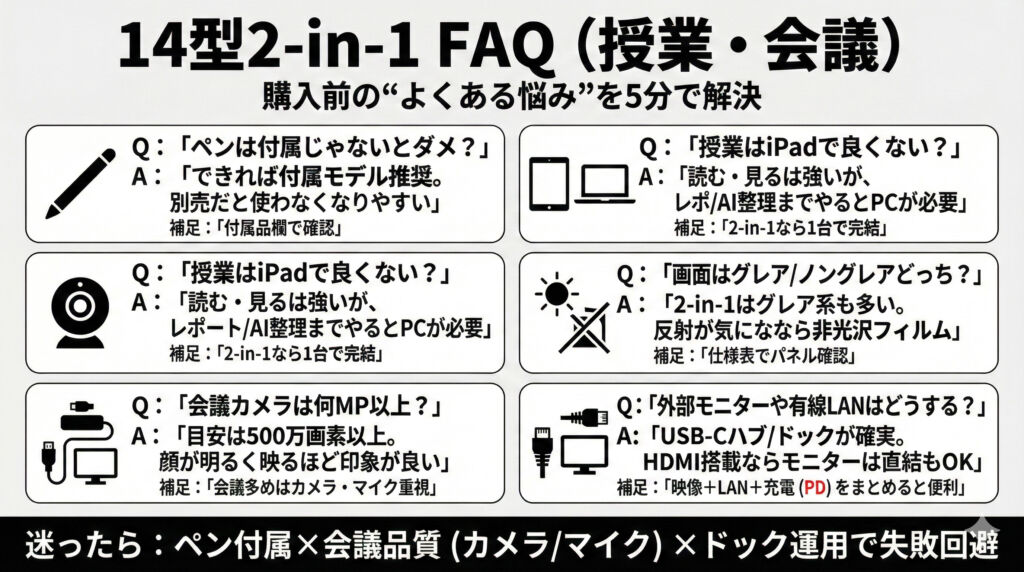
ペンは付属じゃないとダメ?
結論、できれば付属モデルを選ぶのがおすすめです。
2-in-1は「ペンを日常的に使うかどうか」で価値が決まります。別売だと買い足しが面倒で、結果的に使わなくなるケースも多いです。付属品として同梱されているほうが、相性(磁力吸着・充電方式など)や運用面も含めて安心しやすいので、まずは付属モデルを優先して検討すると失敗しにくいです。
授業で本当に2-in-1は便利?iPadで良くない?
iPadは「読む・見る」には非常に強い一方で、授業のアウトプット(レポート作成、資料作り、AIを使った整理・提出作業)までやろうとすると、結局PCが必要になる場面が増えます。
2-in-1なら、PDF注釈のようなタブレット用途と、レポート/資料作りのPC用途を1台で完結できるのが強みです。持ち物と作業の切り替えを減らしたい人ほど2-in-1が向きます。
会議で使うならカメラは何MP以上?
目安としては、500万画素以上を推奨します。
画質が上がると顔が明るく見えやすく、会議での印象面でも不利になりにくいです。会議頻度が高い人は、CPU性能よりも「カメラ・マイク・静音性」のほうが満足度に直結しやすいです。
画面はグレア/ノングレアどっちがいい?
2-in-1はタッチ対応の都合で、グレア(光沢)系が採用されることも多いです。
映像や発色は綺麗に見えやすい反面、照明や外光の反射が気になる場合があります。まずはそのまま使ってみて、反射がストレスなら反射防止(非光沢)フィルムで対策するのがおすすめです。
※「2-in-1は必ずノングレア」というわけではないので、購入前に仕様表を確認してください。
2-in-1で外部モニターや有線LANはどうする?
基本はUSB-Cハブ/ドックを用意するのが最も確実です。
HDMIを本体に搭載していれば外部モニターはそのまま出せますが、
- モニターを複数枚つなぎたい
- 有線LANも使いたい
- USB-Aも増やしたい
といった用途があるなら、ドック運用が安定します。会議用途が多い人ほど「映像+LAN+充電(PD)」をまとめられるタイプが便利です。
まとめ|迷ったら“ペン運用が楽な機種”を選ぶ
学生(PDF注釈・ノート取り)向け:ペン運用が楽/画面が見やすい
Yoga 7i 2-in-1 Gen 10(14型・Intel)
授業でPDFに書き込む、ノートを手書きで取る、といった“書く作業”が中心ならこの枠。ペン運用のしやすさと画面の見やすさを重視して選びたい人に向きます。
→ 実機レビューを見る/製品ページで見る
会議が多いビジネス向け:静音・カメラ・安定性重視
HP OmniBook X Flip 14-fm
会議や打ち合わせが多い人は、ピーク性能よりも「静かに安定して動くこと」と「カメラ品質」の満足度が効いてきます。実務でストレスを増やしたくない人向けの枠です。
→ 実機レビューを見る/価格をチェックする
コスパ重視:2-in-1の基本を押さえつつ価格を抑える
Dell 14 Plus 2-in-1
2-in-1のメリットは欲しいが、価格はできるだけ抑えたい人向け。必要十分な基本性能を押さえつつ、コストバランスで選びたい人におすすめです。
→ 実機レビューを見る/価格をチェックする

