

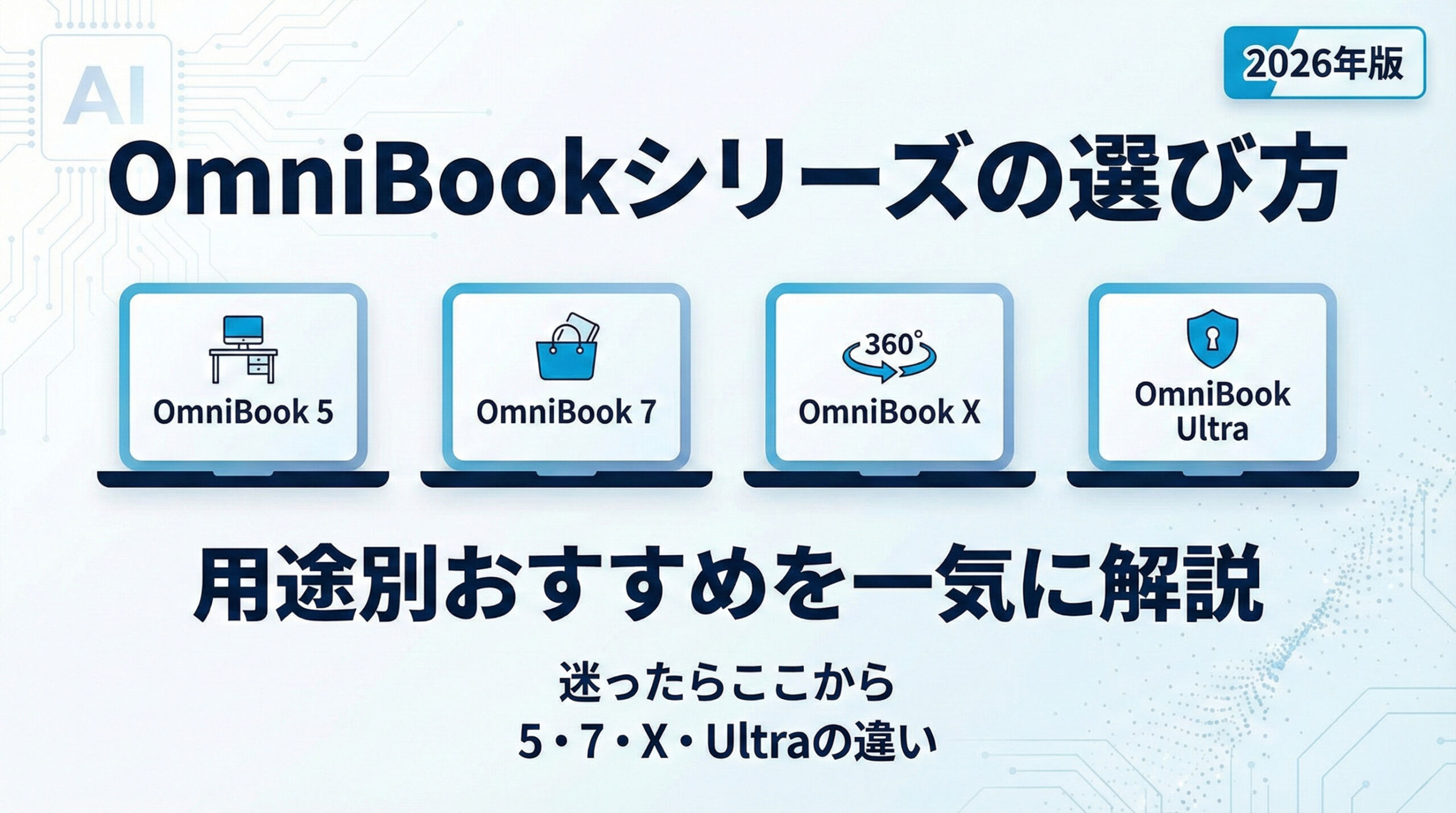

日本HPが展開するOmniBookシリーズは、オンデバイスAIを活用できる「AI PC」シリーズとして刷新されました。
用途や予算に応じて必要な性能を選べるよう、幅広いモデルが用意されています。一方で、OmniBook 3・5・7・X・Ultraなどラインアップが多く、数字や名称だけでは違いが分かりにくいのも事実です。
この記事では、筆者が実際に検証した結果をもとに、OmniBookシリーズごとの特徴や違い、用途別におすすめのモデルを分かりやすく解説します。
結論|OmniBookシリーズは用途から選べばよい
| シリーズ | 主な特徴 | おすすめの人 |
|---|---|---|
| OmniBook 3 | 価格重視のエントリー | 安く普段使い用PCを買いたい |
| OmniBook 5 | 価格と使いやすさのバランス | 自宅用・大学用・事務作業用 |
| OmniBook 7 | 性能と携帯性を両立 | 持ち運びや仕事で使いたい |
| OmniBook X | デザイン・画面品質・機能性が高い | 高品質なPCや2-in-1が欲しい |
| OmniBook Ultra | 最上位の性能・品質 | 性能や所有感を重視したい |
この表の直下に、結論として以下を置きます。
- 価格重視ならOmniBook 3
- 迷ったらOmniBook 5
- 持ち運びならOmniBook 7 Aero
- 画面品質や2-in-1ならOmniBook X
- 最上位モデルならOmniBook Ultra
OmniBookシリーズの違いを比較
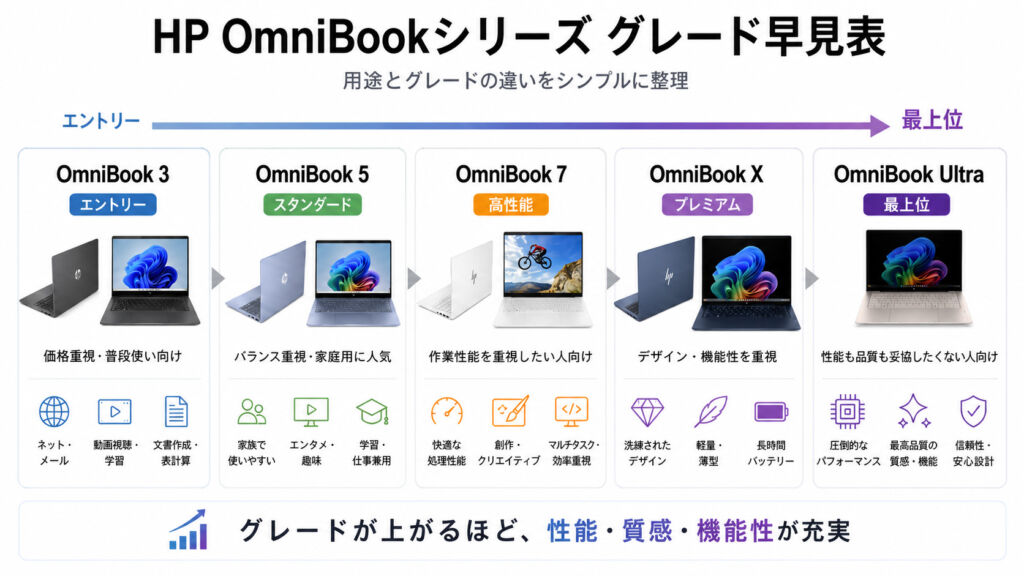
OmniBookの数字は製品グレードを表す
OmniBoookは3→5→7→X→Ultraの順番で性能・品質が高くなります。
旧シリーズとの関係
| 現行シリーズ | 旧シリーズに近い位置付け |
|---|---|
| OmniBook Ultra | Spectre |
| OmniBook X | ENVY |
| OmniBook 7 | Pavilion 上位/ENVY |
| OmniBook 5 | Pavilion系のスタンダード |
| OmniBook 3 | 旧HPシリーズの価格重視モデル |
OmniBookシリーズを選ぶ際のポイント
OmniBookシリーズを選ぶ際は、主に画面サイズ・本体形状・CPU・メモリ・ディスプレイなどの付加価値機能を確認しましょう。
同じOmniBookシリーズでも、携帯性を重視した軽量モデルから、自宅での作業に適した大画面モデル、タッチ・ペン入力に対応した2-in-1モデルまで幅広く展開されています。
用途を明確にしてから必要な機能を選ぶことで、過不足のないモデルを見つけやすくなります。
持ち運ぶなら13~14型、自宅中心なら16型
OmniBookシリーズには、低価格帯のOmniBook 3にも14型モデルが用意されています。重量は1.5kg以下のモデルが多く、予算を抑えながら持ち運べるノートPCを探している方にも選びやすいシリーズです。
13.3型|軽さを最優先する人向け
13.3型には、1kgを切る軽量ボディが特徴のOmniBook 7 Aeroシリーズがあります。
通勤や通学で毎日持ち運びやすく、外出先ではノートPC単体、自宅では外部モニターに接続して使うことも可能です。
軽さと使いやすさのバランスがよいため、持ち運び用PCで何を選べばよいか迷った方は、OmniBook 7 Aeroを基準に検討するとよいでしょう。
14型|携帯性と作業性のバランスを重視する人向け
14型は、画面の見やすさと持ち運びやすさのバランスに優れたサイズです。
外出先に持ち運びやすい一方、自宅で文書作成や表計算などの作業をする際にも、十分な作業領域を確保できます。
OmniBook 3から選択できるため、価格を抑えながら使いやすいノートPCを探している方にもおすすめです。持ち運びと自宅利用の両方を想定している場合は、まず14型から検討しましょう。
16型|自宅での作業効率を重視する人向け
16型モデルは、広い画面による作業効率の高さが魅力です。
複数のウィンドウを並べた作業や、表計算、画像編集、動画視聴などにも適しています。高性能なCPUや大容量メモリを搭載した構成も選びやすいため、処理性能を重視する方にも向いています。
持ち運びの頻度が少なく、据え置き中心で使う場合は16型がおすすめです。
17.3型|据え置き前提で大画面を使いたい人向け
自宅用の大画面ノートPCを探している方には、17.3型モデルも候補になります。
画面が大きいため、文字や画像を見やすく表示でき、文書作成や表計算などの作業も快適です。省電力性能に優れた新しい世代のCPUを搭載したモデルであれば、大画面モデルでも長時間のバッテリー駆動を期待できます。
ただし、本体サイズと重量が大きくなるため、基本的には据え置きで使う方におすすめです。
現行のOmniBookシリーズには、軽量な13.3型Aero、携帯性と作業性のバランスに優れた14型、作業効率を重視した16型・17.3型が用意されています。
通常型とFlipモデルの違い
OmniBookシリーズには、一般的なクラムシェル型のほかに、ディスプレイを360度回転できる「Flip」モデルがあります。
Flipモデルは、ノートPC・タブレット・テント・スタンドなどの形状に切り替えられる2-in-1ノートPCです。画面を直接タッチして操作できるほか、対応するペンを使って画像や資料にメモを書き込めます。
プレゼンテーションで画面を相手に見せたり、PDFや画像に直接書き込みをしたりする方に便利です。
ただし、タッチペンが付属するかどうかはモデルや構成によって異なります。ペン入力を使う予定がある場合は、購入前に付属品を確認しましょう。
- 通常型:価格、軽さ、使いやすさを重視する人向け
- Flip:タッチ操作、ペン入力、タブレットモードを使いたい人向け
タッチ操作やペン入力を使わない場合は、価格や重量面で有利な通常型がおすすめです。
CPUはIntel・AMD・Snapdragonから選ぶ
OmniBookシリーズには、Intel、AMD、Snapdragonを搭載したモデルがあります。
Intel|互換性を重視する人向け
Intel搭載モデルは、Windows用ソフトや周辺機器との互換性を重視する方におすすめです。
仕事で専用ソフトを使用する場合や、複数の周辺機器を接続する場合は、Intel搭載モデルを選ぶと失敗しにくいでしょう。
AMD|性能と価格のバランスを重視する人向け
AMD搭載モデルは、処理性能と価格のバランスに優れています。
普段使いやOffice作業だけでなく、複数アプリの同時使用や軽い画像編集にも対応しやすく、コストパフォーマンスを重視する方におすすめです。
Snapdragon|バッテリー駆動時間と静音性を重視する人向け
Snapdragon搭載モデルは、省電力性能に優れ、長時間のバッテリー駆動を期待できる点が魅力です。発熱やファンの動作音を抑えやすいため、静かな環境で使いたい方にも適しています。
一方で、SnapdragonはARM版Windowsを採用しています。一般的なWeb閲覧やOffice作業には対応できますが、特殊なソフト、プリンター、周辺機器などが正常に動作しない可能性があります。
使用予定のソフトや周辺機器がARM版Windowsに対応しているか、購入前に確認しましょう。
メモリは16GBを基準に選ぶ
現在のWindowsノートPCでは、メモリ16GBを基準に選ぶのがおすすめです。
普段使いやOffice作業なら16GB
Web閲覧、動画視聴、文書作成、表計算、オンライン会議などの一般的な用途であれば、メモリ16GBで十分です。
複数のブラウザタブやOfficeソフトを同時に開く場合でも、比較的快適に使えます。
複数アプリやクリエイティブ用途なら32GB
プログラミング、画像編集、軽い動画編集、大量のブラウザタブを使う場合は、メモリ32GBがおすすめです。
メモリ容量に余裕があると、複数のアプリを同時に開いても動作が重くなりにくく、長期間使いやすくなります。
8GBモデルは基本的に避ける
OmniBook 3にはメモリ8GBを搭載した構成もあります。
価格は抑えられますが、Windowsやブラウザ、各種アプリの使用だけでもメモリ容量が不足しやすくなっています。長期間使用する予定であれば、価格重視でも16GB構成を選びましょう。
画面品質はシリーズ名だけで判断しない
OmniBookシリーズは、同じグレードでも搭載されるディスプレイが異なります。
IPSとOLEDの違いだけでなく、解像度、表面処理、輝度、色域なども確認しましょう。
文書作成中心ならWUXGAのIPS液晶で十分
文書作成、表計算、Web閲覧などが中心であれば、1920×1200のWUXGA IPSディスプレイで十分です。
フルHDより縦方向の表示領域が広く、Webページや文書を見やすく表示できます。
動画視聴や映像美を重視するならOLED
OLEDディスプレイは、黒を深く表示でき、コントラストや発色に優れています。
映画や動画を高画質で楽しみたい方や、画面の美しさを重視する方におすすめです。
写真やクリエイティブ用途なら色域も確認する
写真編集やデザインに使う場合は、OLEDかどうかだけでなく、sRGBやDCI-P3などの色域も確認しましょう。
色域の広いディスプレイであれば、写真や映像の色をより正確に表示できます。
長時間の事務作業なら非光沢IPSも使いやすい
非光沢ディスプレイは、照明や窓の映り込みを抑えやすい点が特徴です。
長時間の文書作成や表計算では、鮮やかさよりも見やすさを重視し、非光沢IPSディスプレイを選ぶ方法もあります。
付加価値機能は必要なものだけ選ぶ
上位のOmniBookには、OLEDディスプレイ、タッチ・ペン入力、高性能Webカメラ、顔認証、長時間バッテリー、高性能なスピーカーなどが搭載されています。
これらは便利な機能ですが、すべての人に必要とは限りません。
タッチ操作を使わない方がFlipモデルを選んだり、文書作成が中心の方が高解像度OLEDを選んだりすると、必要以上に価格が高くなる可能性があります。
自分の用途に必要な機能を整理し、使用頻度の低い付加価値機能に予算をかけすぎないことが、OmniBook選びで失敗しないポイントです。
用途別におすすめのOmniBookを紹介
用途別におすすめのOmniBookを紹介
OmniBookシリーズは、価格を抑えた普段使い向けモデルから、軽量モバイル、タッチ・ペン入力対応モデル、最上位モデルまで幅広く展開されています。
ここでは、用途ごとにおすすめのシリーズと代表モデルを紹介します。
価格を抑えて普段使いするならOmniBook 3
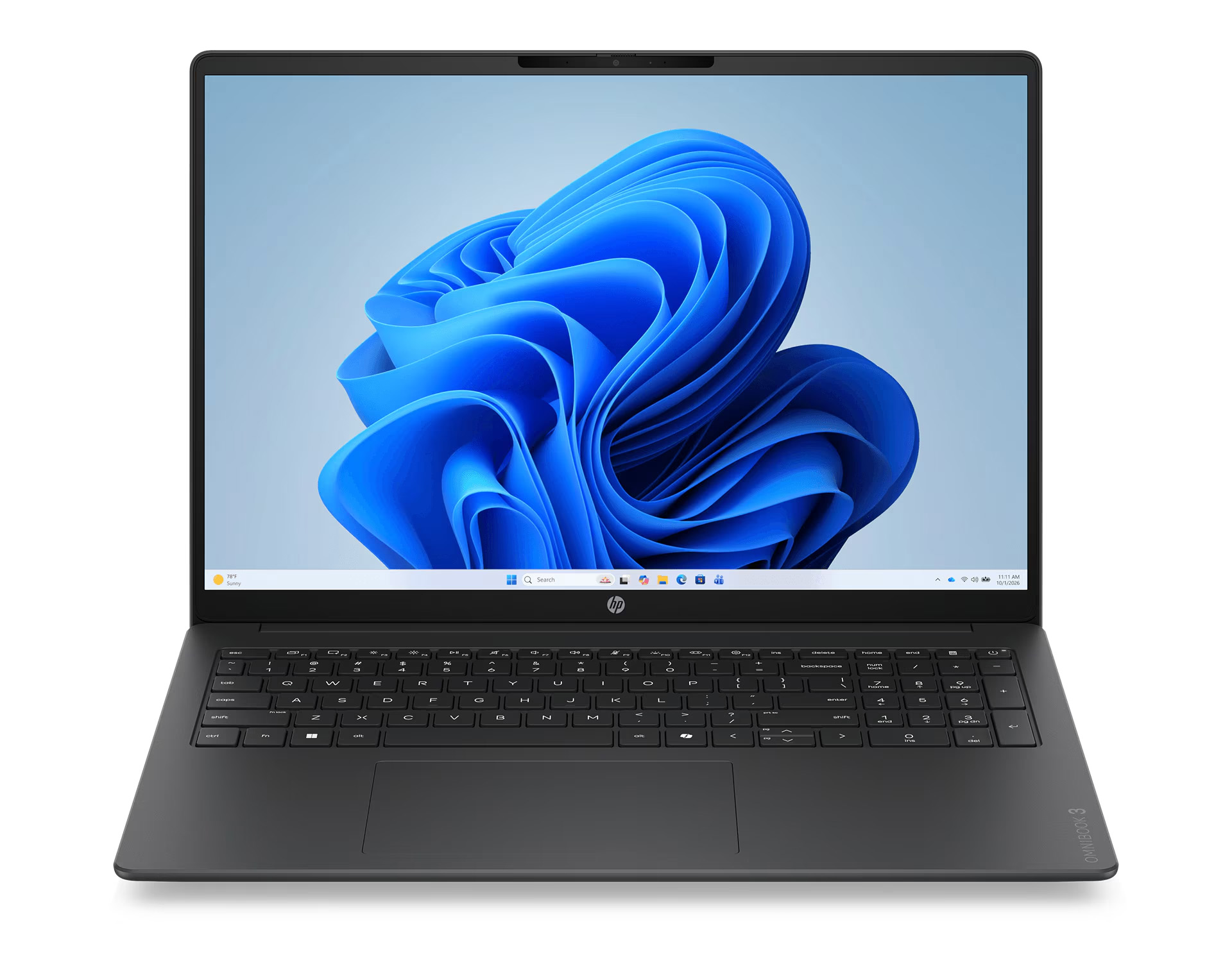
日本HP
HP OmniBook 3 16-by/bw
現在価格
¥264,000
価格を抑えながら、Web閲覧やOffice作業などを快適にこなせるノートPCが欲しい方には、OmniBook 3がおすすめです。
14型と16型が用意されているため、持ち運びも考えるならOmniBook 3 14、自宅での作業性を重視するならOmniBook 3 16を選びましょう。
主な用途は以下のとおりです。
- Web閲覧やメール
- Word・ExcelなどのOffice作業
- オンライン授業や会議
- YouTubeや動画配信サービスの視聴
OmniBookシリーズのなかでは低価格ですが、一般的な用途に必要な性能は確保されています。
ただし、メモリ8GB構成は複数のアプリやブラウザタブを開いた際に余裕がなくなりやすいため、長期間使うならメモリ16GB構成がおすすめです。
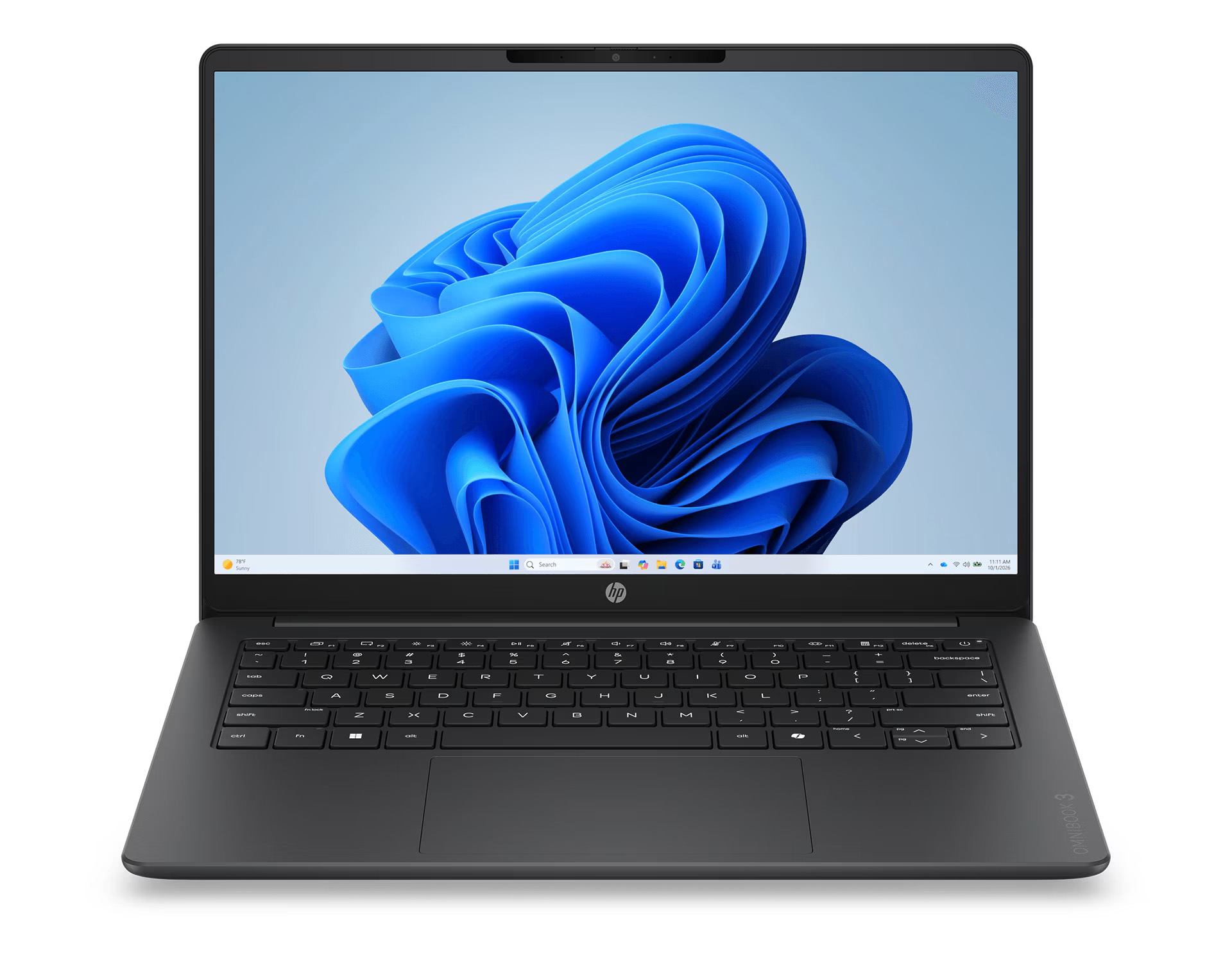
日本HP
HP OmniBook 3 14-hy/hw
現在価格
¥198,000
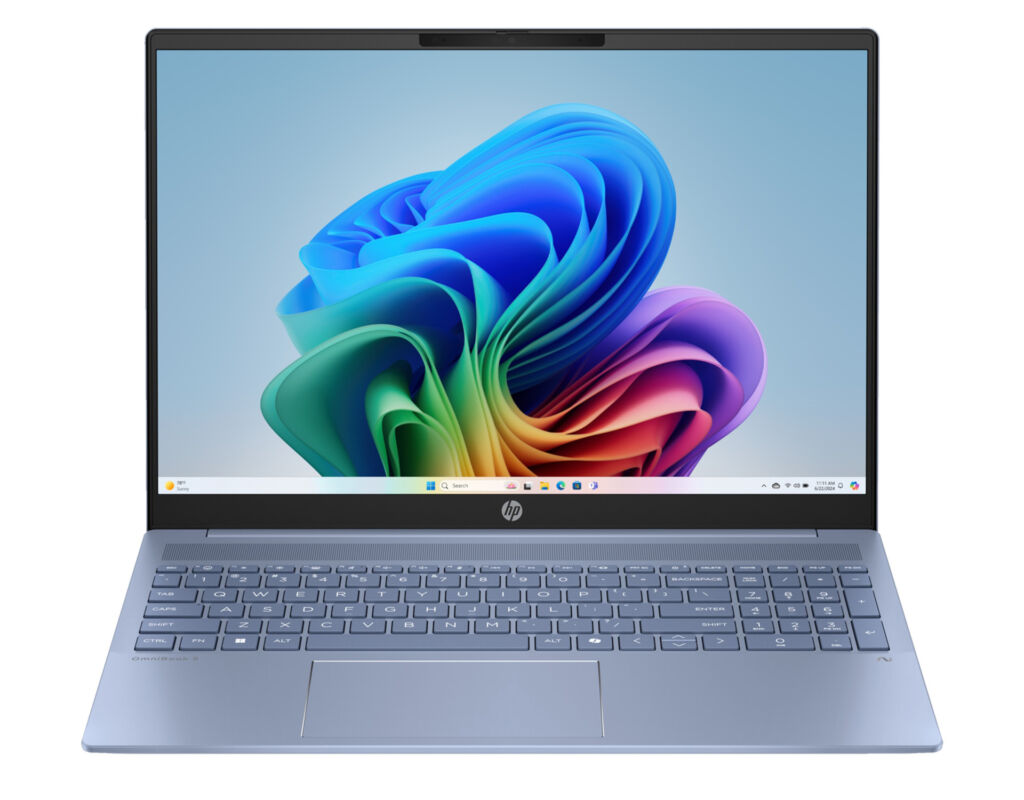
自宅用の大画面PCならOmniBook 5 16
日本HP
HP OmniBook 5 16-af
現在価格
¥233,200
自宅で使う大画面ノートPCを探している方には、OmniBook 5 16がおすすめです。
16型の16:10ディスプレイを搭載しており、文書やWebページを縦方向に広く表示できます。複数のウィンドウを並べやすいため、表計算や資料作成などの作業にも適しています。
IntelとAMDを搭載した構成が用意されているため、使用するソフトとの互換性を重視するならIntel、価格と性能のバランスを重視するならAMDを基準に選ぶとよいでしょう。
以下のような用途に向いています。
- 自宅での事務作業
- 大学生のレポート作成
- オンライン会議や授業
- 家族共用のパソコン
- 軽い画像編集
- 動画視聴
持ち運びよりも画面の見やすさや作業効率を重視する方に、選びやすいスタンダードモデルです。
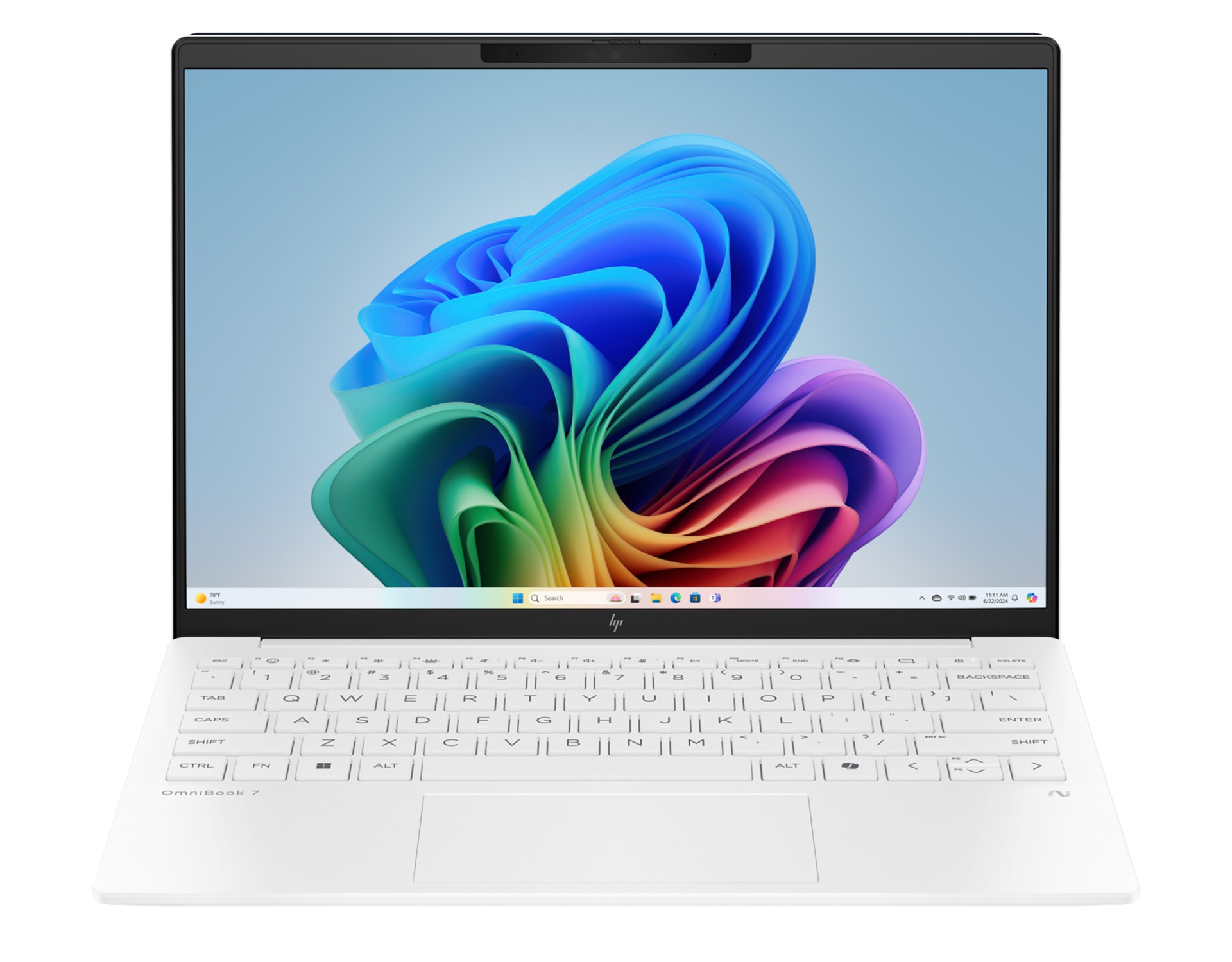
軽いモバイルPCならOmniBook 7 Aero 13
日本HP
HP OmniBook 7 Aero 13-bg
現在価格
¥245,300
通勤や通学で毎日持ち運ぶなら、OmniBook 7 Aero 13がおすすめです。
本体重量は約970gからと非常に軽く、カバンに入れて持ち運ぶ際の負担を抑えられます。13.3型なので設置場所を選びにくく、電車内やカフェなどの限られたスペースでも使いやすいサイズです。
軽量でありながら外部出力端子も備えているため、自宅では外部モニターにつないで作業領域を広げられます。
持ち運び用ノートPCとして必要な性能・軽さ・拡張性のバランスがよく、モバイルPC選びで迷っている方にもおすすめしやすいモデルです。
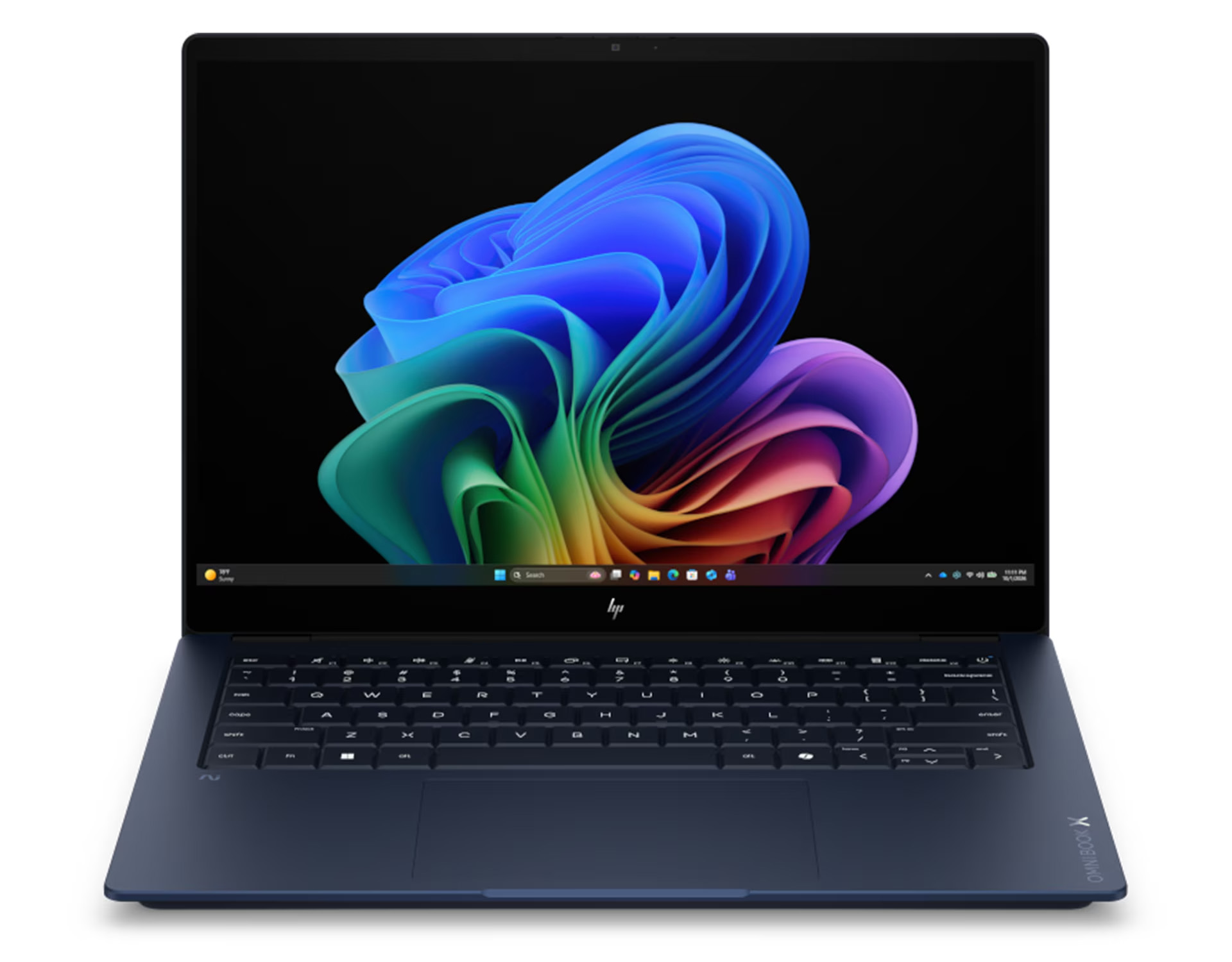
性能と携帯性のバランスならOmniBook X 14
日本HP
HP OmniBook X 14-ka
現在価格
¥297,000
性能だけでなく、携帯性やディスプレイ品質も重視したい方にはOmniBook X 14がおすすめです。
通常のクラムシェル型なので、タッチ操作やタブレットモードを必要としない方に適しています。現行のOmniBook X 14-kaは、14型OLEDディスプレイを搭載しながら、本体重量を約1.29kgに抑えています。
OLEDによる鮮やかな映像表示に加えて、持ち運びやすさと長時間のバッテリー駆動を両立している点が魅力です。
以下のような方に向いています。
- 仕事で頻繁に持ち運ぶ
- 動画や写真をきれいな画面で楽しみたい
- 低価格モデルよりも質感を重視したい
- タッチ操作は必要ない
- 性能とバッテリー駆動時間を両立したい
普段使い用としては高価ですが、毎日使うノートPCとして画面品質や使い勝手まで妥協したくない方におすすめです。
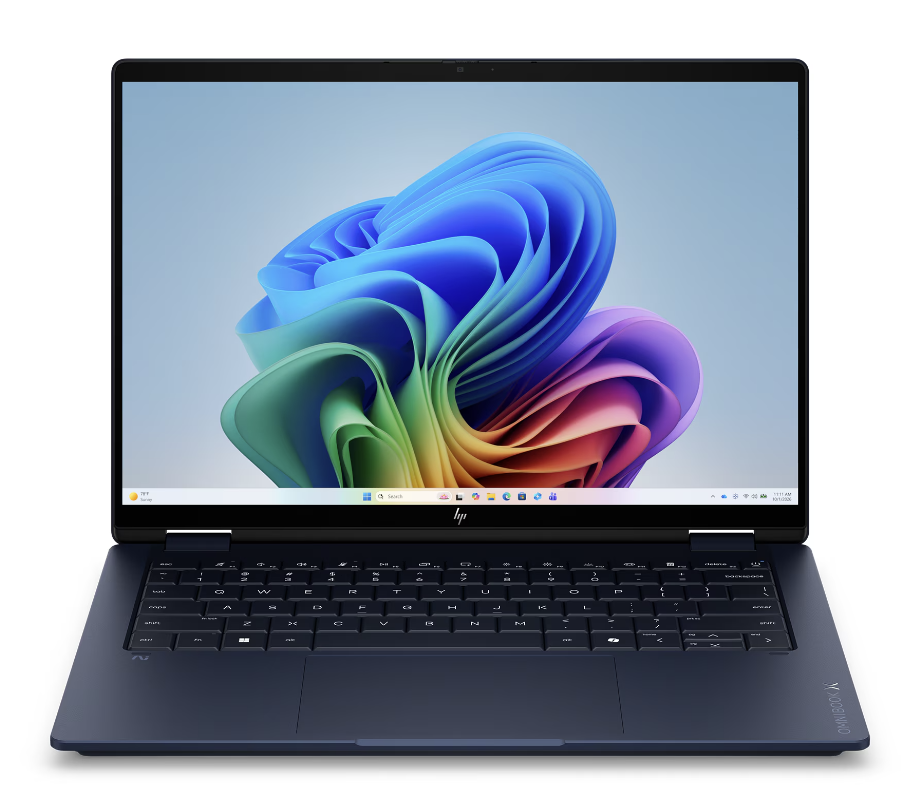
タッチ・ペン入力ならOmniBook X Flip 14
日本HP
HP OmniBook X Flip 14-kb(インテル)
現在価格
¥262,900
タッチ操作やペン入力を使いたい方には、OmniBook X Flip 14がおすすめです。
ディスプレイを360度回転できる2-in-1ノートPCで、通常のノートPCとして使えるほか、タブレット、スタンド、テント形状に切り替えられます。
画面に直接メモを書き込んだり、画像やPDFへ注釈を加えたりできるため、資料作成やプレゼンテーションにも便利です。
搭載CPUは、使用目的から選びましょう。
- Intel:ソフトや周辺機器との互換性を重視
- AMD:処理性能と価格のバランスを重視
- Snapdragon:バッテリー駆動時間や静音性を重視
Snapdragon搭載モデルは長時間駆動が魅力ですが、使用するソフトや周辺機器がARM版Windowsに対応しているか確認が必要です。
また、タッチペンの付属状況はモデルや構成によって異なるため、ペン入力を使う場合は購入前に付属品を確認しましょう。
内部リンク候補:HP OmniBook X Flip 14-kcの実機レビュー
品質と性能を最優先するならOmniBook Ultra 14
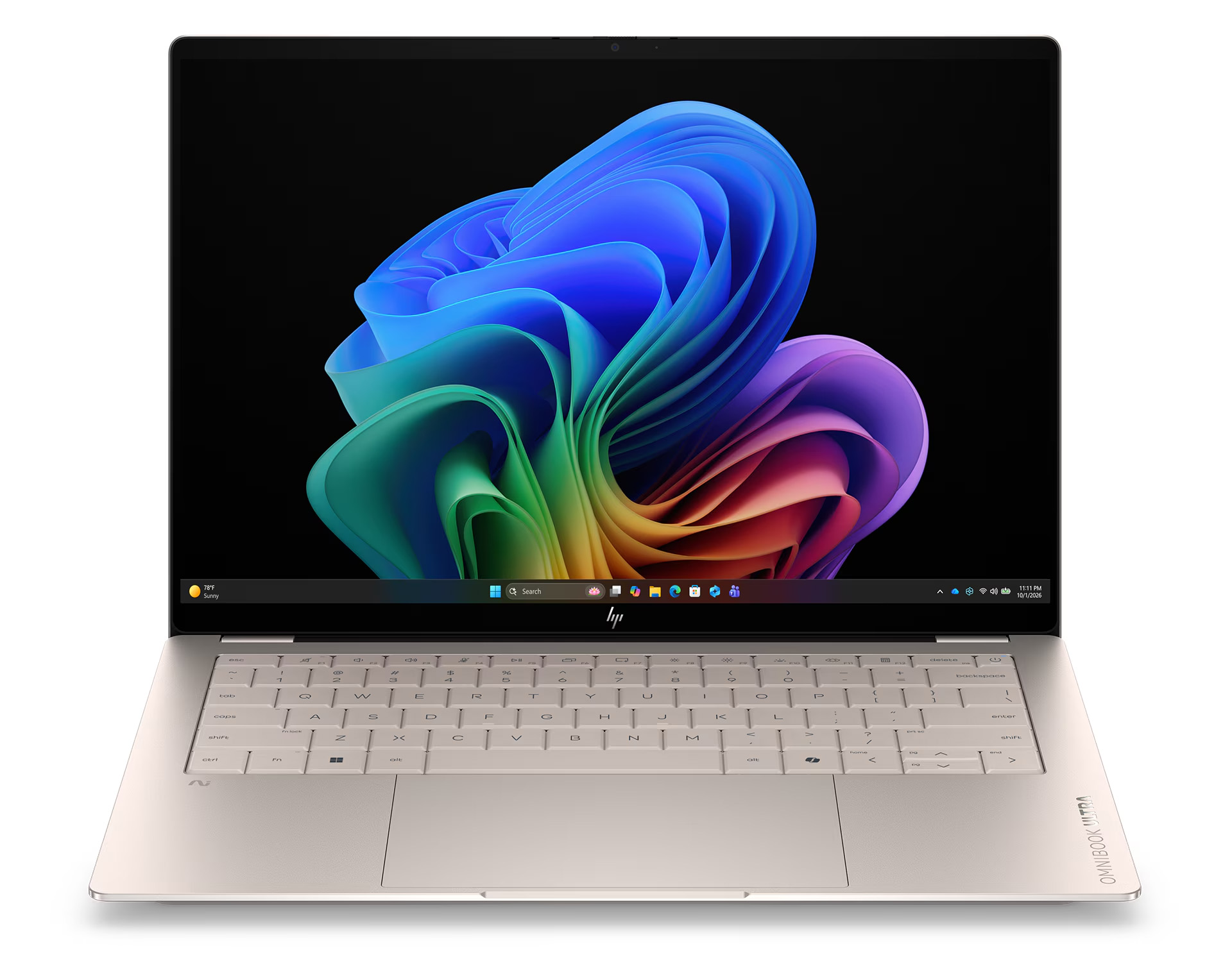
日本HP
HP OmniBook Ultra 14-kd
現在価格
¥402,600
性能、ディスプレイ、デザイン、筐体品質のすべてを重視する方には、OmniBook Ultra 14がおすすめです。
OmniBook Ultraは、従来のSpectreに近い位置付けとなる最上位シリーズです。価格の安さよりも、毎日使う道具としての完成度や所有感を重視して設計されています。
現行モデルではIntel版とSnapdragon X2版が用意されており、用途に合わせて選択できます。
Intel版はソフトや周辺機器との互換性を確保しやすく、仕事用PCとして幅広い用途に対応できます。Snapdragon X2版は、省電力性能とバッテリー駆動時間を重視する方に向いています。
以下のような方におすすめです。
- ノートPCの性能と品質に妥協したくない
- ディスプレイやスピーカーの品質を重視する
- 長時間快適に使えるモバイルPCが欲しい
- 価格よりも完成度を優先したい
- 旧Spectreシリーズからの買い替えを検討している
コストパフォーマンスだけで選ぶモデルではありませんが、仕事から動画視聴まで幅広く使える高品質なノートPCを求める方に適しています。
OmniBookが向いていない用途
OmniBookシリーズは、普段使いからビジネス、軽いクリエイティブ作業まで幅広く対応できます。
一方で、グラフィックス性能や法人向けの管理機能を重視する用途では、ほかのHPブランドを選んだほうが適している場合があります。
本格的なPCゲーム
OmniBookシリーズは、基本的に普段使いやビジネス、モバイル用途を想定したノートPCです。
内蔵GPUの性能が向上しているため、軽いゲームや画質設定を抑えたプレイには対応できます。ただし、最新の3Dゲームを高画質・高フレームレートで快適にプレイする用途には向いていません。
本格的にPCゲームを楽しみたい場合は、NVIDIA GeForce RTXシリーズを搭載したOMENやVictusを選びましょう。
- 性能や冷却性を重視するならOMEN
- 価格とゲーム性能のバランスを重視するならVictus
ゲームを主目的にする場合は、OmniBookよりもゲーミングPCを選んだほうが、同じ予算でも高いグラフィックス性能を得やすくなります。
3DCGや負荷の高い動画編集
OmniBookシリーズは内蔵GPUを搭載したモデルが中心で、文書作成や画像編集、軽い動画編集には対応できます。
一方で、複雑な3DCG制作や高解像度動画の編集、エフェクトを多用した書き出しでは、GPU性能やビデオメモリが不足する可能性があります。
次のような用途では、NVIDIA GeForce RTXシリーズを搭載したノートPCがおすすめです。
- Blenderなどを使用した3DCG制作
- 4K動画の本格的な編集
- DaVinci Resolveでのノイズ除去や重いエフェクト処理
- Adobe After Effectsを使用した映像制作
- 生成AIやローカルAIの本格的な処理
動画のカット編集や簡単な画像制作であればOmniBookでも対応できますが、制作時間や書き出し速度を重視するなら、OMENやクリエイター向けPCも比較しましょう。
法人向けの管理・セキュリティ機能
OmniBookは個人向けに販売されているシリーズです。
一般的な事務作業やオンライン会議には十分対応できますが、企業で複数台を管理する場合や、法人向けのセキュリティ機能、保守サービスを必要とする場合は、EliteBookやProBookのほうが適しています。
- ProBook:価格と法人向け機能のバランスを重視
- EliteBook:筐体品質、セキュリティ、管理機能を重視
個人事業主や小規模な事業で使う場合はOmniBookでも問題ありません。ただし、社内規定への対応や端末の一括管理、長期的な保守を重視する企業は、法人向けモデルも比較しましょう。
OmniBookについてよくある質問
OmniBook 3と5はどちらがおすすめ?
価格を最優先するならOmniBook 3、画面や筐体を含めた使いやすさを重視するならOmniBook 5がおすすめです。
Web閲覧やOffice、動画視聴が中心であれば、OmniBook 3のメモリ16GB構成でも十分対応できます。OmniBook 5は、性能やディスプレイ、機能性のバランスを重視したスタンダードシリーズです。
予算に余裕があり、数年間快適に使いたい方はOmniBook 5を基準に選ぶとよいでしょう。
OmniBook 5と7の違いは?
OmniBook 5はコストパフォーマンス、OmniBook 7は性能や携帯性を重視したシリーズです。
自宅中心で使う大画面ノートPCならOmniBook 5、持ち運びや処理性能を重視するならOmniBook 7が適しています。
特にOmniBook 7 Aeroは軽量性に優れているため、通勤や通学で頻繁に持ち運ぶ方におすすめです。
OmniBook XとUltraの違いは?
OmniBook Xは、OLEDディスプレイやタッチ操作、2-in-1などの付加価値機能を重視したプレミアムシリーズです。
OmniBook Ultraは、その上に位置する最上位シリーズで、処理性能だけでなく、筐体の質感やディスプレイ、スピーカー、Webカメラなどを含めた総合的な完成度を重視しています。
機能性と価格のバランスを重視するならOmniBook X、予算よりも品質を優先するならOmniBook Ultraがおすすめです。
メモリ16GBでも足りる?
Web閲覧、Office、動画視聴、オンライン会議などの一般的な用途であれば、メモリ16GBで十分です。
一方、画像編集や動画編集、プログラミング、複数アプリの同時使用が多い方は、メモリ32GBを選ぶと余裕があります。
購入後にメモリを増設できないモデルも多いため、用途が決まっている場合は購入時に必要な容量を選びましょう。
Snapdragon搭載モデルを選んでも大丈夫?
Web閲覧、Microsoft Office、動画視聴などが中心であれば、Snapdragon搭載モデルも選択肢になります。
省電力性能に優れ、バッテリー駆動時間が長く、静かに使いやすい点が魅力です。
ただし、ARM版Windowsを採用しているため、一部のソフト、プリンター、外付け機器などが正常に動作しない可能性があります。仕事で専用ソフトや古い周辺機器を使用する場合は、購入前に対応状況を確認しましょう。
Snapdragon搭載ノートPCを購入する際のチェック項目まとめ
Office付きモデルを選ぶべき?
Microsoft 365を契約している方は、Officeなしモデルでも問題ありません。
買い切り版のWordやExcelを使いたい場合や、新たにMicrosoft 365を契約する予定がない場合は、Office付きモデルを選びましょう。
ただし、後からOfficeを購入することも可能です。PC本体の構成やセール価格を比較し、Office付きモデルが割安かどうかで判断するのがおすすめです。
まとめ|迷ったら用途とサイズから選ぼう
OmniBookシリーズは、グレードの違いだけでなく、画面サイズや本体形状、搭載CPUから選ぶことが重要です。
価格を抑えたいならOmniBook 3、自宅用の大画面モデルならOmniBook 5、持ち運びを重視するならOmniBook 7 Aeroがおすすめです。
OLEDディスプレイやタッチ・ペン入力を使いたい方はOmniBook X、性能や品質を最優先する方はOmniBook Ultraを選びましょう。
迷った場合は、まず持ち運びの有無から画面サイズを決め、そのうえで必要な性能と機能を選ぶと、自分に合ったモデルを見つけやすくなります。

