ホームPC周辺機器PC用モニターIODATA EX-C242SDB-Fレビュー|2.6万円台で買えるUSB-C HUB機能等で胃PCを充電できるオフィス用23.8型モニター

IODATA EX-C242SDB-Fレビュー|2.6万円台で買えるUSB-C HUB機能等で胃PCを充電できるオフィス用23.8型モニター

IODATA EX-C242SDB-Fを購入したのでレビューします。

アフィリエイト広告です。

スペック

基本構成(IODATA EX-C242SDB-F)
型番 EX-C242SDB-F
画面サイズ23.8インチ
解像度フルHD(1920×1080)
パネル種類ADSパネル(ノングレア/非光沢)
リフレッシュレート75Hz
応答速度5ms(GTG)
輝度約250cd/m²
コントラスト比1000:1
スピーカー内蔵(1W+1W)
VESAマウント対応(100×100mm)
保証3年間のメーカー保証

詳細はIODATA仕様書で確認できます。

特徴:USB-C HUB機能を備えたっプロフェッショナル向けフルHDモニター

本機は、フレキシブルに動かせるスタンドに加えて、モニター背面にUSB-Cハブ機能を備えているのが大きな特徴です。

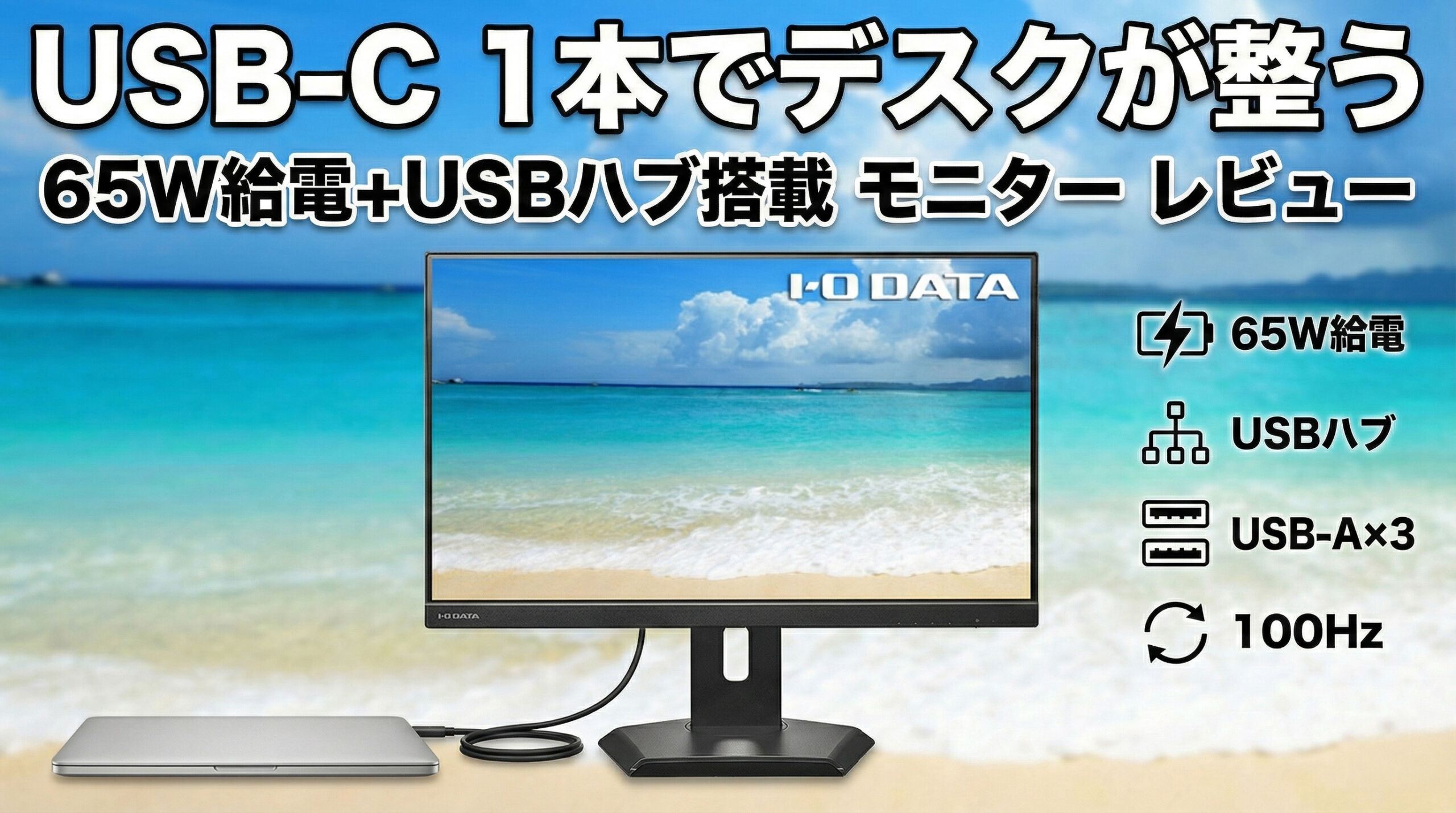
2026年時点で新品ノートPCの多くはUSB-C充電(USB PD)に対応しており、本機も最大65WのUSB PD給電に対応。
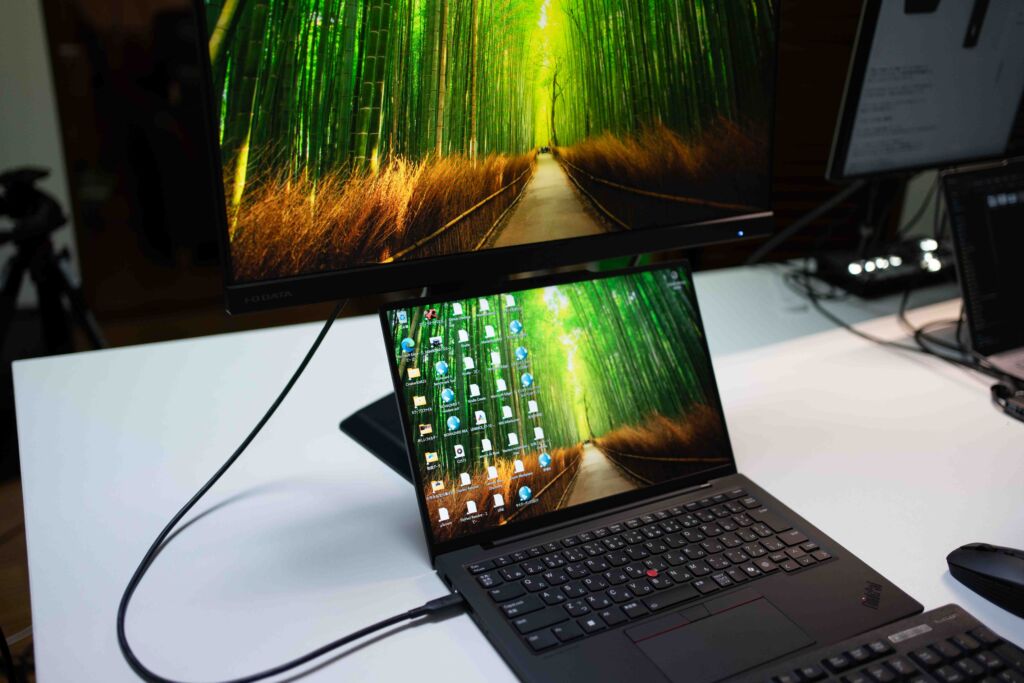
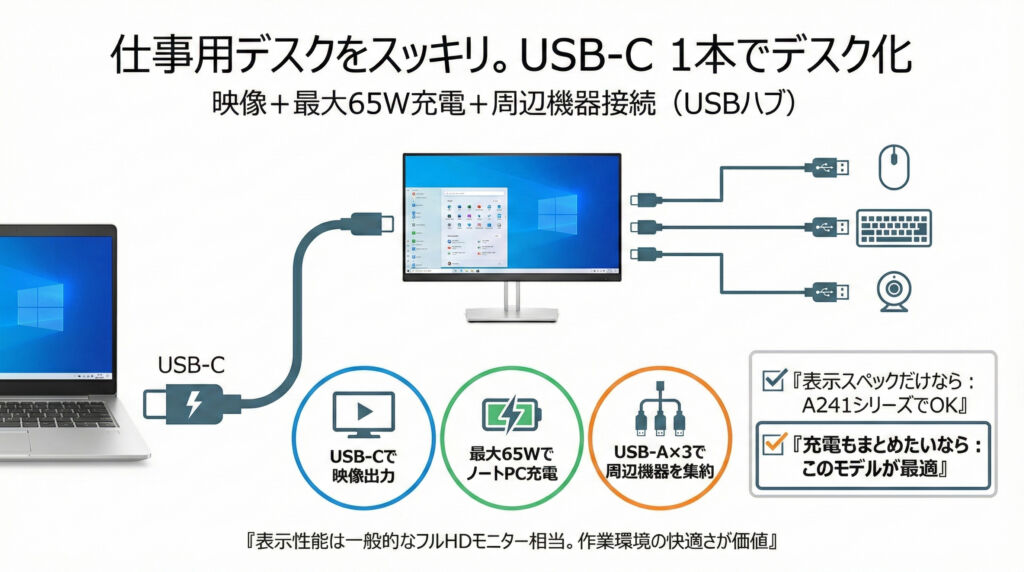
そのため、ノートPCとはUSB-Cケーブル1本で、

  • 画面出力(映像表示)
  • ノートPCへの充電(最大65W)
  • 周辺機器の接続(USBハブ経由)

までまとめて行える構成が作れます。

外出先から持ち帰ったノートPCを、机に置いてUSB-Cを挿すだけで“ほぼデスクトップ化”できるので、仕事道具としての完成度が高い、プロフェッショナル向けの実用モニターと言えます。


補足:65W給電でできること(目安)

高性能CPU/GPU搭載の大柄ノートは、負荷時に給電が追いつかない場合がある(純正AC併用が無難)

薄型モバイルノートや事務作業系の13〜14型なら、基本的に65Wで運用しやすい

USBハブ:USB-A×3で、デスク周りの固定デバイスをまとめられる

本機のUSB-Cハブで拡張できるポートは、USB-Aが3つです。
そのため、ノートPC側のUSBポートを消費せずに、

  • マウス
  • キーボード
  • Webカメラ
  • USBメモリや小型ドングル(無線レシーバー)

といった USB-A接続の“固定デバイス” をモニター側に集約できます。

結果として、ノートPCとはUSB-Cケーブル1本で接続するだけで、充電+映像出力+周辺機器接続が同時に完了します。
毎回配線し直す必要がないので、外出用ノートPCを持ち帰ってそのまま作業する人ほど効果が出ます。


必要なら、次の一文も入れると締まります(注意点の先回り):

  • ただし、モニターのUSBハブは「机上の周辺機器をまとめる用途」に強く、外付けSSDなどの高速転送を常用する場合はノートPC直挿しの方が安定しやすい。

デザイン

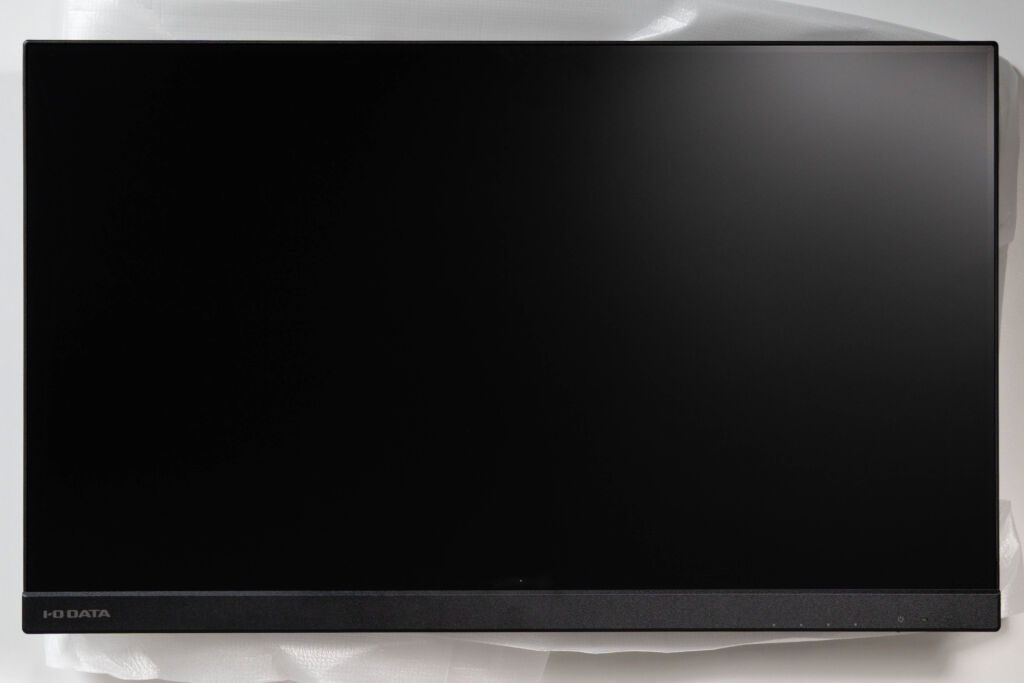
本機は3辺フレームレスを採用しており、正面から見るとベゼルの主張が少なく、没入感が高いスッキリとした印象です。ノートPCの横に並べてデュアルディスプレイにしたときも、視線移動が自然で、作業に集中しやすいタイプ。

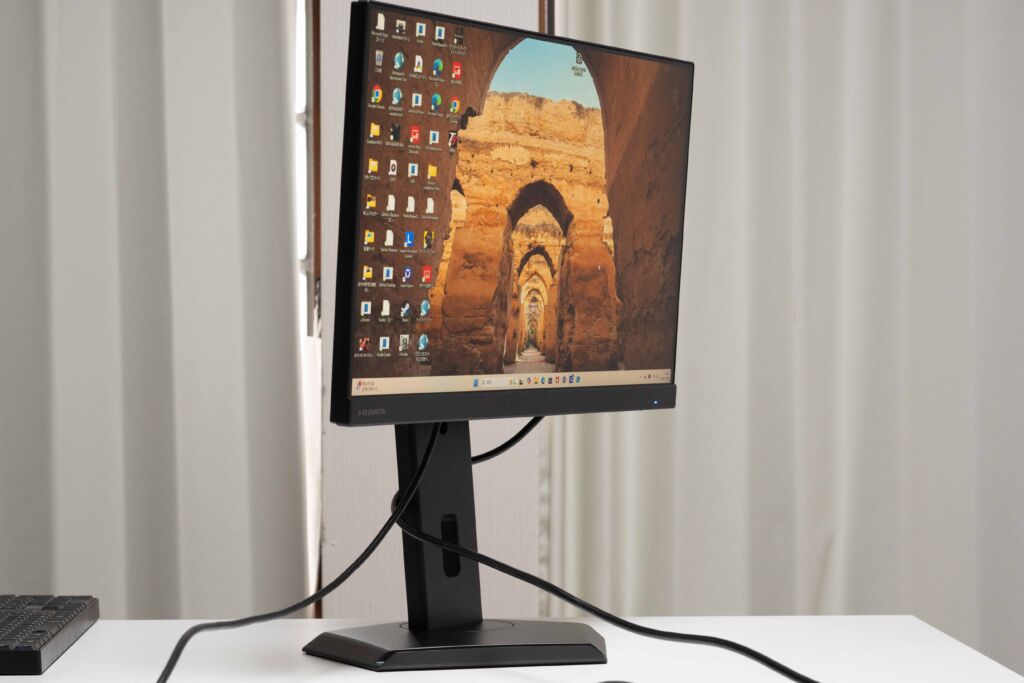
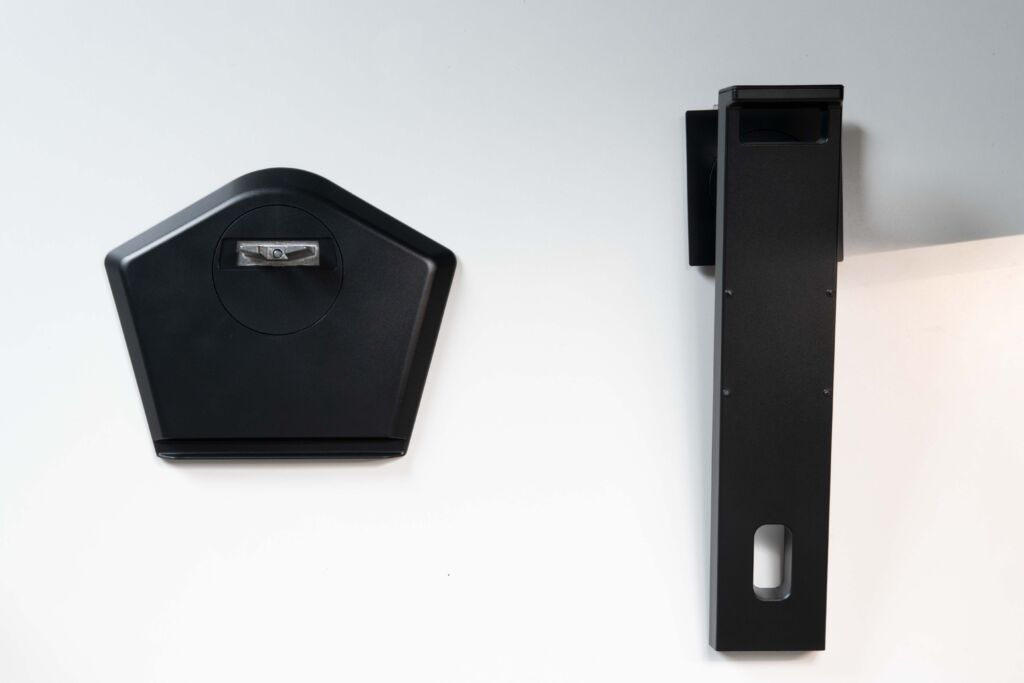
また、スタンド支柱にはケーブルホールが用意されています。掲載写真ではあえてケーブルホールを利用していませんが、ここに電源・USB-C・HDMIなどをまとめて通すだけで、配線が視界から外れやすくなり、机上の見た目はかなり整うはずです。ノートPCを“持ち帰って挿すだけ”運用にする人ほど、配線が増えやすいので、このケーブルマネジメント機構は地味に効きます。


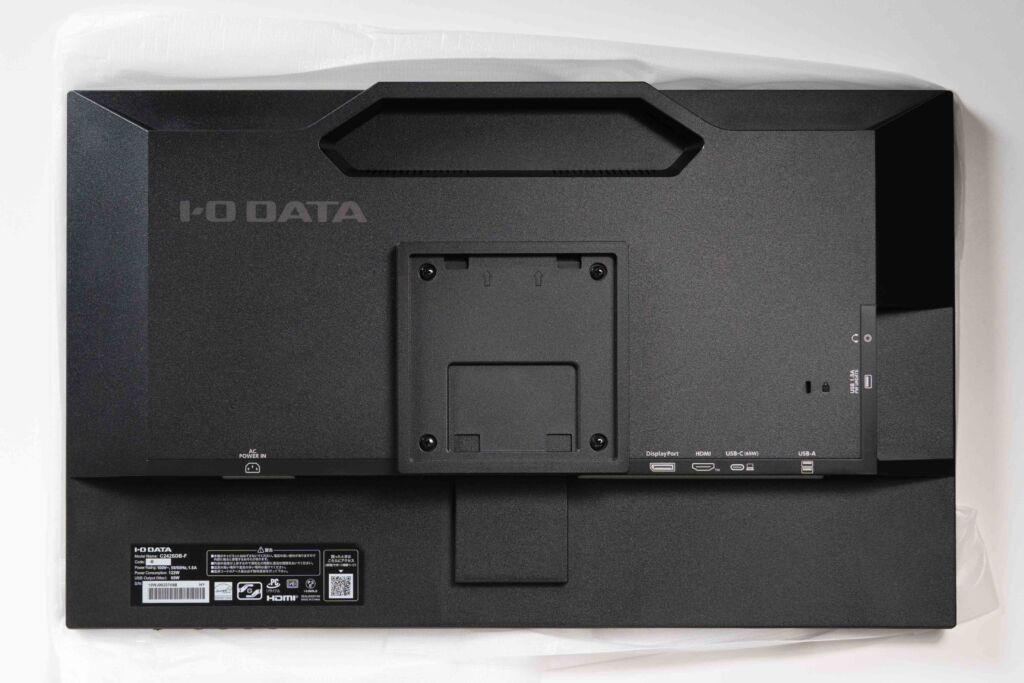
モニター背面はVESAマウントに対応しており、モニターアーム運用も可能です。ノートPCと組み合わせて机上を広く使いたい人や、視線位置をきっちり合わせたい人には、VESA対応は大きなメリットになります。

また、本機の組み立てはかなり簡単です。
スタンドは「差し込む(はめる)だけ」で固定できる構造になっており、面倒な工程がほぼありません。さらに、スタンド部の固定は手回しネジなので、ドライバーなどの工具は不要。箱から出して短時間で設置できるのは、地味ですが満足度に直結します。

モニターを初めて買う人ほど「組み立てで手間取りたくない」と感じるので、この手の“工具レス設計”は安心材料です。

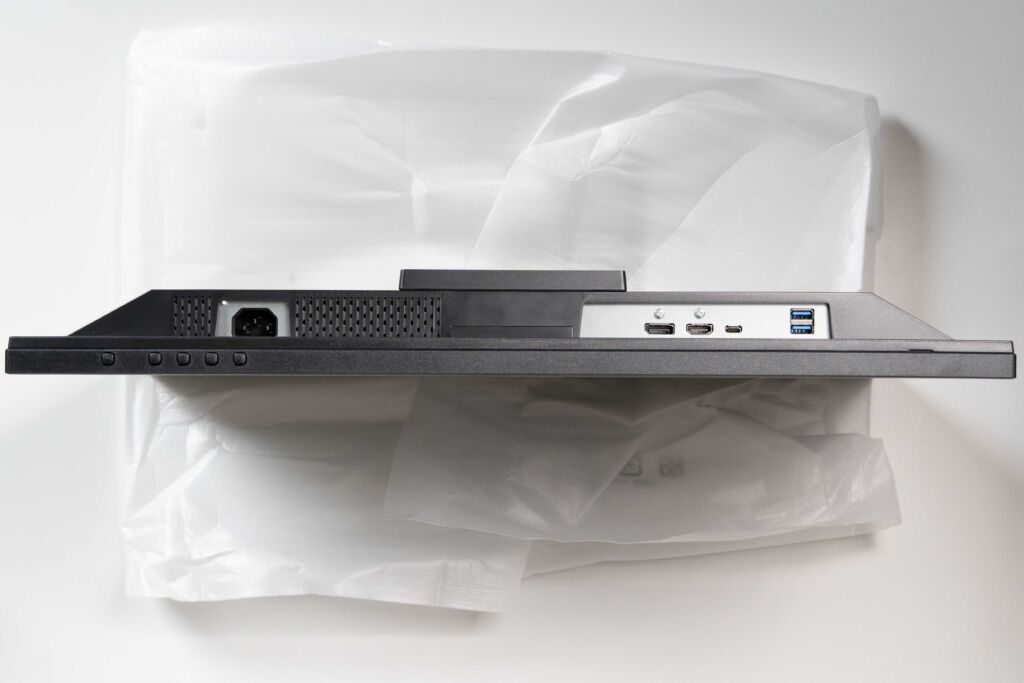
映像入力は HDMIDisplayPort を搭載しており、デスクトップPCはもちろん、ノートPC側の出力端子に合わせて接続しやすい構成です。

USBポートは USB-Aが合計3つ。背面側に USB-A×2、さらに側面(横)に USB-A×1 が配置されています。
マウス・キーボード・Webカメラなど、差しっぱなしで使う周辺機器をモニター側にまとめられるので、ノートPC運用でも机上が散らかりにくいのがメリットです。

見え方・色域・明るさについて

パネルはADS方式(駆動方式はIPSに近いタイプ)を採用しています。
そのため、正面だけでなく斜め方向から見ても色や明るさの変化が比較的少なく
、画面全体が均一に見えやすいのが特徴です。ノートPCの横に並べてマルチモニター環境を組んだときも、視線を動かしても見え方が崩れにくく、実務用途では安心感があります。

また、表面はノングレア(非光沢)なので、照明や窓の反射が強く出にくいのもポイント。特に文章作成や表計算など、白背景の作業が中心の人ほど目が疲れにくく、見やすいと感じやすいはずです。

輝度は、公称値(メーカー公称:約250nit)に対して実測で約244nitでした。
スペック表どおりに近い数値が出ており、室内の事務作業・学習用途であれば明るさ不足を感じにくい水準です。

※強い直射日光が入る環境で「画面をかなり明るくしたい」場合は、より高輝度なモデル(300nit以上)も比較対象になりますが、本機は“作業用として現実的な明るさ”は確保できています。

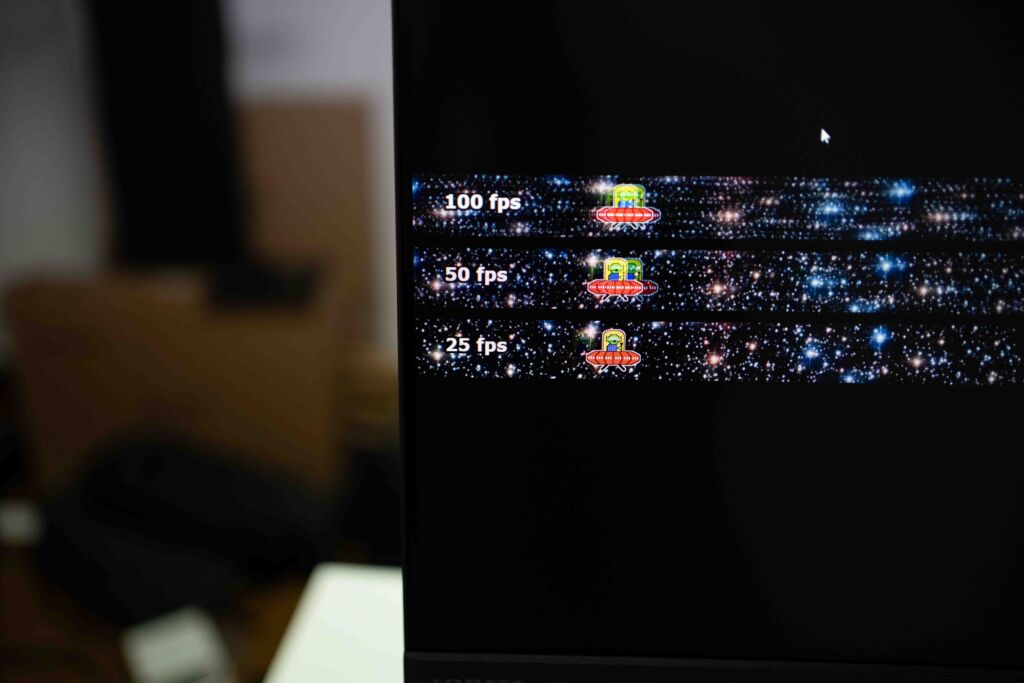
本機は最大100Hzのリフレッシュレートに対応しています。一般的な60Hzモニターと比べると、Web閲覧や資料スクロール、ウィンドウ操作の動きがなめらかになり、長時間作業でも視線のストレスが減りやすい印象です。

また動画視聴でも、シーン切り替えやカメラワークの動きが多い映像で“残像感が少なく感じる”ケースがあります。
もちろん映画やYouTubeの多くは24/30/60fpsが中心ですが、普段使いの体感が上がる100Hzは、ノートPCの外部モニターとして相性が良いポイントです。

※ゲーム用途でガチに競技性を求めるなら144Hz以上のゲーミングモニターが候補になりますが、本機は「仕事・学習・動画」寄りの快適さを底上げするタイプです。

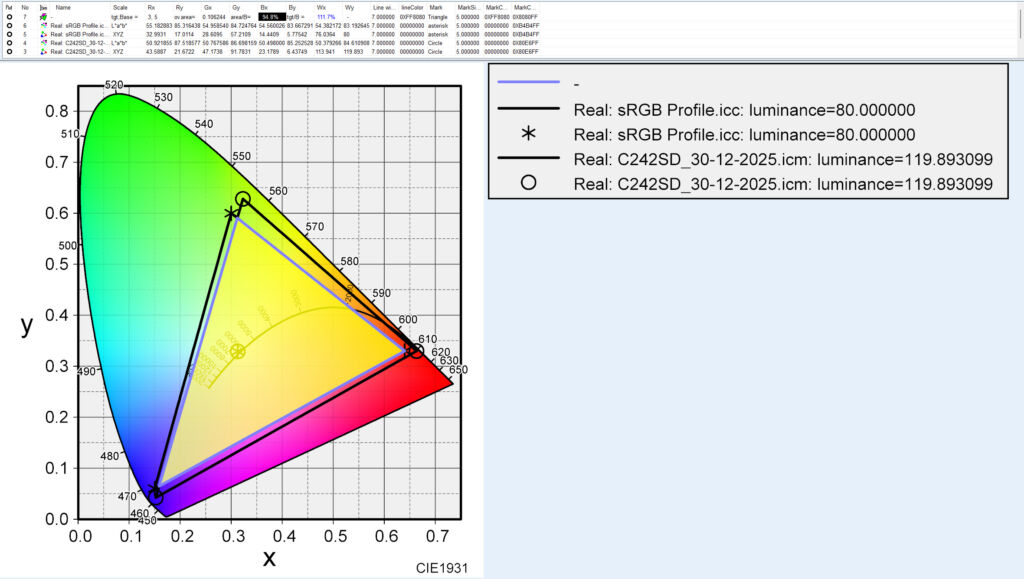
本機の色域は**sRGBカバー率94.2%**です。フルスペックのクリエイター向け(sRGB 100%や広色域)と比べると、色の再現性を厳密に求める用途には向きません。

一方で、WebブラウジングやYouTubeなどの一般的なコンテンツ視聴、写真閲覧、資料作成といった用途であれば、色が極端に物足りないと感じる場面は少なく、実用上は十分な色域です。
ノートPCの外部モニターとして「作業+視聴」をバランスよくこなすタイプ、と捉えるのが適切です。

付属物・組み立てのしやすさについて

組み立ては前述の通りかなり簡単で、工具は不要です。
スタンド部とアーム(支柱)の固定は手回しネジのみ。さらに、アームとモニター本体は差し込むタイプなので、面倒なネジ止め作業がほぼありません。箱から出して短時間で設置できるのは、初めて外部モニターを導入する人にも安心材料です。

付属ケーブル

ケーブル類は、最低限“すぐ使える”構成が揃っています。

  • HDMIケーブル
  • USB-Cケーブル
  • 電源ケーブル

ノートPC側がUSB-C映像出力に対応していれば、付属のUSB-Cケーブルでそのまま接続して運用を始められます(映像+給電+USBハブを活かしたい人は特に相性が良いです)。

【スタンドの可動・調整性】

スタンドは高さ調整に加えて、スイーベル(左右の首振り)、**チルト(上下の角度調整)**に対応しています。
ノートPCと並べて使う場合、机の奥行きや座る位置によって“ちょっとだけ角度を変えたい”場面が多いですが、本機はこの微調整がしやすく、視線位置を合わせやすいのがメリットです。

特に高さ調整があることで、ノートPC単体で起こりがちな「目線が低い→猫背になる」を防ぎやすく、長時間作業でも姿勢を崩しにくくなります。

スピーカーの音質について

本機は2W×2のステレオスピーカーを内蔵しています。
音はしっかり出るので、通知音やWeb会議、動画の“音声を確認する”用途であれば問題なく使えます。BGM程度に音楽を流すことも可能です。

ただし、低音の厚みや解像感は限定的で、音質が良いとは言いにくいレベルです。音にこだわる場合は、外部スピーカーやヘッドセットを併用した方が満足度は上がります。

まとめ:仕事用デスクを“ケーブル1本運用”でスッキリさせたい人におすすめ

本機は、仕事用デスクをスッキリ整えて使いたい人に向いたモニターです。最大のメリットは、USB-C接続でノートPCを充電(最大65W)しながら使える点。さらにUSBハブ(USB-A×3)も活かせるため、ノートPCを持ち帰って USB-Cを挿すだけで「映像+充電+周辺機器」 まで一気に接続できます。

一方で、表示性能そのものは“実用重視のフルHDモニター”として標準的で、色域や画質で尖ったクリエイター向けモデルではありません。
そのため、「とにかく画面が映れば良い」「表示スペックだけ欲しい」 という人は、よりシンプルな A241シリーズ で十分だと思います。

逆に、外部モニター導入の目的が「作業環境の改善」──特に ノートPCの充電も含めて配線を減らしたい のであれば、このモデルを選ぶ価値がはっきりあります。

EXシリーズの選び方サイズの違いについて

ウチヤマチカラ
ウチヤマチカラhttps://usshi-na-life.com
静岡県出身。2014年にブログ「うっしーならいふ」を開設。 元家電量販店スタッの経験を活かし、PCのわかりやすい製品紹介記事を多数執筆。 2017年に「ウチヤマチカラ/うっしーならいふ」チャンネルとしてYouTubeでの活動も開始し、2022年11月現在でチャンネル登録者数は2万人を越える。
関連記事

返事を書く

あなたのコメントを入力してください。
ここにあなたの名前を入力してください

日本語が含まれない投稿は無視されますのでご注意ください。(スパム対策)

IODATA EX-C242SDB-Fを購入したのでレビューします。 アフィリエイト広告です。 スペック 基本構成(IODATA EX-C242SDB-F)型番 EX-C242SDB-F画面サイズ23.8インチ解像度フルHD(1920×1080)パネル種類ADSパネル(ノングレア/非光沢)リフレッシュレート75Hz応答速度5ms(GTG)輝度約250cd/m²コントラスト比1000:1スピーカー内蔵(1W+1W)VESAマウント対応(100×100mm)保証3年間のメーカー保証 詳細はIODATA仕様書で確認できます。 特徴:USB-C HUB機能を備えたっプロフェッショナル向けフルHDモニター 本機は、フレキシブルに動かせるスタンドに加えて、モニター背面にUSB-Cハブ機能を備えているのが大きな特徴です。 2026年時点で新品ノートPCの多くはUSB-C充電(USB PD)に対応しており、本機も最大65WのUSB PD給電に対応。そのため、ノートPCとはUSB-Cケーブル1本で、 画面出力(映像表示) ノートPCへの充電(最大65W) 周辺機器の接続(USBハブ経由) までまとめて行える構成が作れます。 外出先から持ち帰ったノートPCを、机に置いてUSB-Cを挿すだけで“ほぼデスクトップ化”できるので、仕事道具としての完成度が高い、プロフェッショナル向けの実用モニターと言えます。 補足:65W給電でできること(目安) 高性能CPU/GPU搭載の大柄ノートは、負荷時に給電が追いつかない場合がある(純正AC併用が無難) 薄型モバイルノートや事務作業系の13〜14型なら、基本的に65Wで運用しやすい USBハブ:USB-A×3で、デスク周りの固定デバイスをまとめられる 本機のUSB-Cハブで拡張できるポートは、USB-Aが3つです。そのため、ノートPC側のUSBポートを消費せずに、 マウス キーボード Webカメラ USBメモリや小型ドングル(無線レシーバー) といった USB-A接続の“固定デバイス” をモニター側に集約できます。 結果として、ノートPCとはUSB-Cケーブル1本で接続するだけで、充電+映像出力+周辺機器接続が同時に完了します。毎回配線し直す必要がないので、外出用ノートPCを持ち帰ってそのまま作業する人ほど効果が出ます。 必要なら、次の一文も入れると締まります(注意点の先回り): ただし、モニターのUSBハブは「机上の周辺機器をまとめる用途」に強く、外付けSSDなどの高速転送を常用する場合はノートPC直挿しの方が安定しやすい。 デザイン 本機は3辺フレームレスを採用しており、正面から見るとベゼルの主張が少なく、没入感が高いスッキリとした印象です。ノートPCの横に並べてデュアルディスプレイにしたときも、視線移動が自然で、作業に集中しやすいタイプ。 また、スタンド支柱にはケーブルホールが用意されています。掲載写真ではあえてケーブルホールを利用していませんが、ここに電源・USB-C・HDMIなどをまとめて通すだけで、配線が視界から外れやすくなり、机上の見た目はかなり整うはずです。ノートPCを“持ち帰って挿すだけ”運用にする人ほど、配線が増えやすいので、このケーブルマネジメント機構は地味に効きます。 モニター背面はVESAマウントに対応しており、モニターアーム運用も可能です。ノートPCと組み合わせて机上を広く使いたい人や、視線位置をきっちり合わせたい人には、VESA対応は大きなメリットになります。 また、本機の組み立てはかなり簡単です。スタンドは「差し込む(はめる)だけ」で固定できる構造になっており、面倒な工程がほぼありません。さらに、スタンド部の固定は手回しネジなので、ドライバーなどの工具は不要。箱から出して短時間で設置できるのは、地味ですが満足度に直結します。 モニターを初めて買う人ほど「組み立てで手間取りたくない」と感じるので、この手の“工具レス設計”は安心材料です。 映像入力は HDMI と DisplayPort を搭載しており、デスクトップPCはもちろん、ノートPC側の出力端子に合わせて接続しやすい構成です。 USBポートは USB-Aが合計3つ。背面側に USB-A×2、さらに側面(横)に USB-A×1 が配置されています。マウス・キーボード・Webカメラなど、差しっぱなしで使う周辺機器をモニター側にまとめられるので、ノートPC運用でも机上が散らかりにくいのがメリットです。 見え方・色域・明るさについて パネルはADS方式(駆動方式はIPSに近いタイプ)を採用しています。そのため、正面だけでなく斜め方向から見ても色や明るさの変化が比較的少なく、画面全体が均一に見えやすいのが特徴です。ノートPCの横に並べてマルチモニター環境を組んだときも、視線を動かしても見え方が崩れにくく、実務用途では安心感があります。 また、表面はノングレア(非光沢)なので、照明や窓の反射が強く出にくいのもポイント。特に文章作成や表計算など、白背景の作業が中心の人ほど目が疲れにくく、見やすいと感じやすいはずです。 輝度は、公称値(メーカー公称:約250nit)に対して実測で約244nitでした。スペック表どおりに近い数値が出ており、室内の事務作業・学習用途であれば明るさ不足を感じにくい水準です。 ※強い直射日光が入る環境で「画面をかなり明るくしたい」場合は、より高輝度なモデル(300nit以上)も比較対象になりますが、本機は“作業用として現実的な明るさ”は確保できています。 本機は最大100Hzのリフレッシュレートに対応しています。一般的な60Hzモニターと比べると、Web閲覧や資料スクロール、ウィンドウ操作の動きがなめらかになり、長時間作業でも視線のストレスが減りやすい印象です。 また動画視聴でも、シーン切り替えやカメラワークの動きが多い映像で“残像感が少なく感じる”ケースがあります。もちろん映画やYouTubeの多くは24/30/60fpsが中心ですが、普段使いの体感が上がる100Hzは、ノートPCの外部モニターとして相性が良いポイントです。 ※ゲーム用途でガチに競技性を求めるなら144Hz以上のゲーミングモニターが候補になりますが、本機は「仕事・学習・動画」寄りの快適さを底上げするタイプです。 本機の色域は**sRGBカバー率94.2%**です。フルスペックのクリエイター向け(sRGB 100%や広色域)と比べると、色の再現性を厳密に求める用途には向きません。 一方で、WebブラウジングやYouTubeなどの一般的なコンテンツ視聴、写真閲覧、資料作成といった用途であれば、色が極端に物足りないと感じる場面は少なく、実用上は十分な色域です。ノートPCの外部モニターとして「作業+視聴」をバランスよくこなすタイプ、と捉えるのが適切です。 付属物・組み立てのしやすさについて 組み立ては前述の通りかなり簡単で、工具は不要です。スタンド部とアーム(支柱)の固定は手回しネジのみ。さらに、アームとモニター本体は差し込むタイプなので、面倒なネジ止め作業がほぼありません。箱から出して短時間で設置できるのは、初めて外部モニターを導入する人にも安心材料です。 付属ケーブル ケーブル類は、最低限“すぐ使える”構成が揃っています。 HDMIケーブル USB-Cケーブル 電源ケーブル ノートPC側がUSB-C映像出力に対応していれば、付属のUSB-Cケーブルでそのまま接続して運用を始められます(映像+給電+USBハブを活かしたい人は特に相性が良いです)。 【スタンドの可動・調整性】 スタンドは高さ調整に加えて、スイーベル(左右の首振り)、**チルト(上下の角度調整)**に対応しています。ノートPCと並べて使う場合、机の奥行きや座る位置によって“ちょっとだけ角度を変えたい”場面が多いですが、本機はこの微調整がしやすく、視線位置を合わせやすいのがメリットです。 特に高さ調整があることで、ノートPC単体で起こりがちな「目線が低い→猫背になる」を防ぎやすく、長時間作業でも姿勢を崩しにくくなります。 スピーカーの音質について 本機は2W×2のステレオスピーカーを内蔵しています。音はしっかり出るので、通知音やWeb会議、動画の“音声を確認する”用途であれば問題なく使えます。BGM程度に音楽を流すことも可能です。 ただし、低音の厚みや解像感は限定的で、音質が良いとは言いにくいレベルです。音にこだわる場合は、外部スピーカーやヘッドセットを併用した方が満足度は上がります。 まとめ:仕事用デスクを“ケーブル1本運用”でスッキリさせたい人におすすめ 本機は、仕事用デスクをスッキリ整えて使いたい人に向いたモニターです。最大のメリットは、USB-C接続でノートPCを充電(最大65W)しながら使える点。さらにUSBハブ(USB-A×3)も活かせるため、ノートPCを持ち帰って USB-Cを挿すだけで「映像+充電+周辺機器」 まで一気に接続できます。 一方で、表示性能そのものは“実用重視のフルHDモニター”として標準的で、色域や画質で尖ったクリエイター向けモデルではありません。そのため、「とにかく画面が映れば良い」「表示スペックだけ欲しい」 という人は、よりシンプルな A241シリーズ で十分だと思います。 逆に、外部モニター導入の目的が「作業環境の改善」──特に ノートPCの充電も含めて配線を減らしたい のであれば、このモデルを選ぶ価値がはっきりあります。 EXシリーズの選び方サイズの違いについて IODATA EX-C242SDB-Fレビュー|2.6万円台で買えるUSB-C HUB機能等で胃PCを充電できるオフィス用23.8型モニター