


ゲーミングデバイスをそろえたいと思っても、キーボードやマウス、ヘッドセットには数多くの製品があり、初心者にとっては何を選べばよいのか分かりにくいものです。
また、各デバイスを別々のメーカーから選ぶと、デザインに統一感がなくなったり、必要以上に予算が高くなったりすることもあります。
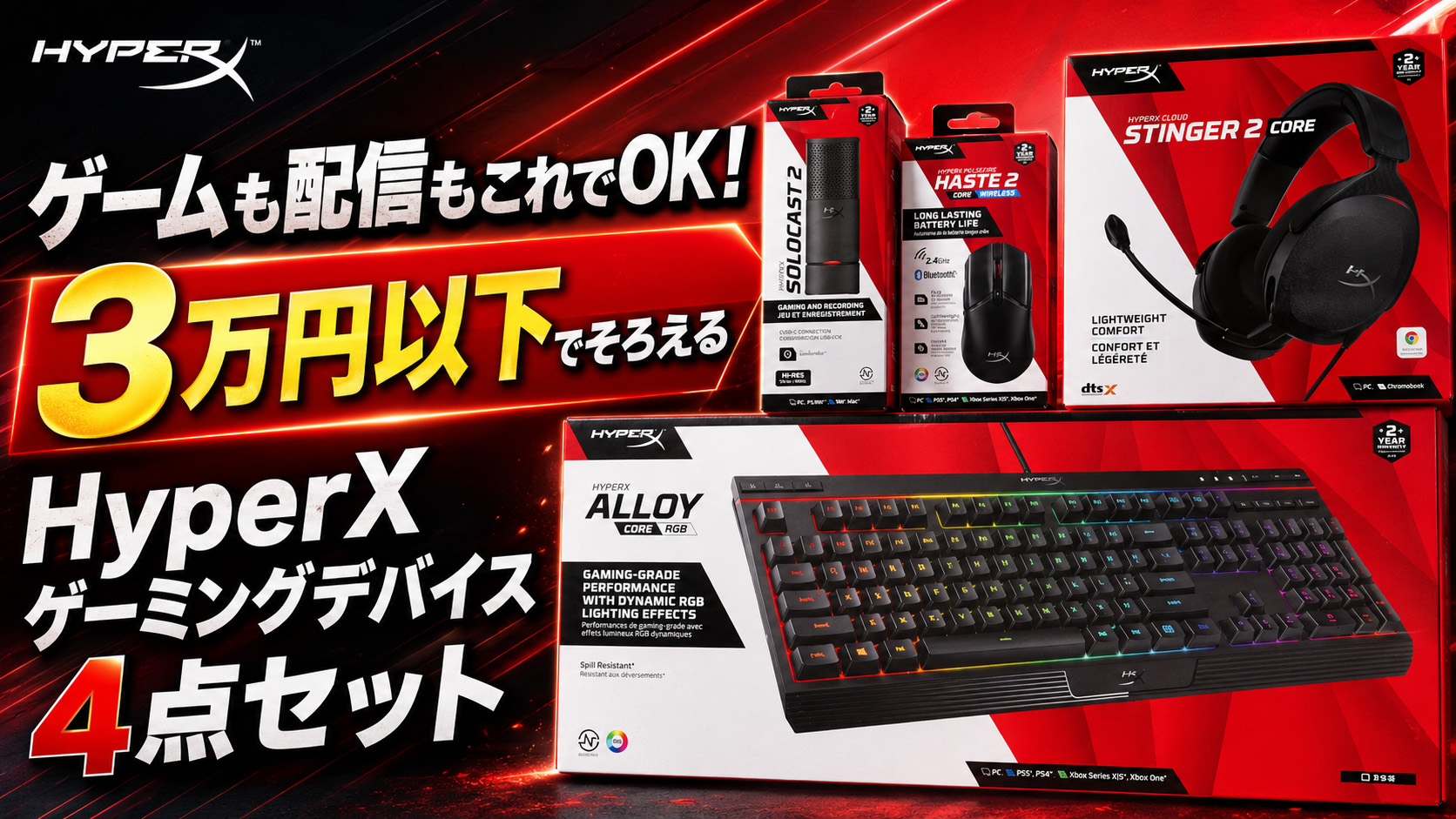
そこで今回は、人気ゲーミングブランド「HyperX」の製品を使い、合計3万円以下で購入できるゲーミングデバイス入門セットを組んでみました。
今回使用するのは、ゲーミングキーボード、ワイヤレスマウス、ヘッドセット、USBマイクの4製品です。
ゲームを快適にプレイするための基本的なデバイスに加えて、ボイスチャットやゲーム配信にも対応できる構成となっています。
初めてゲーミングデバイスを購入する人や、一般的なキーボード・マウスから買い替えたい人は、ぜひ参考にしてください。
動画解説もぜひご覧ください
今回紹介する4点セットと合計金額
今回紹介するのは、キーボード、マウス、ヘッドセット、USBマイクをHyperX製品で統一したゲーミングデバイス4点セットです。
| 種類 | 製品名 | 価格 |
|---|---|---|
| キーボード | HyperX Alloy Core RGB | 4,980円 |
| マウス | HyperX Pulsefire Haste 2 Core Wireless | 8,400円 |
| ヘッドセット | HyperX Cloud Stinger 2 Core | 6,100円 |
| USBマイク | HyperX SoloCast 2 | 8,980円 |
| 合計 | 4製品 | 28,460円 |
4製品の合計金額は28,460円です。予算3万円に対して1,540円の余裕を残しながら、ゲームプレイに必要なキーボード、マウス、ヘッドセットに加えて、配信やボイスチャットに使えるUSBマイクまでそろえられます。
価格を抑えた構成ですが、単に安い製品を寄せ集めたわけではありません。キーボードはRGBライティングに対応し、マウスには取り回しやすいワイヤレスモデルを採用しています。さらに、ヘッドセットと専用USBマイクを組み合わせることで、ゲーム音を聞きながら、自分の声もクリアに届けられる環境を構築できます。
初めてゲーミングデバイスを購入する人はもちろん、一般的なキーボードやマウスからステップアップしたい人にも取り入れやすいセットです。
※価格は記事執筆時点のものです。販売店やセール、クーポンの適用状況によって変動する場合があります。
各製品を選んだ理由と使用感
今回の4点は、単に価格が安いだけでなく、初めてゲーミングデバイスを購入する人でも扱いやすいことを重視して選びました。
キーボードとマウスでゲームの操作環境を整え、ヘッドセットでゲーム音とボイスチャットに対応。さらにUSBマイクを加えることで、ゲーム配信や動画収録にも使える構成にしています。
HyperX Alloy Core RGB|低価格でもゲーミングらしい環境を作れる
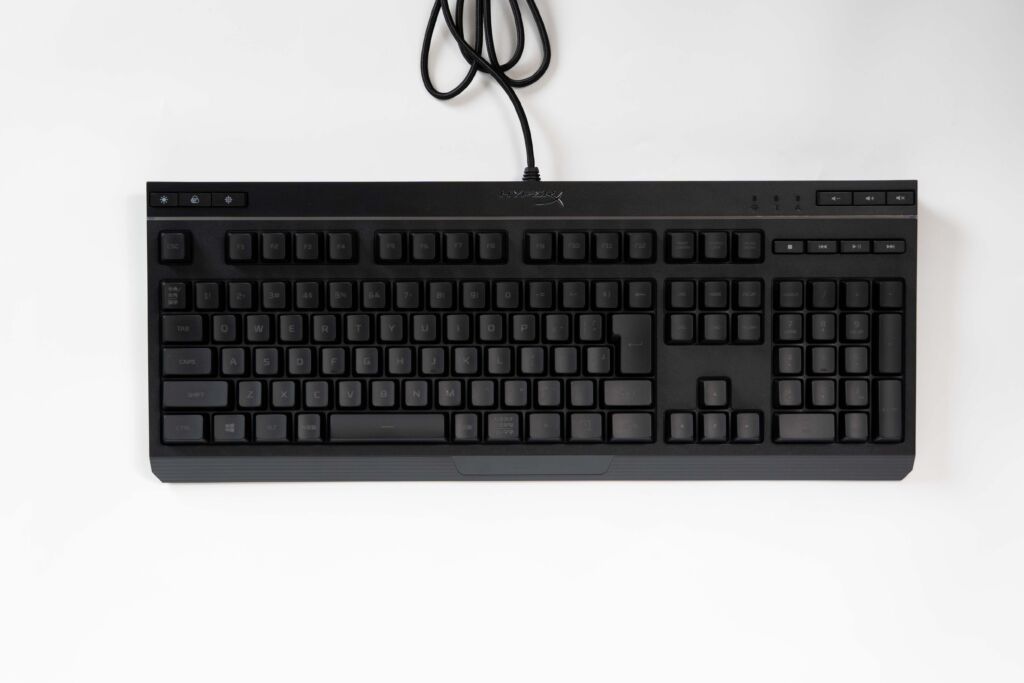
キーボードには、メンブレン方式を採用したフルサイズキーボード「HyperX Alloy Core RGB」を選びました。
この製品を選んだ理由は、比較的購入しやすい価格でありながら、RGBバックライトやアンチゴースト、キーロールオーバーなど、ゲーム用途に必要な基本機能を備えているからです。
テンキーを搭載したフルサイズモデルなので、ゲームだけでなく、文章入力や表計算などの普段使いにも対応できます。音量調整などに使えるメディアコントロールも備えており、ゲーム中にキーボードから操作できる点も便利です。最大120mlの液体を想定した耐飛沫性能も備えています。
実際のキーは、メカニカルキーボードのような強いクリック感ではなく、やわらかく静かな打鍵感です。深夜にゲームをする場合や、ボイスチャット中の打鍵音を抑えたい場合にも扱いやすいと感じました。
一方で、メカニカルスイッチ特有の明確な反発感や、素早い入力を重視する人には物足りなく感じる可能性があります。競技性よりも、価格、静音性、普段使いのしやすさを重視した入門向けキーボードです。
また、フルサイズのため横幅は大きめです。マウスを大きく動かしてFPSゲームをプレイする場合は、デスク上のスペースを確認しておきましょう。
上位モデルとの違い|打鍵感と入力性能は価格相応
HyperX Alloy Core RGBは、約5,000円で購入できるエントリー向けゲーミングキーボードです。RGBライティングやアンチゴースト、メディア操作ボタン、耐飛沫性能などを備えており、低価格ながらゲームに必要な基本機能は押さえられています。
一方、HyperXの上位モデルと比較すると、キースイッチの構造、同時入力性能、カスタマイズ性、筐体の質感には差があります。
| 比較項目 | Alloy Core RGB | Alloy Origins Coreなどの上位モデル |
|---|---|---|
| キー方式 | メンブレン | メカニカル |
| 打鍵感 | 柔らかく静か | 押した感触が明確 |
| 同時入力 | 6キーロールオーバー | Nキーロールオーバー |
| RGB | ゾーン単位の発光 | キーごとの発光設定に対応 |
| 筐体 | 強化プラスチック | フルアルミボディ |
| サイズ | テンキー付きフルサイズ | テンキーレスなどを選べる |
| 詳細設定 | 本体ボタンによる基本操作 | NGENUITYでマクロなどを設定 |
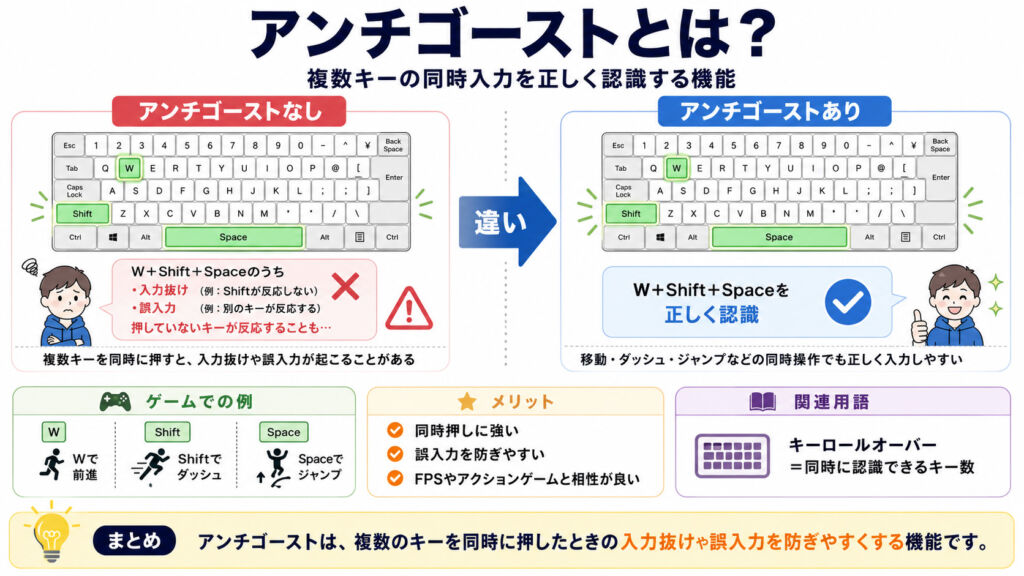
Alloy Core RGBは最大6キーの同時入力に対応しています。一方、Alloy OriginsシリーズはNキーロールオーバーに対応し、より多くのキーを同時に認識できます。
一般的なゲームで使用する「W+Shift+Space」程度の操作なら、Alloy Core RGBでも対応できます。ただし、多数のキーを組み合わせるゲームや、複雑なショートカットを使用する場合は、上位モデルのほうが余裕があります。
メカニカルキーボードより打鍵感が柔らかい
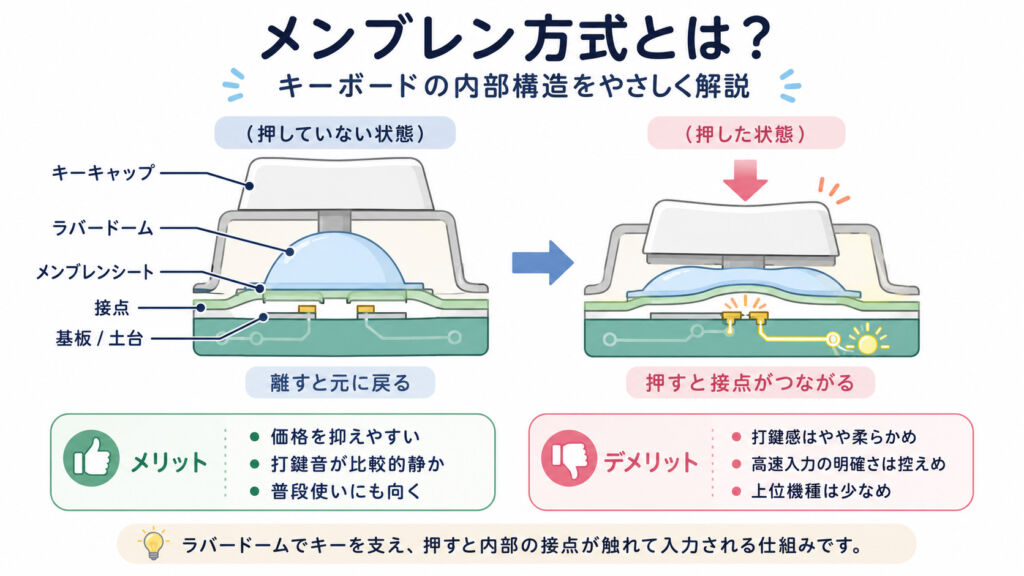
Alloy Core RGBは、キーの下にあるラバードームを押し込んで入力するメンブレン方式です。
打鍵音を抑えやすく、柔らかな押し心地なので、深夜のゲームやボイスチャットをしながら使う場合には適しています。
一方で、メカニカルキーボードのような、押した瞬間の明確な感触は控えめです。キーをどこまで押せば入力されたのかを指先で判断しにくく、反発の強さや押し心地を重視する人には物足りなく感じる可能性があります。
メカニカル方式のAlloy Origins Coreは、キーごとに独立したスイッチを搭載しています。HyperX製メカニカルスイッチは応答性と正確性を重視して設計され、最大8,000万回の入力耐久性が案内されています。
ただし、メンブレン方式だからゲームで使えないわけではありません。打鍵感の違いが、ゲームの勝敗へ直接大きな差を生むとは限らず、初めてゲーミングキーボードを購入する人なら十分実用的です。
高度なカスタマイズには向かない
Alloy Core RGBは複数のライティング効果と明るさ調整に対応していますが、上位モデルのように、キーごとに発光色を細かく設定する製品ではありません。ライティングは主にゾーン単位で調整します。
Alloy Origins Coreでは、HyperX NGENUITYを使って次のような設定が可能です。
- キーごとのRGBライティング
- マクロの作成
- ゲームモードの調整
- 最大3つのプロファイル保存
細かな設定を作り込みたい人や、ゲームごとにキー配置やマクロを変更したい人は、上位モデルのほうが適しています。
フルサイズなので設置スペースを取る
Alloy Core RGBはテンキーを備えたフルサイズキーボードです。
数値入力や普段の作業では便利ですが、テンキーレスや65%サイズのキーボードより横幅が大きくなります。低感度でマウスを大きく動かすFPSゲームでは、マウスの可動範囲が狭くなる可能性があります。
Alloy Origins Coreはテンキーレス設計のため、テンキーを省く代わりに、マウスを動かすスペースを広く確保できます。
ラピッドトリガーには対応していない
さらに上位の磁気式キーボードでは、キーを離した位置で入力をリセットするラピッドトリガーや、アクチュエーションポイントの調整に対応した製品があります。
HyperX Origins 2 Pro 65は、入力位置を0.1mmから4.0mmまで設定でき、ラピッドトリガーや最大8,000Hzのポーリングレートにも対応しています。
Alloy Core RGBには、このような競技向けの入力調整機能はありません。FPSで左右移動を細かく切り替えるストッピング性能や、入力速度を追求する場合は、磁気式の上位モデルが候補になります。
上位モデルとの違いを理解して選びたい
Alloy Core RGBの主なデメリットは、次のとおりです。
- メカニカル方式より打鍵感が柔らかい
- 同時入力は6キーまで
- キー単位の高度なRGB設定には非対応
- 強化プラスチック製で上位モデルほどの剛性感はない
- フルサイズなのでマウススペースを取りやすい
- ラピッドトリガーや入力位置の調整には非対応
一方で、静音性、テンキー、メディアボタン、RGBライティング、耐飛沫性能を備えながら、約5,000円で購入できる点は大きな魅力です。
耐久性は日常的なゲーム用途には十分
HyperX Alloy Core RGBは低価格モデルですが、筐体には耐久性と安定性を重視した強化プラスチックフレームを採用しています。キーボードを強く入力した際にも本体がたわみにくく、一般的なゲームや普段使いで必要な剛性は確保されています。
また、最大120mlの液体を使用した耐飛沫テストを実施しています。デスク上で少量の飲み物をこぼした場合に、故障するリスクを抑えられる点は入門モデルとして大きなメリットです。
ただし、耐飛沫仕様であり、完全防水ではありません。大量の飲み物をこぼした場合や、液体へ浸した場合まで故障を防げるわけではない点には注意が必要です。
キーの耐久回数は公表されていない
上位のメカニカルキーボードと比較する際に注意したいのが、キー入力に対する耐久性です。
HyperX Alloy Core RGBでは、キースイッチが何回の入力に耐えられるかという具体的な耐久回数は公表されていません。
一方、メカニカル方式を採用するHyperX Alloy Origins Coreは、最大8,000万回のキー入力に耐えるHyperXメカニカルスイッチを搭載しています。筐体にもフルアルミボディーを採用しており、スイッチと本体の両方で耐久性を明確に訴求しています。
そのため、製品仕様だけで比較すると、長期間にわたって毎日ゲームをする人や、特定のキーを繰り返し入力する人には、上位のメカニカルモデルのほうが耐久性を判断しやすくなります。
ただし、耐久回数が公表されていないからといって、Alloy Core RGBが壊れやすいという意味ではありません。強化プラスチックフレーム、耐飛沫性能、2年間の製品保証を備えており、初めてのゲーミングキーボードとしては十分実用的な設計です。
長期間の使用では打鍵感の変化に注意
Alloy Core RGBは、ラバードームを押し込んで入力するメンブレン方式です。
購入直後は柔らかく静かな打鍵感ですが、長期間にわたって同じキーを繰り返し使用すると、キーによって押し心地に差が出る可能性があります。特にゲームで頻繁に使用するW・A・S・DキーやShiftキーは、ほかのキーより使用回数が多くなります。
メカニカルキーボードも消耗しないわけではありませんが、スイッチの耐久回数が明示されている製品が多く、長期間使用する際の目安を確認しやすい点が違いです。

 ポチップ
ポチップHyperX Pulsefire Haste 2 Core Wireless|軽量で扱いやすいワイヤレスマウス
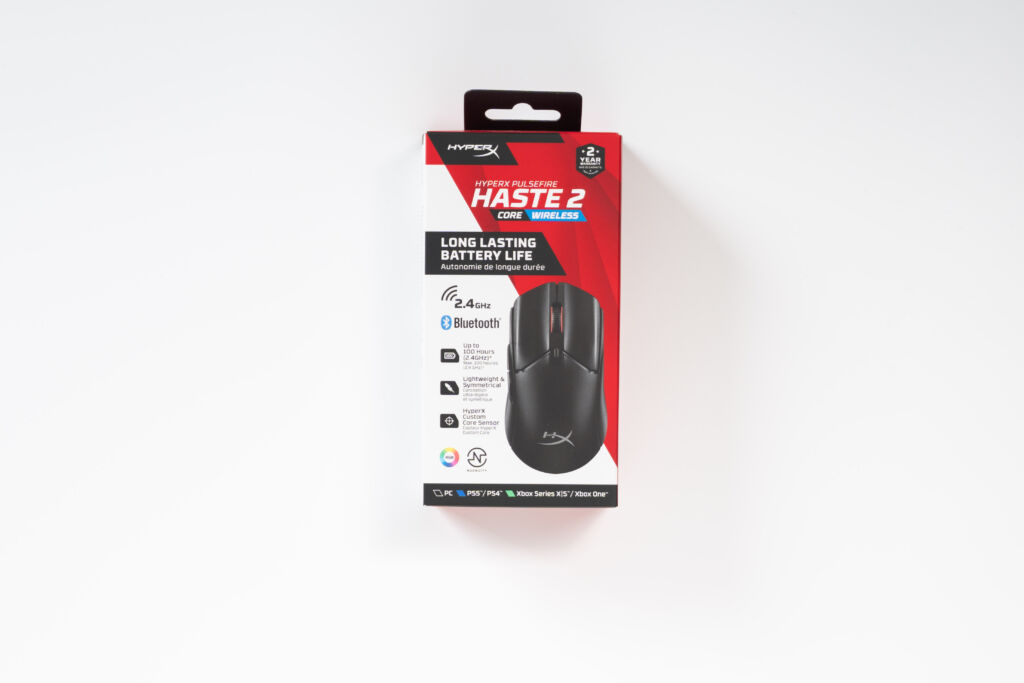
マウスには「HyperX Pulsefire Haste 2 Core Wireless」を選びました。
低価格の入門セットでは有線マウスを選ぶ方法もありますが、今回は操作中にケーブルが引っかからないワイヤレスモデルを採用しています。
本体は電池を含めて約70gと軽量で、2.4GHzワイヤレスとBluetooth 5.2の2種類の接続方法に対応しています。ゲームでは応答性を重視した2.4GHz接続、普段使いではBluetooth接続といった使い分けが可能です。
左右対称に近い形状でクセが少なく、手を大きく動かすFPSゲームでも取り回しやすいと感じました。軽量なので、長時間操作したときに手首へ負担がかかりにくい点も魅力です。
最大解像度は12,000DPI、ポーリングレートは最大1,000Hzに対応しているため、入門向けの価格帯でありながら、一般的なゲーム用途には十分な性能を備えています。HyperX NGENUITYを使用すれば、DPIやボタン割り当て、RGBライティングも変更できます。
電源には単4形乾電池を1本使用し、2.4GHz接続では最大100時間、Bluetooth接続では条件次第で最大200時間使用できます。充電式ではありませんが、充電待ちが発生せず、電池を交換すればすぐに使える点はメリットです。
上位モデルとの違い
上位のPulsefire Saga Pro Wirelessは、最大4,000Hzのポーリングレートや高性能な26Kセンサー、光学スイッチを搭載しています。さらに、交換式パーツによって最大16通りの形状に変更できる点が大きな特徴です。
一方、Haste 2 Core Wirelessも約70gの軽量設計、最大1,000Hzのポーリングレート、2.4GHzワイヤレス接続に対応しており、一般的なゲーム用途には十分な性能を備えています。予算3万円以下で周辺機器一式をそろえる今回の企画では、価格と性能のバランスに優れるHaste 2 Core Wirelessを選びました。
 ポチップ
ポチップHyperX Cloud Stinger 2 Core|ゲームに必要な機能をまとめた入門ヘッドセット
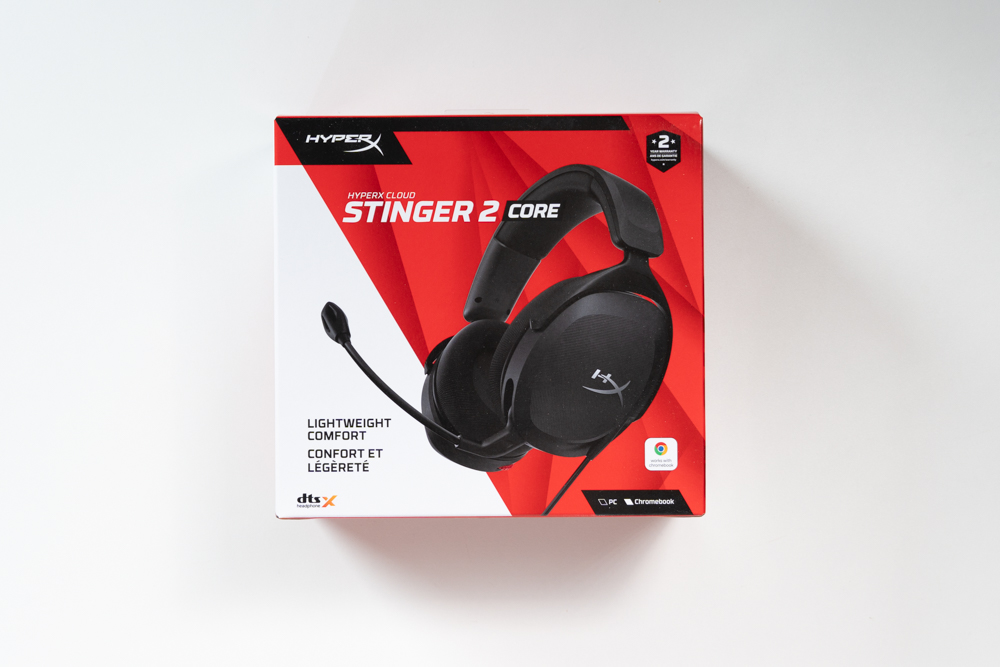
ヘッドセットには「HyperX Cloud Stinger 2 Core」を選びました。
ゲーム用ヘッドセットとして必要な機能を備えつつ、価格を抑えやすいことが選定理由です。密閉型のイヤーカップと40mmドライバーを採用しており、ゲーム音をしっかり聞きながらプレイできます。DTS Headphone:Xの空間オーディオにも対応しています。
音の傾向は低音の迫力を感じやすく、銃声や爆発音などが多いゲームと相性のよい調整です。FPSだけでなく、アクションゲームやRPG、動画視聴にも使いやすいヘッドセットです。
マイクを上方向へ跳ね上げるだけでミュートできるため、ゲーム中にすぐ音声を切りたい場合にも迷いません。音量調整もヘッドセット本体から操作できるので、ゲーム画面を閉じて設定を変更する必要がありません。
調整用のスライダーとクッションを備えており、頭の大きさに合わせて装着位置を変更できます。上位モデルほど素材の高級感はありませんが、初めて購入するゲーミングヘッドセットとして必要な機能は押さえられています。
なお、付属マイクはゲーム中のボイスチャットには利用できますが、配信や動画収録で声の聞き取りやすさを重視する場合は、次に紹介するUSBマイクを併用するのがおすすめです。
 ポチップ
ポチップ上位モデルのHyperX Cloud IIIと比較
上位モデルとして比較しやすいのが、同じ有線タイプの「HyperX Cloud III」です。
| 比較項目 | Cloud Stinger 2 Core | Cloud III |
|---|---|---|
| HP希望販売価格 | 6,100円 | 12,980円 |
| 接続方式 | 3.5mm | 3.5mm・USB-A・USB-C |
| ドライバー | 40mm | 角度付き53mm |
| サラウンド | DTS Headphone:X | DTS Headphone:X |
| フレーム | 樹脂製 | 金属フレーム |
| イヤーパッド | 布製ソフトクッション | 低反発フォーム+レザーレット |
| マイク | 固定式・スイングミュート | 着脱式10mmノイズキャンセリングマイク |
| 重量 | 約266g | 約308g・マイク込み約320g |
| 向いている用途 | ゲーム入門・ボイスチャット | 長時間プレイ・音質・耐久性重視 |
価格は記事執筆時点の日本HP掲載価格です。Cloud IIIはCloud Stinger 2 Coreの約2倍ですが、53mmの角度付きドライバー、着脱式10mmマイク、低反発イヤークッション、金属フレームを採用しています。また、3.5mmだけでなくUSB-AとUSB-Cにも対応しており、接続できる機器の幅も広くなります。
なお、ドライバーの直径が大きいだけで、必ず音質が高くなるわけではありません。ただしCloud IIIは、ドライバーの角度やチューニング、筐体、イヤークッションを含めて上位仕様となっており、Cloud Stinger 2 Coreよりも音質と装着感を重視した製品です。
耐久性は上位モデルとの差が分かりやすい
Cloud Stinger 2 Coreのフレームは樹脂製です。軽量化と低価格化には有利ですが、金属フレームを採用した上位モデルと比べると、ねじれや落下、持ち運びによる負荷には注意が必要です。
ただし、樹脂製だから短期間で必ず劣化するとは断定できません。実際の耐用年数は、ヘッドセットの着脱方法、保管状態、落下の有無、使用時間などによって変わります。
長期間使用する場合は、次の部分が消耗しやすいと考えられます。
- ヘッドバンドやスライダー周辺への負荷
- 樹脂部分のきしみや緩み
- イヤークッションのへたり
- ケーブル付け根の断線
- 固定式マイクの可動部分
Cloud IIIはフルメタルフレームを採用し、耐久性を製品の特徴として明確に訴求しています。毎日長時間使用する人や、数年間使い続けることを重視する人は、上位モデルへ予算を追加する価値があります。
音質よりも価格と手軽さを重視する人向け
HyperX Cloud Stinger 2 Coreは、音楽鑑賞や高精度な音の分離を目的としたヘッドセットではありません。
一方で、約6,000円で次の機能をそろえられます。
- ゲーム音を聞ける密閉型ヘッドホン
- ボイスチャット用マイク
- DTS Headphone:X
- スイング式マイクミュート
- 本体での音量調整
- ケーブルを挿すだけの簡単な接続
- 約266gの軽量設計
音楽を高音質で楽しみたい人や、耐久性、マイク品質、装着感まで重視する人にはCloud IIIが適しています。一方、予算を抑えながらゲームとボイスチャットに必要な機能をそろえたい人には、Cloud Stinger 2 Coreでも十分実用的です。
HyperX SoloCast 2|配信や動画収録の音声を強化できる
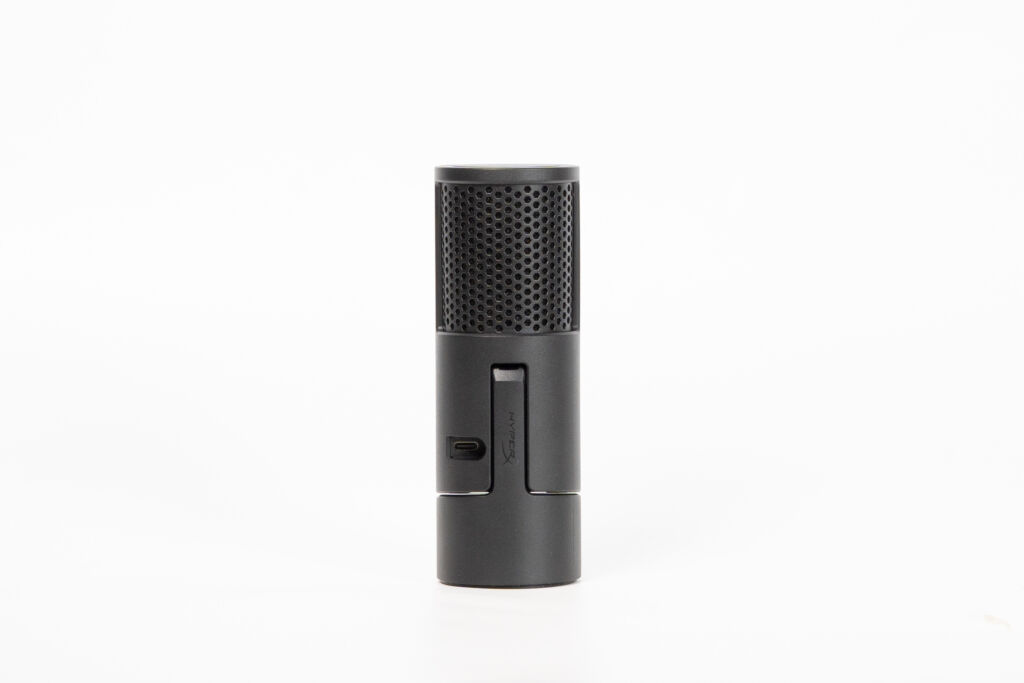
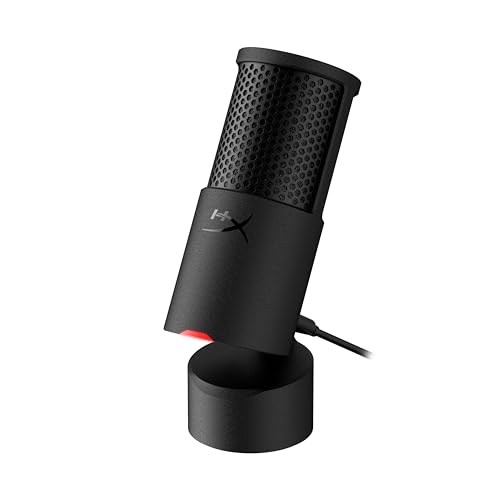
USBマイクには「HyperX SoloCast 2」を選びました。
キーボード、マウス、ヘッドセットの3点があればゲームは始められます。しかし、今回の記事では「ゲームも配信もこれでOK」という構成にするため、独立したUSBマイクを追加しています。
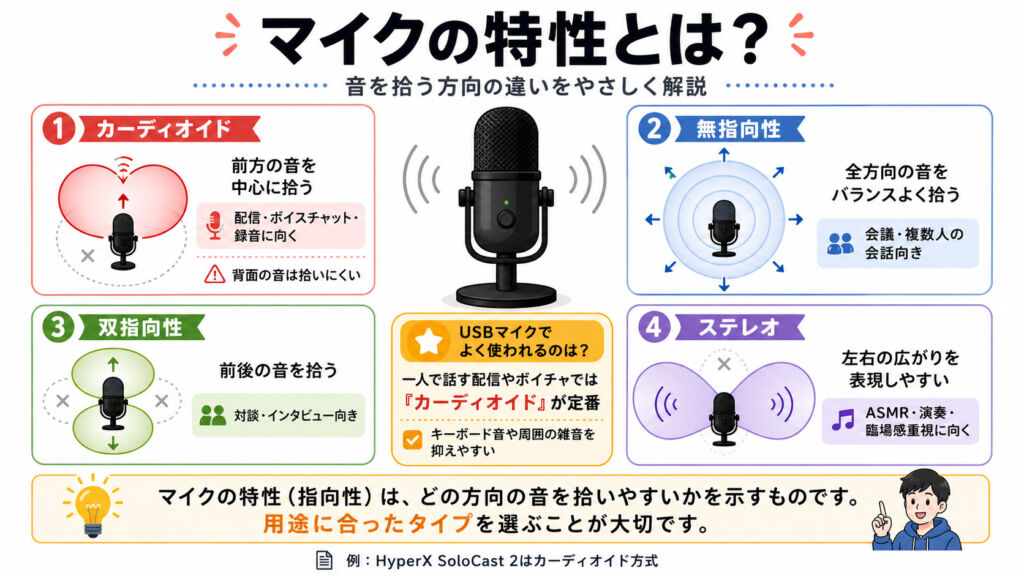
SoloCast 2は、付属のUSBケーブルをPCへ接続するだけで使用できるコンデンサーマイクです。声を正面から拾いやすいカーディオイド指向性を採用しており、ボイスチャット、ゲーム配信、動画のナレーション収録などに対応できます。
本体にはショックマウントとポップフィルターが内蔵されています。マイクアームや外付けポップガードをすぐに用意しなくても、付属スタンドを使って配信環境を始められる点が魅力です。
本体上部をタップするとミュートでき、LEDインジケーターでマイクの状態を確認できます。咳や周囲の音を一時的に入れたくない場合も、配信ソフトを操作せずに音声を切れます。
HyperX NGENUITYでは、ハイパス、ローパス、ボイスエンハンスメントなどのフィルターも利用できます。複雑な音声編集をしなくても、用途に合わせて音声を調整しやすい仕様です。
ただし、コンデンサーマイクは設置位置によってキーボード音や周囲の生活音も拾います。口元へ近づけ、マイクの正面を自分へ向けて使うことが重要です。本格的に配信する場合は、将来的にマイクアームを追加すると、さらに使いやすくなります。
上位モデルとの違い
上位モデルとして比較しやすいのが「HyperX QuadCast 2」と「HyperX QuadCast 2 S」です。
| 比較項目 | SoloCast 2 | QuadCast 2 | QuadCast 2 S |
|---|---|---|---|
| HP希望販売価格 | 8,980円 | 22,800円 | 32,000円 |
| 最大録音品質 | 24bit/96kHz | 24bit/96kHz | 32bit/192kHz |
| コンデンサーカプセル | 14mm×1 | 14mm×3 | 14mm×3 |
| 指向特性 | カーディオイドのみ | 4種類 | 4種類 |
| 本体でのゲイン調整 | 非対応 | 対応 | 対応 |
| ヘッドホン出力 | なし | あり | あり |
| 遅延のない音声モニタリング | 非対応 | 対応 | 対応 |
| ショックマウント | 内蔵型 | 着脱式 | 着脱式 |
| ライティング | 状態表示LED | レッドライティング | 108個のARGB LED |
| 主な用途 | 一人での通話・配信 | 配信・対談・収録 | 高品質収録・映える配信 |
価格と仕様は日本HPの掲載内容に基づきます。
録音品質はQuadCast 2と同等の24bit/96kHz
SoloCast 2は低価格モデルですが、最大24bit/96kHzの録音に対応しています。通常のQuadCast 2も最大24bit/96kHzなので、カタログ上のビット深度とサンプリングレートだけを比較すると同等です。
上位のQuadCast 2は、4種類の指向特性、ゲイン調整、ダイレクトモニタリング、着脱式ショックマウントを備えており、複数人での収録や本格的な配信に対応しやすいモデルです。
一方、SoloCast 2も最大24bit/96kHzの録音に対応し、内蔵ポップフィルター、振動対策、タップ式ミュートを備えています。一人で行うゲーム配信やボイスチャットでは必要な機能を確保できるため、今回の3万円以下の入門セットにはSoloCast 2が適しています。
 ポチップ
ポチップこのHyperXゲーミングデバイス4点セットがおすすめな人
今回の4点セットは、初めてゲーミングデバイスをそろえる人や、ゲームだけでなくボイスチャットや配信にも挑戦したい人におすすめです。
初めてゲーミングデバイスを購入する人
キーボード、マウス、ヘッドセット、USBマイクを個別に選ぶのは、初心者にとって意外と難しいものです。
今回のセットなら、ゲームの操作、音の確認、ボイスチャット、配信や動画収録まで必要な機器をまとめてそろえられます。製品同士の組み合わせに迷いにくいため、初めてゲーミング環境を構築する人に適しています。
予算3万円前後でゲーム・配信環境を整えたい人
上位モデルを中心にそろえると、キーボードとマウスだけでも数万円かかる場合があります。
今回の構成は、価格を抑えながら、ワイヤレスマウスや独立したUSBマイクまで含めている点が特徴です。クーポンやセールを活用すれば、予算3万円前後でゲームと配信に必要なデバイスをまとめて導入できます。
デスク上のブランドやデザインを統一したい人
4製品をHyperXで統一しているため、デスク上のデザインにまとまりを出しやすい構成です。
キーボードやマウスのライティングを組み合わせれば、一般的な周辺機器を使うよりも、ゲーミングらしい環境を作りやすくなります。メーカーを一つにまとめたい人にも向いています。
ゲーム配信や動画投稿を始めてみたい人
ヘッドセットのマイクでもボイスチャットはできますが、配信や動画収録では、独立したUSBマイクを使ったほうが声を聞き取りやすくできます。
今回のセットにはHyperX SoloCast 2が含まれているため、ゲーム配信、Discordでの通話、動画のナレーション収録などにも対応できます。高額なオーディオ機器をそろえる前の入門環境として使いやすい構成です。
配信をしない人はSoloCast 2を外す選択も可能です。
USBマイクが不要なら、その予算をメカニカルキーボードや上位ヘッドセットへ回すことで、ゲーム操作や音質を強化できます。
本格的な競技環境よりも、扱いやすさを重視する人向け
今回のセットは、ラピッドトリガー対応キーボードや超軽量マウスなど、競技性を最優先した構成ではありません。
その代わり、ゲーム、普段使い、ボイスチャット、配信まで幅広く対応できるように、価格と使いやすさのバランスを重視しています。
初めてのゲーミングデバイス選びで迷っている人や、予算を抑えながら一通りの環境をそろえたい人におすすめの4点セットです。

