

スマホでも動画は作れますが、テロップやBGMの調整、長尺編集までやろうとすると、結局ノートPCの方が早くてラクです。
この記事では、YouTubeやSNSに投稿する動画編集を前提に、どの程度の性能が必要か、どんな使い方ならどのタイプのノートPCを選ぶべきかを整理します。フルHD中心のライト編集から、4Kや重いエフェクトを使う編集まで、用途別におすすめの考え方をまとめました。
動画編集とは、結局なにをしているのか
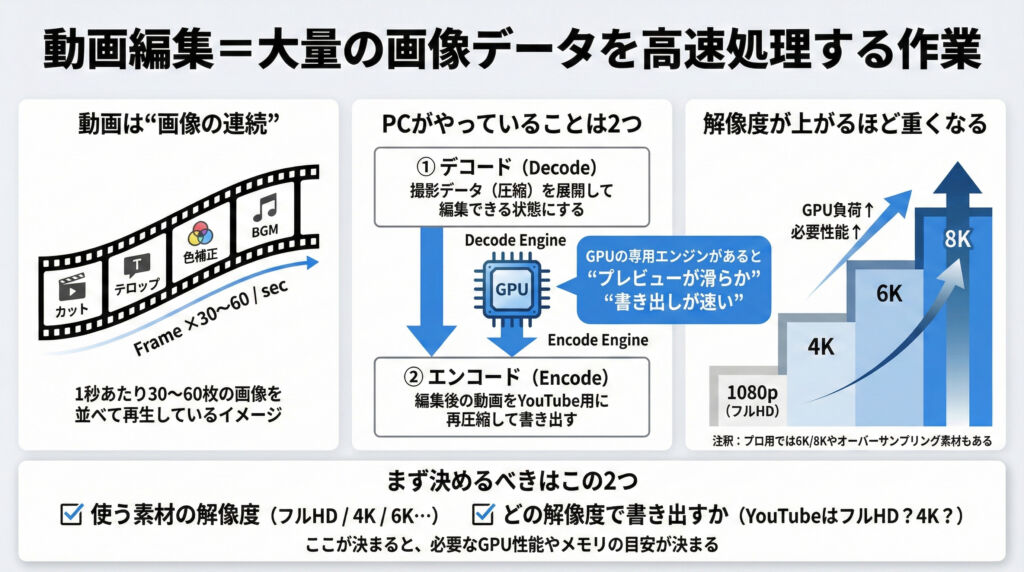
動画は「画像データの連続」です。1秒間に30枚〜60枚の写真を並べて再生しているようなもので、編集作業ではその大量の画像を、切る・つなぐ・色を変える・文字を重ねるといった処理をリアルタイムに近い形で回し続けます。
つまり動画編集は、ノートPCにとってかなり重たい部類の作業です。
動画編集が重くなる理由はシンプルで、PCがやっていることは主に2つあります。
- デコード(Decode):撮影データ(圧縮された動画)を展開して、編集できる状態にする
- エンコード(Encode):編集後の動画を、YouTube用の形式に再圧縮して書き出す
この「展開」と「再圧縮」を効率よく処理するために、最近のPCは GPU側にデコード/エンコード用の専用エンジンを持っています。これがあると、CPUだけで処理するよりも軽くなり、プレビューが滑らかになったり、書き出しが速くなったりします。
そして重要なのが、解像度が上がるほど必要な処理量が増えることです。イメージとしては、細切れになった膨大な画像データを高速でさばいている状態です。
- フルHD(1080p)より 4Kの方がはるかに重い
- さらにプロ向けでは 6K/8K や オーバーサンプリング素材もあり、負荷は一段上がる
なので、動画編集用のノートPC選びで最初に決めるべきなのは、実は「CPUかGPUか」以前に、
- 自分が扱う素材の解像度は何か(フルHD/4K/6K…)
- 最終的にどの解像度で書き出すのか(YouTubeはフルHDで十分?4Kで出す?)
この2点です。ここが決まると、必要なGPU性能やメモリ容量の目安が一気に決めやすくなります。
SNSへの投稿はどの解像度で作ればいいのか
YouTubeやX、TikTok、Instagramなど、SNSに投稿する動画を作る場合、まず悩むのが「どの解像度で編集すればいいのか」という点です。
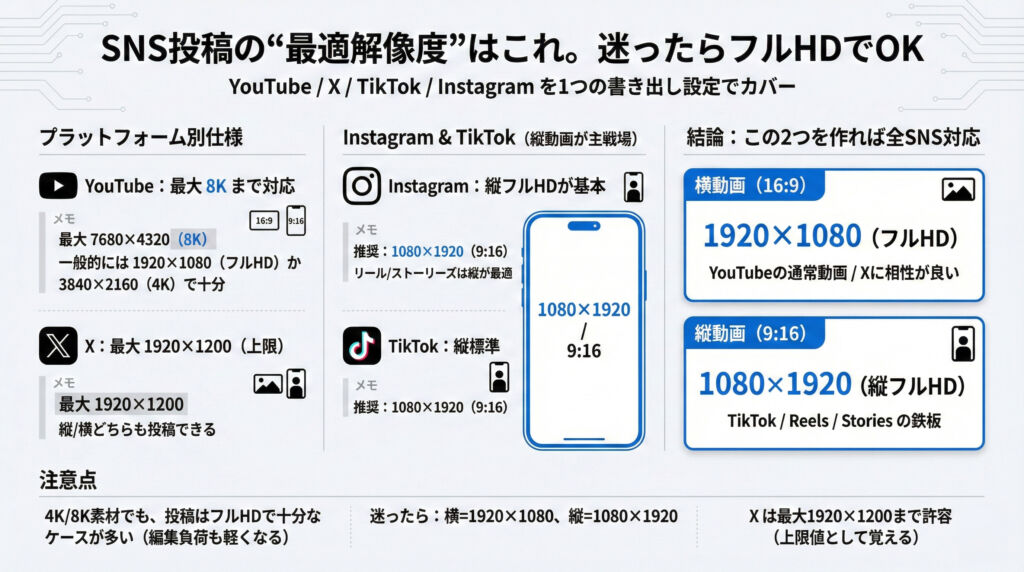
結論から言うと、フルHD(1920×1080)かWUXGA(1920×1200)に対応していれば、主要なSNSはほぼ問題なくカバーできます。
YouTubeは最大8Kまで対応していますが、SNS投稿や一般的なYouTube運用であれば、フルHD(必要なら4K)で十分なケースがほとんどです。
各プラットフォームの目安は次のとおりです。
- YouTube:最大8Kまで対応。実運用ではフルHD〜4Kが現実的。
- X:最大1920×1200ドット程度まで扱えるため、フルHD〜WUXGAが相性良い。
- Instagram:縦動画(9:16)が主流。フルHD相当の縦解像度で作れば最適化しやすい。
- TikTok:こちらも縦動画(9:16)が標準。1080×1920ドットで作るのが基本。
つまり、横動画を中心に作るなら 1920×1080(フルHD)または1920×1200(WUXGA)、ショート向けの縦動画なら 1080×1920(9:16) を基準にしておけば、どのSNSにも対応した動画を編集できます。
YouTube用の動画編集用PCは高性能GPUが必須
上記動画では、M3チップを搭載したMacBookAirやCore Ultraを搭載したノートPCを比較しながら動画の編集について解説しています。
映像編集のワークフローで使われるGPU
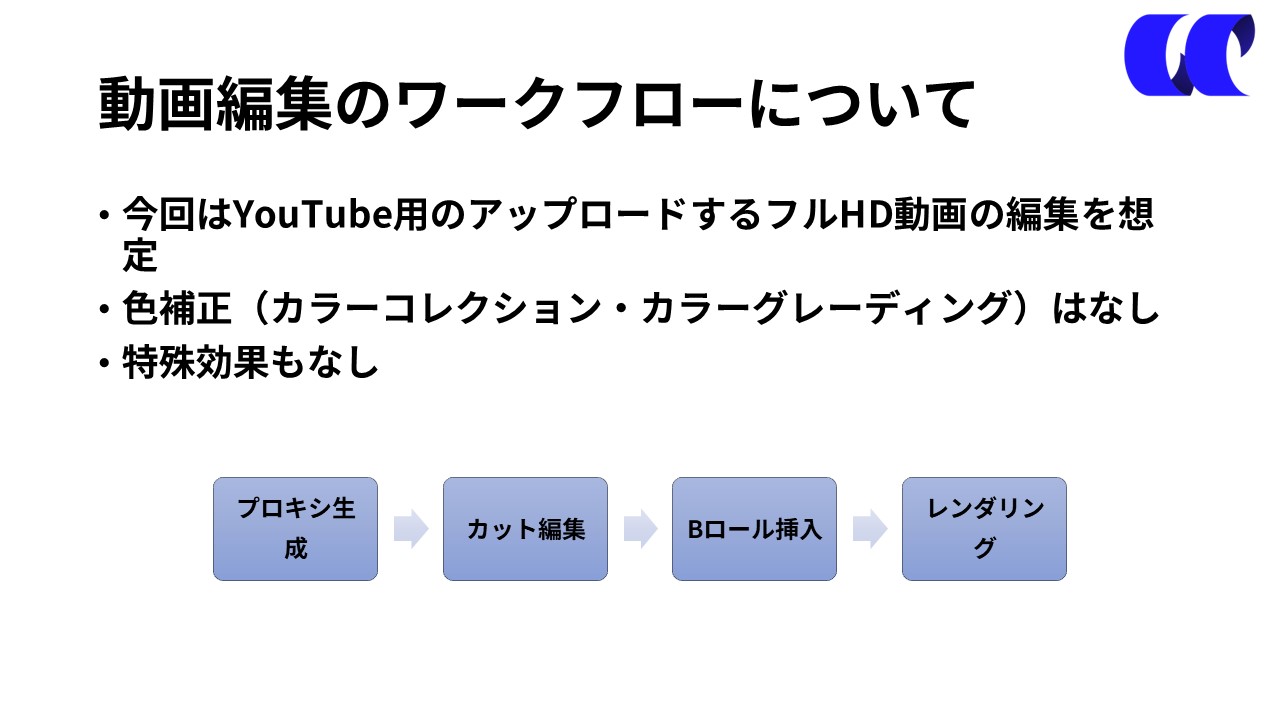
動画上でも紹介していますが、一般的なYouTubeの動画編集を行う場合上記のような流れで行います。
このすべての作業でGPUに膨大な負荷がかかります。
プロキシ生成
動画のデータをそのまま編集すると重いので仮の軽いファイルを編集画面で利用し、快適に動画編集をする方法です。
このときGPUの性能で快適度が変わります。
この仮のファイルを作る速度に性能の差が表れます。
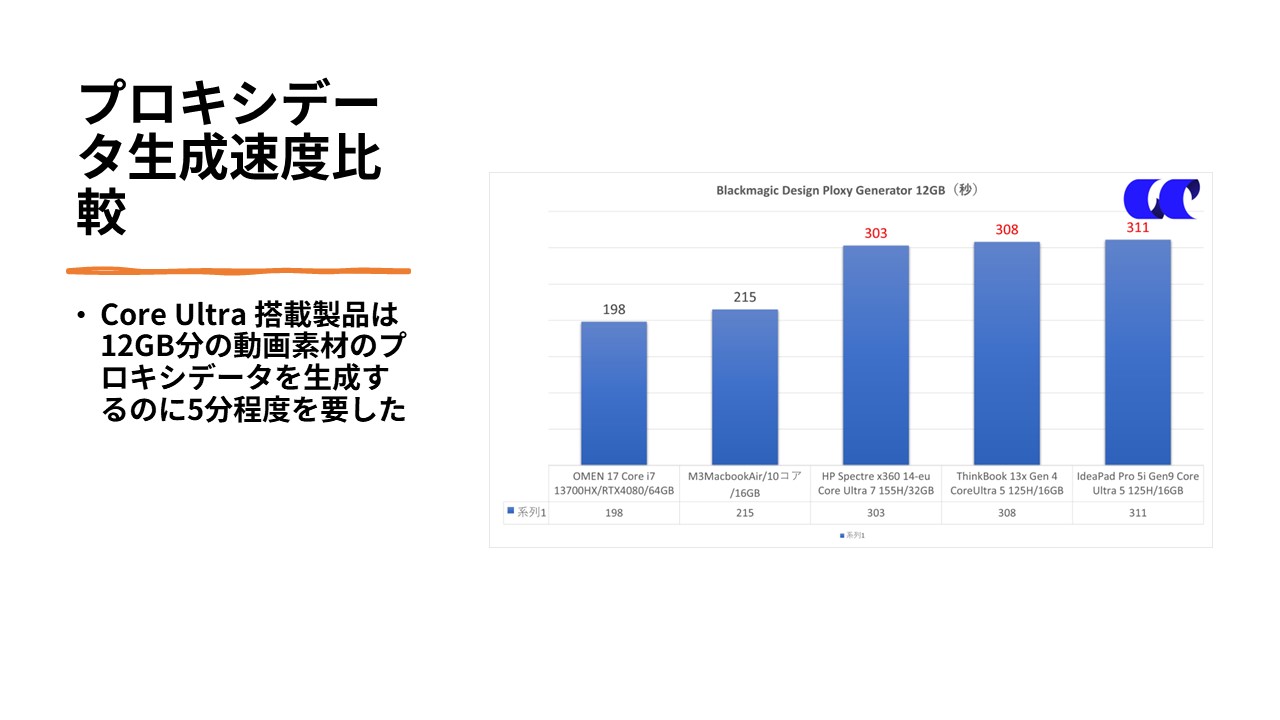
例えば、Core Ultra搭載モデルでは5分かかるのに対し、専用のGPUを搭載しているOMEN 17やMacBookは3分ほどで作業を終えています。
この速度をあげたい場合、高性能なGPUが必要になります。
高性能なGPUはゲーム用に使われているものと同一のためゲーミングノートPCや動画編集をする人のために作られた「クリエイターPC」に搭載されています。
その二つからを選びましょう。
カット編集
一つの動画と動画をカットしてつなぎ合わせるカット編集でもGPUの性能が必要です。
ただし、これはプロキシ生成で軽いデータができていれば、そこまで高性能なGPUじゃなくても大丈夫です。
具体的には最新のインテルCore Ultraプロセッサに搭載されているIntel Arc Graphicsでも大丈夫です。
エフェクト・アニメーションの追加
動画編集ソフトには手振れ補正を抑制するスタビライザーエフェクトやアニメーションを追加できます。
そのアニメーションにもGPUの性能は必要です。
動画の書き出し
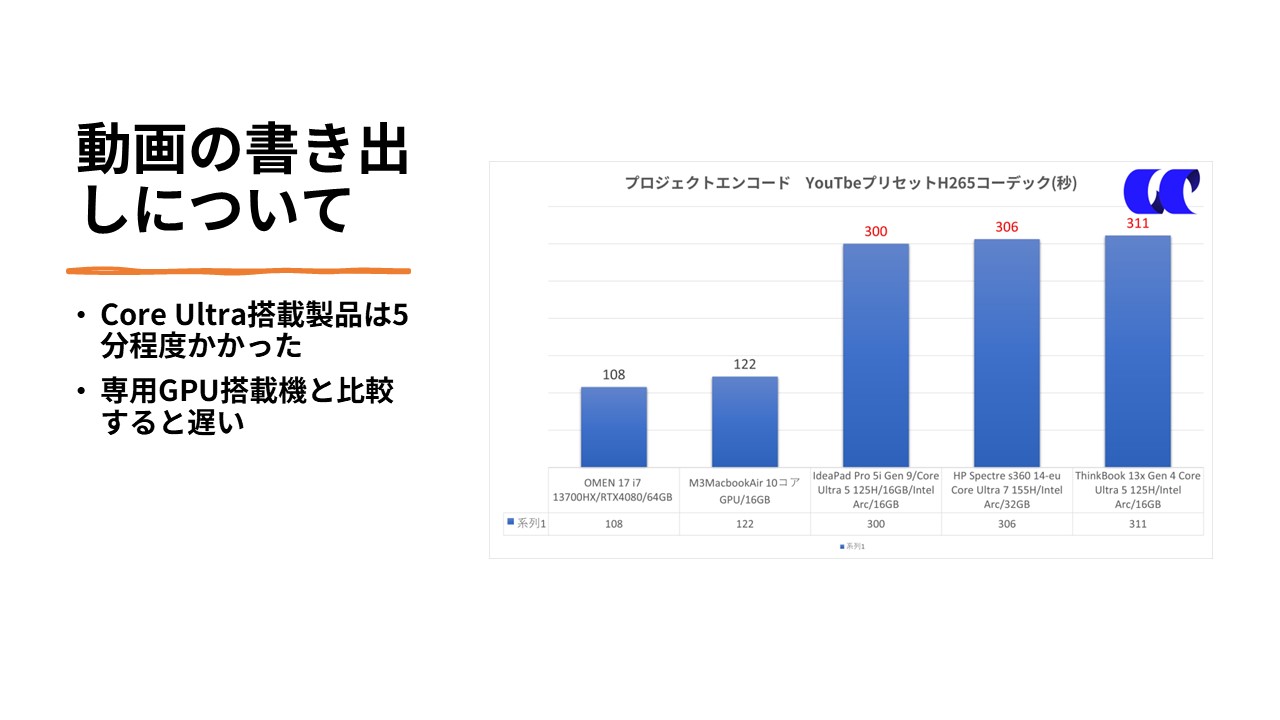
動画の書き出しは決められた形式に動画を変換することです。
この時にもGPUの性能が重要です。
このように動画編集ではGPUを多用する処理が非常に多く高性能なGPUを搭載しているモデルを利用すると一つ一つの作業が早く終わるため、結果としてすべての作業を素早く終わらせることができます。
一方、GPUの性能が低いとすべての作業が遅くなってしまいます。専門的に動画編集を行う人であればできるだけハイスペックなモデルを選択するべきでしょう。
また、編集する動画が4Kなど、高解像度になればなるほど一度に必要な計算量が増え、より高性能なGPUが必要になります。
その他のパーツの決め方
GPU以外にもCPUやメモリ、ストレージもできるだけ高性能なモデルが望ましいです。
ただ、ノートPCの場合、あらかじめメーカー側がCPUやメモリをGPUと組み合わせて考えてくれているためそこまで神経質にならなくても大丈夫です。
メモリ32GB以上とGPUにRTX4050以上を搭載しているモデルがおすすめです。
その他SNSに投稿する用の動画も同じ
動画編集を行う場合、どういった媒体にアウトプットするのかがとても大切です。
例えば、映画・ドラマなど商業レベルの作品を作りたい場合はスタジオ用機材としてのレベルが求められます。
しかし、筆者が投稿しているYouTube動画レベルであれば、市販のノートPCで動画編集が可能です。
また、専門的に動画編集者として活動するのであれば、法人利用にも耐えられるデスクトップPCを検討するのもありでしょう。
アニメーションスタジオにも機材導入実績のあるマウスコンピューターが販売するクリエイターブランド「DAIV」の下記解説が非常にわかりやすいので参考にしてください。
YouTube用動画編集ノートPCのおすすめ
Yoga Slim 7i Aura Edition Gen 9
Yoga Slim 7i Aura Edition Gen 9はレノボが販売するCore Ultra 7 258Vを搭載したノートPCです。
15.3型の見やすいサイズで作業効率も高いです。現在、筆者はこの機種をメインPCとしており、YouTube用の動画制作を行っております。
専門的に動画編集を行っている人でも十分に対応可能なスペックだと思います。
DAIV R4
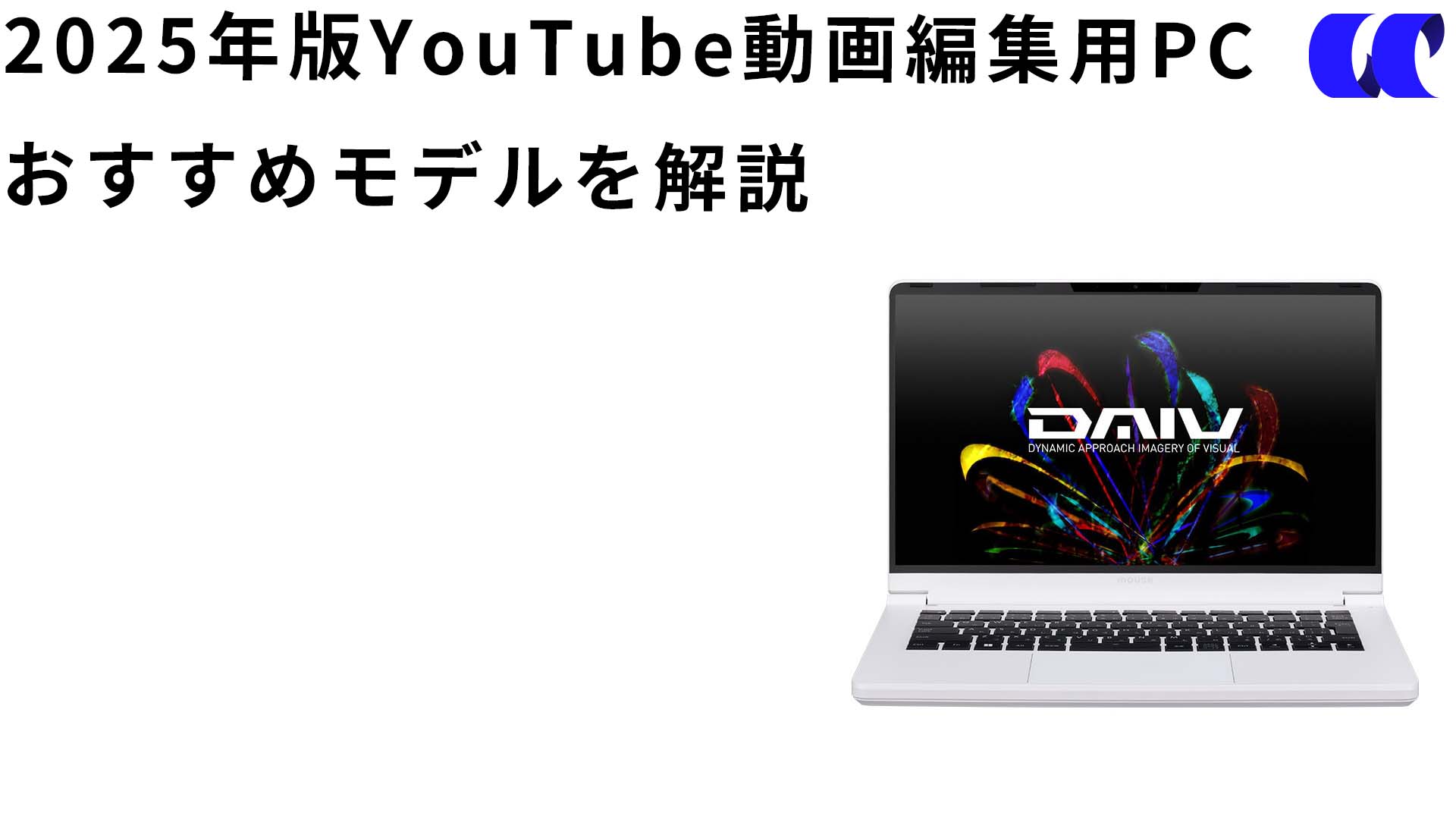
マウスコンピューターのクリエイター向けブランドから発売しているDAIV R4はコンパクトな14型のサイズに専用GPUを搭載した動画編集用ノートPCです。
据え置き、持ち運びどちらにも対応可能なモデルなので利用場所を限定しません。また、14型としてのパフォーマンスは申し分なく、これから動画編集を始める人に最適なノートPCだと思います。


めっちゃ参考になります!!!!
友達とYouTubeを始めてみるという話が出ていて、まだ学生なんですが、どれを買ったら失敗しないのかが、始める上で必要なもの、それらのものはどのくらいお金がかかるのかが、とてもわかりやすく書いてあり、勉強になりました!!!!
もし良ければなんですが、おすすめの防水カメラがあれば知りたいです
コメントありがとうございます。
僕は防水カメラに関しては、あまり詳しくないので参考程度にとどめておいてほしいのですが、アクションカメラの『Go Pro HERO5』を使って撮影しているYouTuberの方は多いです。
学生さんということなので、中国メーカーの安いカメラからスタートするという手もあります。
動画制作において、プロモーションムービーなどを制作する際は高画質なものが求められますが、バラエティのエッセンスがある動画は編集によってなんとかなります。(と思っています。)
若いうちは『まずはやってみて、それから考える』という見切り発車で進めて継続することが大切ですので、頑張ってください。
初めまして。Wordもofficeも出来ないネットサーファーです。いきなり子供からジョギングをYouTubeに上げたい、撮影は自分でするから、アップは母上頼む!と言われ、ええええ!ジョギングのみで40キロも減量に成功し身長180センチある息子は何着てもモデル(親バカ)しかも走るのが楽しくて、この気持ちをもっと広げたいらしく思いついたのがYouTubeだそうです。走ってる風景を黙々と3時間くらいアップするだけ???詳しくは聞いてませんが、忙しいのは良くわかりますがまさかアップにメカ音痴の母を頼るなど無謀・・でも私もPCの技術をそろそろ上げないと、と思っていたのでいいきっかけかなと思っています。突然の質問で恐縮ですが、走りながら撮影するカメラ。できれば装着できるタイプがあればご紹介願えないでしょうか。それと、私が今からまずすべきことは、何かをご教示願えたら有難いです。
コメントありがとうございます。
>>できれば装着できるタイプがあればご紹介願えないでしょうか
運動しながら撮影できるタイプのカメラは『アクションカメラ』といわれています。アクションカメラは耐久性と画質、両方を高めるために価格は高めです(4万円以上)
アクションカメラの『Go Pro HERO5』を使って撮影しているYouTuberの方は多いです。
動画をYouTubeにアップロードするための手順
といった手順を踏みます。
編集は動画の視聴者を楽しませるために行うものであり、どういった情報を伝えたいのか明確にする必要があります。
例えば、
・ジョギングコースの風景が美しいから見てもらいたい
・ジョギング中のつらい表情をみてもらいたい
・減量に成功したら洋服のサイズがこんなにかわった。
など、伝えたい情報によって編集の仕方はかわります。
ちなみに動画の編集を一切しなくても、動画データをパソコンに取り込んだだけでそのままYouTubeに投稿することは可能であるため、YouTubeにアップロードする目的を明確化しましょう。
もし、再生回数を増やしてお小遣い程度の収入を稼ぐ目的が少しでもあるのであれば、記事内で紹介されている動画編集ソフトの購入もおすすめします。
YouTubeで収益化するのは非常に大変であるため、趣味程度で始めるのが望ましいかもしれません。
はじめましてこんにちは
私は友達と二人でYouTube活動を始めようと思っています。
しかし、まだ学生のためパソコンを買えないのですが、iPhoneでも編集撮影は出来るでしょうか。
また、ミラーレス一眼のカメラでの撮影についてはどう思いますか。
予算8万円なのですがいいのないですかねえ