

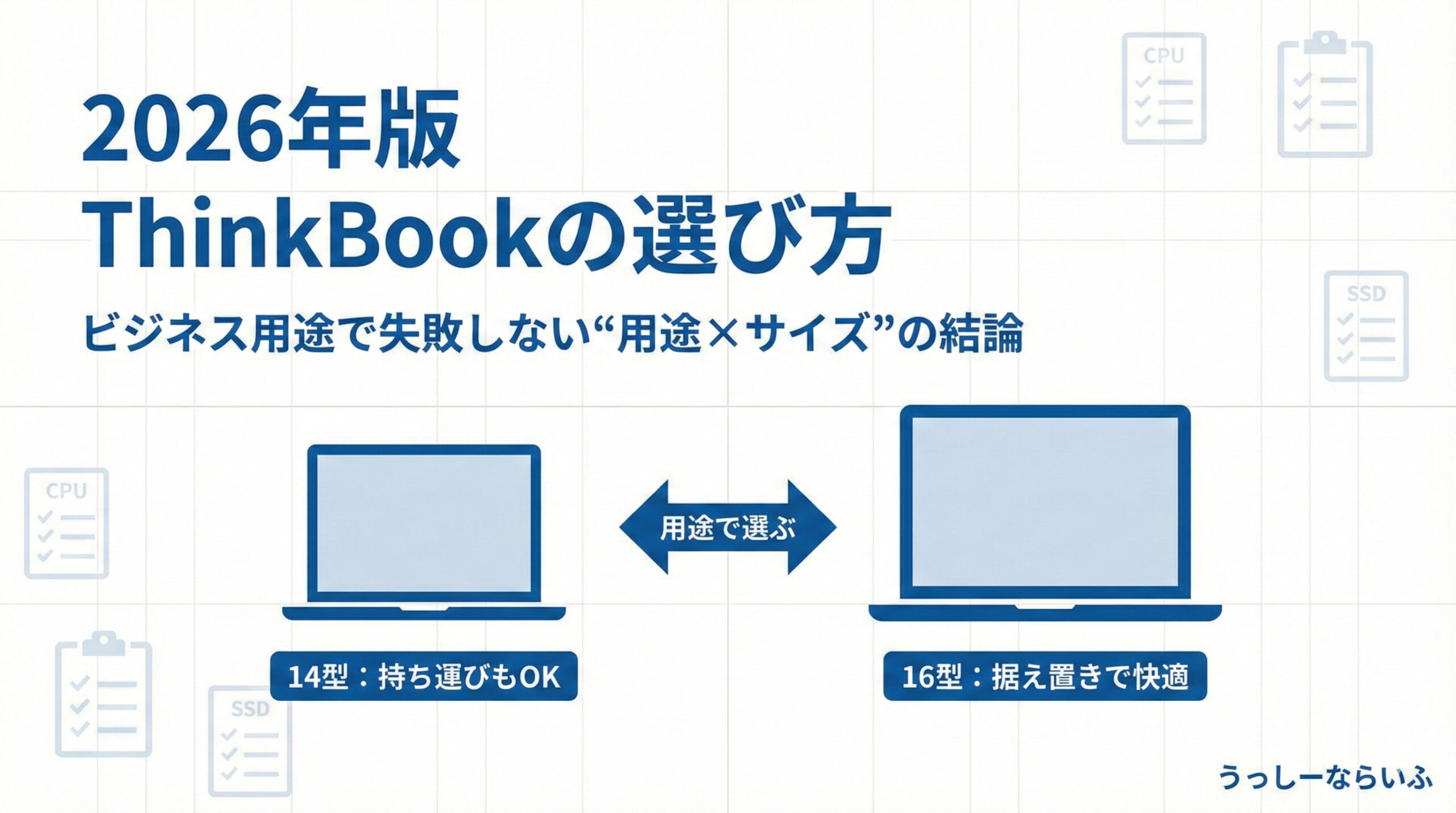

Lenovo ThinkBookは、比較的手頃な価格で購入できるビジネス向けノートパソコンです。14型や16型に加え、Intel・AMD、軽量なThinkBook 14xなど複数のモデルが用意されているため、業務内容に合わせて選べます。
一方で、モデル名だけでは違いが分かりにくく、「14型と16型のどちらがよいのか」「IntelとAMDのどちらを選ぶべきか」「ThinkPadやIdeaPadとは何が違うのか」と迷う人も多いでしょう。
ThinkBookは、単純に最も高性能なモデルを選べばよいシリーズではありません。外回りが多い営業職、Excelや資料作成を行う事務職、複数台を導入する法人など、使い方によって適したモデルが異なります。
この記事では、累計500台以上のノートパソコンを実機レビューしてきたPCレビュアーのウチヤマチカラが、ThinkBookの違いと選び方を整理し、業務内容別におすすめモデルを紹介します。
結論|ThinkBookは用途に合わせて選ぶ
ThinkBookは、どのモデルが一番優れているかではなく、持ち運ぶ頻度や作業内容に合わせて選ぶことが重要です。
標準的な仕事用ノートPCとして選ぶなら、携帯性と作業性のバランスがよい「ThinkBook 14」が適しています。デスクに置いて使うことが多く、Excelや資料作成のしやすさを重視するなら、画面の大きい「ThinkBook 16」がおすすめです。
用途別のおすすめは、次のとおりです。
| 使い方・重視するポイント | おすすめモデル・構成 |
|---|---|
| どれを選ぶか迷っている | ThinkBook 14 |
| 事務作業やデスクワークが中心 | ThinkBook 16 |
| 外回りや出張が多い | ThinkBook 14x |
| 導入価格を抑えたい | AMD搭載モデル |
| 接続性やAI処理性能を重視する | Intel搭載モデル |
| 開発・画像編集・複数アプリを使用する | メモリ32GB対応モデル |
| 型落ちモデルを安く購入したい | 旧世代のThinkBook Gen 8 |
持ち運びと作業性のバランスを重視するならThinkBook 14、据え置きでの使いやすさを重視するならThinkBook 16が基本的な選択肢です。
毎日のように持ち運ぶ場合は軽量なThinkBook 14xが候補になります。ただし、通常のThinkBook 14とはメモリの拡張性や端子構成が異なるため、軽さだけで決めず、業務に必要な機能を確認して選びましょう。
また、IntelとAMDでは、CPUの性能だけでなく、搭載端子、AI処理性能、販売価格が異なります。複数台を導入する法人では価格を抑えやすいAMDモデル、周辺機器との接続性やAI機能を重視する場合はIntelモデルが選びやすいでしょう。
ここからは、ThinkBookの画面サイズ、CPU、メモリ、拡張性などの違いを詳しく解説します。
ThinkBookの選び方
ThinkBookを選ぶ際は、CPU性能だけで比較するのではなく、画面サイズ、持ち運ぶ頻度、メモリの拡張性、接続端子などを確認することが重要です。
特に法人・仕事用では、購入時の価格だけでなく、数年間使用したときに容量不足や端子不足が起きないかを考えて選びましょう。
14型と16型の違い
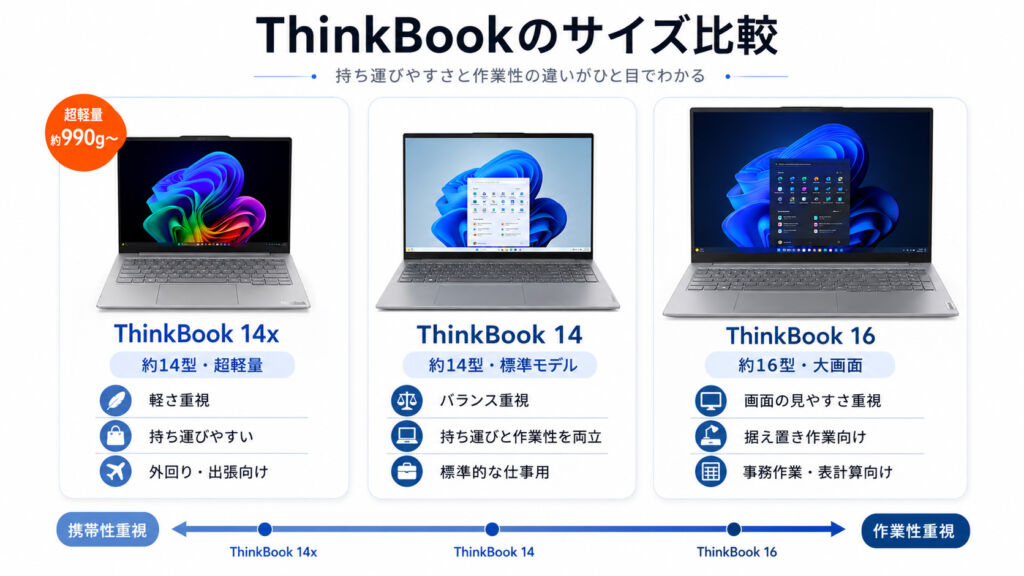
ThinkBookの標準モデルには、主に14型と16型があります。
基本性能が同程度の構成であれば、持ち運びやすさを重視するなら14型、画面の見やすさや作業効率を重視するなら16型がおすすめです。
| 比較項目 | ThinkBook 14 | ThinkBook 16 |
|---|---|---|
| 画面サイズ | 14型 | 16型 |
| 持ち運びやすさ | 比較的持ち運びやすい | 持ち運びにはやや大きい |
| 作業領域 | 標準的 | 広い |
| テンキー | 基本的になし | 搭載モデルが中心 |
| 適した使い方 | 営業、出張、社内移動 | 事務作業、表計算、据え置き |
| おすすめする人 | 持ち運びと作業性を両立したい人 | 画面の見やすさを優先したい人 |
持ち運ぶならThinkBook 14
ThinkBook 14は、社内と自宅の間を持ち運ぶ場合や、外出先でも仕事をする場合に適しています。
13型クラスより画面が広く、16型よりも持ち運びやすいため、携帯性と作業性のバランスを取りやすいサイズです。
外回りの営業職、フリーアドレスのオフィス、テレワークと出社を併用する働き方なら、ThinkBook 14が基本的な選択肢になります。
据え置き中心ならThinkBook 16
ThinkBook 16は、画面が大きく、Excelの表や複数のウィンドウを表示しやすい点がメリットです。
テンキーを搭載するモデルが中心なので、数字を入力する機会が多い経理、事務、在庫管理などにも適しています。
本体が大きく重量も増えるため、毎日の持ち運びには向きません。社内や自宅のデスクに置いて使用し、必要なときだけ移動させる使い方におすすめです。
ThinkBook 14とThinkBook 14xの違い
ThinkBook 14xは、通常のThinkBook 14を単純に高性能化したモデルではありません。
通常のThinkBook 14が拡張性と使いやすさを重視しているのに対し、ThinkBook 14xは軽量性、ディスプレイ品質、携帯性を重視したモバイルモデルです。
| 比較項目 | ThinkBook 14 | ThinkBook 14x |
| 位置付け | 標準的な仕事用モデル | プレミアムモバイルモデル |
| 重量 | 標準的 | 約990gから |
| メモリ | SODIMMスロット搭載モデルあり | オンボードメモリ |
| メモリ増設 | 対応モデルあり | 購入後の増設不可 |
| 有線LAN端子 | 搭載モデルあり | 本体には非搭載 |
| SDカードリーダー | 搭載モデルあり | 非搭載 |
| ディスプレイ | WUXGA液晶が中心 | 2.8K OLEDなどを選択可能 |
| 適した使い方 | 幅広い業務 | 出張、営業、モバイルワーク |
現行のThinkBook 14xは約990gからと軽く、2.8K OLEDディスプレイを選択できる構成があります。一方、メモリは基板に固定されており、購入後には増設できません。有線LAN端子とSDカードリーダーも本体には搭載されていません。
通常のThinkBook 14 Gen 9は、メモリスロット、Thunderbolt 4、USB Type-A、HDMI、有線LAN、SDカードリーダーなど、仕事で使いやすい端子を備えています。構成によってはメモリを購入後に増設できる点もメリットです。
毎日持ち運ぶならThinkBook 14xが魅力的ですが、社内ネットワークへの有線接続やSDカードの読み込みが必要な場合は、通常のThinkBook 14のほうが使いやすいでしょう。
ThinkBook 14xを選ぶ場合は、将来的なメモリ増設ができないため、購入時点で必要なメモリ容量を選ぶことが重要です。
IntelとAMDの違い
ThinkBookには、Intel製CPUを搭載したモデルとAMD製CPUを搭載したモデルがあります。
どちらかが常に優れているわけではなく、搭載されているCPU、接続端子、AI性能、販売価格を確認して選ぶ必要があります。
| 重視するポイント | 選びやすいモデル |
| Thunderbolt対応機器を使う | Intelモデル |
| Copilot+ PCとしてのAI性能 | Intelの対応モデル |
| 導入価格を抑えたい | AMDモデルを含めて価格比較 |
| Officeやブラウザ中心 | Intel・AMDのどちらでも可 |
| 複数台を導入する | 同一構成の価格と納期で比較 |
| 特定の業務ソフトを使う | 推奨環境に合うCPUを選ぶ |
接続性やAI性能を重視するならIntel
現行のThinkBook 14 Gen 9 Intelモデルは、Thunderbolt 4を搭載しています。
Thunderbolt対応ドック、外部ディスプレイ、高速な外付けSSDなどを使用する場合は、Intelモデルが選びやすいでしょう。
Core Ultraシリーズ3を搭載する構成では、最大49TOPSのNPUを備え、Copilot+ PCの要件を満たすモデルも用意されています。WindowsのAI機能を長期的に活用したい場合は、NPU性能も確認しておきましょう。
価格とのバランスで選ぶならAMD
AMDモデルは、Intelモデルと同程度のメモリやSSDを搭載した構成が安く販売されている場合に有力です。
Word、Excel、Webブラウザ、オンライン会議といった一般的な業務では、IntelとAMDのどちらを選んでも十分な性能を確保できます。
ただし、現行のRyzen 200シリーズでは、CPUによってNPUの有無と性能が異なります。例えば、Ryzen 7 250は最大16TOPSのNPUを備えますが、Ryzen 3 210とRyzen 5 220はNPUを搭載していません。
そのため、単に「AMD搭載AI PC」と判断するのではなく、実際に搭載されているCPU名まで確認する必要があります。
一般的な事務作業であれば価格を優先して選び、ThunderboltやCopilot+ PC対応を重視する場合はIntelモデルを選ぶと分かりやすいでしょう。
メモリは16GB以上がおすすめ
仕事用のThinkBookを購入するなら、メモリは16GB以上を基準にすることをおすすめします。
| 業務内容 | 推奨メモリ容量 |
| Word、Excel、Web閲覧 | 16GB |
| Office、ブラウザ、Teamsの同時使用 | 16GB以上 |
| 大規模なExcelファイルを扱う | 32GB |
| プログラミング、仮想環境 | 32GB以上 |
| RAW現像、画像編集 | 32GB以上 |
| 動画編集、専門的な制作業務 | 用途に応じて32GB以上 |
8GBでも簡単な作業はできますが、ブラウザのタブを多数開きながら、Excel、Teams、PDFなどを同時に使用すると、メモリ不足が起きやすくなります。
数年間使用する法人用PCとしては、8GBモデルを積極的に選ぶ理由は少ないでしょう。
通常のThinkBook 14やThinkBook 16には、メモリを交換・増設できるモデルがあります。一方、ThinkBook 14xなどのオンボードメモリを採用したモデルは、購入後に容量を増やせません。
オンボードメモリのモデルを選ぶ場合は、現在必要な容量ではなく、数年後の使い方まで考えて構成を決めましょう。
SSDは512GBを基準にする
SSD容量は、一般的な業務用途なら512GBを基準にすると安心です。
| SSD容量 | 適した使い方 |
| 256GB | クラウド保存が中心の軽い業務 |
| 512GB | 一般的な仕事用としておすすめ |
| 1TB | 写真、動画、大量の業務データを保存 |
| 2TB以上 | 制作業務、開発、大容量データの保管 |
256GBは価格を抑えられますが、Windows、Office、業務ソフトをインストールすると、自由に使える容量はさらに少なくなります。
OneDriveやGoogle Driveなどを中心に使用し、端末内にデータをほとんど保存しない場合を除き、512GB以上を選ぶのが無難です。
また、ThinkBookにはSSDを2台搭載できるモデルがあります。購入時には512GBを選び、容量が不足した段階でSSDを追加する方法もあります。
ただし、増設対応の有無や空きスロットの状態はモデルと構成によって異なるため、購入前に仕様を確認してください。
ThinkBook・ThinkPad・IdeaPadの違い
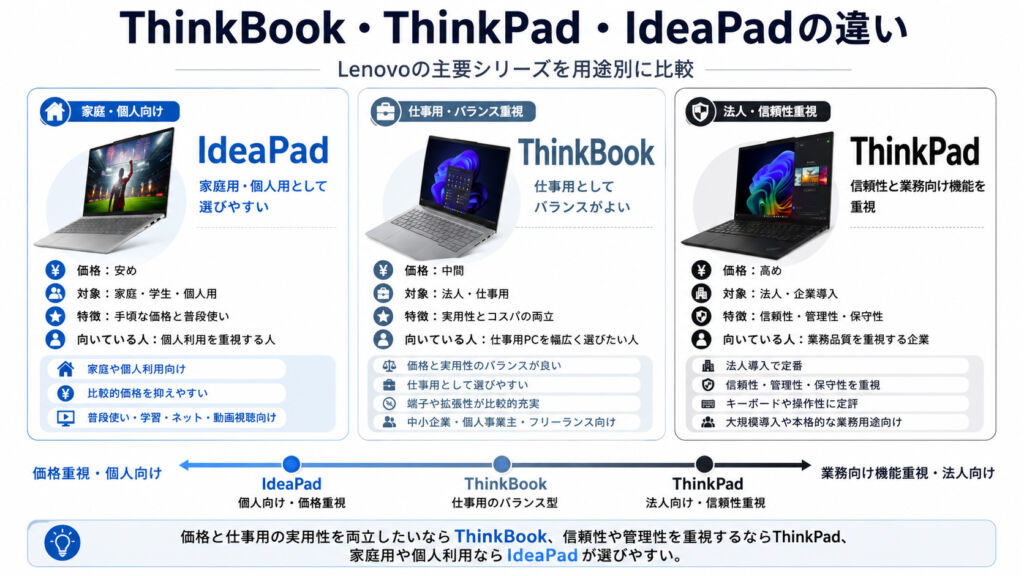
Lenovoには、ThinkBook以外にもThinkPadやIdeaPadがあります。
同じCPUとメモリを搭載していても、想定されている利用者や、キーボード、端子、管理機能、価格帯などが異なります。
| シリーズ | ThinkBook | ThinkPad | IdeaPad |
| 主な対象 | 中小企業、個人事業主、仕事用 | 法人、企業導入、業務用 | 家庭、学生、個人用 |
| 特徴 | 価格とビジネス機能のバランス | 信頼性、管理性、保守性を重視 | 価格と普段使いを重視 |
| デザイン | アルミ調で現代的 | 実用性を重視 | カジュアル |
| キーボード | 標準的 | ThinkPad独自の操作性 | モデルによる |
| TrackPoint | なし | 搭載モデルあり | なし |
| 拡張性 | 比較的高い | シリーズにより異なる | モデルによる |
| 価格帯 | 中間 | 比較的高い | 比較的安い |
| おすすめする人 | 価格を抑えて仕事用PCを導入したい人 | 管理性や信頼性を優先する企業 | 家庭用PCを安く購入したい人 |
価格と実用性を両立するならThinkBook
ThinkBookは、仕事で使いやすい端子やセキュリティ機能を備えながら、ThinkPadより購入価格を抑えやすいシリーズです。
中小企業、個人事業主、フリーランスなど、企業向けの高度な管理機能までは必要ないものの、家庭用PCより仕事に適した構成を求める人に向いています。
LenovoもThinkBookを、フリーランスやスモールビジネスに適したシリーズとして位置付けています。
管理性や信頼性を優先するならThinkPad
ThinkPadは、法人利用を重視したLenovoの代表的なビジネスノートPCです。
TrackPointを搭載したキーボード、セキュリティ機能、法人向けの管理性、豊富なシリーズ展開などが特徴です。
大規模な法人導入、保守や管理の統一、キーボードの操作性、長期的な運用を重視する場合はThinkPadが適しています。LenovoもThinkPadを、耐久性、信頼性、セキュリティで知られるビジネス向けシリーズとして案内しています。
家庭用や価格重視ならIdeaPad
IdeaPadは、家庭や個人での利用を想定したシリーズです。
同じ価格帯では高性能なCPUや大容量メモリを搭載するモデルもありますが、端子構成、メモリの増設性、法人向けの管理機能などは製品ごとに異なります。
動画視聴、学習、Web閲覧などの個人利用が中心ならIdeaPad、仕事用として端子や拡張性も重視するならThinkBookが選びやすいでしょう。LenovoはIdeaPadを、性能、手頃な価格、携帯性のバランスを重視した家庭・個人向けシリーズとして位置付けています。
迷った場合は、次の基準で選ぶと分かりやすくなります。
- 価格と仕事用の実用性を両立したい:ThinkBook
- 法人管理、信頼性、キーボードを重視する:ThinkPad
- 家庭用として購入価格を抑えたい:IdeaPad
ここからは、画面サイズや用途ごとに、おすすめのThinkBookを詳しく紹介します。
おすすめのThinkBook一覧
ThinkBookは、画面サイズ、持ち運ぶ頻度、接続端子、予算に合わせて選びましょう。
標準的な仕事用ならThinkBook 14、デスクワーク中心ならThinkBook 16、毎日持ち運ぶならThinkBook 14xが主な選択肢です。
| モデル | 向いている人 | 主な特徴 | 購入前の注意点 |
|---|---|---|---|
| ThinkBook 14 Gen 9 Intel | どれを選ぶか迷っている人 | 携帯性と作業性のバランスがよく、Thunderbolt 4にも対応 | AMDモデルとの価格差を確認する |
| ThinkBook 14 Gen 9 AMD | 価格と性能のバランスを重視する人 | USB4、メモリ増設、SSD増設に対応した標準モデル | Thunderbolt 4には非対応。NPU性能はCPUによって異なる |
| ThinkBook 16 Gen 9 Intel | Excelや資料作成を行う人 | 16型大画面、テンキー、Thunderbolt 4を搭載 | 約1.7kgからで、毎日の持ち運びには大きい |
| ThinkBook 16 Gen 9 AMD | 据え置き中心で使う人 | 大画面に加え、USB4、メモリ増設、SSD増設に対応 | モバイル用途には大きく、NPU性能はCPUによって異なる |
| ThinkBook 14x | 出張や外回りが多い人 | 約990gからの軽量設計で、画面品質と携帯性に優れる | メモリは購入後に増設できず、有線LAN端子も非搭載 |
| ThinkBook 14 Gen 8 | 型落ちを安く購入したい人 | 仕事用として十分な性能と拡張性を備える | Gen 9との価格差が小さい場合は現行モデルを優先する |
ThinkBook 14・16 Gen 9のIntelモデルは、Thunderbolt 4を2基搭載し、メモリスロットとSSDスロットをそれぞれ2基備えています。ThinkBook 14は約1.36kgから、ThinkBook 16は約1.7kgからです。
AMDモデルもメモリ最大64GBの技術対応とSSD最大2台に対応し、外部ディスプレイやドックを接続できるUSB4を備えています。ただし、NPUを搭載するのは一部のCPU構成です。
ThinkBook 14xは約990gからと軽量ですが、メモリは16GBまたは32GBの基板固定式で、購入後には増設できません。有線LAN端子も搭載されていないため、通常のThinkBook 14とは用途が異なります。
迷ったらThinkBook 14 Gen 9を選ぶ
どのモデルを選ぶか迷った場合は、ThinkBook 14 Gen 9が基本的な選択肢です。
14型は持ち運びやすさと画面の見やすさを両立しやすく、営業、事務、テレワーク、社内移動など幅広い使い方に対応できます。
IntelモデルとAMDモデルは、単純にCPUメーカーだけで判断する必要はありません。
- Thunderbolt 4やCopilot+ PC対応を重視するならIntel
- 同等構成の販売価格が安ければAMD
- 一般的なOffice作業なら、価格とメモリ容量を優先
という選び方が分かりやすいです。
据え置きで作業する時間が長ければThinkBook 16、毎日持ち歩くならThinkBook 14xを選びましょう。
また、旧世代のThinkBook 14 Gen 8も、価格が大幅に下がっていれば候補になります。単に旧世代という理由で避ける必要はありませんが、Gen 9との価格差が小さい場合は、CPU、バッテリー、AI機能が新しいGen 9を優先したほうがよいです。
おすすめThinkBookを用途別に解説
ThinkBook 14 Gen 9 Intel|迷ったら選びたい標準モデル
ThinkBook 14 Gen 9 Intelは、持ち運びやすさ、作業性能、端子構成、拡張性のバランスが取れた標準的なビジネスノートPCです。
14型で重量は約1.36kgから。外出先へ持ち出せるサイズでありながら、Thunderbolt 4を2基、USB Type-Aを2基、HDMI、有線LAN、SDカードリーダーを備えています。外部ディスプレイやドッキングステーションを接続し、社内ではデスクトップPCのように使うこともできます。
CPUにはCore Ultraシリーズ3を採用し、最大49TOPSのNPUを搭載します。Copilot+ PCに対応しているため、現在のOffice作業だけでなく、今後WindowsのAI機能を活用したい企業にも選びやすいモデルです。メモリは2基のSODIMMスロット、ストレージも2基のM.2スロットを備えており、将来的な増設にも対応できます。
おすすめ構成
一般的な事務作業や営業用なら、Core Ultra 5・メモリ16GB・SSD 512GBを基準にするとよいでしょう。
Excelで大きなファイルを扱う場合や、ブラウザ、Teams、Officeを常時同時に使用する場合は、メモリ32GBがおすすめです。
ThinkBook 14 Gen 9 Intelが向いている人
- どのThinkBookを選ぶか迷っている
- 自宅、社内、外出先のすべてで使用する
- Thunderbolt対応ドックを使用したい
- メモリやSSDを後から増設したい
- Copilot+ PC対応を重視する
一方、AI機能やThunderboltを必要とせず、同程度の構成でAMDモデルのほうが安い場合は、ThinkBook 14 Gen 9 AMDも比較しましょう。
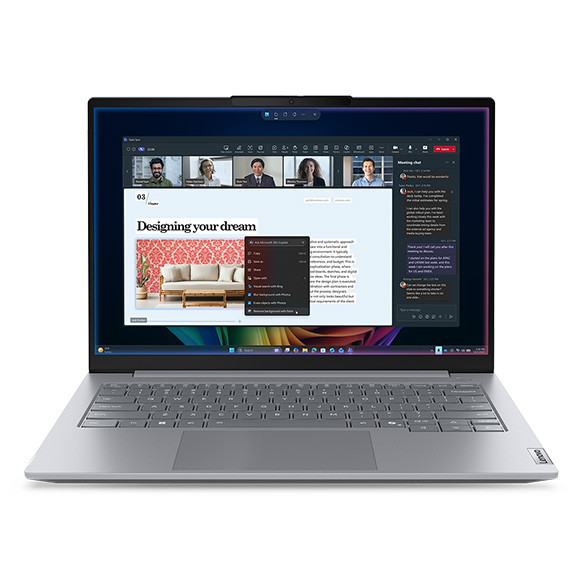
Lenovo
ThinkBook 14 Gen 9 (14型 Intel)
現在価格
¥206,140
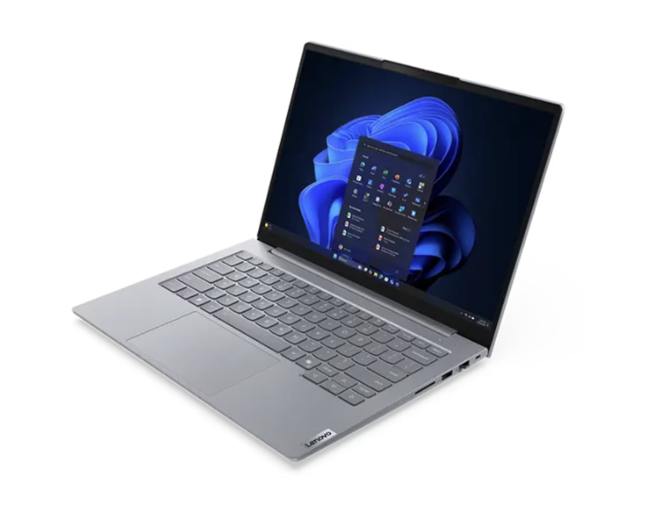
ThinkBook 14 Gen 9 AMD|価格と実用性のバランスを重視する人におすすめ
ThinkBook 14 Gen 9 AMDは、標準的な仕事用PCとして必要な機能を備えながら、価格と性能のバランスを取りやすいモデルです。
約1.36kgからの14型筐体に、USB4を2基、USB Type-Aを2基、HDMI、有線LAN、SDカードリーダーを搭載しています。メモリは2基のSODIMMスロット、ストレージも2基のM.2スロットを備えており、拡張性はIntelモデルと大きく変わりません。
CPUはRyzen 3 210、Ryzen 5 220、Ryzen 7 250などから構成されます。Ryzen 7 250はRadeon 780Mと最大16TOPSのNPUを搭載しますが、Ryzen 3 210とRyzen 5 220にはNPUがありません。AI性能を重視する場合は、単にAMDモデルを選ぶのではなく、搭載CPUまで確認してください。
おすすめ構成
Word、Excel、Webブラウザ、オンライン会議が中心なら、Ryzen 5・メモリ16GB・SSD 512GBが選びやすい構成です。
大規模なExcelファイルや複数アプリを同時に使用する場合は、Ryzen 7・メモリ32GBを検討しましょう。
ThinkBook 14 Gen 9 AMDが向いている人
- 導入コストを抑えたい
- Officeやクラウドサービスが中心
- 複数台をまとめて導入したい
- USB4、有線LAN、SDカードリーダーが必要
- メモリやSSDを後から増設したい
IntelモデルとAMDモデルのどちらでも業務に必要な性能を確保できる場合は、CPU名だけでなく、メモリ、SSD、保証をそろえた状態で価格を比較することが重要です。
Lenovo
ThinkBook 14 Gen 9 (AMD)
現在価格
¥117,150
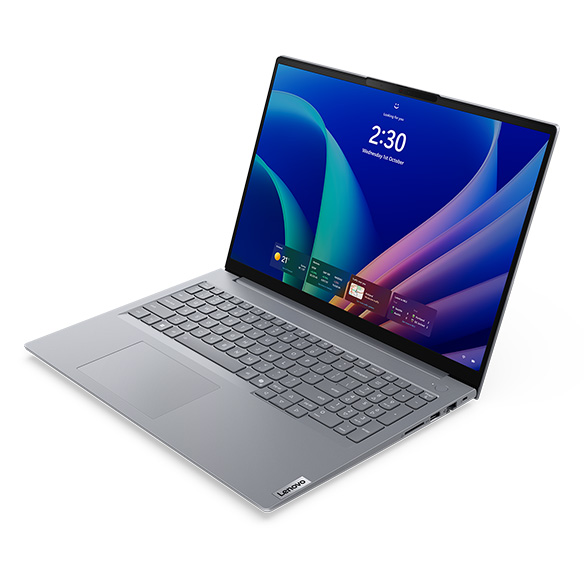
ThinkBook 16 Gen 9 Intel|Excelや資料作成を効率化したい人におすすめ
ThinkBook 16 Gen 9 Intelは、16型の大画面とテンキーを備えた、据え置き中心のビジネスノートPCです。
画面が広いため、Excelの表、PDF、Webブラウザなどを同時に表示しやすく、事務、経理、データ入力、資料作成といった業務に適しています。キーボードにはテンキーがあるため、数字を入力する機会が多い人にも使いやすい構成です。重量は約1.7kgからなので、毎日持ち運ぶというより、社内や自宅のデスクを中心に使うモデルです。
Core Ultraシリーズ3と最大49TOPSのNPUを搭載し、Copilot+ PCに対応します。Thunderbolt 4を2基、有線LAN、HDMI、SDカードリーダーを備え、メモリとSSDもそれぞれ2スロット構成です。複数の外部ディスプレイやドッキングステーションを使う環境にも対応しやすい仕様です。
おすすめ構成
一般的な事務作業なら、Core Ultra 5・メモリ16GB・SSD 512GBで十分です。
多数のExcelファイル、会計ソフト、Teams、ブラウザを同時に使用する場合は、メモリ32GBを選ぶと余裕が生まれます。
ThinkBook 16 Gen 9 Intelが向いている人
- Excelや資料作成を行う時間が長い
- テンキーを使用したい
- 本体画面だけでも広い作業領域がほしい
- Thunderbolt対応機器を使う
- 据え置き中心で使用する
外出先へ頻繁に持ち運ぶ場合は、同じ基本性能を備えたThinkBook 14 Gen 9 Intelのほうが扱いやすいでしょう。
Lenovo
ThinkBook 16 Gen 9 (16型 Intel)
現在価格
¥280,280
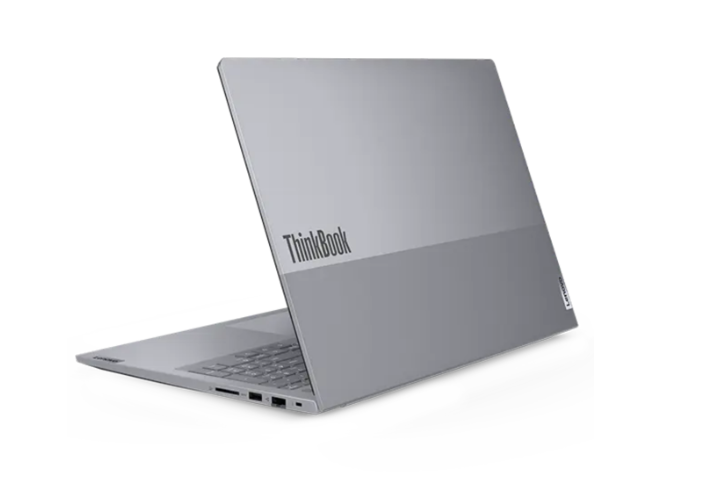
ThinkBook 16 Gen 9 AMD|据え置き用のコストパフォーマンスを重視する人におすすめ
ThinkBook 16 Gen 9 AMDは、大画面と拡張性を確保しながら、導入価格も比較したい人に適したモデルです。
16型ディスプレイとテンキーを搭載し、Excel、文書作成、データ入力などを行いやすい設計です。USB4を2基、USB Type-Aを2基、HDMI、有線LAN、SDカードリーダーを備えているため、仕事用の周辺機器も接続しやすくなっています。メモリとSSDはそれぞれ2スロットで、購入後の増設にも対応できます。
本体重量は約1.7kgからです。持ち運べない重量ではありませんが、毎日の外回りよりも、社内、自宅、店舗などに設置して使う用途に向いています。
おすすめ構成
事務作業や一般的なデスクワークなら、Ryzen 5・メモリ16GB・SSD 512GBが基準です。
複数の業務ソフトを同時に使用する場合や、長期間使用する法人用PCとして導入する場合は、メモリ32GBを選ぶと安心です。
ThinkBook 16 Gen 9 AMDが向いている人
- 大画面PCの導入費用を抑えたい
- Excelや会計ソフトを使用する
- テンキーが必要
- 据え置き中心で使用する
- メモリやSSDを増設して長く使いたい
Ryzen 5 220にはNPUが搭載されていません。Copilot+ PCとしてのAI機能を重視する場合は、Intelモデルまたは別の対応モデルを検討しましょう。
Lenovo
ThinkBook 16 Gen 9 (AMD)
現在価格
¥120,362
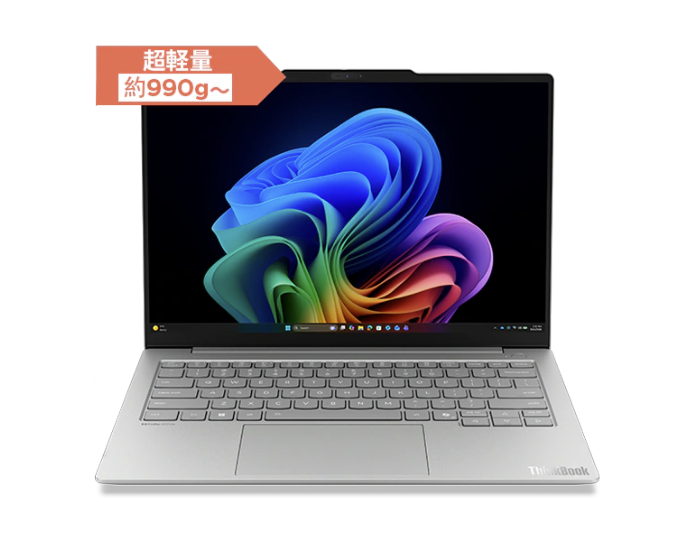
ThinkBook 14x|出張や外回りが多い人におすすめ
ThinkBook 14xは、約990gからの軽量設計を採用したプレミアムモバイルノートPCです。
通常のThinkBook 14が拡張性と実用性を重視しているのに対し、ThinkBook 14xは軽さ、薄さ、ディスプレイ品質を重視しています。厚さは約12.9~15.6mmで、アルミニウム製の筐体を採用しています。毎日PCを持ち運ぶ営業職、出張の多いビジネスパーソン、社内移動が多い人に適しています。
ディスプレイはWUXGA液晶に加え、2.8K・120Hz・DCI-P3 100%のOLEDも選択できます。CPUにはCore Ultra 200Vシリーズを搭載し、最大48TOPSのNPUを備えたCopilot+ PCです。
ただし、メモリは16GBまたは32GBの基板固定式で、購入後には増設できません。有線LAN端子とSDカードリーダーも非搭載です。USB Type-Cは2基ありますが、Thunderbolt 4ではなくUSB 10Gbpsとなっています。
おすすめ構成
長期間使用する仕事用PCとして購入するなら、メモリ32GB・SSD 512GB以上がおすすめです。
メモリを後から増設できないため、現在必要な容量ではなく、数年後の使い方まで考えて選びましょう。
ThinkBook 14xが向いている人
- 毎日ノートPCを持ち運ぶ
- 出張や外回りが多い
- 1kg前後の軽量モデルを探している
- ディスプレイ品質を重視する
- Copilot+ PCがほしい
有線LAN、SDカード、Thunderbolt対応機器を頻繁に使う場合や、将来的にメモリを増設したい場合は、通常のThinkBook 14 Gen 9のほうが適しています。
Lenovo
ThinkBook 14x (14型 Intel)
現在価格
¥184,800
ThinkBook 14 Gen 8 Arrow Lake|型落ちでも処理性能を重視する人におすすめ
ThinkBook 14 Gen 8 Arrow Lakeは、Core Ultraシリーズ2を搭載した旧世代モデルです。
Core Ultra 5 225U、Core Ultra 5 225H、Core Ultra 7 255Hなどを選択でき、メモリは2基のSODIMMスロット、SSDも2基のM.2スロットを備えています。Thunderbolt 4、有線LAN、HDMI、SDカードリーダーにも対応しており、現行モデルと比較しても拡張性は十分です。
当サイトでCore Ultra 5 225H搭載モデルを検証したところ、Cinebench R23ではマルチコア15,524pt、シングルコア1,931ptを記録しました。高負荷時のCPU温度は最大約87℃、ファン動作音は最大46.1dBAとなっており、処理性能は高い一方、高負荷時には発熱と動作音が大きくなる傾向があります。
Core Ultraシリーズ3を搭載するGen 9とは異なり、Gen 8のNPUは最大13TOPSで、Copilot+ PCの要件は満たしません。AI機能よりもCPUのマルチコア性能や価格を重視する人向けです。
おすすめ構成
高い処理性能を重視するなら、Core Ultra 5 225H・メモリ16GB以上・SSD 512GBが候補です。
OfficeやWebブラウザ中心で、発熱や消費電力を抑えたい場合は、Uシリーズ搭載構成も比較しましょう。
ThinkBook 14 Gen 8が向いている人
- 現行モデルより大幅に安く購入できる
- CPUの処理性能を重視する
- メモリやSSDを増設したい
- AI機能はそれほど必要ない
- 実機レビューを確認して選びたい
Gen 9との価格差が小さい場合は、Copilot+ PC対応や新しいプラットフォームを採用するGen 9を優先したほうがよいでしょう。反対に、Gen 8が数万円安く販売されている場合は、型落ちでも有力な選択肢です。
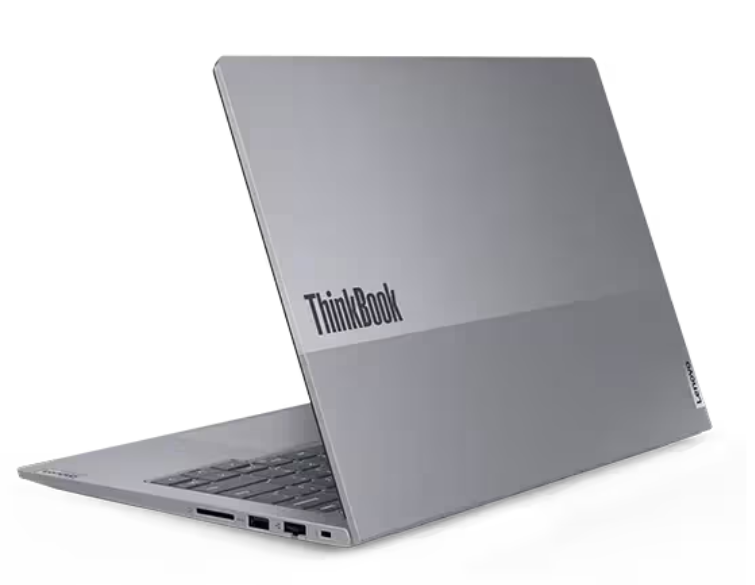
Lenovo
ThinkBook 14 Gen 8 Arrow Lake(14型 Intel)
現在価格
¥255,640
ThinkBookを購入する前に確認したいポイント
Windows 11 HomeとProを確認する
一般的なOffice作業ならWindows 11 Homeでも使えますが、法人で端末管理やセキュリティ機能を利用する場合はWindows 11 Proが適しています。
複数台を導入する企業や、社内の管理担当者がPCを一括管理する場合は、購入前に必要なWindowsエディションを確認しましょう。
メモリを増設できるか確認する
ThinkBook 14・16の標準モデルには、購入後にメモリを交換・増設できる製品があります。
一方、ThinkBook 14xなどはメモリが基板に固定されているため、購入後には増設できません。オンボードメモリのモデルを選ぶ場合は、長期利用を考えて16GB以上、複数のアプリを同時に使うなら32GBを選ぶと安心です。
SSDの空きスロットを確認する
ThinkBookにはSSDを2台搭載できるモデルがありますが、すべての製品が同じ仕様とは限りません。
購入後にSSDを追加する予定がある場合は、M.2スロットの数、空きスロットの有無、対応するSSDサイズを確認してください。
必要な端子があるか確認する
業務で使用する周辺機器に合わせて、次の端子を確認します。
- 有線LAN
- HDMI
- SDカードリーダー
- USB Type-A
- USB Type-C
- ThunderboltまたはUSB4
特にThinkBook 14xは、有線LAN端子やSDカードリーダーを搭載していないため、必要な場合は変換アダプターやドッキングステーションが必要です。
ディスプレイの仕様を確認する
同じThinkBookでも、ディスプレイの解像度、色域、輝度、タッチ対応などが構成によって異なります。
一般的な事務作業なら標準的なWUXGA液晶でも十分ですが、写真編集やデザイン制作では、広色域ディスプレイやOLEDを選んだほうが作業しやすくなります。
また、明るい場所で使用する場合は、表面処理が光沢か非光沢かも確認しましょう。
保証内容を確認する
法人・仕事用PCでは、性能だけでなく、故障時の対応も重要です。
標準保証の期間に加えて、次の項目を確認しておきましょう。
- 保証期間
- 引き取り修理または訪問修理
- 翌営業日対応の有無
- アクシデント・ダメージ・プロテクション
- バッテリー保証
- 保証延長の料金
業務を止められない場合は、価格だけでなく保証内容も含めて比較する必要があります。
Microsoft Officeの有無を確認する
ThinkBookには、Office付きとOfficeなしの構成があります。
法人でMicrosoft 365を契約している場合は、Officeなしモデルでも問題ありません。個人事業主や小規模事業者が別途ライセンスを持っていない場合は、Office付き構成も含めて総額を比較しましょう。
ThinkBookについてよくある質問
ThinkBookは法人でも使用できますか?
ThinkBookは法人・仕事用として使用できます。
有線LAN、HDMI、USB Type-A、USB Type-Cなど、業務で使いやすい端子を備えたモデルが多く、Windows 11 Proを選択できる構成もあります。
特に中小企業、個人事業主、フリーランスなど、価格を抑えながら実用的なビジネスPCを導入したい人に適しています。
一方、大規模な端末管理、保守体制、キーボードの操作性などを優先する企業は、ThinkPadも比較してください。
ThinkBookとThinkPadはどちらがおすすめですか?
価格と実用性のバランスを重視するならThinkBook、法人向けの信頼性、管理性、保守性を重視するならThinkPadがおすすめです。
ThinkBookは、ThinkPadよりも比較的手頃な価格で購入でき、一般的な事務作業に必要な性能や端子を確保しやすいシリーズです。
ThinkPadは、企業での長期運用、キーボードの操作性、TrackPoint、法人向け管理機能などを重視する場合に向いています。
ThinkBookはIntelとAMDのどちらがよいですか?
一般的なOffice作業なら、IntelとAMDのどちらでも十分な性能を確保できます。
Thunderbolt対応機器やCopilot+ PCとしてのAI性能を重視する場合はIntel、同等のメモリやSSD構成を安く購入できる場合はAMDが選びやすいでしょう。
ただし、AMDモデルはCPUによってNPUの有無や性能が異なります。CPUメーカーだけで判断せず、搭載されているCPU名、メモリ、SSD、端子、価格を比較してください。
メモリ16GBで足りますか?
Word、Excel、Webブラウザ、オンライン会議などの一般的な業務なら、メモリ16GBが基準です。
ブラウザのタブを多数開きながら、Excel、Teams、PDF、業務ソフトなどを同時に使用する場合でも、16GBで対応できるケースが多いでしょう。
次の用途では、32GBをおすすめします。
- 大容量のExcelファイルを扱う
- 複数の業務ソフトを常時起動する
- プログラミングや仮想環境を使用する
- RAW現像や画像編集を行う
- 数年間余裕を持って使用したい
ThinkBook 14xのようにメモリを増設できないモデルは、購入時点で必要な容量を選ぶ必要があります。
ThinkBook 14と16はどちらがおすすめですか?
頻繁に持ち運ぶならThinkBook 14、据え置きでの作業性を重視するならThinkBook 16がおすすめです。
ThinkBook 14は携帯性と画面の見やすさを両立しやすく、営業、出張、テレワークなど幅広い使い方に対応できます。
ThinkBook 16は画面が大きく、テンキーを搭載するモデルが中心です。Excel、経理、資料作成、データ入力など、デスクワークを行う時間が長い人に適しています。
ThinkBook 14xとThinkBook 14の違いは何ですか?
ThinkBook 14xは軽量性とディスプレイ品質、通常のThinkBook 14は端子と拡張性を重視したモデルです。
ThinkBook 14xは約1kgの軽量モデルで、毎日の持ち運びに向いています。ただし、メモリは基板固定式で、有線LAN端子やSDカードリーダーを搭載していません。
通常のThinkBook 14は14xより重いものの、有線LAN、SDカードリーダー、メモリスロットなどを備えた構成があります。
- 軽さを優先する:ThinkBook 14x
- 拡張性を優先する:ThinkBook 14
- 毎日持ち運ぶ:ThinkBook 14x
- 社内外で幅広く使う:ThinkBook 14
という選び方が分かりやすいでしょう。
ThinkBookで画像編集や動画編集はできますか?
軽い画像編集や短い動画の編集なら可能です。
ただし、ThinkBookの多くはCPU内蔵グラフィックスを使用するため、高解像度動画の本格的な編集、3DCG、GPU処理を多用する業務には向きません。
画像編集ではメモリ32GBと広色域ディスプレイ、動画編集では外部GPUを搭載したクリエイター向けPCやワークステーションを検討してください。
ThinkBook 14 Gen 8は今から購入してもよいですか?
現行のGen 9より大幅に安ければ、Gen 8も候補になります。
一般的な業務に必要なCPU性能、端子、メモリ・SSDの拡張性を備えているため、型落ちでも仕事用として使用できます。
ただし、Gen 9との価格差が小さい場合や、Copilot+ PCとしてのAI機能を重視する場合は、現行モデルを優先したほうがよいでしょう。
まとめ|業務内容に合ったThinkBookを選ぼう
ThinkBookは、比較的手頃な価格で購入でき、仕事に必要な性能、端子、拡張性を備えたビジネスノートPCです。
どのモデルが最も優れているかではなく、持ち運ぶ頻度や業務内容に合わせて選びましょう。
- 迷ったら:ThinkBook 14 Gen 9
- 価格と性能のバランス重視:ThinkBook 14 Gen 9 AMD
- Excelや事務作業中心:ThinkBook 16 Gen 9
- 毎日持ち運ぶ:ThinkBook 14x
- 型落ちを安く購入する:ThinkBook 14 Gen 8
一般的な仕事用なら、メモリ16GB・SSD 512GBを基準にすると選びやすくなります。複数のアプリを同時に使用する場合や、数年間余裕を持って使いたい場合は、メモリ32GBも検討してください。
また、法人や個人事業主は、通常のLenovo公式ストアだけでなく、Lenovo Proの会員価格やキャンペーンも確認しましょう。セール価格だけでなく、Windowsのエディション、Office、保証、納期まで含めた総額で比較することが重要です。

