
ノートパソコンは、価格が高ければ誰にでも最適という製品ではありません。仕事、持ち運び、プログラミング、動画編集、ゲームなど、使用目的によって必要な性能や適切な予算が変わります。
実機を触った感想、検証結果をもとにおすすめノートパソコンを紹介します。
この記事は、累計500台以上のPCを実機検証してきたPCレビュアーのウチヤマチカラが執筆しています。
2026年におすすめのノートパソコン3選
価格と性能のバランス、持ち運びやすさ、実機検証の結果をもとに、現在おすすめしやすい3機種を厳選しました。
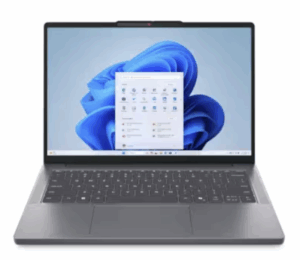
Lenovo
Lenovo IdeaPad Slim 3 Gen 10 14型AMD
現在価格
¥114,870
予算11万円前後で選べる製品のなかでも、Ryzen 5、メモリ16GB、SSD 512GB、約1.39kgを備えたコストパフォーマンスの高いモデルです。事務作業やリモートワーク、持ち運びまで幅広く対応できます。一般用途のノートPCで迷ったら、このモデルを選んでください。
1kg前後の軽量モデル
軽さを重視してノートPCを選ぶなら、このモデルがおすすめです。約1kgと非常に軽く、毎日持ち運ぶ人でも負担が少なく、メモリ16GBとSSD 512GBで普段使いから仕事までしっかりこなせます。
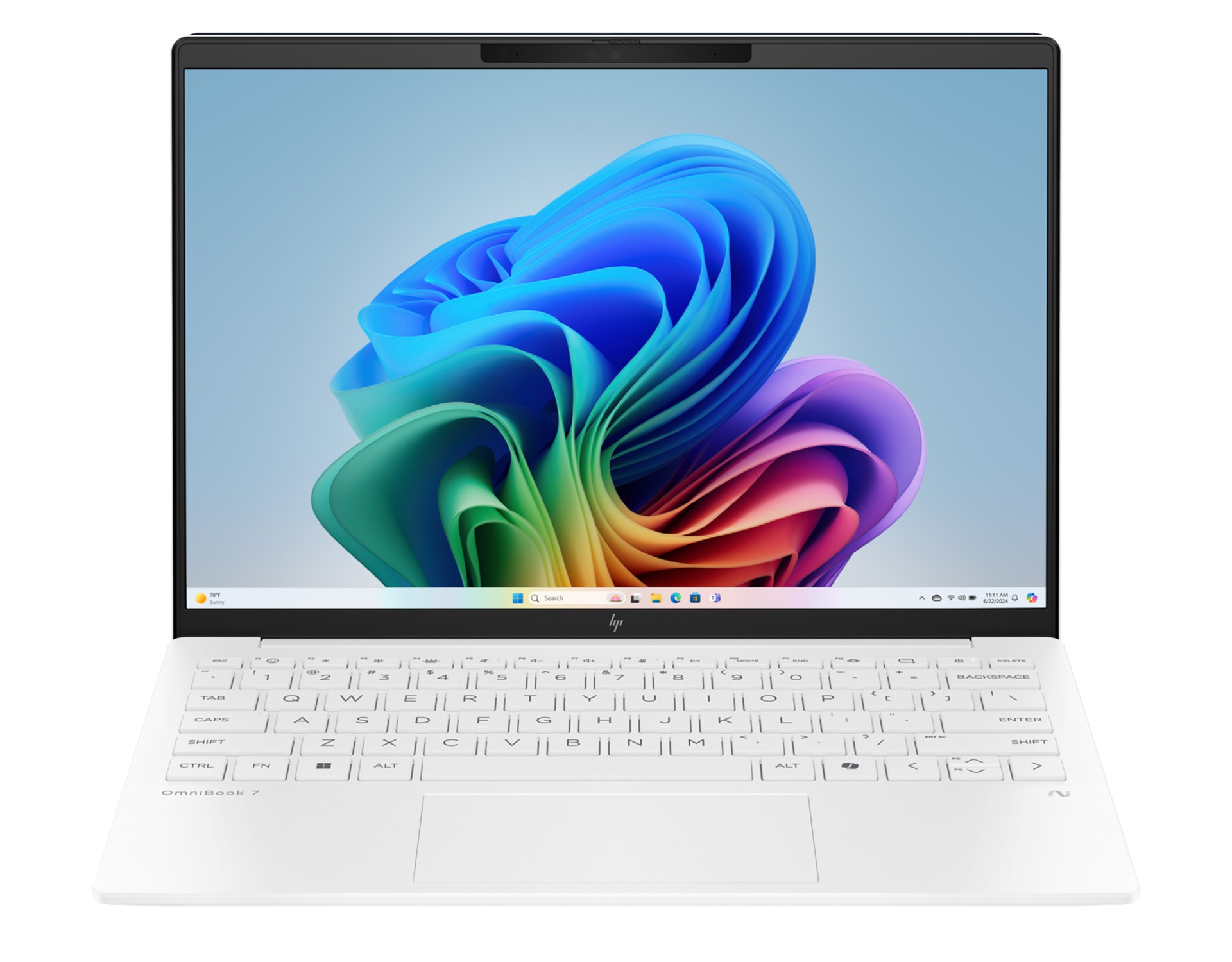
日本HP
HP OmniBook 7 Aero 13-bg
現在価格
¥245,300
HP OmniBook 7 Aero 13-bgは、約1kgの軽量ボディと高いコストパフォーマンスを両立したモバイルノートPCです。同等クラスの国内メーカー製品より価格を抑えやすく、性能にも余裕があります。外出先へ持ち運ぶ機会が多く、軽さと性能を重視する人におすすめです。
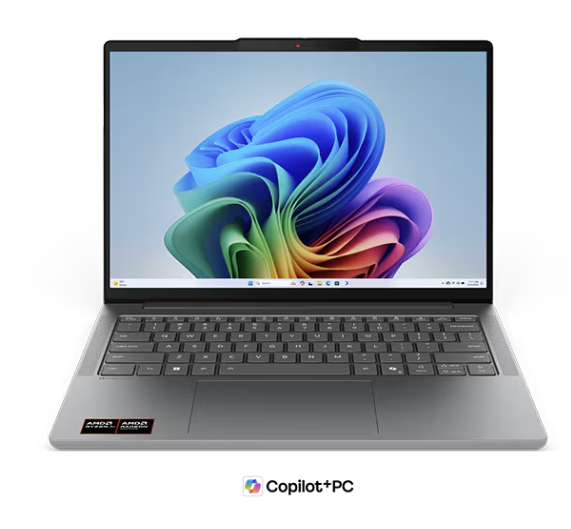
Lenovo
IdeaPad Slim 5a Gen 10 14型AMD
現在価格
¥134,871
2026年のノートパソコン市場を理解する
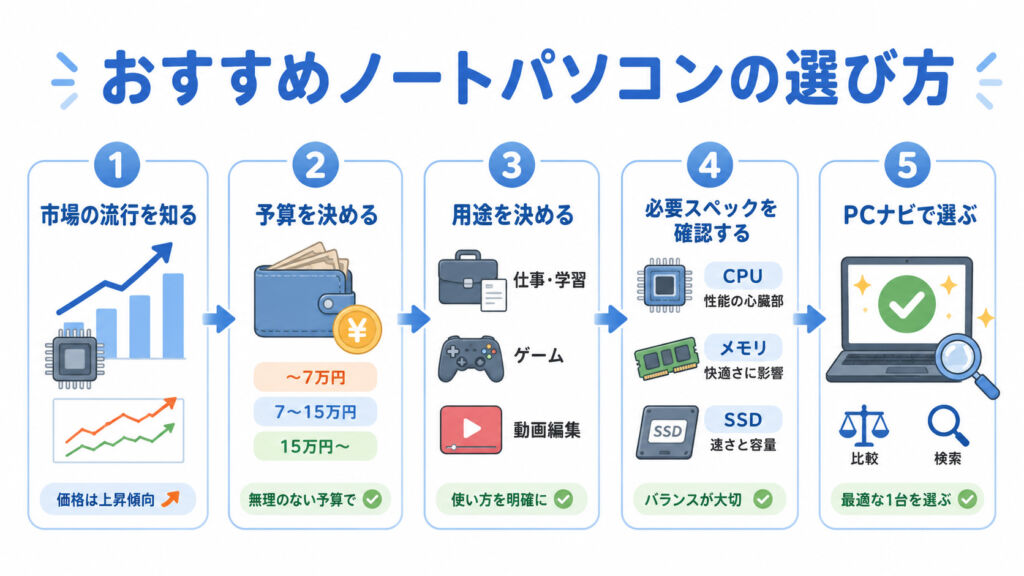
2026年はノートパソコンが値上がりしています
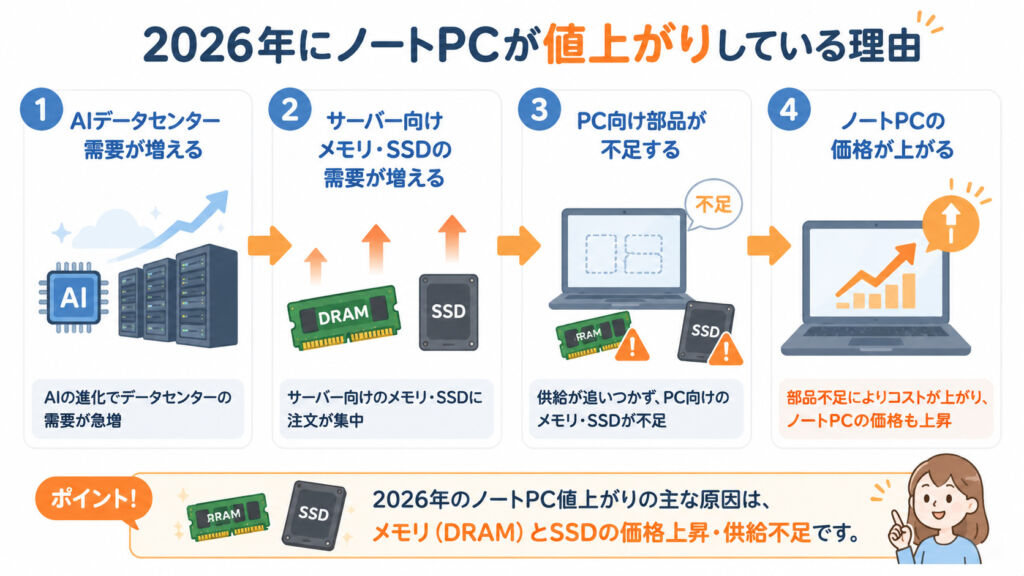
ノートパソコンにも価格やスペックの流行があります。
2026年はAI向けデータセンターの建設が世界的に進み、サーバー用のメモリやストレージ需要が急増しています。
半導体メーカーがサーバー向けのDRAMやエンタープライズSSDを優先したことで、一般的なノートパソコンに使われるメモリやSSDも供給不足になり、部品価格が上昇しています。
すべてのノートパソコンが一律に20%値上がりするわけではありませんが、2025年まで10万円前後で購入できた構成が、2026年には12万円から15万円程度になっているケースがあります。
特にメモリ32GBやSSD 1TBを搭載したモデルは、以前より価格が高くなりやすい状況です。
そのため、2026年にノートパソコンを購入する場合は、単純に安い製品を探すのではなく、自分に必要な性能と不要な機能を整理することが重要です。
ノートパソコンが安くなりやすい時期や、今買うべきか待つべきかについては、「ノートパソコンの買い時」で詳しく解説しています。
AI PCだから全員におすすめとは限らない
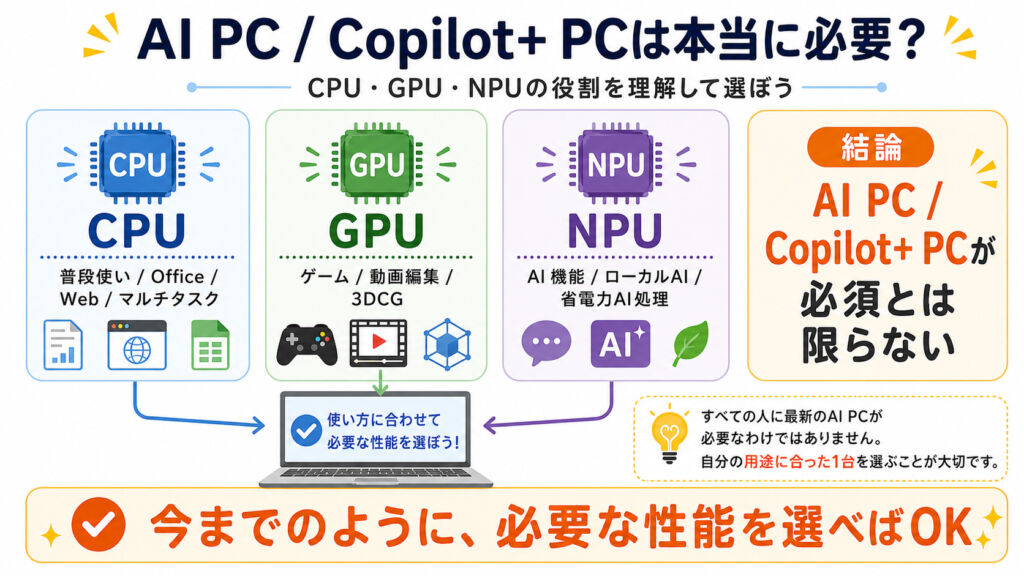
2026年は「AI PC」と呼ばれる製品が増えています。
NPUと呼ばれるAI処理用の回路を搭載したCPUが主流になりつつありますが、AI PCを選べばすべての作業が速くなるわけではありません。
ChatGPT、Claude、Geminiなどのクラウド上で動作するAIサービスを利用するだけなら、高性能なNPUや外部GPUは必須ではありません。
仕事や普段使いでは、AI性能よりも以下の項目を優先したほうが使いやすい場合があります。
- メモリ容量
- SSD容量
- CPUの基本性能
- バッテリー駆動時間
- 本体重量
- キーボードやディスプレイの品質
ノートパソコンを買う際の予算の決め方
ノートパソコンの予算は、安い製品から探すのではなく、用途から逆算して決めるのがおすすめです。
2026年7月時点では、次の価格帯を目安にすると選びやすいです。
| 用途 | 予算の目安 | 主な構成 |
|---|---|---|
| Web閲覧・動画視聴 | 8万~13万円 | メモリ16GB・SSD 512GB |
| 仕事・Office | 10万~15万円 | Core 5・Ryzen 5以上、メモリ16GB |
| 毎日持ち運ぶ仕事用PC | 15万~25万円 | 14型以下、1.3kg以下、長時間バッテリー |
| プログラミング・AIコーディング | 15万~25万円 | 高性能CPU、メモリ16~32GB |
| 写真編集 | 15万~25万円 | メモリ16~32GB、sRGB 100%以上 |
| 動画編集 | 20万~35万円 | メモリ32GB、SSD 1TB、外部GPU |
| 3DCG・アニメーション | 25万~40万円以上 | RTX 5060以上、メモリ32GB以上 |
| ゲーム | 20万~40万円以上 | RTX 5060以上を基準 |
価格はセールや販売時期によって変わるため、必ずしもこの範囲に収まるわけではありません。
ただし、仕事用のノートパソコンを5万円前後で探したり、4K動画編集用のPCを10万円前後で探したりすると、性能や品質を大きく妥協することになります。
逆に、Web閲覧や文書作成だけに30万円以上のPCを選んでも、性能を十分に使い切れない可能性があります。
予算を10万円以下に抑えたい方は、10万円以下で買えるおすすめノートパソコンで、選ぶべき構成と避けたいスペックを確認してください。
仕事や学習で快適に使える性能を重視する方は、10万円~15万円で買えるおすすめノートパソコンから選ぶのがおすすめです。
処理性能やメモリ容量、筐体品質に余裕を持たせたい方は、15万円以上で選ぶおすすめ高性能ノートパソコンを確認してください。
ノートパソコンの価格が決まる理由
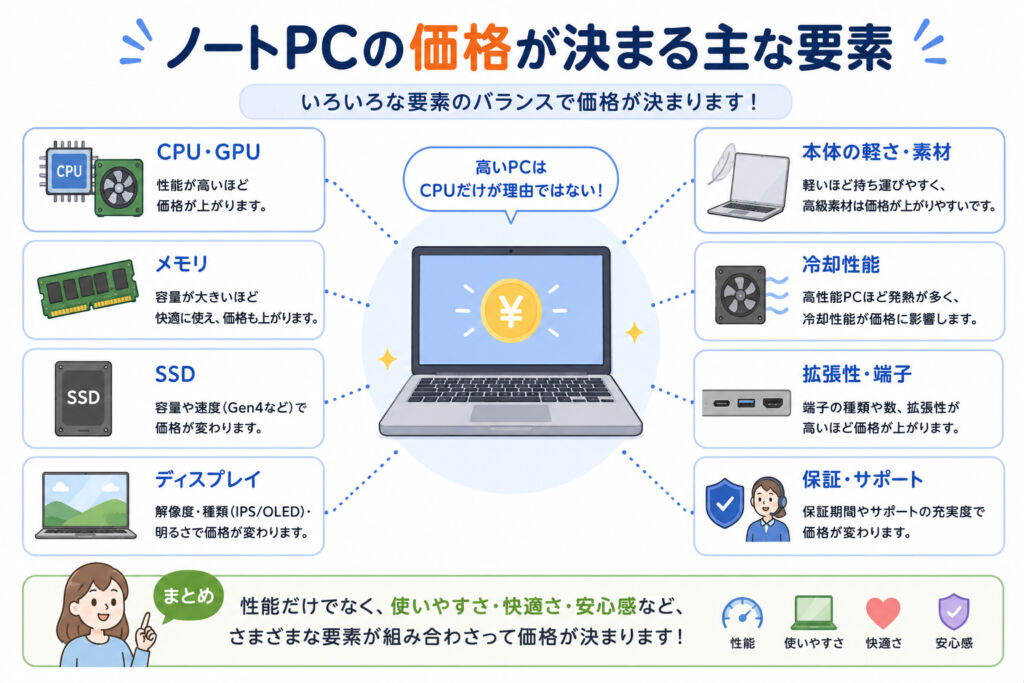
ノートパソコンの価格は、CPUやメモリだけで決まるわけではありません。
主に次の要素によって価格が変わります。
CPUとGPU
CPUは、パソコン全体の処理を担当する部品です。
高性能なCPUになるほど、複数のアプリを同時に動かしたり、動画編集やプログラミングなどの重い処理を行ったりしやすくなります。
GPUは、映像処理やゲーム、3DCG、動画編集などを担当します。
一般的な仕事やWeb閲覧ではCPU内蔵GPUで十分ですが、ゲームや3DCGではGeForce RTXシリーズなどの外部GPUが必要です。
メモリ
メモリは、作業中のデータを一時的に置いておく場所です。
メモリ容量が不足すると、複数のアプリやブラウザのタブを開いた際に動作が重くなります。
2026年は一般用途でも16GBを基準にするのがおすすめです。
動画編集、プログラミング、AIコーディング、長期間の使用を考える場合は32GBも検討してください。
SSD
SSDは、Windows、アプリ、写真、動画などを保存する部品です。
Web閲覧やOffice作業が中心なら512GB、写真や動画を保存する場合は1TB以上が扱いやすいです。
SSD容量を増やすと価格も高くなるため、外付けSSDやクラウドストレージを併用する方法もあります。
ディスプレイ
ノートパソコンは、同じCPUやメモリを搭載していても、ディスプレイ品質によって価格が変わります。
主な違いは次のとおりです。
- 解像度
- 明るさ
- 色域
- リフレッシュレート
- OLEDか液晶か
- タッチ操作への対応
- 光沢または非光沢
Web閲覧やOffice作業では一般的なWUXGA液晶で十分です。
写真編集や動画編集ではsRGB 100%以上、映像視聴を重視する場合はOLEDも候補になります。
本体の軽さと筐体品質
ノートパソコンは、小型・軽量になるほど高くなる傾向があります。
薄型化や軽量化には、部品を小型化したり、マグネシウムやカーボンなどの軽量素材を使ったりする必要があるからです。
同じ性能でも、1kg前後のモバイルPCと1.6kg前後の据え置き向けPCでは、数万円の価格差が付くことがあります。
持ち運ばないにもかかわらず、軽量な13型モデルを選ぶと、必要以上に高くなる場合があるため注意してください。
冷却性能
高性能なCPUやGPUは、動作時に大きな熱を発生させます。
その性能を長時間維持するには、大型のファン、ヒートパイプ、放熱板などが必要です。
同じCPUやGPUを搭載していても、冷却設計や電力設定によって、実際の処理性能が変わることがあります。
そのため、ゲームや動画編集用PCは、スペック表だけでなく実機レビューも確認することをおすすめします。
拡張性と端子
メモリやSSDを購入後に増設できる製品は、将来的に容量を追加できます。
USB Type-C、HDMI、SDカードスロット、有線LANなどの端子数によっても使い勝手が変わります。
薄型・軽量モデルは端子や増設性が少ない傾向があるため、使用する周辺機器を事前に確認してください。
保証とサポート
国内メーカーや法人向けモデルは、保証や修理体制を含めて価格が高くなることがあります。
故障時の引き取り修理、訪問修理、延長保証、電話サポートなどを重視する場合は、本体価格だけで比較しないほうがよいです。
初心者が失敗しないための簡単な選び方
初心者の方は、細かなCPU型番をすべて比較するよりも、次の順番で条件を決めると選びやすくなります。
- 何に使うか
- いくらまで出せるか
- どの程度持ち運ぶか
- 必要な画面サイズ
- メモリとSSD容量
- メーカーやブランド
特に、用途と予算が決まれば、必要なCPU、GPU、メモリ、SSDはある程度自動的に決まります。
初心者が最初からCPUの型番やベンチマークスコアを比較する必要はありません。
初心者はメーカーだけでなくブランドから選ぶ
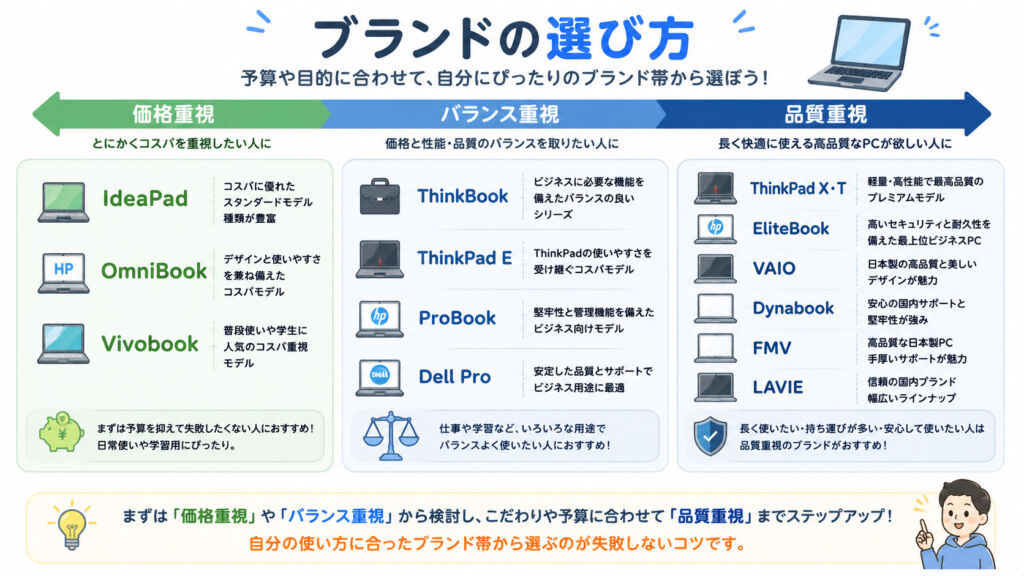
ノートパソコンは、同じメーカーでもブランドやシリーズによって品質、用途、価格帯が異なります。
例えばLenovoには、個人向けのIdeaPad、付加価値を重視したYoga、ビジネス向けのThinkBookやThinkPadなどがあります。
ThinkPadとThinkBookは、Lenovoがビジネス向けとして展開しているブランドです。
日本HPでは、個人向けのOmniBookシリーズのほか、法人向けのProBookやEliteBookなどがあります。OmniBookも価格重視のOmniBook 3から、性能や携帯性を重視した上位シリーズまで分けられています。
Dellでも、個人向けノートPCのほか、仕事向けのDell Proシリーズが用意されています。
低予算でも実用性を確保しやすいブランド
価格と性能のバランスを重視する場合は、次のブランドが比較対象になります。
- Lenovo IdeaPad
- Lenovo ThinkBook
- Lenovo ThinkPad Eシリーズ
- HP OmniBook
- HP ProBook
- Dellの個人向けノートPC
- Dell Pro
- ASUS Vivobook
- ASUS ExpertBook
- mouse A・Bシリーズ
ただし、同じブランドでも構成によって性能は変わります。
ブランドだけで決めず、メモリ16GB、SSD 512GB以上を基準にしてください。
品質やサポートを重視したいブランド
予算に余裕があり、筐体品質、キーボード、軽さ、保証などを重視する場合は、次のブランドが候補になります。
- Lenovo ThinkPad X・Tシリーズ
- Lenovo Yoga
- HP EliteBook
- HP OmniBook 7・X・Ultra
- Dell Pro上位シリーズ
- VAIO
- Dynabook
- FMV LIFEBOOK
- NEC LAVIE
価格が高い製品は、単純にCPU性能だけが高いとは限りません。
軽量筐体、ディスプレイ、キーボード、端子、保証などにコストがかかっている場合があります。
画面サイズの決め方
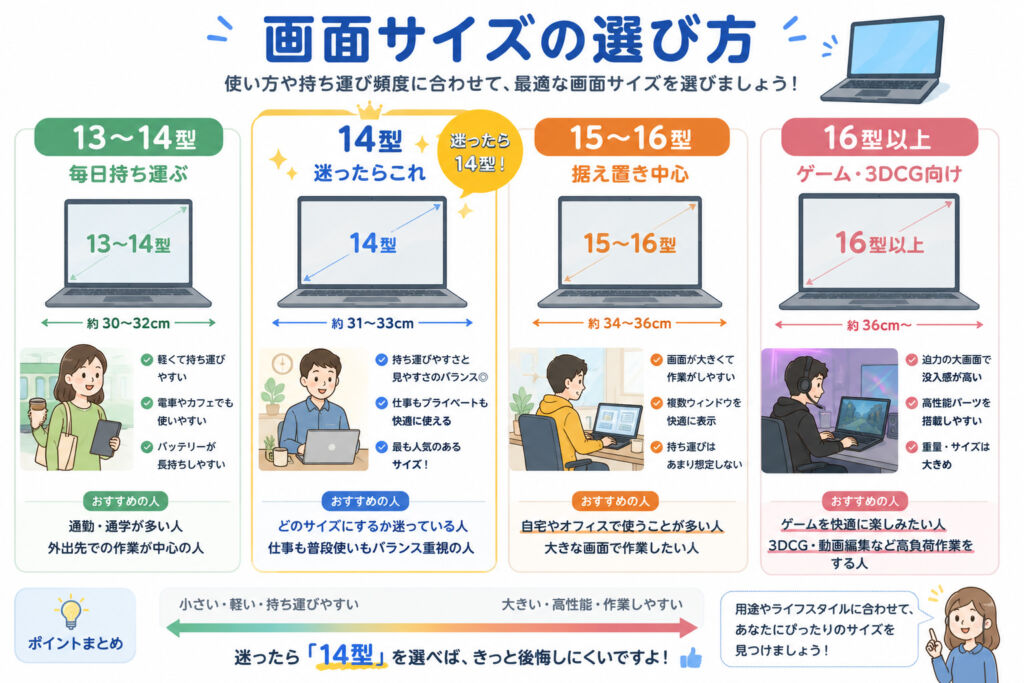
現在のノートパソコンは、13型から17型程度が主流です。
ゲームやクリエイティブ用途では18型の大型モデルもあります。
毎日持ち運ぶなら13~14型
通勤、通学、出張などで毎日持ち運ぶ場合は、13~14型が扱いやすいです。
画面サイズだけでなく、本体重量1.3kg以下、USB Type-C充電、バッテリー駆動時間も確認してください。
持ち運びと作業性のバランスなら14型
筆者が最もおすすめしやすいのは14型です。
持ち運べる大きさを維持しながら、Web閲覧、Office、写真編集、プログラミングなどの作業領域も確保できます。
自宅と職場の両方で使う人にも選びやすいサイズです。
据え置き中心なら15~16型
自宅や会社のデスクで使うことが多い場合は、15~16型がおすすめです。
画面が大きく、同じ性能でも14型以下の軽量モデルより価格が安い傾向があります。
テンキー付きの製品も多いため、Excelや数値入力にも向いています。
ゲームや3DCGなら16型以上
高性能なCPUやGPUを搭載するゲーミングPCやクリエイターPCでは、16型以上が主流です。
本体を大型化することで冷却性能を確保しやすく、高性能を維持しやすくなります。
用途別に外せない最低スペック
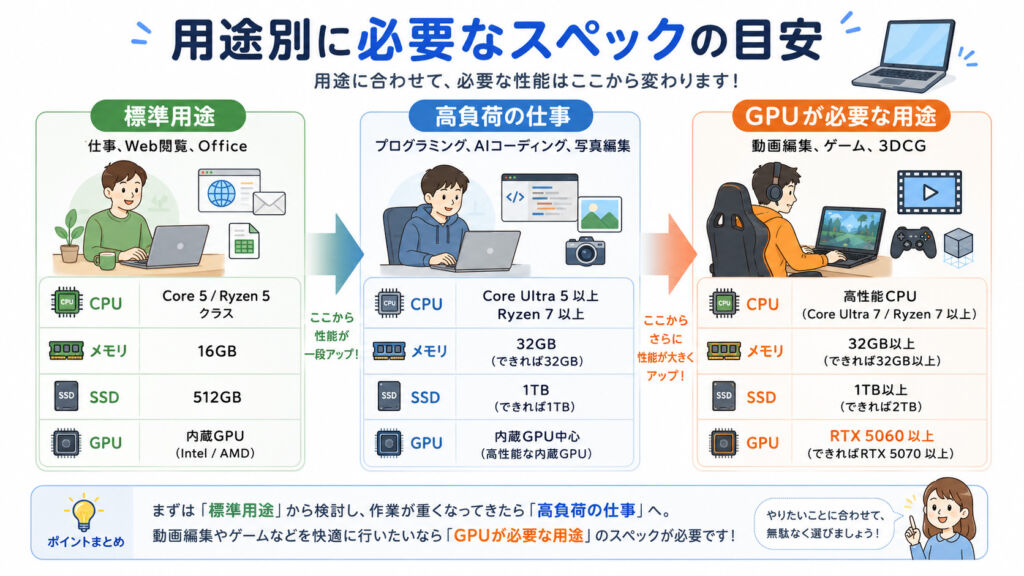
仕事・データ入力・Web閲覧・動画視聴
| 項目 | 最低ライン | おすすめ |
|---|---|---|
| CPU | Core 3・Ryzen 3クラス | Core 5・Core Ultra 5・Ryzen 5以上 |
| メモリ | 16GB | 16~32GB |
| SSD | 256GB | 512GB以上 |
| 画面 | フルHD相当 | WUXGA以上 |
| GPU | CPU内蔵GPU | CPU内蔵GPU |
Web閲覧、Office、動画視聴をしっかり行うなら、メモリ16GBを基準にしてください。
安価な製品にはメモリ8GBの構成もありますが、複数のアプリやブラウザタブを開くと動作が重くなりやすいため、長期間使う仕事用PCにはおすすめしにくいです。
ビジネスノートPCの選び方詳細は下記記事で解説しているのでぜひご確認ください。
【2026年版】もう誰も教えてくれない、ビジネスノートPC向けCPUの正しい選び方
プログラミング・AIコーディング
| 項目 | 最低ライン | おすすめ |
|---|---|---|
| CPU | Core Ultra 5・Ryzen AI 5クラス | HシリーズのCore Ultra 5以上・Ryzen AI 7以上 |
| メモリ | 16GB | 32GB |
| SSD | 512GB | 1TB |
| GPU | CPU内蔵GPU | ローカルAIを使う場合はRTXを検討 |
コーディングそのものは、極端に高い性能を必要としません。
ただし、ブラウザ、AIツール、開発環境、Docker、仮想環境などを並行して使用することが多いため、CPU性能とメモリ容量は高めに見積もっておくのがおすすめです。
ChatGPT、Codex、Claude Codeなどのクラウド型サービスを使う場合は、外部GPUは必須ではありません。
一方、ローカル環境で生成AIモデルを動かす場合は、VRAM容量の大きいRTXシリーズを搭載したPCが必要です。
写真編集
| 項目 | 最低ライン | おすすめ |
|---|---|---|
| CPU | Core 5・Ryzen 5以上 | Core Ultra 7・Ryzen AI 7以上 |
| メモリ | 16GB | 32GB |
| SSD | 512GB | 1TB |
| 画面 | sRGB 100%前後 | 高解像度・広色域 |
| GPU | CPU内蔵GPU | 高度なAI処理ではRTXも候補 |
写真編集では、CPU性能だけでなくディスプレイ品質が重要です。
色域の狭いディスプレイでは、正しい色を確認しにくいため、sRGB 100%前後を基準にしてください。
動画編集
| 項目 | 最低ライン | おすすめ |
|---|---|---|
| CPU | Core Ultra 5 H・Ryzen AI 5以上 | Core Ultra 7 H・Ryzen AI 7以上 |
| メモリ | 16GB | 32GB以上 |
| SSD | 512GB | 1TB以上 |
| GPU | CPU内蔵GPUまたはRTX 5050 | RTX 5060以上 |
| 画面 | sRGB 100%前後 | 広色域・高解像度 |
フルHDの簡単な動画編集なら、CPU内蔵GPUでも対応できます。
4K動画、複数レイヤー、エフェクト、ノイズ除去などを利用する場合は、RTXシリーズを搭載したPCがおすすめです。
3DCG・アニメーション
| 項目 | 最低ライン | おすすめ |
|---|---|---|
| CPU | Core Ultra 7 H・Ryzen AI 7 | HXクラスまたはRyzen AI 9 |
| メモリ | 32GB | 64GB以上も検討 |
| SSD | 1TB | 1~2TB |
| GPU | RTX 5060 | RTX 5070以上 |
| 画面 | sRGB 100%前後 | 広色域・高解像度 |
3DCG、CAD、アニメーション制作では、外部GPUの性能が重要です。
GPU性能だけでなく、VRAM容量、冷却性能、メモリ増設可否も確認してください。
ゲーム
| 項目 | 最低ライン | おすすめ |
|---|---|---|
| CPU | Core 5 H・Ryzen 5 Hクラス | Core Ultra 7 H・Ryzen 7以上 |
| メモリ | 16GB | 32GB |
| SSD | 512GB | 1TB |
| GPU | RTX 5050 | RTX 5060以上 |
| 画面 | 144Hz | 165Hz以上 |
軽いゲームならRTX 5050でも対応できます。
最新ゲームをフルHDまたはWUXGA解像度で快適に遊ぶなら、RTX 5060 Laptop GPU搭載モデルを基準にするのがおすすめです。
高解像度や高画質設定を重視する場合は、RTX 5070以上を検討してください。
用途と予算から簡単に選べるおすすめPCナビ
ノートパソコンのスペックを自分で比較するのが難しい方向けに、用途と予算から製品を選べる「おすすめPCナビ」を作りました。
3つ選ぶだけ・約30秒
あなたに合うノートPCを1台に絞ります
予算・用途・持ち運び方から、まず確認するべきPCを提案します。
- 1サイズ・持ち運び方を選ぶ
- 2用途を選ぶ
- 3予算を選ぶ
迷った場合は、使いやすさと持ち運びやすさのバランスがよい14型がおすすめです。
CPU・GPU・サイズを詳しく指定するこのツールは、筆者「ウチヤマチカラ」がPCレビュアーとして実機を検証してきた経験をもとに、次の項目を用途別に評価しています。
- CPU性能
- GPU性能
- メモリ容量
- SSD容量
- 本体重量
- 画面サイズ
- ディスプレイ品質
- 販売価格
単純に性能の高い製品を表示するのではなく、用途に必要な性能と販売価格のバランスを販売構成単位で評価します。
PCに詳しくない方は、まずナビから用途と予算を選んでください。
ノートパソコンはどこで買うのがおすすめか
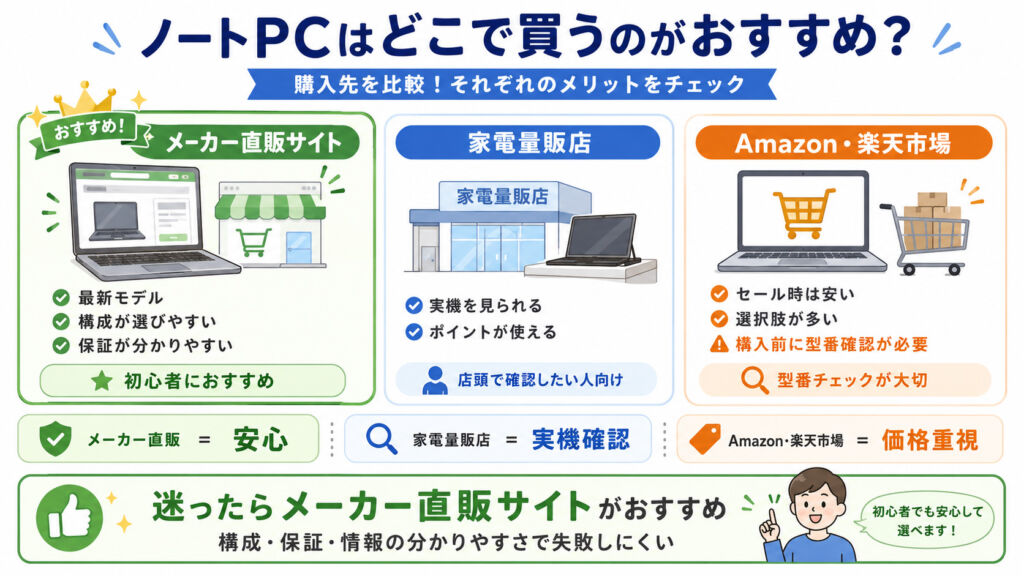
筆者は、初心者の方にはメーカー直販サイトから探すことをおすすめしています。
メーカー直販サイトでは、現在販売されている構成、保証内容、カスタマイズ項目などを確認しやすいからです。
メーカー直販サイトのメリット
- 最新モデルを探しやすい
- メモリやSSD容量を選べる場合がある
- メーカー独自のセールがある
- 延長保証を追加できる
- 同じシリーズの構成を比較しやすい
- 販売元が明確
メーカー直販サイトにも低性能な構成や割高な構成はありますが、スペックや保証を確認しやすいため、購入ミスを減らしやすいです。
家電量販店で買うメリット
家電量販店では、実際に本体の大きさ、重さ、キーボード、ディスプレイなどを確認できます。
店舗独自の長期保証やポイント還元を利用できることもあります。
一方で、店舗によって取り扱っているメーカーや構成が限られ、旧型モデルが販売されている場合もあります。
家電量販店で購入する場合も、CPU、メモリ、SSD、販売価格をメーカー直販サイトと比較してください。
Amazonや楽天市場で買う際の注意点
Amazonや楽天市場では、セール時に安く購入できる場合があります。
ただし、販売元、保証、型番、メモリ容量、Officeライセンスなどを必ず確認してください。
同じ製品名でも、メモリやSSD容量が異なる構成が販売されていることがあります。
ノートPCをどこで買うべきかの詳細は「ノートパソコンはどこで買うべきか。で紹介しています。
中古ノートパソコンはおすすめか
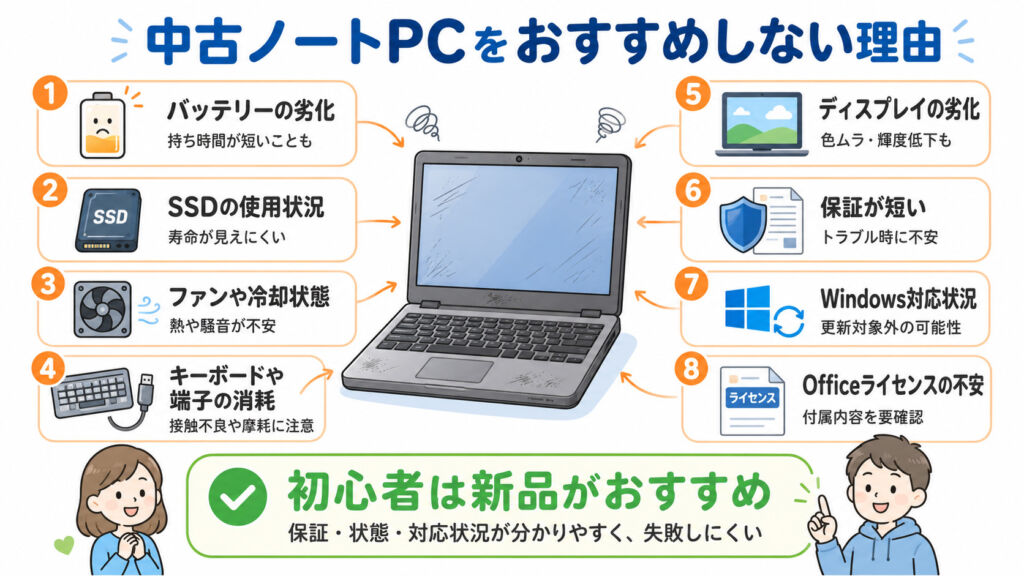
初心者の方には、中古ノートパソコンを基本的におすすめしていません。
中古PCは、前の所有者がどのような環境で使用していたか分からないからです。
ノートパソコンには、バッテリー、SSD、ファン、ディスプレイ、キーボードなど、使用によって劣化する部品が多く使われています。
中古PCでは、次の点を購入前に判断しにくい場合があります。
- バッテリーの劣化
- SSDの使用時間
- 冷却ファンの状態
- キーボードや端子の消耗
- ディスプレイの劣化
- 保証期間
- Windowsの対応状況
- Officeライセンスの正当性
価格だけを見ると安く感じますが、購入後すぐにバッテリーやSSDの交換が必要になると、新品との価格差が小さくなる場合があります。
中古PCを選ぶ場合は、メーカー認定整備済み品、長期保証付きの製品、バッテリー状態が明記された製品などを優先してください。
数万円の差で新品が買える場合は、新品を選んだほうが失敗しにくいです。
おすすめノートパソコンについてよくある質問
ノートパソコンはいくらくらいの製品がおすすめですか?
Web閲覧やOffice作業を中心に使う場合は、10万円から15万円程度が選びやすい価格帯です。
毎日持ち運ぶ軽量モデル、メモリ32GB、Office付きなどを選ぶ場合は、15万円から25万円程度を想定してください。
メモリは16GBで足りますか?
Web閲覧、Office、動画視聴などの一般用途なら16GBで対応できます。
動画編集、プログラミング、AIコーディング、長期間の使用を想定する場合は32GBがおすすめです。
SSDは512GBで足りますか?
文書、写真、一般的なアプリを保存する程度なら512GBで対応できます。
動画、ゲーム、大量の写真を保存する場合は1TB以上がおすすめです。
Office付きモデルを選ぶべきですか?
Microsoft 365を契約していない方や、買い切り版のOfficeが必要な方はOffice付きモデルを検討してください。
すでにMicrosoft 365を契約している場合は、Officeなしの構成を選ぶことで価格を抑えられます。
AI PCを選んだほうがよいですか?
必ずしもAI PCを選ぶ必要はありません。
クラウド型AIサービスを使うだけなら、NPU性能よりもCPU、メモリ、SSD、バッテリーなどを優先してください。
ローカルAI機能や対応アプリを積極的に使いたい場合は、NPU性能の高いモデルを検討します。
セールまで待ったほうがよいですか?
必要な構成が予算内で販売されていれば、セール名だけを理由に待つ必要はありません。
セール名や割引率よりも、CPU、メモリ、SSD、ディスプレイ、重量、販売価格の組み合わせで判断してください。
セール時期や新モデルとの切り替わりを含めた判断基準は、「ノートパソコンの買い時」で解説しています。
まとめ|用途と予算から必要な性能を決めよう
2026年は、AIデータセンター需要によるメモリやSSD価格の上昇によって、ノートパソコンも値上がり傾向にあります。
以前と同じ予算では同等の構成を買いにくくなっているため、安さだけでなく、自分の用途に必要な機能を備えているかを確認することが重要です。
一般的な仕事や普段使いなら、メモリ16GB、SSD 512GB、Core 5・Core Ultra 5・Ryzen 5クラス以上を基準にしてください。
動画編集、プログラミング、AIコーディングなどでは、メモリ32GBや高性能CPUを検討します。
ゲーム、3DCG、アニメーション制作では、RTX 5060以上の外部GPUを基準にすると選びやすいです。
細かなスペックの違いが分からない方は、おすすめPCナビで用途、予算、持ち運び頻度を選択してください。
必要以上に高性能な製品ではなく、用途に必要な性能と価格のバランスが取れた販売構成を探せます。

11万円前後の本命モデル
Ryzen 5 7533HS、メモリ16GB、SSD 512GBを搭載し、仕事や学習用として十分な性能を備えています。14型・約1.39kgで持ち運びにも対応しやすく、価格と性能のバランスを重視する人におすすめです。