

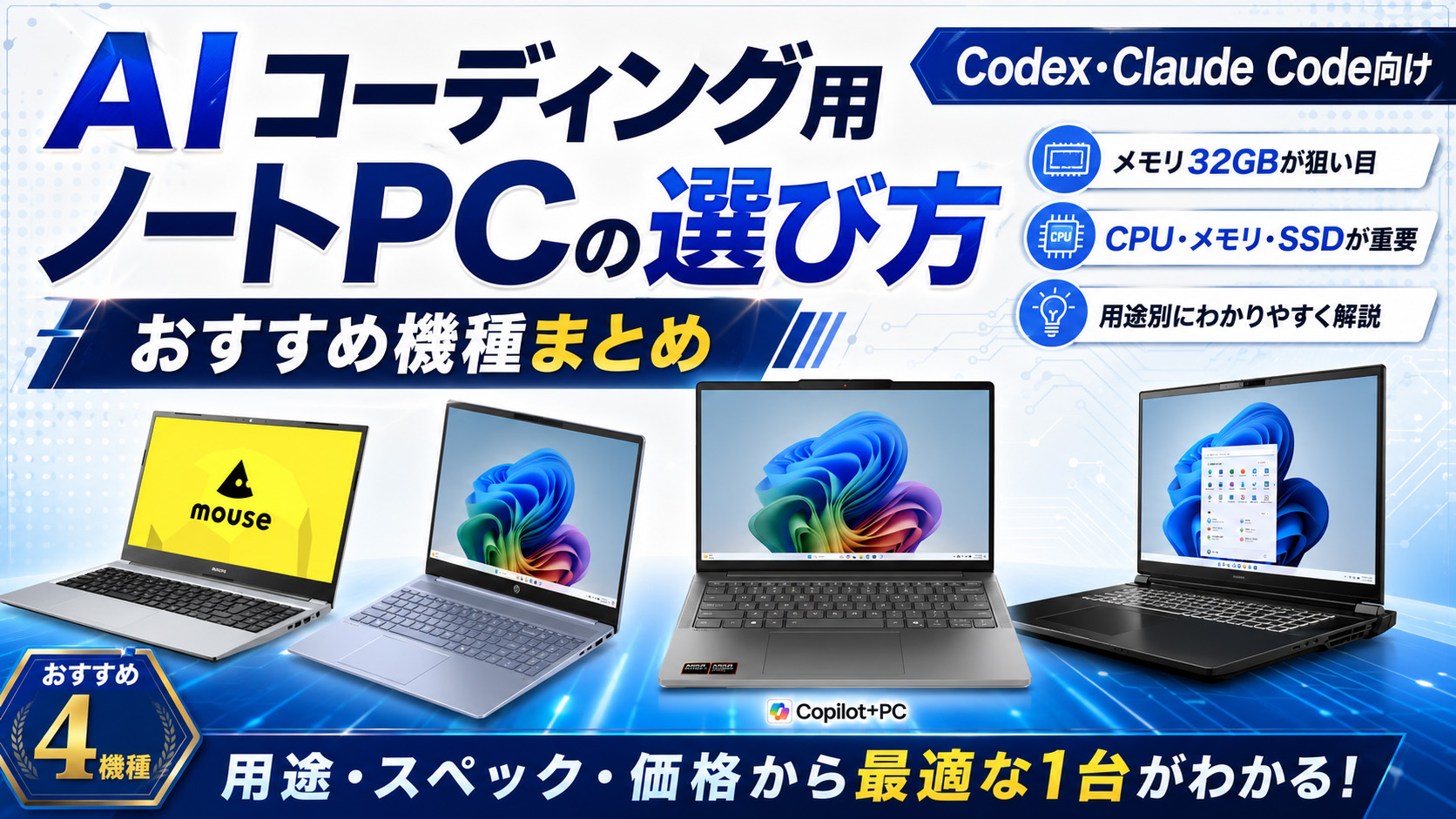

CodexとClaude Codeは、すべての処理をクラウド上で行うサービスではありません。
AIモデルによるコードの解析や回答生成は主にクラウド側で行われますが、ローカルモードでは、コードの読み書き、コマンドの実行、開発サーバーの起動、ビルド、テストなどを使用中のPCで実行します。
一方で、CodexやClaude Codeには、処理をクラウド環境へ委任できる機能も用意されています。クラウドモードを利用する場合は、ローカルPCを占有せずに長時間の処理や複数のタスクを進められます。
つまり、Codex・Claude Codeは「AIの推論はクラウド、開発処理はローカルまたはクラウド」というハイブリッド型のAIコーディングツールです。
そのため、AIモデルを動かすための高性能GPUは必須ではありません。ただし、ローカルでビルドやテスト、Dockerなどを実行する場合は、PCのCPU性能やメモリ容量が作業速度に影響します。
Codex・Claude Codeとは
Codexとは
Codexは、OpenAIが提供するAIコーディングエージェントです。
ユーザーが自然言語で指示を出すと、コードを生成するだけでなく、既存プロジェクトの構成やルールを確認しながら、複数のファイルを編集できます。さらに、ターミナルコマンドの実行、プログラムのビルド、テスト、不具合の修正、コードレビューなど、ソフトウェア開発に必要な一連の作業を任せられる点が特徴です。
従来のChatGPTでもプログラムの作成や質問はできますが、基本的には回答としてコードを提示する使い方が中心でした。
一方、Codexは指定したプロジェクトのファイルや開発ツールへアクセスし、実際にコードを書き換えながら作業を進めます。そのため、単にコードを提案するチャット型AIではなく、開発作業そのものを任せられるエージェント型のサービスといえます。
具体例
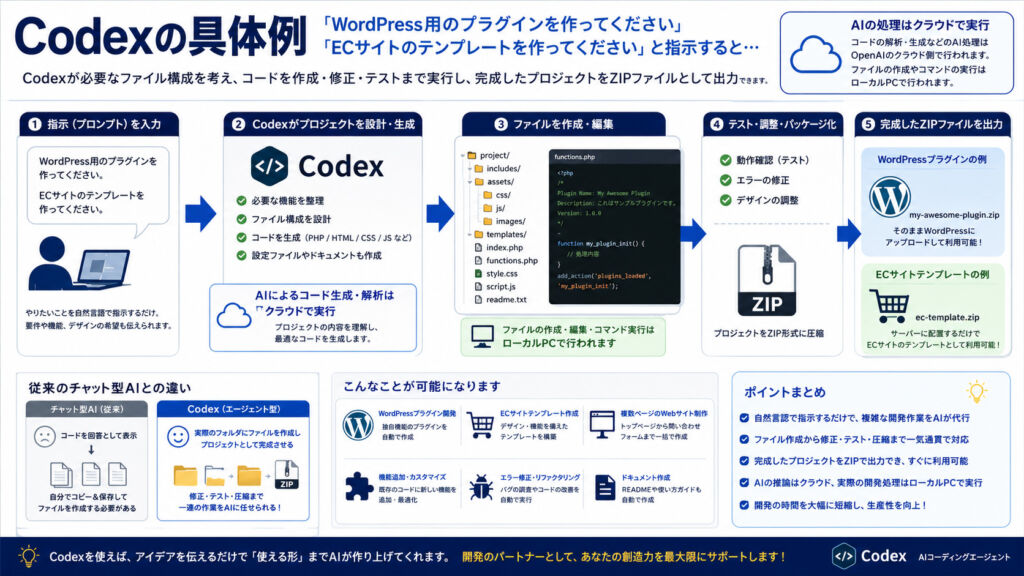
たとえば、「WordPress用のプラグインを作ってください」「ECサイト用のテンプレートを作ってください」と指示すると、Codexが必要なファイル構成を考え、PHP、HTML、CSS、JavaScriptなどのコードを作成します。
さらに、動作確認や修正まで指示すれば、複数のファイルをまとめてプロジェクトとして完成させることも可能です。作成したファイルをZIP形式に圧縮するよう指示すれば、そのままWordPressへアップロードできるプラグインファイルや、サーバーへ配置できるWebサイトのテンプレートとして出力できます。
従来のチャット型AIでは、回答として表示されたコードをユーザー自身がコピーし、ファイルごとに保存する必要がありました。一方、Codexは実際のフォルダ内にファイルを作成し、必要に応じて修正、テスト、圧縮まで進められるため、完成物に近い状態までAIに作業を任せられます。
Codexは、ChatGPTのデスクトップアプリ、Visual Studio Codeなどで利用できるIDE拡張機能、ターミナル上で動作するCodex CLIから利用できます。利用する環境は異なりますが、同じChatGPTアカウントで連携し、普段使用しているエディターやターミナルから開発を進められます。
Codexの主な機能は以下のとおりです。
- 指示に基づいたコードや機能の作成
- 既存コードの修正やリファクタリング
- 複数ファイルにまたがる変更
- ターミナルコマンドの実行
- ビルドやテストの実行
- エラーの調査と修正
- コードレビュー
- 複数タスクの並列実行
- 定期的な開発作業の自動化
AIモデルによるコードの解析や回答生成はOpenAIのクラウド側で行われますが、ローカルモードでは、ファイルの読み書きやコマンド、ビルド、テストなどを使用中のPCで実行します。
そのため、Codexを利用するだけなら高性能なGeForce RTXは必要ありませんが、ローカルで重いビルドやDocker、複数の開発環境を動かす場合は、PCのCPU性能やメモリ容量が作業速度に影響します。
Claude Codeとは
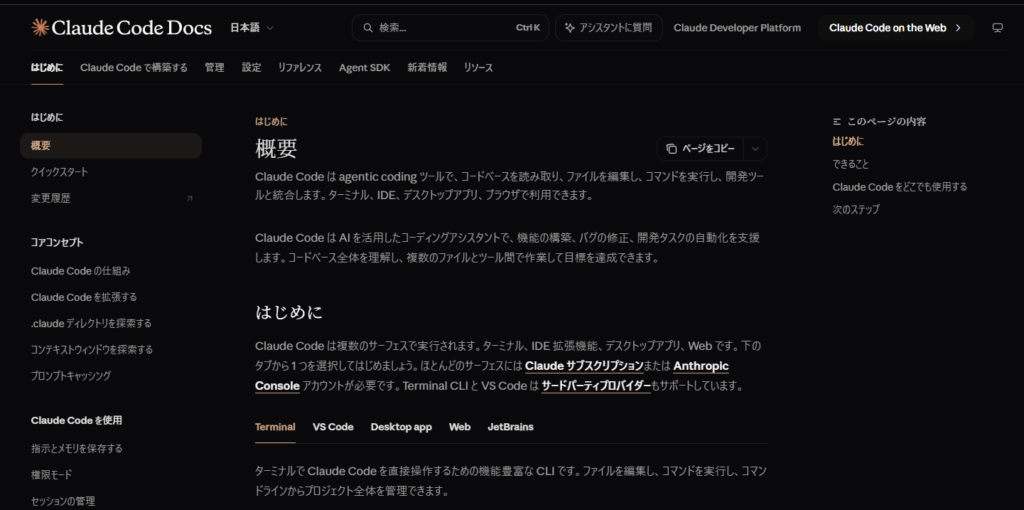
Claude Codeは、Anthropicが提供するAIコーディングエージェントです。
ユーザーが自然言語で指示を出すと、プロジェクト全体のコードを読み取り、複数のファイルを編集したり、ターミナルコマンドを実行したりしながら開発作業を進めます。新しい機能の作成だけでなく、バグの調査と修正、テストの実行、リファクタリング、開発作業の自動化にも対応しています。
通常のClaudeは、チャット画面で質問に回答したり、コードを提案したりする使い方が中心です。
一方、Claude Codeは実際のプロジェクトフォルダや開発ツールへアクセスし、ファイルの作成・編集、コマンドの実行、動作確認まで進められます。そのため、単にコードを回答として表示するチャット型AIではなく、開発作業そのものを任せられるエージェント型のサービスといえます。
Claude Codeは、ターミナル上で動作するCLIのほか、Visual Studio CodeなどのIDE、Claudeのデスクトップアプリ、Webブラウザから利用できます。ターミナル版ではプロジェクト全体の管理、IDE版では変更箇所の確認、デスクトップ版では複数セッションの並列実行など、利用環境に応じて異なる方法で開発を進められます。
Claude Codeの主な機能は以下のとおりです。
- 指示に基づいたコードや機能の作成
- 既存コードの修正やリファクタリング
- 複数ファイルにまたがる編集
- ターミナルコマンドの実行
- ビルドやテストの実行
- エラーや不具合の調査・修正
- Gitのコミットやプルリクエストの作成
- 複数エージェントによる並列作業
- 定期的な開発作業の自動化
たとえば、「WordPress用のプラグインを作ってください」「ECサイト用のテンプレートを作ってください」と指示すると、Claude Codeが必要な機能やファイル構成を考え、PHP、HTML、CSS、JavaScriptなどのコードを作成します。
さらに、動作確認、エラーの修正、ファイルの圧縮まで指示すれば、完成したプロジェクトをZIPファイルにまとめることも可能です。従来のチャット型AIのように、表示されたコードを自分でコピーしてファイルごとに保存する必要がなく、実際に利用できる完成物に近い状態までAIへ任せられます。
Claude CodeのAIモデルによるコードの解析や生成にはインターネット接続が必要です。一方、ローカル版ではファイルの読み書き、コマンドの実行、ビルド、テストなどが使用中のPCで行われます。公式の最低動作要件はメモリ4GB以上ですが、これはあくまで起動に必要な最低水準です。
そのため、Claude Codeを利用するだけならGeForce RTXなどの高性能GPUは必要ありません。ただし、DockerやWSL2、複数の開発サーバー、複数エージェントなどをローカルで動かす場合は、PCのCPU性能やメモリ容量が作業効率に影響します。
従来の生成AIとの違い
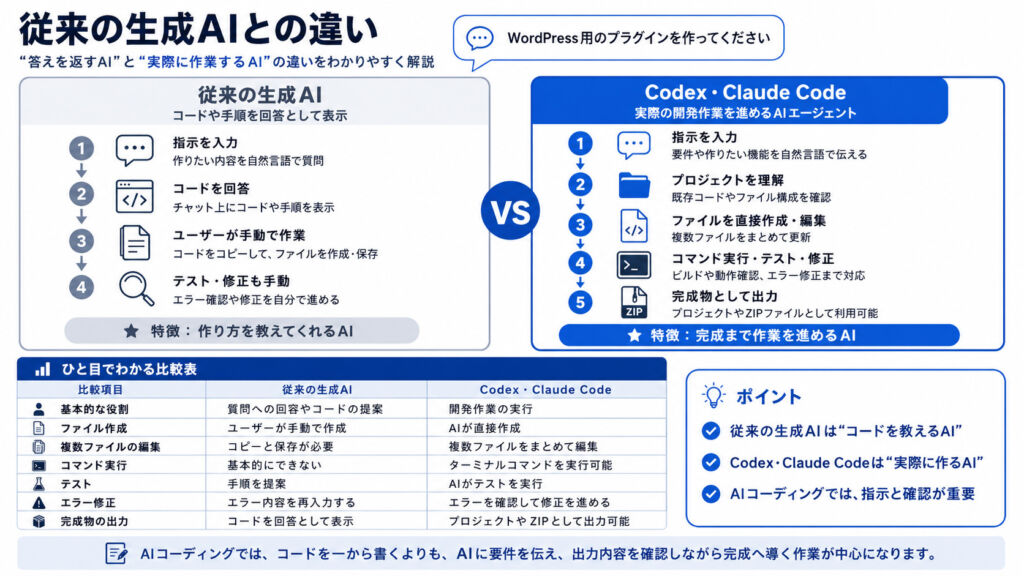
従来の生成AIは、ユーザーの質問に対して文章やコードを回答として表示する使い方が中心でした。
たとえば、ChatGPTやClaudeに「WordPress用のプラグインを作ってください」と依頼すると、必要なPHPコードやファイル構成を提案してくれます。ただし、表示されたコードをコピーし、自分でファイルを作成して保存したり、エラーが発生した場合は再び質問して修正したりする必要があります。
一方、CodexやClaude Codeは、実際のプロジェクトフォルダへアクセスし、ファイルの作成や編集、コマンドの実行、テスト、エラー修正まで進められます。
たとえば、「WordPress用のプラグインを作ってください」と指示すると、必要なファイル構成を考え、PHPやCSS、JavaScriptなどのファイルを作成します。さらに、動作確認やエラー修正、ZIP形式への圧縮まで指示すれば、そのままWordPressへアップロードできる状態に近い成果物を作成できます。
両者の違いを簡単にまとめると、従来の生成AIは「作り方やコードを教えてくれるAI」、CodexやClaude Codeは「実際のファイルを操作しながら完成まで作業するAI」です。
| 比較項目 | 従来の生成AI | Codex・Claude Code |
|---|---|---|
| 基本的な役割 | 質問への回答やコードの提案 | 開発作業の実行 |
| ファイル作成 | ユーザーが手動で作成 | AIが直接作成 |
| 複数ファイルの編集 | コピーと保存が必要 | 複数ファイルをまとめて編集 |
| コマンド実行 | 基本的にできない | ターミナルコマンドを実行可能 |
| テスト | 手順を提案 | AIがテストを実行 |
| エラー修正 | エラー内容を再入力する | エラーを確認して自動修正 |
| 完成物の出力 | コードを回答として表示 | プロジェクトやZIPとして出力可能 |
このように、CodexやClaude Codeは単にコードを生成するだけでなく、ユーザーの指示に基づいて複数の作業を連続して実行します。
そのため、AIコーディングでは、プログラムをすべて自分で書くというよりも、AIに要件を伝え、作成された内容を確認しながら修正を指示する作業が中心になります。
AIコーディングに高性能PCは必要なのか
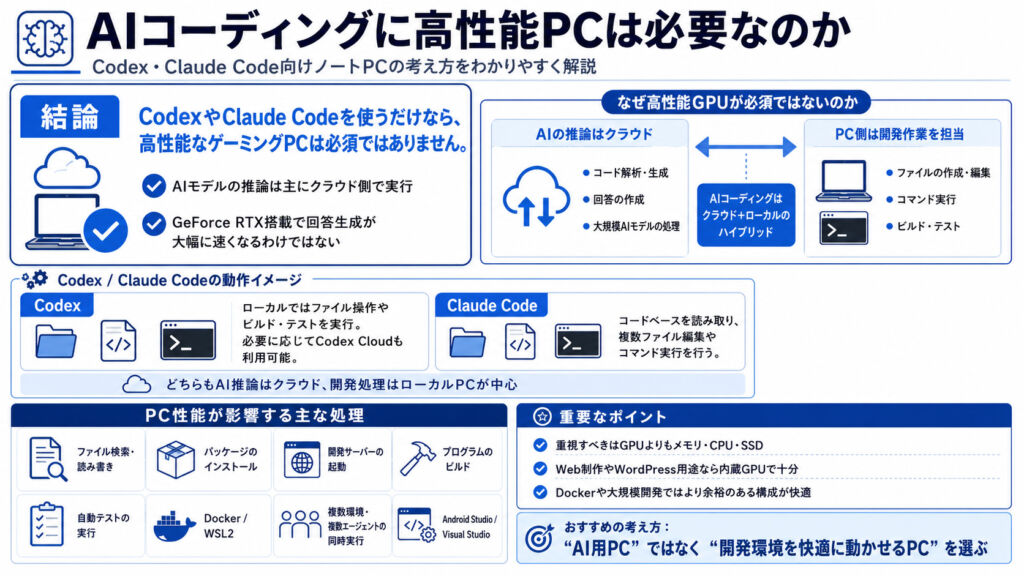
結論からいえば、CodexやClaude Codeを使うだけであれば、ゲーミングPCやクリエイター向けPCのような高性能ノートPCは必要ありません。
Codex・Claude Codeが利用するAIモデルはクラウド側で動作するため、PCに搭載されたCPU、NPU、GPUで大規模なAIモデルを直接処理するわけではないからです。そのため、GeForce RTXを搭載したPCに買い替えても、AIがコードを考える速度や回答を生成する速度が直接大幅に向上するわけではありません。
ただし、AIコーディングではすべての処理がクラウドで行われるわけではありません。
Codexのローカル環境では、指定したフォルダやリポジトリを読み取り、ファイルの作成・編集、ターミナルコマンド、ビルド、テストなどを使用中のPCで実行します。Codexには処理をクラウド環境へ委任できるCodex Cloudも用意されていますが、CLI、IDE拡張機能、デスクトップアプリのローカルワークフローでは、PC側の開発環境を利用します。
Claude Codeも同様に、コードベースを読み取り、複数のファイルを編集し、コマンドを実行します。公式の最低動作要件はメモリ4GB以上ですが、これはClaude Code本体を動かすための最低水準です。実際には、エディター、ブラウザ、開発サーバー、Docker、WSL2なども同時に使用するため、より余裕のある構成が必要です。
PC性能が影響する主な処理
PC性能が影響するのは、AIの推論処理ではなく、主に以下のローカル作業です。
- プロジェクト内のファイル検索や読み書き
- パッケージのインストール
- 開発サーバーの起動
- プログラムのビルド
- 自動テストの実行
- DockerやWSL2の使用
- 複数の開発環境やエージェントの同時実行
- Android StudioやVisual Studioなどの統合開発環境
WordPress用プラグインや小規模なWebサイトを作成する程度であれば、Core i5やRyzen 5クラス、メモリ16GBのノートPCでも利用できます。
一方、Dockerを使用した開発、複数のプロジェクトの同時実行、大規模なプログラムのビルドなどを行う場合は、CPU性能とメモリ容量が作業時間に影響します。長期間快適に使うことを考えるなら、メモリ32GB、SSD 1TB、Core Ultra 5またはRyzen AI 5以上を基準に選ぶのがおすすめです。
高性能PCが必要になるケース
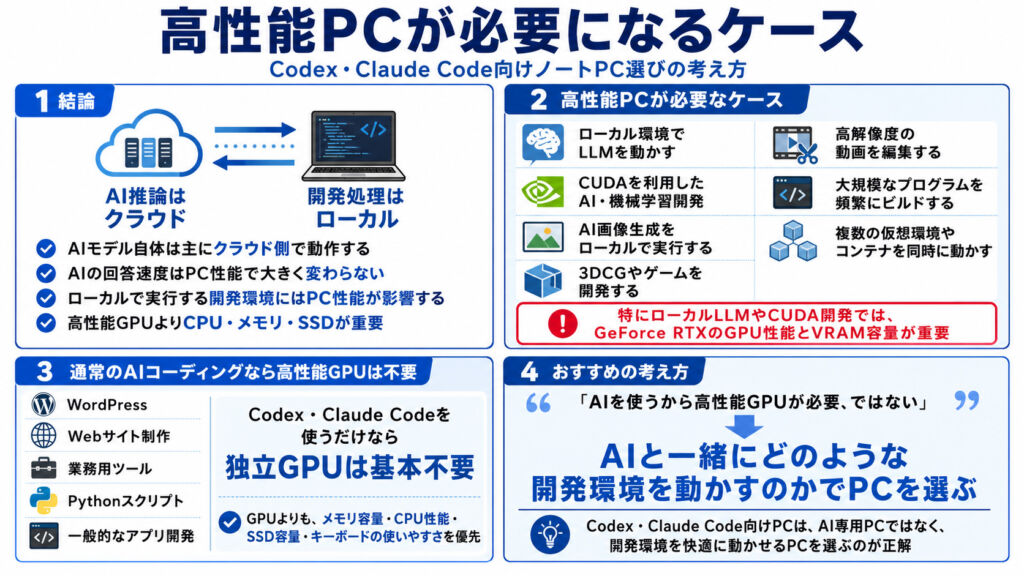
次のような用途では、AIコーディングとは別の理由で高性能なPCが必要になります。
- ローカル環境でLLMを動かす
- CUDAを利用したAI・機械学習開発
- AI画像生成をローカルで実行する
- 3DCGやゲームを開発する
- 高解像度の動画を編集する
- 大規模なプログラムを頻繁にビルドする
- 複数の仮想環境やコンテナを同時に動かす
特にローカルLLMやCUDA開発では、GeForce RTXのGPU性能とVRAM容量が重要になります。
反対に、WordPress、Webサイト、業務用ツール、PythonスクリプトなどをCodex・Claude Codeで作成するだけなら、独立GPUは基本的に不要です。GPUよりも、メモリ容量、CPU性能、SSD容量、キーボードの使いやすさを優先したほうが、実際の作業は快適になります。
つまり、Codex・Claude Code用のノートPCを選ぶ際は、「AIを使うから高性能GPUが必要」と考えるのではなく、AIと一緒にどのような開発環境を動かすのかを基準に選ぶことが重要です。
AIモデル自体は主にクラウド側で動作する

CodexやClaude Codeで使用される大規模なAIモデルは、基本的にOpenAIやAnthropicなどが管理するクラウド上のサーバーで動作します。
ユーザーが「WordPress用のプラグインを作ってください」と指示すると、プロジェクトの情報や指示内容がAIモデルへ送信され、クラウド側でコードの解析や生成、次に行う作業の判断が行われます。
そのため、ノートPCに搭載されているCPU、NPU、GeForce RTXなどを使って、大規模なAIモデルそのものを処理しているわけではありません。高性能なGPUを搭載したPCへ買い替えても、CodexやClaude Codeがコードを考える速度や回答を生成する速度が、PC性能に比例して大幅に速くなるわけではない点に注意が必要です。
一方で、AIが考えた内容に基づいて行うファイルの読み書き、コードの編集、コマンドの実行、ビルド、テストなどは、ローカルモードでは使用中のPCで処理されます。Codexはローカル環境でファイルを編集し、コマンドを実行できるほか、タスクをCodex Cloudへ委任することも可能です。Claude Codeも、ローカル利用時のファイルアクセスとコード実行はPC側で行われ、AIモデルとの通信はAnthropicのAPIを経由します。
つまり、Codex・Claude Codeは次のようなハイブリッド型の仕組みです。
- コードの解析・生成・判断:クラウド側
- ファイルの作成・編集:ローカルPC側
- コマンド・ビルド・テスト:ローカルPC側
- クラウドへ委任したタスク:クラウド環境側
この仕組みにより、AIモデルを動かすための高性能GPUは必須ではありません。ただし、AIが作成したプログラムを実際にビルドしたり、Dockerや複数の開発環境を動かしたりする場合は、PCのCPU性能やメモリ容量が作業速度に影響します。
AIの回答速度はPC性能で大きく変わらない
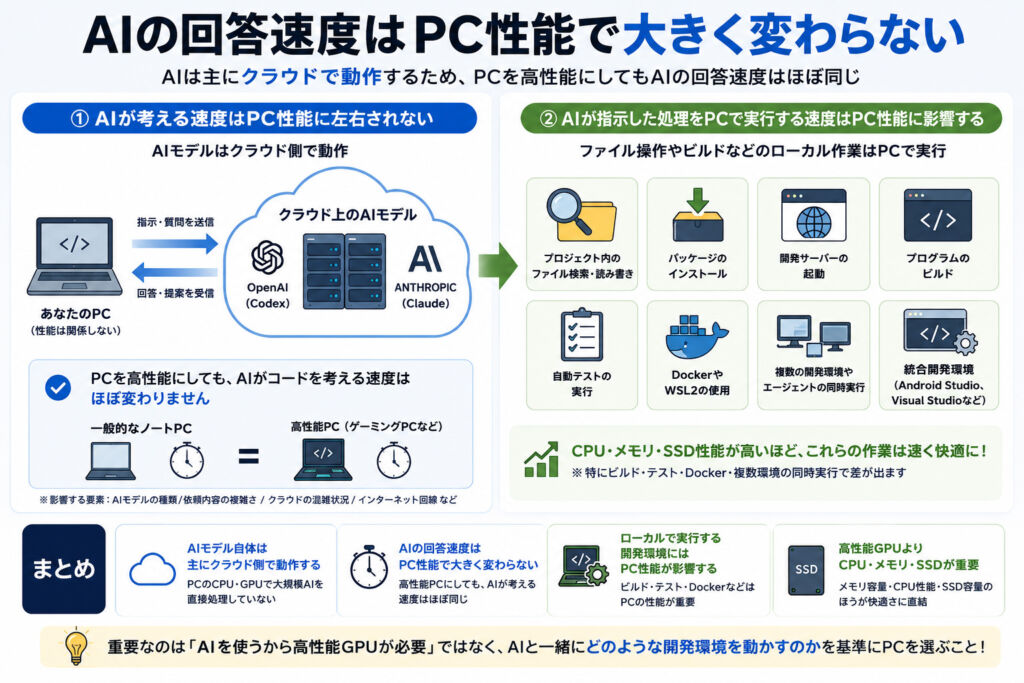
CodexやClaude Codeが利用するAIモデルは主にクラウド側で動作するため、AIがコードを解析したり、次に行う作業を判断したりする速度は、使用しているノートPCの性能で大きく変わりません。
たとえば、一般的なノートPCからGeForce RTX搭載のゲーミングPCへ買い替えても、CodexやClaude Codeの回答がPC性能に比例して速くなるわけではありません。大規模なAIモデルの推論に、ノートPCのCPU、NPU、GPUを直接使用しているわけではないからです。
CodexにはローカルPC上で動作するCLIやアプリに加えて、専用のクラウド環境でコードを実行するCodex Cloudも用意されています。Claude Codeもインターネット接続を必要とし、ターミナル、IDE、デスクトップアプリ、ブラウザからAIモデルを利用する仕組みです。
そのため、AIが回答を生成するまでの時間は、PC性能よりも、使用するAIモデル、依頼する作業の複雑さ、クラウド側の処理状況、インターネット接続などの影響を受けると考えられます。
ただし、AIコーディング全体の作業時間がPC性能と無関係という意味ではありません。
ローカル環境で使用する場合、CodexやClaude Codeはコードベースを読み取り、ファイルを編集し、コマンドを実行します。プログラムのビルド、テスト、開発サーバー、DockerなどもPC側で動かすため、これらの処理速度はCPU性能、メモリ容量、SSD性能によって変わります。Codex CLIはローカルPC上で動作し、Claude Codeもコードベースの読み取り、ファイル編集、コマンド実行に対応しています。
たとえば、AIから修正案が返ってくる速度はほぼ同じでも、その後に実行するテストが一般的なノートPCでは5分、高性能PCでは2分で完了する可能性があります。この場合、AIの回答速度は変わりませんが、開発作業全体は高性能PCのほうが早く終わります。
つまり、PC性能によって変わるのは、主に「AIが考える速度」ではなく「AIが指示した作業をローカル環境で実行する速度」です。
- AIによるコードの解析・生成:PC性能では大きく変わらない
- ファイルの読み書き:SSD性能やプロジェクト規模が影響
- ビルド・テスト:CPU性能が影響
- Docker・複数環境の実行:CPU性能とメモリ容量が影響
- ローカルLLMの実行:GPU性能とVRAM容量が影響
WordPress用プラグイン、Webサイト、業務用ツール、Pythonスクリプトなどの一般的な開発であれば、AIの回答速度を上げる目的で高性能GPU搭載PCを選ぶ必要はありません。
高性能GPUよりも、複数のアプリや開発環境を同時に動かせるメモリ容量、ビルドやテストを処理するCPU性能、プロジェクトや開発ツールを保存するSSD容量を優先するのがおすすめです。
Codex・Claude Code向けノートPCの推奨スペック一覧
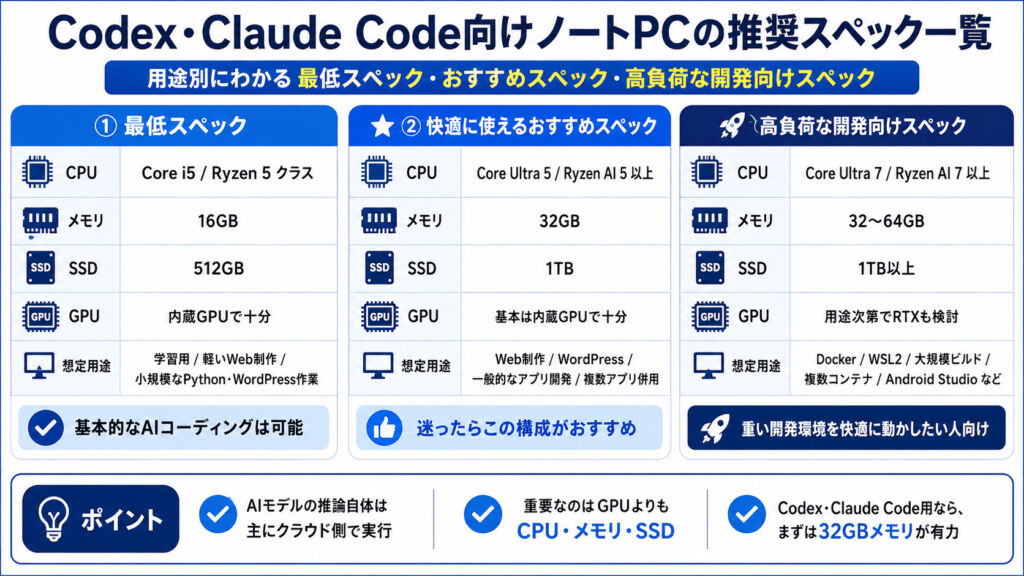
| 用途 | CPU | メモリ | SSD | GPU |
|---|---|---|---|---|
| プログラミング学習 | Core i5/Ryzen 5クラス | 16GB | 512GB | 内蔵GPU |
| Web制作・一般開発 | Core Ultra 5/Ryzen AI 5以上 | 32GB | 1TB | 内蔵GPU |
| Docker・複数環境 | Core Ultra 7/Ryzen AI 7以上 | 32~64GB | 1TB以上 | 内蔵GPU |
| ローカルAI・CUDA開発 | Core Ultra 7/Ryzen AI 7以上 | 32~64GB | 1TB以上 | GeForce RTX |
メモリ32GBをおすすめする理由
CodexやClaude Codeを使うだけであれば、メモリ16GBでも動作します。
しかし、実際のAIコーディングでは、CodexやClaude Codeだけを単独で起動するケースは少なく、ブラウザ、エディター、開発サーバー、Docker、WSL2などを同時に使用することが多くなります。
そのため、これからAIコーディング用のノートPCを購入するなら、メモリ32GBをおすすめします。
メモリ8GBでは余裕が少ない
メモリ8GBのPCでも、軽いWeb閲覧や文章作成であれば問題なく使えます。
一方、AIコーディングでは、次のようなアプリを同時に起動することがあります。
- CodexまたはClaude Code
- Visual Studio Codeなどのエディター
- ChromeやEdgeなどのブラウザ
- ローカルの開発サーバー
- WordPressの検証環境
- DockerやWSL2
- ChatGPTやClaudeなどの生成AI
これらを同時に動かすと、メモリ8GBでは容量が不足しやすくなります。
メモリが足りなくなると、SSDの一部を仮想メモリとして使用するため、アプリの切り替えやファイル操作が遅くなり、PC全体の動作が重くなる可能性があります。
メモリ16GBは使えるが、余裕は少ない
メモリ16GBは、CodexやClaude Codeを使うための最低限現実的な容量です。
WordPress用プラグインの作成、小規模なWebサイト制作、Pythonスクリプトの作成など、比較的軽い開発であれば十分に利用できます。
ただし、ブラウザで多数のタブを開いた状態で、エディターや開発サーバー、生成AIを同時に使用すると、メモリ使用量が増えやすくなります。
さらに、Docker、WSL2、Android Studio、Visual Studioなどを使用する場合は、16GBでは不足する可能性があります。
複数のAIエージェントを使うとメモリ使用量が増える
CodexやClaude Codeでは、複数のタスクやエージェントを並行して動かす使い方も可能です。
たとえば、ひとつのエージェントにWordPressプラグインを作成させながら、別のエージェントにECサイトのテンプレートを修正させるといった使い方です。
AIモデルの推論はクラウド側で行われますが、それぞれのエージェントがアクセスするプロジェクト、ターミナル、開発サーバー、テスト環境などはPC側で動作します。
そのため、複数のエージェントや開発環境を同時に使用するほど、メモリ容量に余裕が必要になります。
ブラウザ版の生成AIも同時に使うことが多い
AIコーディング中は、CodexやClaude Codeとは別に、ブラウザ版のChatGPTやClaudeを使用することもあります。
たとえば、プログラムの仕様を相談したり、エラーの意味を調べたり、デザイン案や文章を生成したりするケースです。
ブラウザはタブを増やすほどメモリを消費するため、CodexやClaude Code、エディター、開発サーバーと同時に使用すると、16GBでは余裕が少なくなる可能性があります。
長く快適に使うならメモリ32GBがおすすめ
メモリ32GBあれば、次のような使い方にも対応しやすくなります。
- CodexやClaude Codeとエディターの同時使用
- ブラウザで多数のタブを開く
- ChatGPTやClaudeを並行して利用する
- DockerやWSL2を起動する
- 複数の開発サーバーを動かす
- 複数のAIエージェントを並行して使う
- Android StudioやVisual Studioを使用する
メモリ容量は、AIの回答速度を直接速くするものではありません。
しかし、AIコーディングに必要な複数のアプリや開発環境を同時に動かす際の安定性と快適性に大きく影響します。
そのため、メモリ8GBは非推奨、16GBは最低限、32GBは快適に使えるおすすめ容量と考えると分かりやすいです。
NPU・GeForce RTXは必要か
CodexやClaude Codeを使う目的だけであれば、高性能なNPUやGeForce RTXは基本的に必要ありません。
AIモデルによるコードの解析や生成は主にクラウド側で行われるため、ノートPCに搭載されたNPUやGPUを使って大規模なAIモデルを直接動かしているわけではないからです。
そのため、AIコーディング用のノートPCでは、NPUやGeForce RTXよりも、CPU性能、メモリ容量、SSD容量を優先するのがおすすめです。
NPUは必須ではない
NPUは、AI処理に特化した演算装置です。
CPUやGPUよりも少ない消費電力でAI処理を実行できるため、背景ぼかし、視線補正、ノイズ除去、画像処理など、PC上で継続的に動作するAI機能に向いています。
MicrosoftのCopilot+ PCでは、40TOPS以上のNPUを利用するWindowsのAI機能が用意されています。
ただし、CodexやClaude Codeが使用する大規模なAIモデルはクラウド側で動作します。
そのため、NPU性能が高いPCを選んでも、CodexやClaude Codeがコードを考える速度や回答を生成する速度が直接速くなるわけではありません。
AIコーディングにおけるNPUは、必須スペックというよりも、WindowsのオンデバイスAI機能も利用したい場合に役立つ追加機能と考えるのが適切です。
現在販売されているCore UltraシリーズやRyzen AIシリーズにはNPUが搭載されているため、結果的にNPU搭載PCを選ぶケースは増えています。しかし、Codex・Claude Code用PCを選ぶ際に、NPUのTOPS値を最優先する必要はありません。
GeForce RTXも通常のAIコーディングには不要
GeForce RTXは、高い3D描画性能や並列演算性能を持つ独立GPUです。
ゲーム、3DCG、動画編集、CUDAを利用した機械学習、ローカルでのAI画像生成などでは大きな効果があります。
一方、WordPress用プラグイン、Webサイト、ECサイトのテンプレート、Pythonスクリプト、一般的な業務用アプリなどをCodexやClaude Codeで作成する場合は、CPUに内蔵されたGPUで十分です。
GeForce RTXを搭載しても、クラウド上で動作するAIモデルの回答速度が直接速くなるわけではありません。さらに、RTX搭載ノートPCは、本体重量、消費電力、発熱、ファンの動作音、価格が増加しやすい点にも注意が必要です。
そのため、通常のAIコーディング用途では、GeForce RTXへ予算を使うよりも、メモリを16GBから32GBへ増やしたり、SSDを512GBから1TBへ増やしたりするほうが、実際の作業環境を快適にしやすいです。
GeForce RTXが必要になるケース
次のような用途では、GeForce RTX搭載PCを検討する価値があります。
- ローカル環境でLLMを動かす
- CUDAを利用したAI・機械学習開発
- Stable DiffusionなどのAI画像生成
- 3DCGやゲーム開発
- 高解像度の動画編集
- GPUを利用する科学技術計算
- GPU処理を含むプログラムの開発や検証
特にローカルLLMやAI画像生成では、GPU自体の性能だけでなく、VRAM容量も重要です。
軽い検証用途ならVRAM 8GB程度でも利用できますが、大規模なモデルや高解像度の画像生成を行う場合は、より大容量のVRAMが必要になることがあります。
用途別の必要性
| 用途 | NPU | GeForce RTX |
|---|---|---|
| Codex・Claude Codeの利用 | 必須ではない | 不要 |
| WordPress・Webサイト制作 | 必須ではない | 不要 |
| Python・業務用ツール開発 | 必須ではない | 基本的に不要 |
| Copilot+ PCのAI機能 | 40TOPS以上を推奨 | 不要 |
| ローカルLLM | 基本的に不要 | 推奨 |
| CUDA・機械学習開発 | 不要 | 必要 |
| AI画像生成 | 不要 | 推奨 |
| ゲーム・3DCG開発 | 不要 | 推奨 |
| 動画編集 | 必須ではない | 用途によって推奨 |
CodexやClaude Code向けのノートPCを選ぶ場合は、「AIを使うからNPUやGeForce RTXが必要」と考える必要はありません。
一般的なAIコーディングでは、メモリ32GB、SSD 1TB、十分なCPU性能を確保するほうが重要です。NPUはWindowsのオンデバイスAI機能を使いたい場合、GeForce RTXはローカルAIやGPUを使う開発も行う場合に選びましょう。
WindowsとMacはどちらがおすすめか
CodexとClaude Codeは、WindowsとMacのどちらでも利用できます。
CodexのデスクトップアプリはWindowsとmacOSに対応しており、Claude CodeもWindows 10 1809以降とmacOS 13以降をサポートしています。どちらのOSでもAIコーディングは可能ですが、開発するソフトや予算、持ち運びやすさによって適した環境は異なります。
結論として、特定の理由がなければ、価格とスペックの選択肢が多いWindowsがおすすめです。一方、iPhoneアプリやmacOS向けソフトを開発する場合は、Macを選ぶ必要があります。
Windowsがおすすめの人
Windowsは、同じ予算でもメモリ32GBやSSD 1TBを搭載したモデルを選びやすく、メーカーや画面サイズの選択肢も豊富です。
CodexのWindowsアプリはPowerShellとWindowsサンドボックスを使ってネイティブに動作するほか、WSL2上で実行するように設定することもできます。Claude CodeもWindows PowerShellから直接インストールでき、WSL環境にも対応しています。
Windowsが向いている主な用途は以下のとおりです。
- WordPressやWebサイトの制作
- Pythonや業務用ツールの開発
- Windows向けアプリの開発
- Visual Studioを利用する開発
- WSL2やDockerを利用する開発
- Androidアプリの開発
- GeForce RTXを利用するAI・機械学習開発
特に、メモリ32GB・SSD 1TBのノートPCをできるだけ安く購入したい場合は、Windowsのほうが選びやすい傾向があります。
また、GeForce RTX搭載モデルやメモリ64GBモデルも多いため、通常のAIコーディングからローカルLLM、CUDA、動画編集まで1台で対応したい人にも向いています。
Macがおすすめの人
Macは、iPhoneやiPad、macOS向けアプリを開発したい人におすすめです。
Apple向けアプリの開発ではXcodeを使用するため、macOS環境が必要になります。iOSアプリを作成する可能性がある場合は、最初からMacを選んだほうが環境を構築しやすくなります。
Macが向いている主な用途は以下のとおりです。
- iPhone・iPadアプリの開発
- macOS向けアプリの開発
- SwiftやSwiftUIを利用する開発
- Unix系の開発環境を重視する
- 静音性やバッテリー駆動時間を重視する
- iPhoneやiPadとの連携を重視する
CodexやClaude CodeはMacのターミナルやデスクトップアプリから利用できるため、Web制作やPython、一般的なアプリ開発にも対応できます。CodexはmacOS向けのネイティブアプリ開発にも利用でき、SwiftUIやAppKit、署名などの開発作業を支援します。
ただし、MacBookは購入後にメモリやSSDを増設できません。そのため、AIコーディング用として購入する場合は、メモリ16GBを最低限とし、複数のエージェントや開発環境を並行して使うなら24GB以上を選ぶのがおすすめです。
SSDも256GBでは、開発ツールやDocker、複数のプロジェクトを保存すると容量が不足しやすいため、512GB以上を基準にすると安心です。
WindowsとMacの比較
| 比較項目 | Windows | Mac |
|---|---|---|
| Codex・Claude Code | 対応 | 対応 |
| 価格の安さ | 構成の選択肢が多い | 同等容量では高価になりやすい |
| メモリ32GBモデル | 選びやすい | 価格が上がりやすい |
| WSL2 | 利用可能 | 不要 |
| Visual Studio | Windows向け開発に強い | 一部機能に制限あり |
| iOS・macOS開発 | 基本的に不可 | 対応 |
| GeForce RTX | 搭載モデルあり | 非対応 |
| ローカルLLM | RTX搭載機を選べる | Apple Siliconの共有メモリを利用可能 |
| バッテリー・静音性 | モデルによって異なる | 優秀なモデルが多い |
| 購入後の増設 | 一部モデルで可能 | 基本的に不可 |
迷った場合はWindowsがおすすめ
OSに特別なこだわりがなく、CodexやClaude Codeを使ってWordPress、Webサイト、Pythonスクリプト、業務用ツールなどを作成する場合は、Windowsがおすすめです。
Windowsはメモリ32GB・SSD 1TBのモデルを幅広い価格帯から選べるため、AIコーディングに必要なスペックを確保しやすいからです。
一方、iPhoneやmacOS向けアプリを開発したい場合はMacを選びましょう。iOS開発を行わない場合でも、バッテリー駆動時間、静音性、Apple製品との連携を重視するならMacBookは有力な選択肢です。
選び方を簡単にまとめると、次のとおりです。
- コストパフォーマンスと汎用性を重視:Windows
- iPhone・Mac向けアプリを開発:Mac
- GeForce RTXやCUDAを利用:Windows
- バッテリー駆動時間と静音性を重視:Mac
- 迷っている初心者:Windows
CodexやClaude Codeの使いやすさ自体に、WindowsとMacで決定的な差があるわけではありません。最終的には、AIコーディング以外にどのような開発環境やソフトを使うのかを基準に選ぶことが重要です。
予算別おすすめノートPC
ここからは、Codex・Claude Codeを使用する目的や予算に合わせて、おすすめのノートPCを紹介します。
AIコーディングでは、高性能GPUを搭載しているかどうかよりも、同時に使用するアプリや開発環境に合わせて、CPU性能、メモリ容量、SSD容量を選ぶことが重要です。
おすすめPCナビ
プログラミングにおすすめのノートPC
プログラミングに必要な性能を満たし、価格や使いやすさの違いが分かるモデルを選びました。
Codex・Claude Code用PCについてよくある質問
CodexやClaude Codeは無料で使える?
Codexは、ChatGPT Freeを含む複数のプランで利用できます。ただし、プランによって利用回数や処理量の上限が異なります。無料プランは、Codexを試したり、軽いコード修正を行ったりする用途に向いています。(developers.openai.com)
Claude CodeもClaudeアカウントから利用できますが、本格的に継続利用する場合は、Claude Pro、Max、Team、Enterpriseなどの有料プラン、または利用量に応じて料金が発生するAPIが主な選択肢になります。(support.anthropic.com)
無料または低価格のプランでも試すことはできますが、複数のファイルを編集する作業や長時間の開発では、利用上限に達する可能性があります。
インターネット接続は必要?
CodexやClaude Codeを利用するには、基本的にインターネット接続が必要です。
AIモデルによるコードの解析、生成、次に行う作業の判断はクラウド側で処理されるため、オフライン状態では通常どおり利用できません。Claude Codeの公式動作要件にも、インターネット接続が必要と記載されています。(docs.anthropic.com)
一方、AIが作成したファイルの編集や、すでに構築したプログラムの実行については、内容によってオフラインでも行えます。
メモリ16GBでも使える?
メモリ16GBでも、CodexやClaude Codeは利用できます。
WordPress用プラグイン、小規模なWebサイト、Pythonスクリプト、プログラミング学習などであれば、16GBでも対応可能です。
ただし、ブラウザ、Visual Studio Code、開発サーバー、ChatGPT、Claudeなどを同時に使うと、メモリの余裕が少なくなる場合があります。
Docker、WSL2、Android Studio、複数のAIエージェントなども使用するなら、メモリ32GBがおすすめです。
目安としては、メモリ8GBは余裕が少なく、16GBは最低限、32GBは快適に使える容量と考えると分かりやすいです。
Chromebookやタブレットでも使える?
ブラウザ版のCodexやClaude Codeを利用するだけであれば、Chromebookやタブレットからアクセスできる場合があります。
ただし、CodexアプリはWindowsとmacOSに対応しており、Claude Codeのローカル版もWindows、macOS、主要なLinux環境が正式な対象です。ChromeOS、iPadOS、Androidは、ローカル版を直接動かす標準的な対応環境には含まれていません。(developers.openai.com) (docs.anthropic.com)
Chromebookやタブレットでは、ローカルファイル、ターミナル、開発ツールへのアクセスが制限されやすいため、本格的な開発にはWindows PCまたはMacがおすすめです。
外出先からクラウド上のタスクを確認したり、軽い修正を指示したりする用途には使えますが、メインの開発機としては制約があります。
NPU非搭載PCでも問題ない?
NPUを搭載していないPCでも問題ありません。
CodexやClaude Codeが使用する大規模なAIモデルは、主にクラウド側で動作します。そのため、NPUがないPCでもコードの生成、ファイル編集、コマンド実行などを利用できます。
NPUを搭載しても、CodexやClaude Codeの回答速度が直接大幅に向上するわけではありません。
NPUは、WindowsのオンデバイスAI機能や、背景ぼかし、ノイズ除去などの処理を使いたい場合に役立つ機能です。AIコーディング用PCでは、NPU性能よりもメモリ容量、CPU性能、SSD容量を優先しましょう。
ゲーミングPCを選ぶ必要はある?
通常のAIコーディングだけであれば、ゲーミングPCを選ぶ必要はありません。
WordPress、Webサイト、Pythonスクリプト、業務用ツールなどの開発では、CPUに内蔵されたGPUで十分です。
CodexやClaude CodeのAIモデルはクラウド側で動作するため、GeForce RTXを搭載しても、AIの回答速度がPC性能に比例して速くなるわけではありません。
ただし、次の用途も行う場合は、ゲーミングPCやクリエイター向けPCが候補になります。
- ローカルLLM
- CUDAを利用した機械学習
- AI画像生成
- 3DCGやゲーム開発
- 高解像度動画編集
通常のAIコーディングでは、GeForce RTXよりもメモリ32GBやSSD 1TBを優先するのがおすすめです。
古いPCでも使える?
OSと基本的な動作要件を満たしていれば、古いPCでも利用できます。
Claude Codeの公式最低要件は、メモリ4GB以上、x64またはARM64プロセッサー、Windows 10 1809以降、macOS 13以降などです。Codex CLIはWindows、macOS、Linuxに対応しています。
ただし、最低要件を満たすことと、快適に開発できることは別です。
古い4コアCPU、メモリ8GB、低速なSSDのPCでは、ブラウザやエディターを同時に起動した際に動作が重くなる可能性があります。
軽いWeb制作なら古いPCでも試せますが、本格的に使うなら、メモリ16GB以上とSSD搭載モデルをおすすめします。
MacBook AirとMacBook Proはどちらがよい?
一般的なAIコーディングであれば、MacBook Airでも十分です。
Web制作、WordPress、Python、Swiftの学習、小規模なアプリ開発などでは、MacBook Airの性能で対応できます。ファンを搭載していないため、静音性が高く、持ち運びやすい点もメリットです。
一方、長時間のビルド、大規模なXcodeプロジェクト、複数のコンテナ、動画編集なども行う場合は、冷却性能の高いMacBook Proがおすすめです。
選び方の目安は以下のとおりです。
- 一般的なAIコーディング:MacBook Air
- 長時間の高負荷処理:MacBook Pro
- 持ち運びを重視:MacBook Air
- 画面の広さと端子数を重視:MacBook Pro
どちらを選ぶ場合でも、購入後にメモリを増設できないため、メモリ16GB以上、できれば24GB以上を選びましょう。
デスクトップPCとノートPCはどちらがおすすめ?
外出先でも作業するならノートPC、性能と拡張性を重視するならデスクトップPCがおすすめです。
CodexやClaude Codeを使うだけなら、ノートPCでも十分な性能を確保できます。自宅では外部ディスプレイやキーボードを接続すれば、デスクトップPCに近い環境で作業できます。
一方、デスクトップPCには、同じ価格でより高性能なCPUや大容量メモリを搭載しやすく、メモリやSSDを後から増設しやすいメリットがあります。
選び方は以下のとおりです。
- 外出先や複数の場所で使う:ノートPC
- 自宅やオフィスだけで使う:デスクトップPC
- ローカルLLMや高性能GPUを使う:デスクトップPC
- 1台で仕事を完結させたい:ノートPC
一般的なAIコーディングではノートPCで問題ありませんが、ローカルAI開発や大規模な仮想環境では、デスクトップPCのほうが有利です。
AIにコードを送信しても安全?
CodexやClaude Codeでは、指示内容やコードの一部がクラウド側のAIモデルへ送信されます。そのため、「絶対に安全」と断定することはできません。
個人で作成したWebサイトや一般的なプログラムであれば大きな問題になりにくい一方、顧客情報、パスワード、APIキー、秘密鍵、社外秘のソースコードなどを無条件で送信するのは避けるべきです。
特に、以下の情報はコードや設定ファイルから除外しましょう。
- APIキー
- パスワード
- 秘密鍵
- 顧客の個人情報
- データベースの接続情報
- 社外秘の資料
- 公開前の機密コード
OpenAIではCodex用のデータ利用設定が用意されており、Anthropicでも個人向けサービスで会話やコーディングセッションをモデル改善に利用するかを選択できます。法人向けプランでは、入力内容をモデル学習に使用しない設定や管理機能も用意されています。
業務で機密情報を扱う場合は、利用しているプランのデータ利用方針を確認し、必要に応じてBusiness、Team、Enterprise、APIなどの法人向け環境を利用するのがおすすめです。
また、AIが実行するコマンドや変更内容を確認し、重要なプロジェクトではGitなどを使って元の状態へ戻せるようにしておきましょう。

