
ノートPC選びは、まず「用途」と「予算」を決めるところから始まります。
このページでは、年間50台以上のノートPCを実機レビューしているウチヤマチカラが、メーカー取材と市場リサーチを通じて整理した“失敗しない選び方”をまとめました。
用途別・予算別に、必要な性能の目安とおすすめの方向性がすぐ分かるように構成しています。
ぜひあなたの使い方に合う1台を、ここから選んでください。
冒頭ミニ目次(4項目)
最新のノートPCは何を買えば失敗しないか
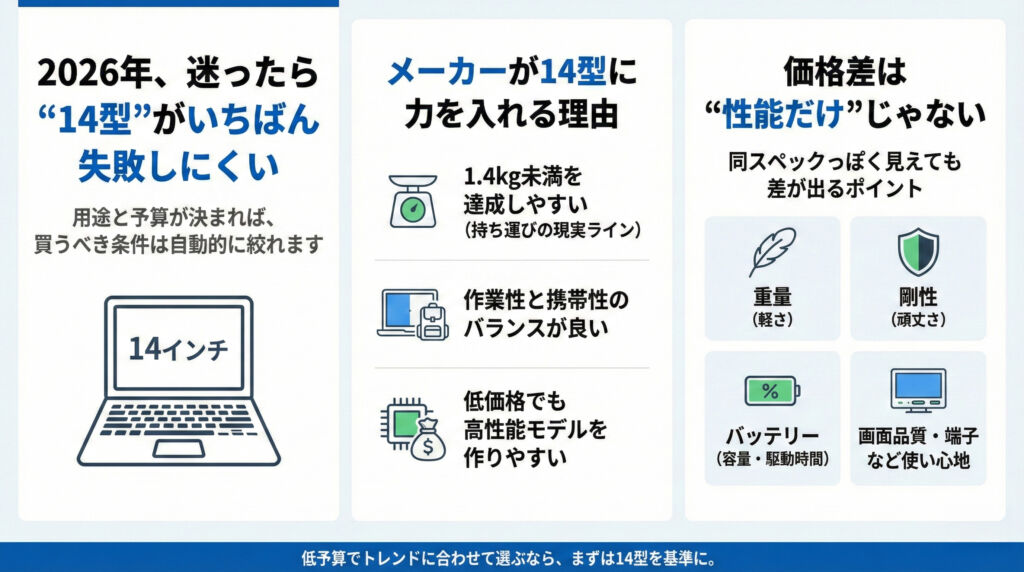
迷ったら、まずは 14型 を基準に考えるのが最も失敗しにくい選択です。
2026年は多くのメーカーが14型ノートPCに注力しています。理由はシンプルで、14型は「作業性」と「携帯性」のバランスが良く、持ち運び可能な重量の目安である1.4kg未満を達成しやすいからです。加えて、設計の最適化が進み、低価格帯でも性能を確保しやすいサイズになっています。
そのため、予算を抑えつつ“今どきの標準”に合わせて選ぶなら、14型ノートPCが第一候補になります。
ただし、価格差はCPUの性能だけで決まりません。
同じようなスペックに見えても、実際には 重量(軽さ)・筐体の剛性(頑丈さ)・バッテリー容量/駆動時間 といった「使い心地」にコストが乗っています。ここを理解しておくと、予算の迷いが一気に減り、自分に必要なラインが明確になります。
※据え置き重視なら16型、超携帯性なら13型も候補
14型のノートPCの種類について
14型ノートPCは、見た目のサイズが同じでも“中身”は別物です。
2026年時点の14型は、大きく分けると次の4タイプに分類できます。
- 10万円以下の高コスパ(事務作業向け)
- 超軽量(1kg前後)モバイル特化
- 2-in-1(タブレットにもなる/メモ書き対応)
- 高性能(動画編集も視野)パフォーマンス型
ここを先に理解しておくと、「14型の中でどれを選ぶべきか」が一気に明確になります。
1) 10万円以下の高コスパ(事務作業向け)
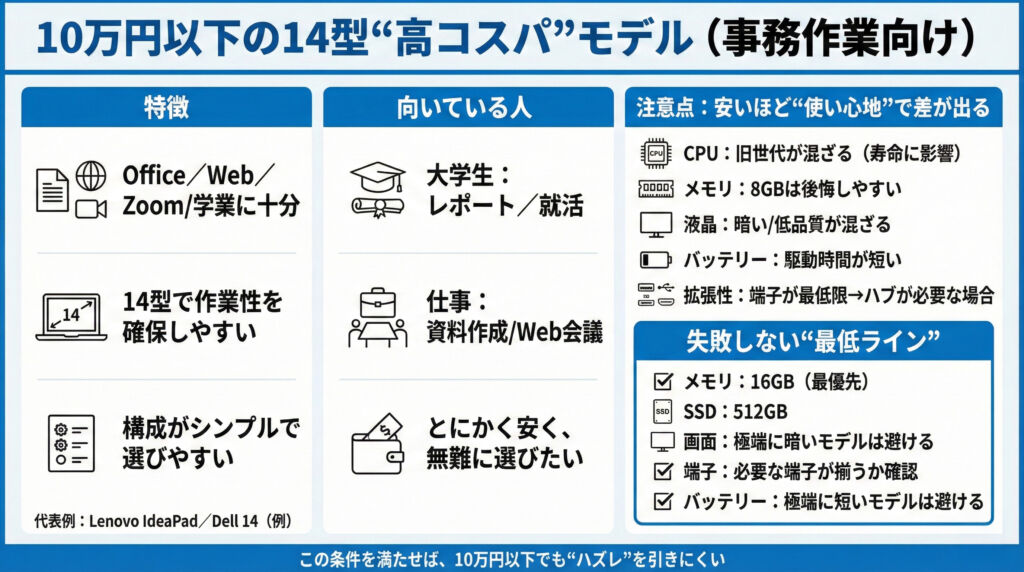
このタイプは、メーカー公式サイトでも売れ筋になりやすい定番枠です。
代表例としては Lenovo IdeaPad や Dell 14 などが分かりやすいでしょう。
- 価格が安く、日常用途(Office/Web/Zoom/学業)に十分対応
- 14型なので、画面が小さすぎず作業性を確保しやすい
- 構成がシンプルで、初心者でも選びやすい
向いている人
- 大学生のレポート・就活
- 仕事の資料作成・Web会議
- とにかく安く、無難に1台を選びたい人
注意点(ここで失敗が起きる)
10万円以下のモデルは、価格を抑えるためにコストカットされていることが多く、「スペック表では十分に見えるのに、使い心地が伸びない」ケースが起こりがちです。特に次の項目は、体感差が出やすいポイントです。
- CPU:旧世代が混ざる
型番が似ていても世代差で寿命が変わります。「思ったより長く使えない」原因になりやすい部分です。 - メモリ:16GB推奨(8GBは後悔しやすい)
ブラウザ+Office+Zoomの同時利用で8GBは詰まりやすく、体感が落ちます。 - 液晶:暗い/低品質パネルが混ざる
長時間作業のストレスになり、目の疲れやすさに直結します。 - バッテリー:駆動時間が短い
同じ14型でも、高性能モデルの半分以下の駆動時間になることがあります。 - 拡張性:端子が最低限
HDMIやUSB-Aが足りず、ハブなど周辺機器が必要になるケースもあります。
失敗しないための“最低ライン”
同じ10万円以下でも、次の基準を満たすだけでハズレを引きにくくなります。
- メモリ:16GB(最優先)
- SSD:512GB(長く使うなら安心)
- 画面:極端に暗いモデルは避ける(レビューや仕様で確認)
- 端子:必要な端子が揃うか(HDMI/USB-A/USB-Cなど)
- バッテリー:極端に短いモデルは避ける
2) 超軽量(1kg前後)モバイル特化
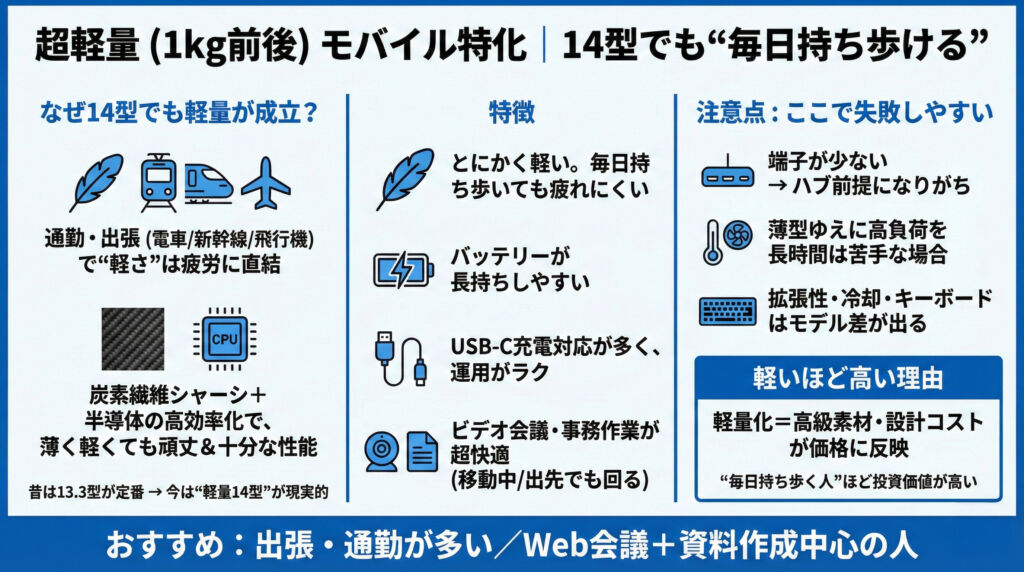
軽さを最優先にして、「毎日持ち歩くこと」に最適化されたタイプです。
通勤・出張で電車や新幹線、飛行機を使うビジネスパーソンにとって、PCの重量はそのまま疲労に直結します。
かつては13.3型が“モバイルの定番”でしたが、近年は炭素繊維などの高級素材を使った筐体(シャーシ)や、CPUをはじめとする半導体の高効率化が進み、14型でも薄く・軽く・頑丈で、しかも十分な性能を確保できるモデルが増えました。
その結果、作業性を落とさずに持ち運べる「軽量14型」が現実的な選択肢になっています。
特徴
- とにかく軽い。毎日持ち歩いても疲れにくい
- バッテリーやUSB-C充電対応が多く、運用の快適性が上がりやすい
- ビデオ会議や事務作業が快適
注意点(ここで失敗が起きる)
- 端子が少ないことが多く、拡張性は弱め(ハブ前提になりがち)
- 薄型ゆえに、高負荷を長時間かける用途は苦手な場合がある
- 軽さは高級素材や設計コストで実現されるため、軽くなるほど価格が上がる(同スペックでも高単価になりやすい)
迷ったときの結論(このタイプを選ぶべき人)
- 週に何度も持ち歩く/出張が多い
- 体力や荷物の軽さを優先したい
- 仕事の中心が文書作成・メール・会議・ブラウザ作業
3) 2-in-1(メモ書き対応)
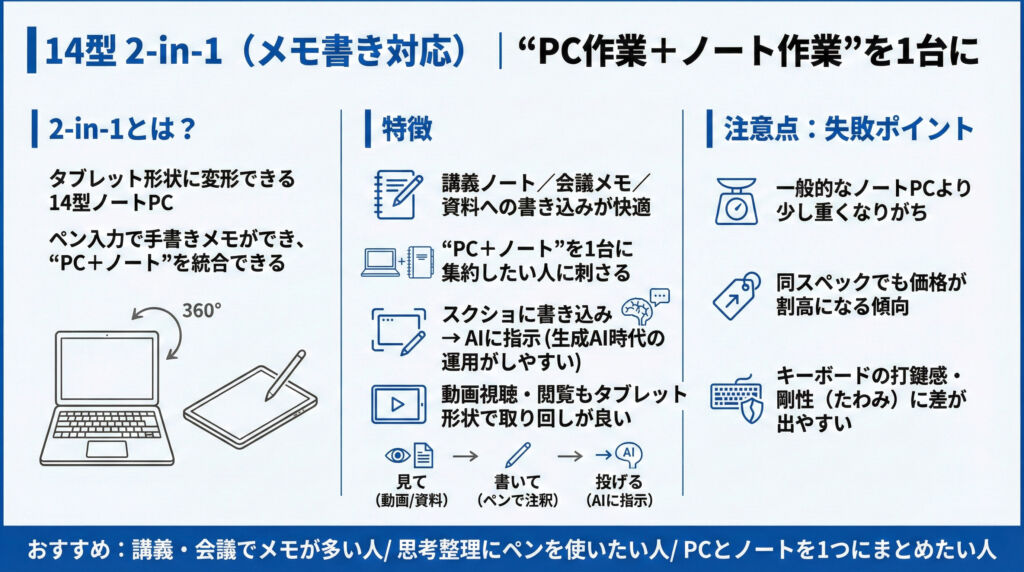
14型の2-in-1は、タブレット形状に変形できるタイプです。ペン入力や手書きメモが使えるため、「PC作業」と「ノート作業」を1台にまとめられるのが最大の強みです。
最近は生成AIの活用が当たり前になり、ChatGPTやGeminiに画像(スクリーンショット)を読み込ませて指示する場面が増えました。2-in-1なら、スクリーンショットにペンで丸を付けたり、補足メモを書き込んだりして、そのままAIに渡せます。
「見て、書いて、投げる」が1台で完結するので、学習・ビジネスの両方で相性が良いカテゴリです。
また、タブレット形状を活かして資料を見せながら説明できるため、プレゼンテーション用途でも便利です。
特徴
- 講義ノート/会議メモ/資料への書き込みが快適
- “PC+ノート”を1台に集約したい人に刺さる
- スクショに書き込み→AIに指示、など生成AI時代の運用がしやすい
- 動画視聴・閲覧も、タブレット形状で取り回しが良い
注意点
- ヒンジ(可動部)の補強があるため、同サイズの通常ノートより重くなりがち
- 同じ価格帯なら、通常のクラムシェル(一般的なノート)より割高になりやすい
- キーボードの打鍵感や筐体の剛性はモデル差が出やすい
動画視聴で学習する人、スクショに書き込みながらAIでノートを作る人は、2-in-1が最も相性が良いです。
また、資料を見せる機会が多くプレゼン回数が多い人も、タブレット形状にできる2-in-1を選ぶ価値があります。
4) 高性能(動画編集も視野)パフォーマンス型
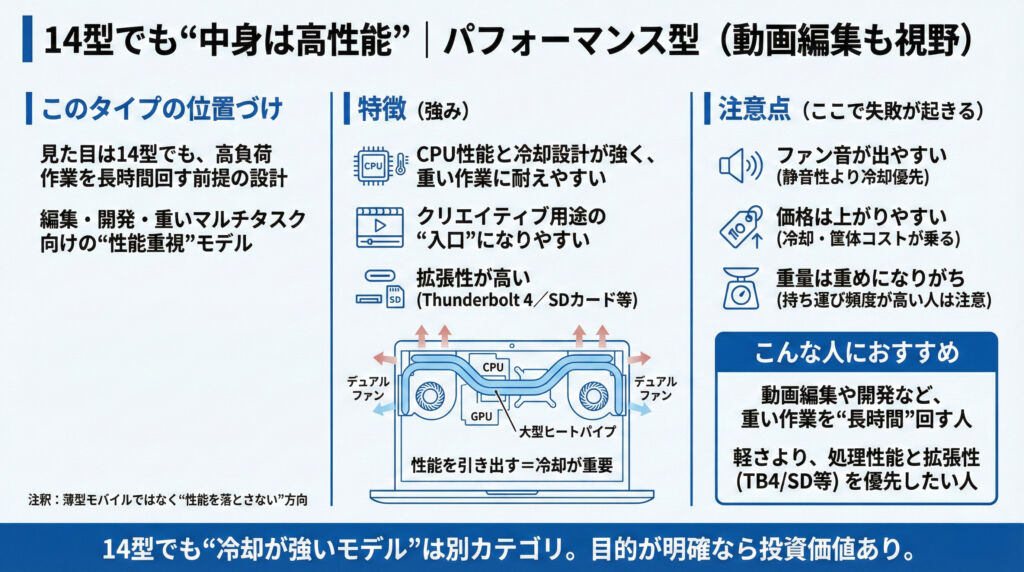
見た目は14型でも、中身は“高性能寄り”に作られたタイプです。動画編集や開発など、高負荷作業を長時間回すことを前提に設計されています。
このカテゴリは、内部に大型ヒートパイプやデュアルファンを搭載し、CPU(場合によってはGPU)の性能をできるだけ落とさずに引き出せるように作られています。さらに、USB-C(Thunderbolt 4)やSDカードスロットなど拡張性が高いモデルも多く、事務作業からクリエイティブワークまで幅広くこなせます。
特徴
- CPU性能と冷却設計が強いため、重い作業に耐えやすい
- “薄型モバイル”ではなく、クリエイティブ用途の入口として選びやすい
- 端子や拡張性が充実しているモデルが多い(TB4、SDカードなど)
注意点
- 冷却重視の設計ゆえに、ファン音が出やすい
- 冷却機構や筐体コストが乗るため、価格が上がりやすい
- 同じ14型でも、重量は重めになりがち(持ち運び頻度が高い人は要注意)
こんな人におすすめ
動画編集や開発など、重い作業を「長時間」回す人は、14型でもパフォーマンス型を選ぶ価値があります。
静音性や軽さより、処理性能と拡張性(TB4/SD等)を優先したい人向けです。
14型共通チェック項目とサイズ別の選び方
まずはこれだけ押さえる:14型共通チェック項目
- メモリ:16GB(最優先)
- SSD:512GB(長く使うなら)
- 画面:暗すぎないか(明るさ・見やすさ)
- 端子:運用に足りるか(USB-C/HDMI/USB-A/SD等)
- 重量×バッテリー:持ち運び頻度に合うか
13.3型を選ぶべき人(超モバイル最優先)
- 毎日持ち歩く/移動が多い
- 1.2kg以下を最優先したい
- 作業は「文章・メール・会議・ブラウザ」が中心
- 低価格で“軽いモバイル”が欲しい
→ 体感価値は 「疲れない」「荷物にならない」 が最優先です。
16型を選ぶべき人(据え置き寄り・作業効率最優先)
- 自宅や職場で 据え置き中心
- 画面の広さ=作業効率を取りたい(資料×ブラウザ×会議など)
- 動画編集/ゲームなど高負荷用途も視野
→ 体感価値は 「見やすい」「作業が速い」「冷却に余裕」 です。
迷ったら
- 持ち運び頻度が高いなら 13.3型
- 据え置き中心で効率優先なら 16型
- どちらでもないなら 14型 がいちばん失敗しにくい
用途別に絞る
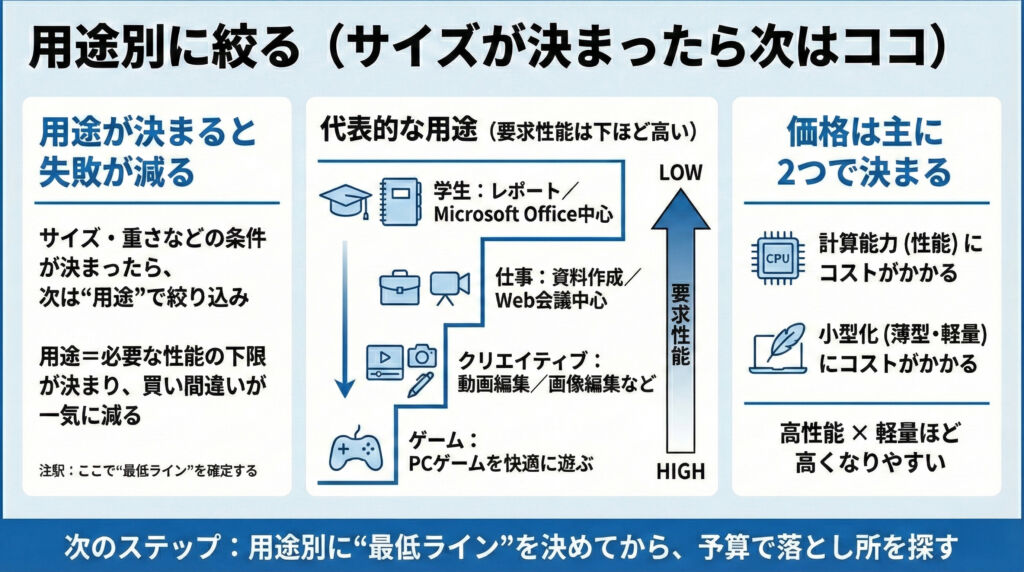
サイズや重さなどの条件がある程度決まったら、次は用途で絞り込みましょう。
用途が決まると「必要な性能の下限」が決まり、ここで一気に失敗が減ります。
代表的な用途は次の4つです。
- 学生:レポート、Microsoft Office中心
- 仕事:資料作成、Web会議中心
- クリエイティブ:動画編集・画像編集など
- ゲーム:PCゲームを快適に遊ぶ
基本的に、上から下に行くほど要求性能は高くなります。
なぜ用途で絞ると失敗が減るのか
PCの価格は主に 「計算能力(性能)」と「小型化(薄型・軽量)」 にコストがかかります。
そのため価格が高くなりやすいのは、研究開発向けのワークステーション、高性能なモバイルゲーミング、ハイエンドゲーミングなど「高性能」を求める領域です。
学生・家庭用レポート中心|Microsoft Office/ネット閲覧中心
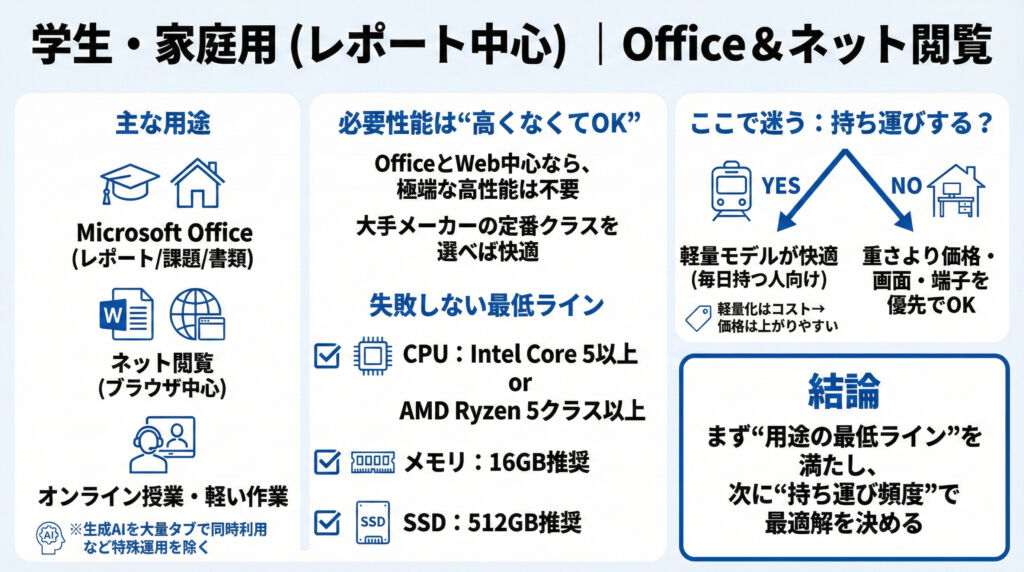
大学生や一般家庭のノートPCは、Microsoft Officeを使った事務作業とWeb閲覧が中心になりやすいです。
ブラウザでネットを見たり、課題を作ったりする用途であれば、生成AIを大量のタブで同時に回すなどの特殊な使い方をしない限り、極端に高い性能は必要ありません。
失敗しない最低ライン(ここだけ押さえればOK)
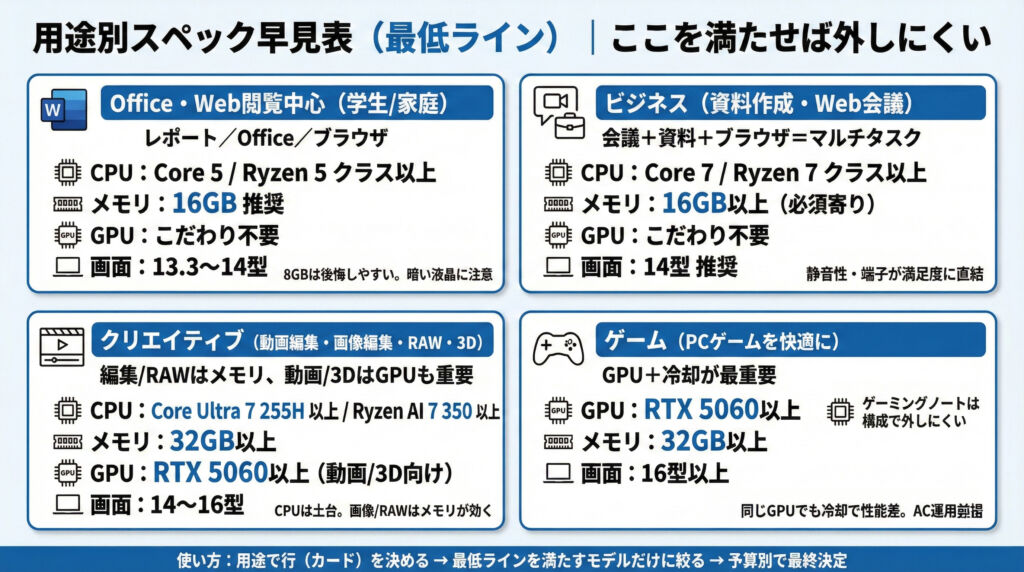
- CPU:Intel Core 5 以上、または AMD Ryzen 5 クラス以上
大手メーカーのこのクラスを選べば、Office・Web・オンライン授業は十分に快適です。 - メモリ:16GB推奨(長く使う前提なら必須寄り)
- SSD:512GB推奨(写真や資料が増えても困りにくい)
ここで迷うのは「持ち運び」
同じ用途でも、持ち運びの頻度で最適解が変わります。
毎日持ち歩くなら軽量モデルが快適ですが、軽量化はコストがかかるため、軽いほど価格が上がりやすいのが現実です。
「持ち運ぶかどうか」を先に決めておくと、無駄な出費も後悔も減ります。
仕事(資料作成・Web会議中心)
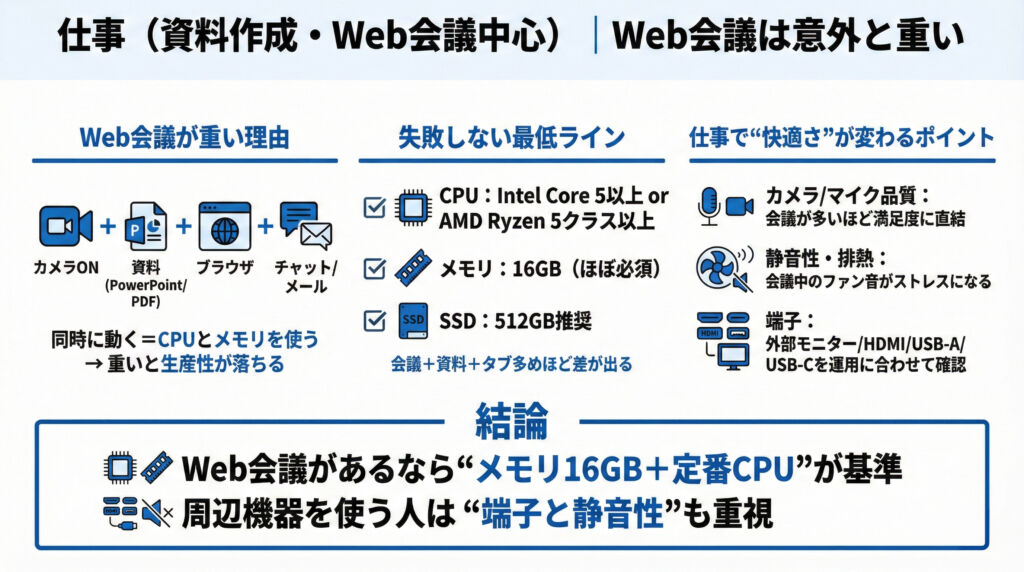
ビジネス用途で意外とPC負荷が高いのは、リモートワーク(Web会議)です。
カメラで自分を映しながら、資料(PowerPointやPDF)を開き、ブラウザで調べ物をしつつ、チャットやメールも返す——この時点でマルチタスクになります。ここで性能が足りないと、動作が重くなったり、ファンが回りっぱなしになったりして生産性が落ちます。
失敗しない最低ライン(ここだけ押さえればOK)
- CPU:Intel Core 5 以上/AMD Ryzen 5 クラス以上
仕事用途は「Web会議+資料+ブラウザ」の同時利用が前提なので、定番クラス以上が安心です。 - メモリ:16GB(ほぼ必須)
タブを多く開く人、会議をしながら資料を触る人ほど差が出ます。 - SSD:512GB推奨
業務資料・画像・キャッシュが増えても運用が窮屈になりにくいです。
仕事用途で“快適さ”が変わるポイント
- カメラ・マイクの品質:会議が多い人ほど満足度に直結
- 静音性・排熱:会議中にファン音が気になるモデルもある
- 端子(拡張性):外部モニター、HDMI、USB-A、USB-Cなど運用に合わせて確認
Web会議をしながら資料作成をする人は、メモリ16GB+定番CPUクラスを基準に選ぶのが失敗しにくいです。
外部モニターや周辺機器を使うなら、端子と静音性も重視すると仕事の快適さが一段上がります。
クリエイティブ(動画編集・画像編集・RAW現像など)
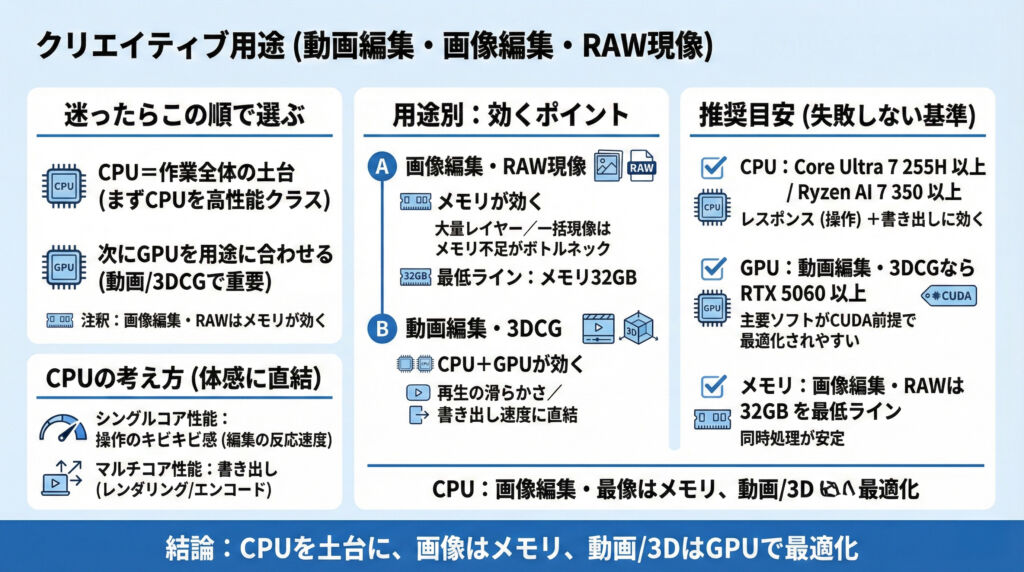
クリエイティブ用途は、CPUが作業全体の土台になり、動画編集や3DCGではGPUが処理速度を大きく左右します。迷ったら、まずCPUを高性能クラスにして、その上でGPUを用途に合わせて選ぶのが失敗しにくいです。
- CPU:Intelなら Core Ultra 7 255H 以上/AMDなら Ryzen AI 7 350 以上が目安
編集のレスポンス(操作のキビキビ感)と書き出し速度の両方に効きます。 - GPU:動画編集・3DCGをやるなら NVIDIA GeForce RTX 5060 以上が目安
主要ソフトがNVIDIA(CUDA)前提で最適化されていることが多く、同価格帯でも安定して性能を引き出しやすい傾向があります。
抑えてほしいポイント
- 画像編集・RAW現像はメモリが効く
同時処理や大量のレイヤー、RAWの一括現像はメモリ不足がボトルネックになりやすいです。
そのため、快適さを狙うなら メモリ32GBを最低ラインとして考えるのがおすすめです。 - 動画編集・3DCGはCPU+GPUが効く
“再生の滑らかさ”や“書き出し速度”の両方に関わります。
CPUの考え方
CPUは、単にコア数が多いだけではなく、シングルコア性能が高いほどレスポンスが良くなります。
プレビュー操作や編集時の反応が軽くなり、書き出し時間でも有利になりやすいので、クリエイティブ用途は できるだけ高性能なCPUを優先するのが基本です。
ゲーム(PCゲームを快適に遊ぶ)
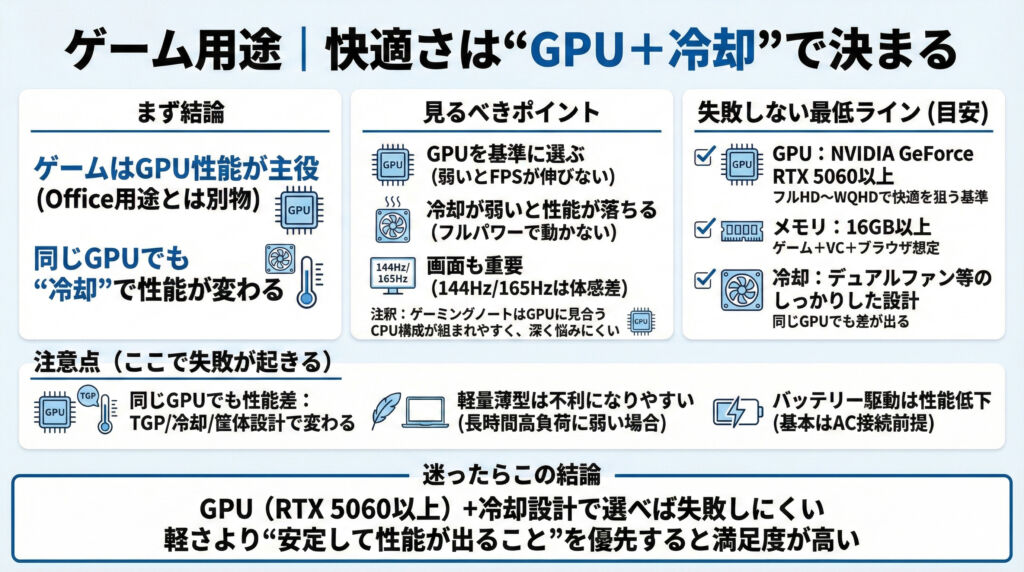
ゲーム用途は、OfficeやWeb会議と違ってGPU性能が主役です。
また、ゲーミングノートPCはメーカー側でGPUに見合うCPU構成が組まれているため、自作PCほどパーツ構成で迷いにくく、基本的には失敗しづらいジャンルです。
そのうえで重要なのは、**同じGPUでも性能が変わる「冷却性能」**です。
同じ価格帯でもGPUが弱いとフレームレートが伸びず、画質設定を落としても快適になりにくいので、まずはGPUを基準に考えるのが失敗しない選び方になります。
まず押さえるべき結論
- ゲームは「GPU+冷却」で決まる
ノートPCは冷却が弱いと性能が落ちやすく、同じGPUでもフルパワーで動かないモデルがあります。 - 画面(リフレッシュレート)も体験に直結
144Hz/165Hzなどの高リフレッシュレートは、FPSやアクション系で体感差が出ます。
失敗しない最低ライン(目安)
- GPU:NVIDIA GeForce RTX 5060 以上を目安
フルHD〜WQHDで“快適に遊ぶ”なら、まずここを基準にすると外しにくいです。 - メモリ:16GB以上(ゲーム+ボイスチャット+ブラウザを想定)
- 冷却設計:デュアルファン等、冷却がしっかりしたモデル
同じGPUでも冷却が弱いと性能が伸びません。
注意点(ここで失敗が起きる)
- 同じGPUでも性能差が出る(TGP/冷却/筐体設計で変わる)
- 軽量薄型は不利になりやすい(発熱処理の都合で長時間の高負荷に弱い場合)
- バッテリー駆動で性能は落ちる(基本はAC接続が前提)
ゲーム用途は、まずGPU(RTX 5060以上)と冷却設計を基準に選ぶのが正解です。
軽さよりも「安定して性能が出ること」を優先すると、買い替え後の満足度が高くなります。
2026年版初心者向け失敗しない16型ゲーミングノートPCの選び方とおすすめ機種厳選3機種まとめ
用途別スペック最低ライン早見表
予算の決め方(価格帯ごとの現実ライン)
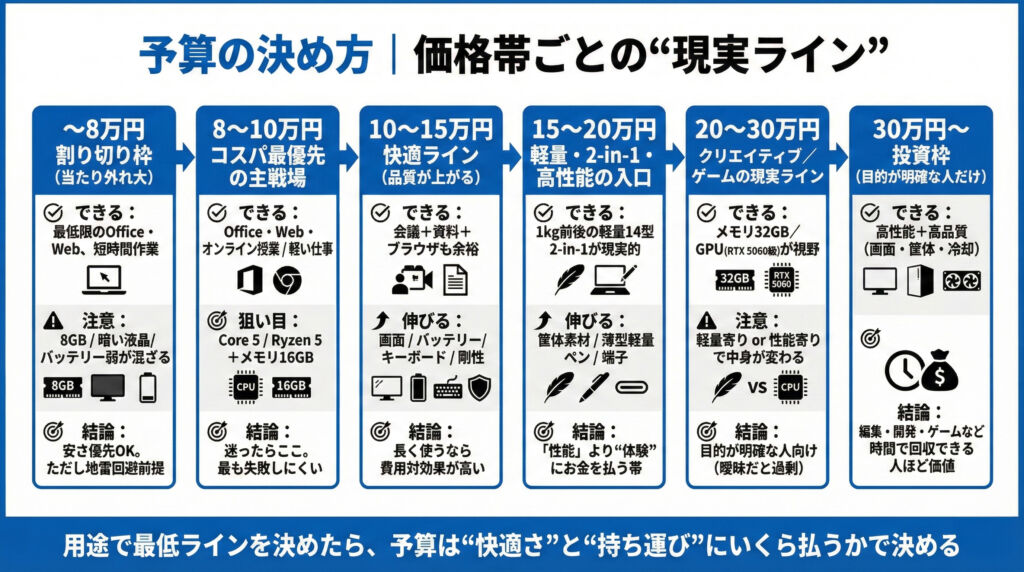
〜8万円:割り切り枠(当たり外れが大きい)
- できること:最低限のOffice・Web、短時間の作業
- 失敗ポイント:8GB/暗い液晶/貧弱なバッテリーが混ざりやすい
- 結論:安さ優先ならOK。ただし “地雷回避”前提で選ぶ価格帯
- 予算10万円のおすすめモデルを推奨します。
8〜10万円:コスパ最優先の主戦場
- できること:Office・Web・オンライン授業/軽い仕事は十分
- 狙い目:Core 5 / Ryzen 5 + メモリ16GBを満たしやすい
- 結論:迷ったらここ。最も失敗しにくい価格帯
- 予算10万円以下最新14型ノートPCおすすめモデル解説
10〜15万円:快適ライン(品質が一段上がる)
- できること:仕事のマルチタスク(会議+資料+ブラウザ)も余裕が出る
- 伸びる部分:画面品質・バッテリー・キーボード・剛性が良くなりやすい
- 結論:長く使うなら 費用対効果が高い帯
- 予算15万円以下でおすすめの14型ノートPC厳選3機種
15〜20万円:軽量・2-in-1・高性能の入口
- できること:1kg前後の軽量14型や2-in-1が現実的になる
- 伸びる部分:筐体素材、薄型軽量、ペン対応、端子の充実など
- 結論:性能だけでなく 「体験(携帯性・使い方)」にお金を払う帯
- 予算20万円で買う「軽量14型ノートPC」おすすめ3選
- 予算20万円14型2-in-1ノートPCおすすめ3選
20〜30万円:クリエイティブ/ゲームの現実ライン
- できること:メモリ32GBや、GPU搭載(RTX 5060級)が視野
- 注意:同じ価格でも「軽量寄り」か「性能寄り」かで中身が変わる
- 結論:目的が明確な人向け。用途が曖昧だと オーバースペックになりやすい
30万円〜:目的が明確な人だけ(投資枠)
- できること:高性能+高品質(画面・筐体・冷却)をまとめて狙える
- 結論:編集・開発・ゲームなど “時間で回収できる人”ほど価値がある
