

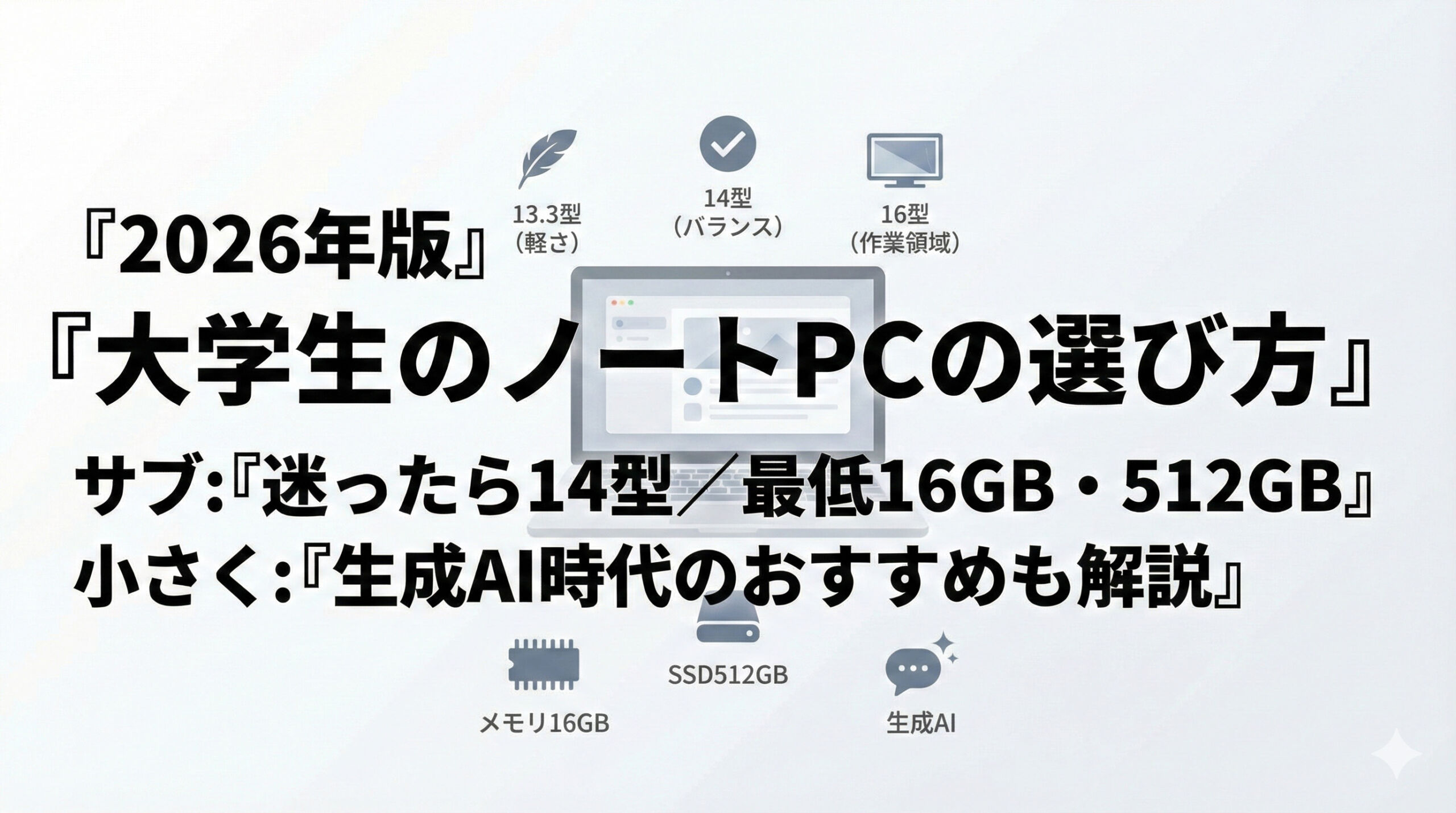

2026年のノートPCは、性能・サイズ・価格の選択肢が増え、学生でも「使い方に合った1台」を選びやすくなっています。
ただ、選択肢が多いぶん、用途に合わないモデルを選んで後悔しやすいのも事実です。
この記事では、大学生の利用シーン(授業・レポート・オンライン会議・持ち運び頻度)を前提に、失敗しない選び方をわかりやすく解説します。
あわせて、実機レビューの結果をもとに、用途別のおすすめモデルも紹介します。
動画解説は下記です。ラジオ感覚でご利用ください。
結論、迷ったら14型。高性能が必要なら16型。毎日持ち運ぶなら13.3型です。
迷ったらこの機種を買う:実機レビュー済みおすすめモデル
モバイル・ビジネスノートPC
- 予算 10万円以下 Lenovo IdeaPad Slim 3 Gen 10 14型(AMD)→製品ページ→レビュー記事
- 予算10万円~13万 HP OmniBook 7 14-fr →製品ページ→レビュー記事
- 予算15万円以下 軽量 HP OmniBook 7 Aero 13bg→製品ページ→レビュー記事
- 予算15万円以下ハイスペック14型 Yoga Slim 7 Gen 10 14型(AMD)→製品ページ→レビュー記事
- 予算20万円以下1kg切り高性能ThinkPad X13 Gen 6→製品ページ→レビュー記事
クリエイティブ(動画編集・写真編集)・モバイルノートPC
事務作業・クリエイティブをモバイルでできる最高峰ノートPC
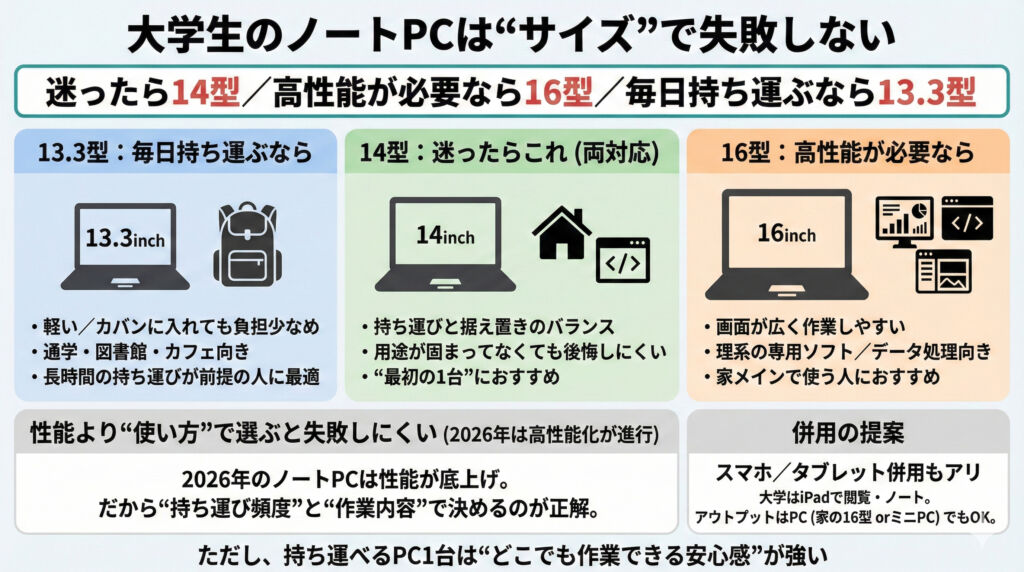
2026年現在、ノートPCは全体的に高性能化が進んでいます。だからこそ、性能スペックの差よりも「どう使うか(持ち運ぶ頻度・作業内容)」にフォーカスしたほうが失敗しづらいです。
たとえば、データ入力や専用ソフトを使う理系の大学生なら、持ち運びよりも作業のしやすさと性能を優先し、画面が大きい16型を選ぶほうが満足度は高いと思います。
一方で、「家で使うか、持ち運ぶかまだ決めきれない」という人は、14型を選んでおけば据え置きにも持ち運びにも対応できます。
毎日持ち運ぶ前提なら、負担が少ない13.3型(またはそれに近い軽量モデル)が現実的です。
また、スマホやタブレットと併用して役割分担するのもアリです。
たとえば大学ではiPadなどで閲覧・ノート用途をこなし、最終的なレポートや制作物のアウトプットはPCで行う、という使い方なら、家用の16型やミニPCで安く済ませる選択肢もあります。
ただ個人的には、持ち運べるノートPCを1台持っておくほうが「どこでも作業できる」という安心感があり、結果的に後悔しにくいと感じています。
大学ではどんな作業をするのか
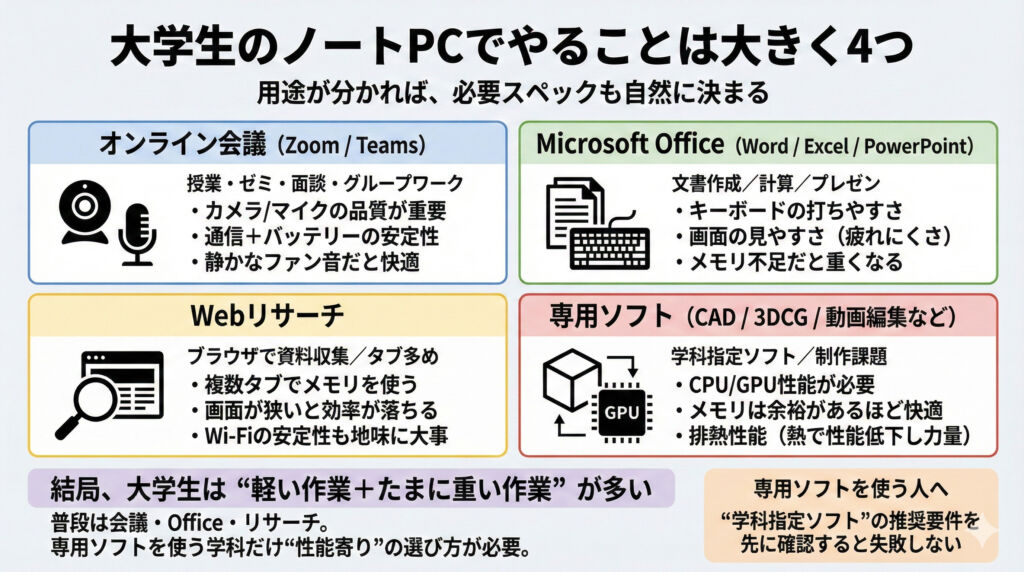
まず1つ目は、ZoomやTeamsなどを使ったオンライン会議・オンライン授業です。授業やゼミ、面談、グループワークなどで使う場面が多く、カメラとマイクの品質、通信の安定性が快適さを左右します。性能面では極端に高性能である必要はありませんが、動作が不安定だったり、ファン音が大きかったりするとストレスになりやすいので、安定して動くモデルを選ぶのが大切です。
2つ目は、Microsoft Office(Word/Excel/PowerPoint)でのレポート作成・計算・プレゼン資料作りです。これは大学生活の中心になる作業で、キーボードの打ちやすさや画面の見やすさが重要になります。特にExcelで表や資料を複数開いたり、PowerPointで画像を多用したりすると、メモリが足りないPCは動作が重くなりがちです。「普通の作業だから安いPCでいい」と考える人ほど、ここで後悔しやすいポイントです。
3つ目は、Webリサーチです。レポートや課題のために調べ物をする時間は意外と長く、ブラウザのタブを大量に開いて資料を比較したり、PDFを読み込んだりすることが増えます。こうした使い方はCPUよりもメモリを消費しやすく、画面が狭いと作業効率が落ちます。大学生のPC選びでは「ブラウザ中心」を軽く見ないほうが安全です。
4つ目は、専用ソフトの利用です。理系学部のCAD、3DCG、動画編集など、学科や授業によっては重いソフトを使うケースがあります。この領域は明確uhin要件が上がり、CPUやGPU、メモリ、排熱性能が結果に直結します。専用ソフトを使う可能性がある場合は、学科から指定される推奨スペックを先に確認しておくと失敗しません。
まとめると、大学生のPC用途は「オンライン会議・Office・Webリサーチ」が基本で、学科によって「専用ソフト」が追加されるイメージです。普段の用途が中心ならバランス型、専用ソフトが絡むなら性能寄り、と考えるだけでも選び方がかなり整理できます。
生成AIはどう考えるべきか(Copilot+ PCより先に見るべきポイント)
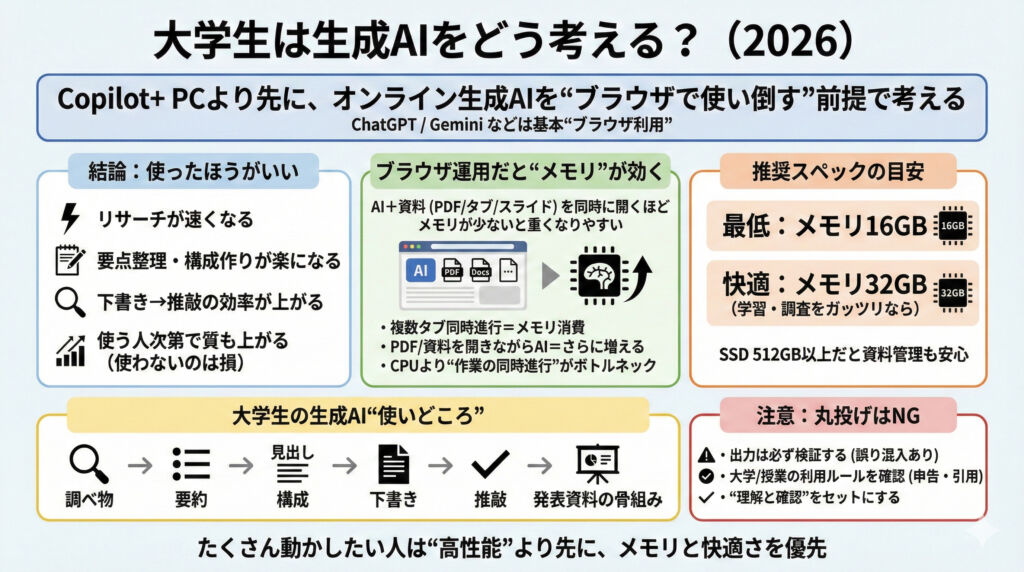
2026年の大学生活では、生成AIを「特別な人の道具」ではなく、レポート・調べ物・資料作成の効率を上げる“標準ツール”として捉えたほうが現実的です。
ここで重要なのは、Microsoftが提唱するCopilot+ PCのような“ローカルAI対応PC”かどうか以前に、ChatGPTやGeminiのようなオンライン生成AIを、ブラウザで使い倒せる環境を作れるかです。
オンライン生成AIは基本的にブラウザ上で動くため、重い処理をPC側で回すというよりも、複数タブや資料(PDF、スライド、Webページ)を同時に開いて作業する使い方になりがちです。
このとき効いてくるのはCPUよりもメモリで、AIサービスをいくつも併用したり、資料を並行して参照したりするほど、メモリ容量が大きいPCほど快適になります。目安としては16GBが最低ライン、学習・調査・レポートをガッツリ回すなら32GBがあると余裕が出ます。
「使ったほうがいいか?」については、結論としては使ったほうがいいです。リサーチの整理、文章の叩き台作り、要点の抽出、発表資料の構成など、やれることが幅広く、使う人の能力や指示の出し方でアウトプットの質は変わるものの、作業効率が大きく上がるのは間違いありません。使わないのは、単純にもったいない領域です。
加えて、Googleも教育向けにGeminiやNotebookLMの活用を後押ししており、教育機関向けの導入・利用ガイドも公式に整備されています。
周りが当たり前に使う状況で自分だけ触れていないと、今後の学習や活動で不利になる可能性もあるので、まずは一度触って、できることと限界を把握しておきましょう。
ただし注意点もあります。大学や授業によっては、生成AIの利用ルール(使用可否・引用の扱い・申告の必要性)が定められていることがあります。便利だからこそ、「丸投げ」ではなく、出力の検証と自分の理解をセットにする運用が前提です。
最後に、「PCでたくさん動かしたいなら高性能モデルを買うべき」という結論は基本的に賛成です。
ただし高性能=CPU/GPUだけではなく、生成AIを日常的に使う前提なら、まずはメモリと作業の同時進行に強い構成を優先すると失敗しづらいです。
ウチヤマチカラがおすすめする大学生が購入するべきノートPCの最低スペック
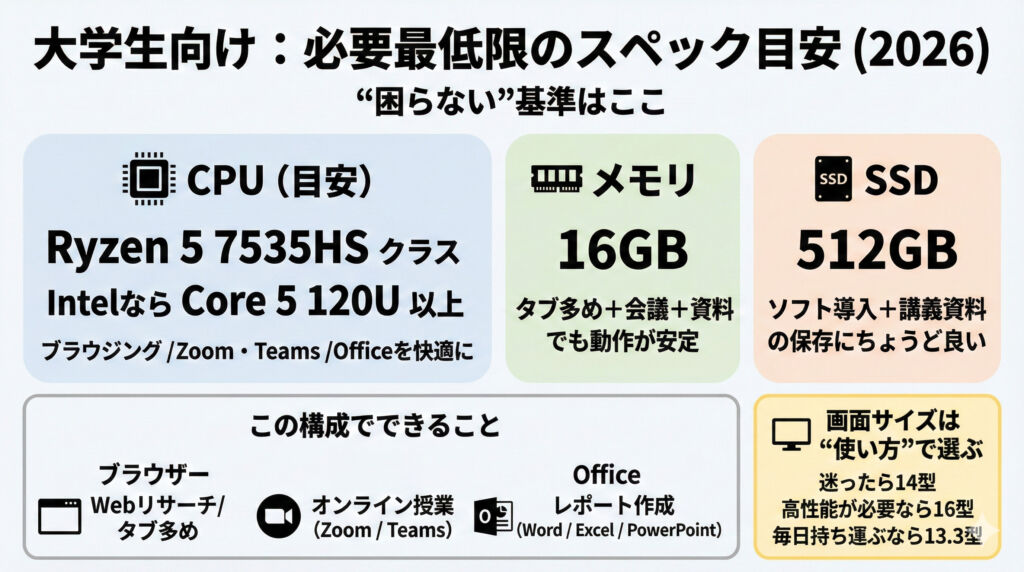
大学生が“困らない”最低ラインは次の構成です。
- CPU:Intel Core 5 120U/Ryzen 5 7535HS クラス
- メモリ:16GB
- SSD:512GB
以上が最低限必要なスペックです。
目安として挙げた Ryzen 5 7535HS(6コア12スレッド) と Core 5 120U(10コア) は、大学生の普段使いで困りにくい性能を持ちつつ、内蔵GPUも実用的です。
そのため、授業・レポート・Webリサーチ・Zoom/Teamsといった基本タスクはもちろん、外部モニターにつないで作業領域を広げる使い方にも向いています。
※4K出力やマルチモニターの可否は、PC側の端子(HDMI/USB-Cの映像出力対応など)で変わるため、購入前に仕様表の確認は必須です。
このクラスのCPUを採用したモデルは、10万円前後〜10万円台前半で狙えることも多く、持ち運びと据え置きの両方に対応しやすい「バランス型」になりやすいのが魅力です。
最低限の構成目安は、メモリ16GB/SSD 512GB。
メモリは16GBあると、ブラウザのタブを多めに開きつつ会議アプリと資料を同時に立ち上げても重くなりにくく、体感の安定度が上がります。SSDは512GBあれば、Officeや大学指定ソフトのインストール、講義資料やレポートの保存まで現実的に足りる容量です。
なお2026年のノートPCは、CPUのグレードを上げることで処理能力だけでなく、バッテリー駆動時間や同時作業の快適さも伸びる傾向があります。予算に余裕があるなら、ワンランク上を選んだほうが満足度は高くなりやすいです。
最後に、画面サイズは性能ではなく使い方で決めるのが正解です。
迷ったら14型/作業効率や性能重視なら16型/毎日持ち運ぶなら13.3型を基準に、ライフスタイルに合わせて選びましょう。
専用ソフト・マルチタスクで高負荷なら「上位構成」を選ぶ
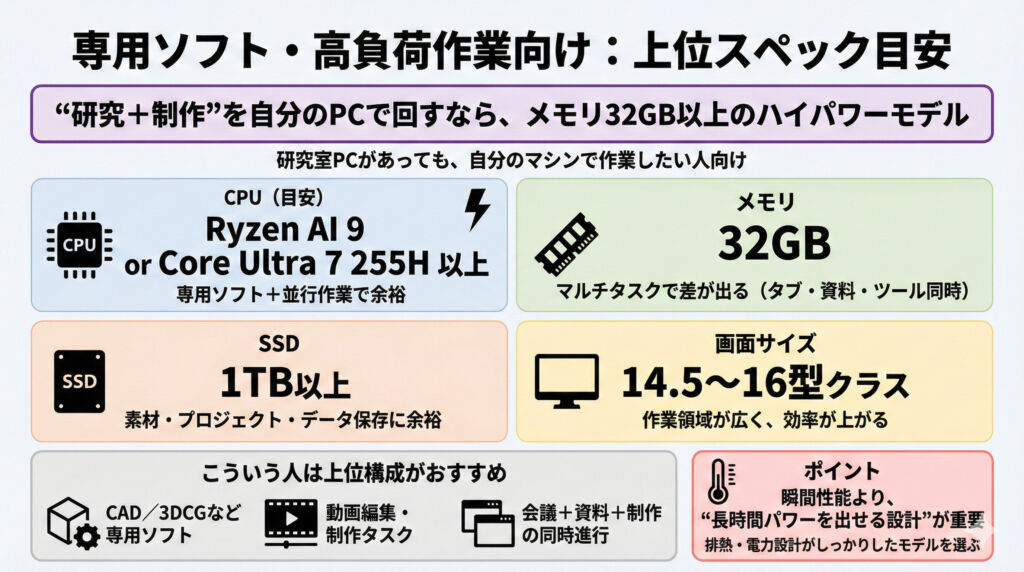
CADや3DCG、動画編集などの専用ソフトを動かす人、あるいはマルチタスクで高負荷作業をする人は、最低ラインの構成ではなく“上位構成”を選ぶのがおすすめです。
研究室にPCが用意されている場合でも、自分のマシンで作業したい、もしくは研究と同時にクリエイティブ作業も進めたいとなると、メモリ容量と継続的にパワーを出せる設計が効いてきます。
このタイプは「瞬間的に速い」よりも、長時間の作業で性能が落ちにくい(排熱と電力設計がしっかりした)モデルを選ぶのがポイントです。
目安としては、以下の構成が基準になります。
- CPU:Ryzen AI 9 / Core Ultra 7 255H 以上
- メモリ:32GB
- SSD:1TB以上
- 画面サイズ:14.5~16型クラス
このクラスを選んでおくと、専用ソフトの動作が安定しやすく、ブラウザ・資料・会議アプリ・制作ツールを並行して動かすような使い方でもストレスが出にくくなります。
避けたほうがいいスペック・PCの種類
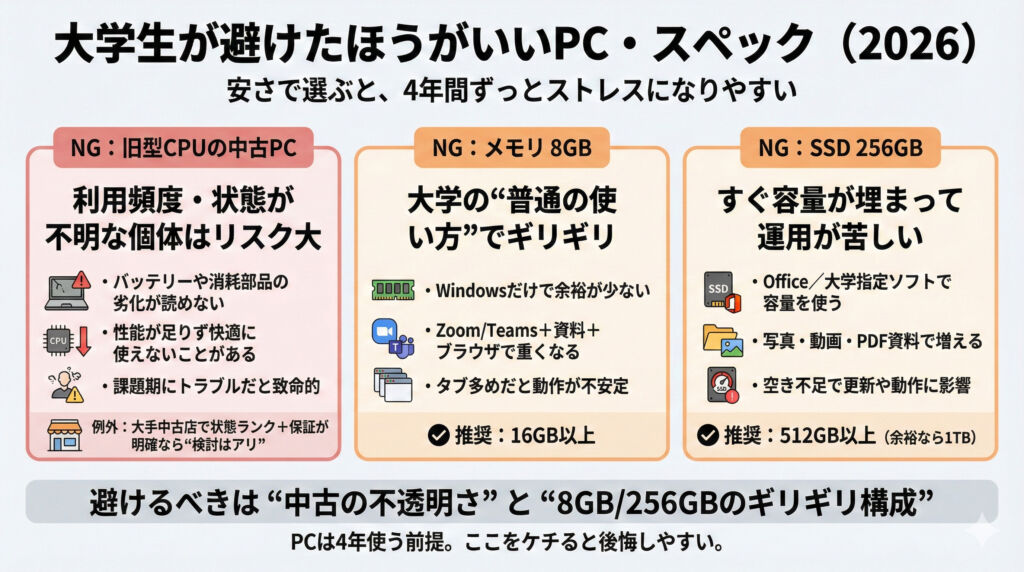
1) 旧型CPU搭載の中古PC(状態・利用頻度が不明な個体)
中古PCは価格が魅力ですが、前オーナーの使い方や劣化具合が読めないのが最大のリスクです。特に旧型CPUのモデルは、もともとの性能が低い上に、バッテリーやキーボードなどの消耗パーツも弱っている可能性があります。
大手の中古専門店で、状態ランクや保証が明確な個体なら選択肢としてはアリです。ただ、僕なら大学生活で毎日使う前提では新品を選びます。トラブルで止まると、課題や提出が詰みやすいからです。
2) メモリ8GB(大学生活だと“ギリギリ”になりやすい)
メモリ8GBは、Windowsを動かすだけなら一応成立しますが、2026年の使い方だとかなり低スペック寄りです。
Zoom/Teamsなどのビデオ会議をしながらブラウザで資料を開く、Word/Excelを同時に使う…といった “大学の普通” をやるだけで、動作が重くなりやすいです。
結論として、長く使う前提なら 16GBは最低ライン。ここを削ると後悔しやすいです。
3) SSD 256GB(すぐ容量が詰まる)
SSD 256GBは今でも一部で売られていますが、現実的にはすぐパンパンになります。
Officeや各種ソフトを入れた上で、講義資料(PDF)や写真データ、動画データを保存していくと、あっという間に空き容量が減ります。容量が逼迫するとアップデートや動作にも悪影響が出やすいのでおすすめしません。
目安としては SSD 512GB以上。余裕を持つなら1TBです。
ウチヤマチカラが選ぶ大学生向け「持ち運び可能&低予算で買える」おすすめノートPC
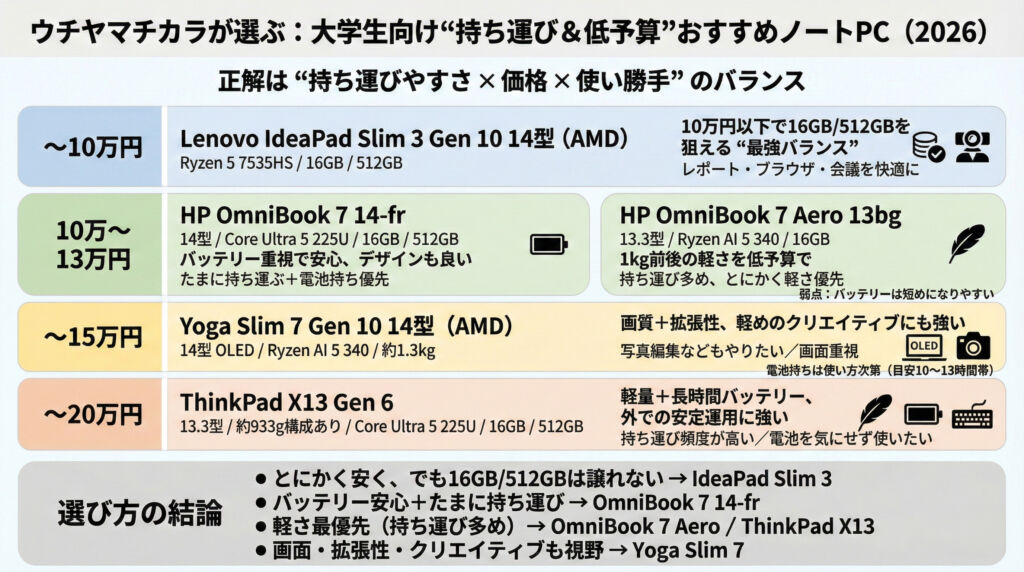
大学生向けのノートPCは、性能勝負というより “持ち運びやすさ × 価格 × 使い勝手” のバランスで選ぶのが正解です。
ここでは「毎日持ち運ぶ可能性がある」ことを前提に、予算別でおすすめモデルをまとめます。
予算10万円以下
Lenovo IdeaPad Slim 3 Gen 10 14型(AMD)
- 構成目安:Ryzen 5 7535HS / メモリ16GB / SSD 512GB
- おすすめ理由:
10万円以下でこの構成が狙えるのが最大の魅力です。競合と比較しても、性能と拡張性のバランスが良く、「ただ安いだけ」ではなく事務作業に最適化された使い勝手が強み。 - 向いている人:
価格を抑えつつ、レポート・ブラウザ・オンライン会議を快適にこなしたい人。 - レビュー記事
- 製品ページ
予算10万〜13万円
HP OmniBook 7 14-fr
構成目安:14型 / Core Ultra 5 225U / メモリ16GB / SSD 512GB
- おすすめ理由:
重量は約1.4kgクラスですが、(条件が合えば)動画再生ベースで14時間以上のスタミナが期待でき、1日運用しやすいのが強み。デザインも良く、「持ち運び頻度はそこまで多くないが、確実に持ち運びはしたい」層に刺さります。 - 向いている人:
たまに持ち運ぶ+バッテリー重視で安心したい人。 - レビュー記事
- 製品ページ
HP OmniBook 7 Aero 13bg
- 構成目安:13.3型 / Ryzen AI 5 340 / メモリ16GB
- おすすめ理由:
1kg前後の軽さを低予算で狙えるのが魅力。弱点としてバッテリーは短めになりやすいですが、「価格の安さ」と「軽さ」の価値が大きいモデルです。 - 向いている人:
持ち運び頻度が高くなりそうで、とにかく軽さ優先の人。 - レビュー記事
- 製品ページ
予算15万円まで
Yoga Slim 7 Gen 10 14型(AMD)
- 構成目安:14型 OLED / Ryzen AI 5 340 / 約1.3kg
- おすすめ理由:
拡張性が高く、CPU性能を活かしやすい構成になりやすいのがポイント。RAW現像など、軽めのクリエイティブ作業が増えそうな学生にも向きます。さらに15万円以下でも2.8K OLEDが狙える構成があるなら、映像視聴が多い人にも相性が良いです。
一方で、バッテリーは(条件によって)10〜13時間程度のレンジになりやすく、「丸1日外で使い切れるか」は使い方次第、という注意点はあります。 - 向いている人:
学業+趣味で写真編集などもやりたい、画面品質も重視したい人。 - レビュー記事
- 製品ページ
予算20万円以下ThinkPad X13 Gen 6
- 構成目安:13.3型 / 約933g構成あり / Core Ultra 5 225U / メモリ16GB / SSD 512GB
- おすすめ理由:
13.3型で軽量、さらに(条件が合えば)動画再生ベースで15時間以上を狙えるスタミナが魅力。キーボードも打ちやすく、持ち運び前提で「バッテリーを気にせず使いたい」人に強いです。 - 向いている人:
持ち運び頻度が高い+外出先での安定運用を最優先したい人。 - レビュー記事
- 製品ページ
クリエイティブ高価格帯モデルのおすすめ
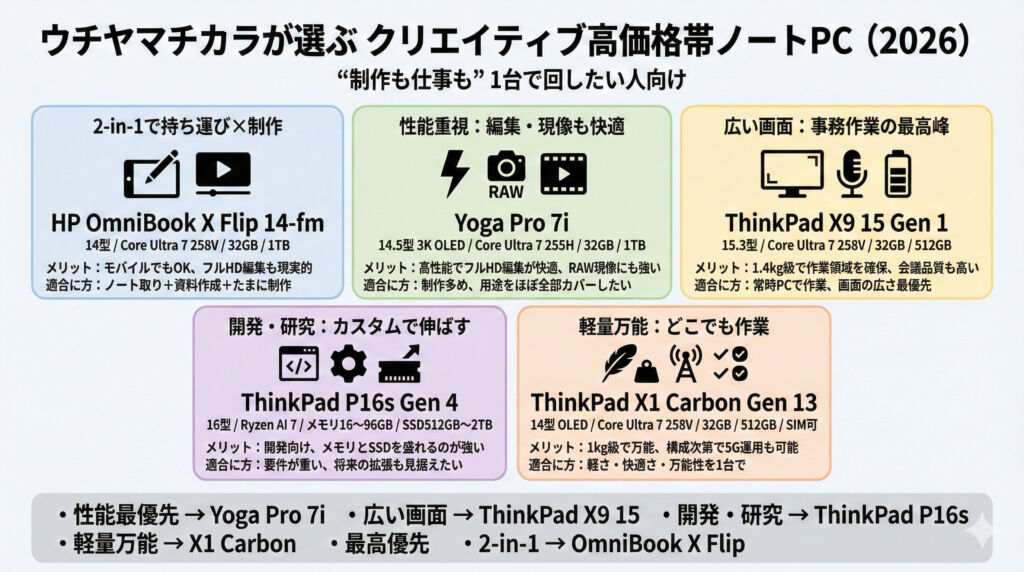
「専用ソフトや動画編集もやりたい」「研究・制作・事務作業を1台で回したい」なら、高価格帯のモデルを選ぶ価値があります。
この価格帯はスペックだけでなく、画面品質・静音性・バッテリー・カメラ/マイク・筐体剛性まで含めて満足度が上がりやすいのが特徴です。
1) 2-in-1で“持ち運び×制作”を両立したい
HP OmniBook X Flip 14-fm
- 構成目安:14型 / Core Ultra 7 258V / メモリ32GB / SSD 1TB
- ポイント:2-in-1で持ち運びもしやすく、デザインの完成度も高いタイプ。フルHDクラスの動画編集なら現実的にこなせる性能感で、「モバイルPCとしても成立しつつ、制作もしたい」人に向きます。
- 向いている人:授業・ノート・資料作成もやりつつ、たまに編集や制作もしたい学生。
- レビュー記事
- 製品ページ
2) 14インチ台で性能を最優先したい(編集・RAW現像も快適)
Yoga Pro 7i Gen 10
- 構成目安:14.5型 / 3K OLED / Core Ultra 7 255H / メモリ32GB / SSD 1TB
- ポイント:このセクションの中でも“性能寄り”。フルHD動画編集が快適で、CPU性能を活かしてRAW現像用途にも使いやすいです。画面が良く、事務作業もしやすいので用途を広くカバーできます。
- 向いている人:編集・現像・制作を軸にしつつ、普段使いも快適にしたい学生。
- レビュー記事
- 製品ページ
3) 事務作業の最高峰「広い画面をどこでも」
ThinkPad X9 15 Gen 1
- 構成目安:15.3型 / Core Ultra 7 258V / メモリ32GB / SSD 512GB
- ポイント:15.3型で作業領域が広いのに、重量は約1.4kgクラスで持ち運びもしやすいのが魅力。カメラ・マイク品質も高く、バッテリーも強いので「常時PCで作業する人」に刺さります。
- 向いている人:レポート・資料作成・会議が多く、画面の広さと作業効率を最優先したい人。
- レビュー記事
- 製品ページ
4) 開発・設計・重い作業を想定するなら(カスタマイズ前提)
ThinkPad P16s Gen 4
- 構成目安:16型 / Ryzen AI 7 / メモリ16〜96GB(カスタマイズ) / SSD512GB〜2TB(カスタマイズ)
- ポイント:開発向けの土台がしっかりしたモデル。用途に合わせてメモリ・SSDを盛れるので、「将来的に重い作業に寄せたい」「研究で要件が変わる」人に強いです。
- 向いている人:専用ソフト、開発、研究用途で“伸びしろ”を確保しておきたい人。
- 製品ページ
5) 1kg級でオールマイティにいきたい(SIM対応も視野)
ThinkPad X1 Carbon Gen 13
- 構成目安:14型 OLED / Core Ultra 7 258V / メモリ32GB / SSD 512GB / SIMカスタマイズ可
- ポイント:軽さと完成度のバランスが抜群。事務作業もクリエイティブもこなしやすく、構成次第ではモバイル通信(SIM)も入れられるので、「どこでも作業できる安心感」を取りにいけます。
- 向いている人:軽さ・快適さ・万能性を1台で取りたい人。
- レビュー記事
- 製品ページ
どれを選ぶべき?
- 性能最優先(編集・現像) → Yoga Pro 7i→製品ページ
- 広い画面で効率重視 → ThinkPad X9 15 Gen 1→製品ページ
- 開発/研究でカスタム前提 → ThinkPad P16s Gen 4→製品ページ
- 軽量オールラウンダー → ThinkPad X1 Carbon Gen 13→製品ページ
- 2-in-1で“学業+制作” → HP OmniBook X Flip 14-fm→製品ページ
FAQ:大学生のノートPCでよくある質問
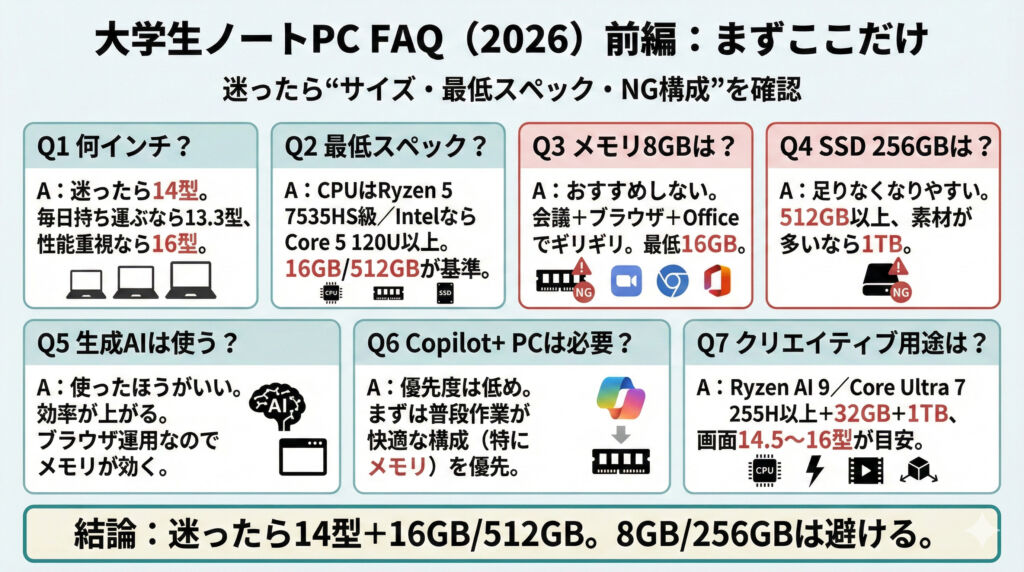
Q1. 結局、何インチを選べばいい?
迷ったら14型でOKです。持ち運びと据え置きの両方に対応しやすく、失敗しにくいサイズだからです。
毎日持ち運ぶなら13.3型(軽量モデル)、作業効率や性能重視なら16型が向いています。
Q2. 大学生は最低どれくらいのスペックが必要?
最低ラインの目安はこの3点です。
- CPU:Ryzen 5 7535HS クラス / Intelなら Core 5 120U 以上
- メモリ:16GB
- SSD:512GB
オンライン会議+ブラウザ+資料+Officeを同時に使うのが“大学の普通”なので、ここを下回ると重くなりやすいです。
Q3. メモリ8GBは本当にダメ?
おすすめしません。Windowsを動かすだけなら成立しますが、Zoom/Teamsを開きながらブラウザや資料、Officeを使うとすぐにギリギリになります。
4年間ストレスなく使うなら、16GBが最低ラインです。
Q4. SSD 256GBでも足りる?
足りなくなる可能性が高いです。Officeや大学指定ソフト、講義資料(PDF)に加えて、写真や動画データが増えるとすぐ埋まります。
目安は512GB以上。素材やプロジェクトを扱うなら1TBが安心です。
Q5. 生成AI(ChatGPTやGemini)は使ったほうがいい?
使ったほうがいいです。リサーチ、要約、構成づくり、下書き、推敲などで効率が大きく上がります。
オンライン生成AIは基本的にブラウザで使うため、併用するほどメモリが多いPCほど快適です。まずは触って「できること・できないこと」を把握するのがおすすめです。
Q6. Copilot+ PCは大学生に必要?
多くの学生は「Copilot+ PCかどうか」よりも、普段の作業が快適に回る構成(特にメモリ)のほうが重要です。
ブラウザで生成AIを使うだけなら、Copilot+ PCでなくても問題ありません。予算が限られるなら、CPUより先に16GB以上のメモリを優先したほうが失敗しにくいです。
Q7. クリエイティブ(動画編集・RAW現像)をやるなら何を選ぶ?
フルHD編集や軽めの制作なら、上位ラインとして
- CPU:Ryzen AI 9 / Core Ultra 7 255H 以上
- メモリ:32GB
- SSD:1TB以上
- 画面:14.5〜16型クラス
が目安です。
「瞬間的に速い」よりも、**長時間パワーを出せる設計(排熱と電力設計)**のモデルを選ぶと満足度が上がります。
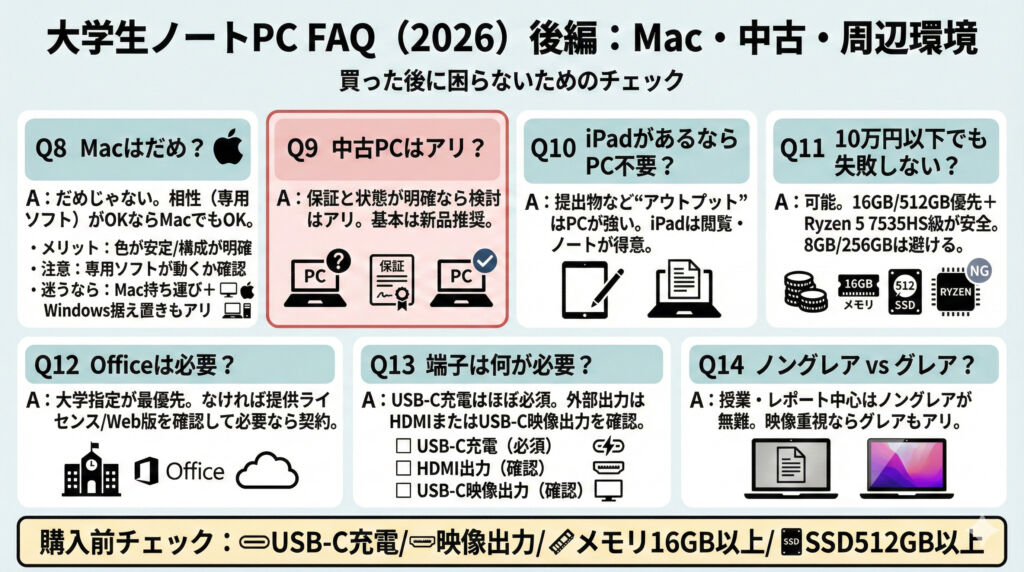
Q8. Macはだめ?
だめではありません。Macは画面の色が安定しやすいことと、構成(スペック)が明確で選びやすいのがメリットです。クリエイティブ用途も、フルHD編集などなら十分にこなせる性能があります。
ただし注意点もあります。学科や授業で使うレガシーソフト/専用ソフトがMacで動くか不明なケースがあり、ここで詰むと結局Windowsが必要になります。また、端子や増設などの拡張性はWindows機より不利になりやすいです。
判断基準としては、
- 事務作業・レポート中心+Mac対応が明確 → MacでもOK
- CADなど専用ソフトの可能性がある/授業がWindows前提 → Windows推奨
です。
迷った場合は、**Mac(持ち運び)+Windows(家の据え置き/ミニPC)**の2台運用も現実的な解決策です。
Q9. 中古PCはアリ?ナシ?
大手中古店で状態ランクと保証が明確なら検討はアリです。
ただ、大学生活で毎日使う前提だと、バッテリー劣化や故障リスクが読みにくく、トラブルが致命的になりやすいので、僕なら基本は新品を選びます。
Q10. iPadがあるならPCはいらない?
用途次第です。閲覧・ノート用途はiPadが強いですが、最終的なアウトプット(レポート、資料作成、ファイル管理、ソフト利用)はPCのほうが効率的な場面が多いです。
「大学はiPad、家でPC」という分担もできますが、どこでも作業できる安心感を考えると、持ち運べるノートPCを1台持っておくのは強いです。
Q11. 10万円以下でも失敗しない?
ポイントを押さえれば可能です。
10万円以下で狙うなら、最低でもメモリ16GB/SSD512GBを優先し、CPUはRyzen 5 7535HSクラスなど“普段使いで余裕がある”構成を選ぶのが安全です。
逆に、8GB/256GBに落とすと後悔しやすいです。
Q12. Officeは必要?(Microsoft 365は買うべき?)
大学指定がある場合はそれに従うのが確実。指定がないなら、まずは無料で使える環境(Web版や大学の提供ライセンス)を確認して、必要になったタイミングで契約でもOK。
Q13. 端子は何が必要?(USB-C充電・HDMIは必須?)
最低でも「USB-C(充電対応)」があると運用が楽。外部モニターやプロジェクター接続があるなら、HDMIかUSB-Cの映像出力対応はチェック必須。
Q14. ノングレア(非光沢)とグレア(光沢)どっちがいい?
授業・レポート中心ならノングレアが無難。映像視聴や発色重視ならグレアもアリだが、反射が気になる場面が増える。

