


2026年現在、10万円前後のノートPCで、普段の仕事をどこまで快適にこなせるのでしょうか。
今回は、Ryzen 5 7430Uを搭載した14型ノートPC「mouse A4」を使い、Web閲覧や事務作業、複数アプリを使ったマルチタスク性能を実際に検証します。
mouse A4は、構成や販売時期によって価格が10万円を少し超える場合もありますが、性能面では「10万円前後で購入できるスタンダードノートPC」の代表例として扱いやすいモデルです。そのため、今回は検証機として採用しました。
単にベンチマークスコアを紹介するだけでなく、次のような作業を実際に試します。
- Web閲覧やYouTube視聴
- 文書作成や表計算などの事務作業
- ブラウザや複数アプリを同時に使うマルチタスク
- 外部モニターを接続した2画面作業
事務作業の検証には、Microsoft Word・Excel・PowerPointに相当するLibreOfficeのWriter・Calc・Impressを使用します。
これらの検証を通して、10万円前後のノートPCで普段の仕事をどこまで快適にこなせるのか、また、どのような場面で性能不足を感じる可能性があるのかを確認していきます。
動画では実際の検証風景がみれます
検証機とテスト条件
今回の検証には、14型ノートPC「mouse A4-A5U01SR-B」を使用します。
主な構成は、AMD Ryzen 5 7430U、メモリ16GB、SSD512GBです。Ryzen 5 7430Uは6コア12スレッドのCPUで、10万円前後のスタンダードノートPCに採用される、一般用途向けの性能を備えています。
| 項目 | テスト環境 |
|---|---|
| 製品名 | mouse A4-A5U01SR-B |
| CPU | AMD Ryzen 5 7430U |
| GPU | AMD Radeon Graphics(CPU内蔵) |
| メモリ | 16GB |
| SSD | 500GB |
| OS | Windows 11 |
| 電源 | ACアダプター接続 |
| 電源モード | バランス |
| ブラウザ | Microsoft edge |
| 計測ソフト | HWiNFO |
テスト時はACアダプターを接続し、Windowsの電源モードは標準的な「バランス」に設定しました。
最大性能を引き出す特殊な設定ではなく、購入後に多くの人が使用する状態に近い条件です。Windows Updateなどのバックグラウンド処理を終わらせ、パソコンを再起動してから約5分待ったうえで検証を開始します。
HWiNFOで記録する項目
各テストでは、実際の操作感に加えて、ハードウェア監視ソフト「HWiNFO」を使用し、パソコン内部の状態を記録します。
HWiNFOは、パソコンに搭載されたセンサーやOSが提供する情報を読み取り、CPUやGPUの使用率、実効クロック、温度、消費電力などを一定間隔で記録できるソフトです。
本記事の検証では、商用利用に対応した有償版「HWiNFO Pro」のCorporate Licenseを購入して使用しています。
HWiNFOのセンサーデータは約1秒間隔でCSVに記録し、各テストの開始時刻と終了時刻を照合したうえで、テスト実行中の平均値や最大値を集計しています。
記録する主な項目は次のとおりです。
- 総CPU使用率
- CPU実効クロック
- CPU温度
- CPUパッケージ電力
- 物理メモリ使用量・使用率
- 内蔵GPU使用率
- SSD温度
- ファン回転数(取得できる場合)
- サーマルスロットリングの発生状況
- WHEAエラーの有無
記事内では、作業負荷と快適性を把握しやすい「CPU使用率」「CPU温度」「メモリ使用率」を中心に掲載します。Zoomなどの映像処理を行うテストでは、内蔵GPU使用率も確認します。
CPU実効クロック、CPUパッケージ電力、SSD温度、ファン回転数、サーマルスロットリング、WHEAエラーについては、検証中に異常な性能低下や発熱、ハードウェア上の問題が発生していないかを確認するために記録します。特記すべき結果が確認された場合のみ、記事内で取り上げます。
使用するWebサービスとアプリ
一般的なパソコンの使い方を想定し、検証には次のWebサービスやアプリを使用します。
- Microsoft Edge
- Google検索
- ニュースサイト・ECサイト
- YouTube
- Googleマップ
- LibreOffice Writer(文書作成)
- LibreOffice Calc(表計算)
- LibreOffice Impress(プレゼンテーション)
- Zoom(ビデオ会議)
また、マルチタスクの検証では外部モニターを接続し、デュアルモニター環境でWebブラウザーやLibreOfficeなどを同時に使用します。
検証は、Web閲覧やYouTube視聴などの軽い作業から始め、文書作成、表計算、プレゼンテーション表示、デュアルモニターを使ったマルチタスクへと段階的に負荷を高めます。
最後に、Zoomを起動しながら外部モニター上でWebブラウザーやOfficeソフトを操作し、リモートワークを想定した使い方にも対応できるか確認します。
特定のベンチマークスコアだけで性能を判断するのではなく、一般的なユーザーが実際に行う作業を再現し、操作の滑らかさ、アプリの切り替え、発熱、メモリ使用率などを総合的に評価します。
各STEPの評価基準
検証結果は、次の4段階で評価します。
| 評価 | 判断基準 |
|---|---|
| ◎ 快適 | 待ち時間や引っかかりをほとんど感じず、継続的に快適に使える |
| ○ 実用可能 | わずかな待ち時間はあるが、日常的な作業には問題なく使える |
| △ 条件付きで使える | 作業自体は可能だが、同時に開くアプリやデータ量を抑える必要がある |
| × おすすめしない | 待ち時間や動作の重さが目立ち、継続的な使用には向かない |
この評価では、単にWebページやアプリを開けたかどうかではなく、その作業を無理なく継続できるかを重視します。
たとえば、Webページを表示できても、スクロールやタブの切り替えで頻繁に引っかかったり、ほかのアプリを開いた途端に操作が重くなったりする場合は、「快適に使える」とは評価しません。
それでは、アプリをすべて閉じて負荷が落ち着いたアイドル状態からスタートし、10万円前後のノートPCで普段の仕事をどこまで快適にこなせるのか、順番に確認していきます。
STEP 0 何もしていないアイドル状態
最初に、検証用のHWiNFO以外のアプリを起動していない、アイドル状態を確認します。
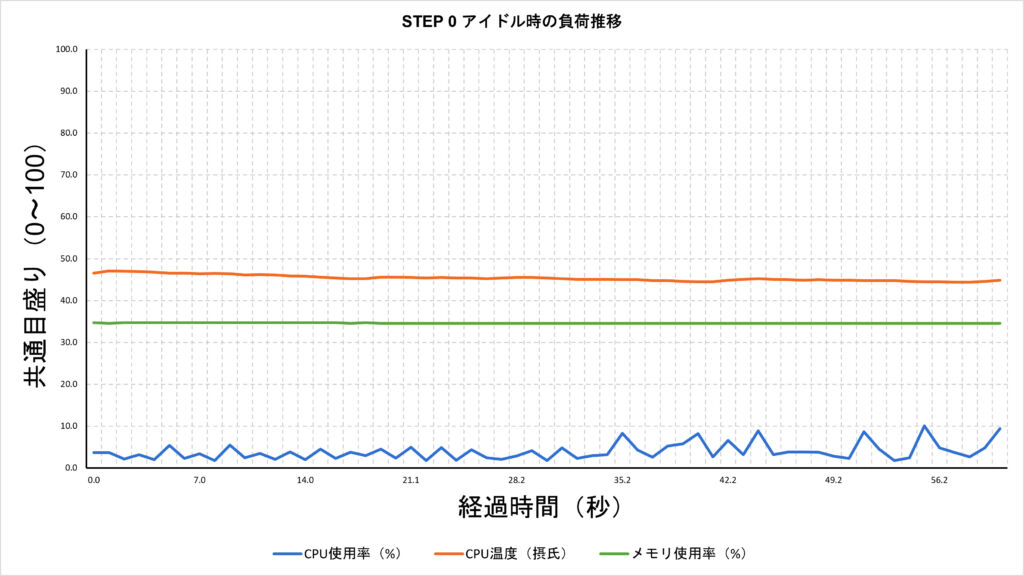
パソコンを再起動したあと、Windowsのバックグラウンド処理が落ち着くまで約5分間待機。その後、HWiNFOを使ってCPU使用率・CPU温度・メモリ使用量・CPUの消費電力を記録しました。あわせて、冷却ファンの動作と本体から聞こえる動作音も確認します。
測定結果は次のとおりです。
| 確認項目 | 測定結果 |
|---|---|
| CPU使用率 | 平均3.8% |
| CPU温度 | 平均45.4℃ |
| メモリ使用量 | 平均34.6% |
| 冷却ファン | 低速で回転 |
| 動作音 | ほとんど聞こえない |
STEP 0で確認するのは、パソコンの性能の高さではありません。これから段階的に負荷を上げたときに、CPU使用率や温度、メモリ使用率がどの程度変化するのかを比較するための基準値を確認することが目的です。
アイドル状態では、CPU使用率はおおむね2〜10%、メモリ使用率は約34〜35%で推移しました。CPU温度も約44〜47℃に収まっており、何も操作していない状態で本体が過度に発熱したり、バックグラウンド処理によってCPUに大きな負荷がかかったりする様子はありませんでした。一般的なWindowsノートPCとして、待機中の動作は安定しています。
STEP 1 基本的なWeb閲覧
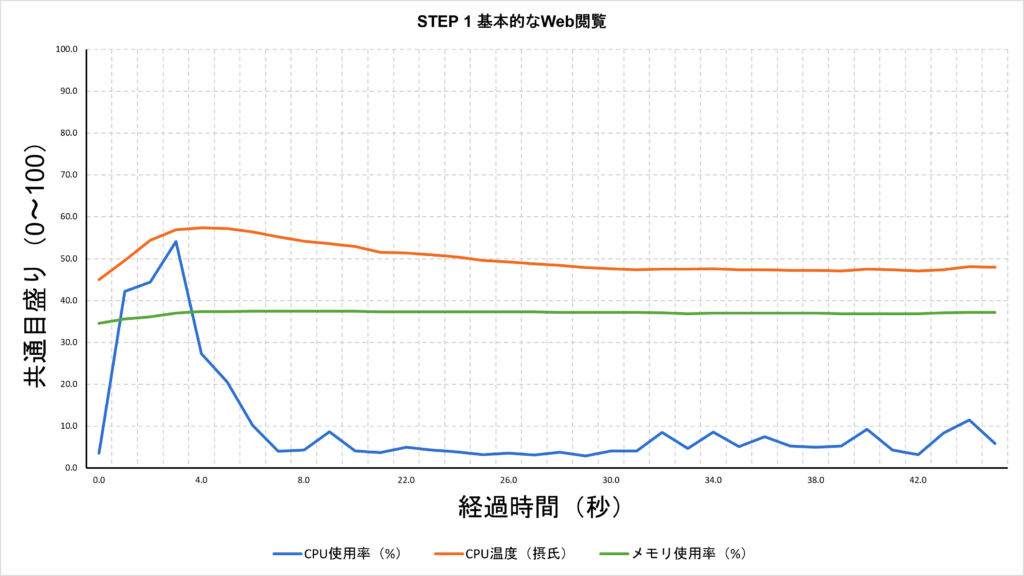
Microsoft Edgeを使い、一般的なWeb閲覧時の動作を確認しました。
テストでは、Google検索、ニュースサイトの閲覧、ECサイトの商品検索・閲覧を行い、その後、10個程度のタブを開いて切り替え操作を実施しました。さらに、YouTube動画を再生しながらのブラウザ操作や、Googleマップでの移動・拡大縮小も確認しています。
軽い作業から徐々に負荷を高めながら、以下の用途で動作を検証しました。
- Google検索
- ニュース記事の閲覧・スクロール
- ECサイトの商品検索・閲覧
- 10個程度のタブを開いたブラウザ操作
- YouTube動画の再生
- Googleマップの操作
- 複数のWebページを開いた状態での並行作業
| 確認項目 | 測定結果 |
|---|---|
| CPU使用率 | 平均7.0% |
| CPU温度 | 平均53.6℃ |
| メモリ使用率 | 平均46.8% |
| 冷却ファン | 低速で回転 |
| 動作音 | ほとんど聞こえない |
測定中のCPU使用率は平均8.9%、CPU温度は平均50.1℃、メモリ使用率は平均37.1%でした。
Googleマップの操作時には比較的負荷が高くなりましたが、Web検索やニュース記事の閲覧、ネットショッピング、動画視聴といった一般的な用途では、動作が重くなることなくスムーズに操作できました。
mouse A4は、日常的な情報収集やネットショッピング、YouTube視聴などを中心に使うノートPCとして、十分実用的な性能を備えています。
STEP 2 文書作成・表計算・プレゼンテーション表示
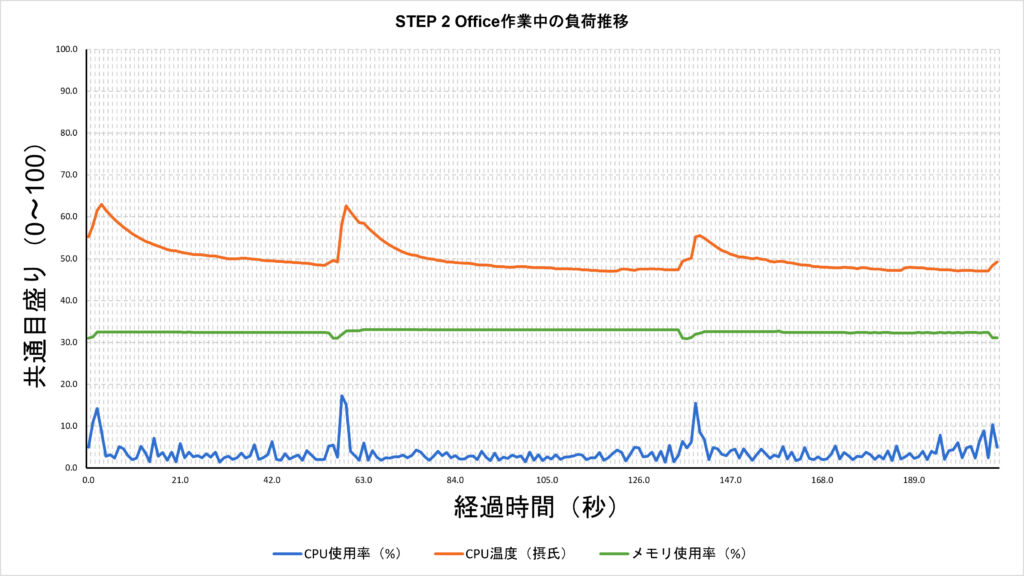
Office互換ソフトを使い、文書作成、表計算、プレゼンテーション表示時の動作を確認しました。
| Office作業 | CPU使用率(平均) | CPU温度(平均) | メモリ使用率(平均) | CPU温度(最大) |
|---|---|---|---|---|
| 文書20ページ | 3.6% | 52.2℃ | 32.4% | 63.0℃ |
| 表計算5万行 | 3.3% | 49.8℃ | 32.9% | 62.6℃ |
| プレゼン20枚 | 3.9% | 48.9℃ | 32.4% | 55.5℃ |
CPU使用率は、いずれの作業でも平均3〜4%程度に収まりました。5万行・約15万式の表計算ファイルを扱った場合でも、CPU使用率は平均3.3%と低く、動作が重くなる場面はありませんでした。
メモリ使用率も32〜33%台で安定しています。CPU温度は文書作成時に平均52.2℃、最大63℃まで上昇しましたが、プレゼンテーション表示時は平均48.9℃、最大55.5℃に収まりました。
文章作成や表計算、プレゼンテーションの確認といった一般的なOffice用途であれば、mouse A4は十分対応できます。
STEP 3 外部モニターを接続した2画面作業
mouse A4に外部モニターを接続し、ノートPCの画面と合わせた2画面環境で作業します。
- 外部モニターにWebブラウザを表示
- ノートPC側でLibreOffice WriterやCalcを操作
- ウィンドウの移動・切り替え
- Webページのスクロールや動画再生
- 2画面間でのコピー・貼り付け
- ノートPC画面:1920×1080、60Hz 外部モニター:1920×1080、60Hz 接続:USB Type-C(DisplayPort Alt Mode) 表示倍率:100% アプリ切り替え:11サイクル
2画面で作業したときに、画面表示が乱れないか、ウィンドウの移動やアプリの切り替えで遅延が発生しないかを確認します。あわせて、CPU使用率・内蔵GPU使用率・メモリ使用量・CPU温度・消費電力をHWiNFOで記録します。
外部モニターを接続すると、画面出力や複数アプリの同時使用によって負荷が増えるため、ノートPC単体での作業よりも快適性に差が出やすくなります。
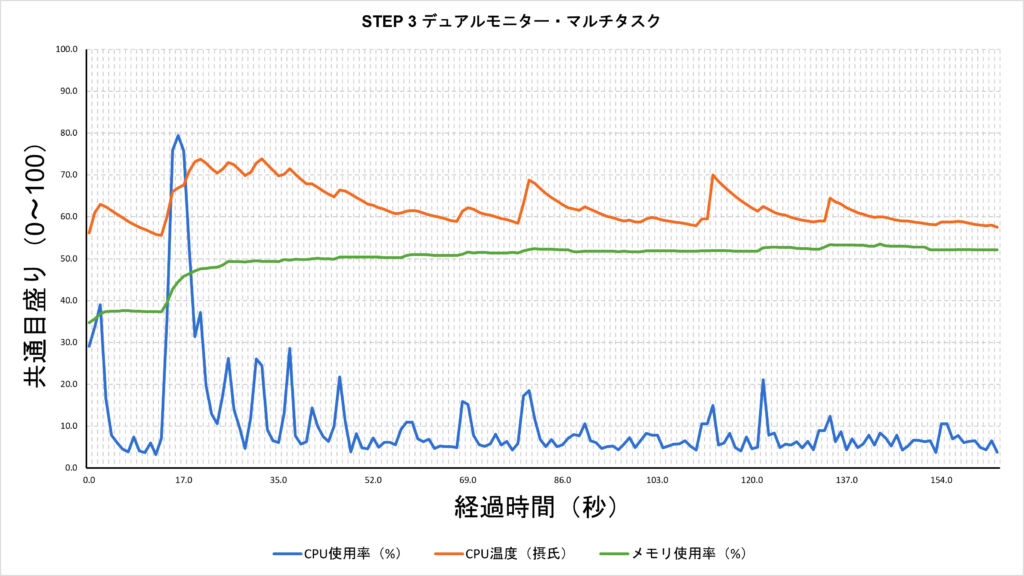
| 確認項目 | 測定結果 |
|---|---|
| CPU使用率 | 平均10.5%/最大79.4% |
| CPU温度 | 平均62.4℃/最大73.9℃ |
| メモリ使用率 | 平均49.9%/最大53.5% |
| 抽出データ | 165件 |
| 測定時間 | 約2分45秒 |
CPU使用率は平均10.5%、メモリ使用率は平均49.9%に収まりました。アプリの起動時にはCPU使用率が一時的に最大79.4%まで上昇しましたが、その後は低下しています。2画面間のウィンドウ移動、アプリの切り替え、コピー・貼り付け、YouTube再生で明確な遅延は確認できませんでした。一般的なデュアルモニター作業には実用的に対応できます。
STEP 4 Zoom+デュアルモニター・マルチタスク
Zoomミーティングに参加し、カメラをオンにした状態で、WebブラウザーやLibreOfficeを操作しました。
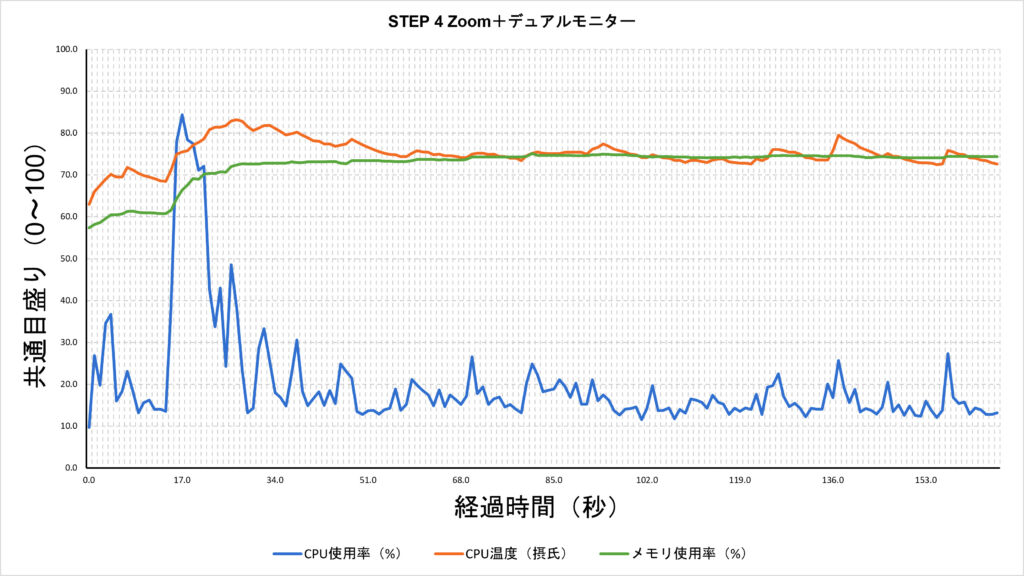
Zoomを起動しながら、デュアルモニター環境で複数のアプリケーションを切り替えると、CPU使用率は平均20.0%まで上昇しました。CPU温度も平均75.1℃、最大83.2℃に達しており、これまでのWeb閲覧やOffice作業と比べて負荷が明確に高くなっています。
特にテスト開始直後は、Zoomや関連ソフトウェアの起動・読み込みによってCPU使用率が一時的に大きく上昇しました。その後は一定の範囲で推移していますが、Zoomを起動していないデュアルモニター・マルチタスク時よりも発熱しやすい結果です。
メモリ使用率は平均72.4%まで上昇しました。16GBメモリであれば動作できる範囲ですが、Zoom、複数のブラウザ、Officeソフトなどを同時に使用する場合は、余裕が大きいとはいえません。
- 外部モニターにWebブラウザを表示
- ノートPC側でLibreOffice WriterやCalcを操作
- ウィンドウの移動・切り替え
- Webページのスクロールや動画再生
- 2画面間でのコピー・貼り付け
外部モニター:1920×1080、60Hz 接続:HDMI 表示倍率:100% アプリ切り替え:11サイクル
| 確認項目 | 測定結果 |
|---|---|
| CPU使用率 | 平均20.0%/最大84.4% |
| CPU温度 | 平均75.1℃/最大83.2℃ |
| メモリ使用率 | 平均72.4%/最大75.1% |
| GPU使用率 | 平均11.7%/最大55.0% |
STEP 5 検証結果の整理と総合評価
ここまでの検証結果を整理し、mouse A4がどのような作業に向いているのかを総合的に評価します。
| 検証項目 | 評価 | 主な確認結果 |
|---|---|---|
| STEP 1:基本的なWeb閲覧 | ◎ | Web検索、動画再生、Googleマップ、10個程度のタブ操作もスムーズ |
| STEP 2:Office作業 | ◎ | 文書・5万行の表計算・プレゼンテーションを快適に操作 |
| STEP 3:デュアルモニター・マルチタスク | ○ | 複数アプリを同時に使用しても実用的に動作 |
| STEP 4:Zoom+デュアルモニター・マルチタスク | ○ | リモートワークに対応できるが、発熱とメモリ使用率が上昇 |
HWiNFOで記録したCPU使用率、CPU温度、メモリ使用率を、実際の操作感とあわせて確認しました。
CPU使用率が一時的に高くなった場面の多くは、ブラウザやアプリ、ファイルを起動・読み込みしたタイミングです。読み込み後はCPU使用率が低下しており、操作に明確な遅延がなければ、それだけで性能不足とは判断していません。
基本的なWeb閲覧では、CPU使用率は平均9.9%、CPU温度は平均50.0℃、メモリ使用率は平均37.0%でした。Web検索やニュースサイト、ECサイトの閲覧に加え、YouTube動画の再生、Googleマップ、10個程度のタブを開いた操作にも対応できました。
Office作業では、20ページの文書、5万行・約15万式の表計算、20枚のプレゼンテーションを確認しました。CPU使用率はいずれも平均3〜4%程度に収まっており、文書作成や一般的な表計算、資料の確認を快適に行えます。
デュアルモニター環境で複数のアプリを操作した場合は、CPU使用率が平均10.5%、CPU温度が平均62.4℃、メモリ使用率が平均49.9%でした。複数の画面とアプリを使った事務作業にも、実用的に対応できます。
さらにZoomを起動した状態でデュアルモニター・マルチタスクを行うと、CPU使用率は平均20.0%、CPU温度は平均75.1℃、メモリ使用率は平均72.4%まで上昇しました。一般的なリモートワークには対応できますが、これまでのテストよりも発熱とメモリ負荷が明確に高くなっています。
総合評価
mouse A4は、Web閲覧、動画視聴、文書作成、表計算、プレゼンテーション、デュアルモニターを使った事務作業に適したノートPCです。Zoom会議をしながら複数のアプリを操作するリモートワークにも対応できます。
一方、Zoomと複数の作業を同時に行うとCPU温度やメモリ使用率が大きく上昇します。性能上はまだ処理できる余地がありますが、さらに負荷を高めると、冷却ファンが長時間回り続けたり、アプリの切り替えに余裕がなくなったりする可能性があります。
そのため、mouse A4を快適におすすめできる範囲は、一般的なWeb・Office作業から、Zoomを使ったリモートワークまでです。今回は、本格的な画像編集や動画編集までは検証していません。こうした負荷の高い作業も想定する場合は、より高性能なCPUと32GBメモリを搭載したモデルを検討したほうが安心です。
今回の作業を快適にこなせるノートPCの選び方
今回の検証では、Web閲覧やYouTube視聴に加えて、10個程度のタブを開いた操作、LibreOfficeによる文書作成・表計算・プレゼンテーション表示、外部モニターを接続した2画面でのマルチタスクを行いました。
さらに、Zoomを起動しながらWebブラウザーやOfficeソフトを操作し、リモートワークを想定した負荷も確認しています。
このような作業を日常的に行う場合は、価格だけでなく、CPU性能、メモリ容量、冷却性能を確認して選ぶことが重要です。
当サイトで計測しているCinebench R23のスコアを目安にすると、次の条件を満たすノートPCが候補になります。
- マルチコア:7,000点以上
- シングルコア:1,400点以上
- メモリ:16GB以上
- SSD:512GB以上
マルチコア性能は、複数のアプリを同時に使用したときの処理能力を判断する目安になります。シングルコア性能は、Webページの表示やアプリの起動、ファイルを開いたときの反応速度に影響します。
Cinebench R23でマルチコア7,000点以上、シングルコア1,400点以上の性能があれば、Web閲覧、動画視聴、文書作成、一般的な表計算、複数アプリを使った事務作業を行いやすいでしょう。
メモリは16GB以上を推奨します。今回の検証でも、Zoomを起動しながらデュアルモニターで複数のアプリを使用すると、メモリ使用率は平均72.4%まで上昇しました。Web・Office中心なら16GBで対応できますが、多数のアプリや重いファイルを常時扱う場合は、32GB搭載モデルのほうが安心です。
10万円前後で選べる候補
今回の検証と同程度の普段使いや事務作業を想定する場合、次のシリーズが候補になります。
- Dell 14/16
- HP OmniBook 14/16
- mouse A4/A5
- IdeaPad Slim 3i Gen 11 14型
構成や販売価格は時期によって変わるため、製品名だけでなく、搭載CPUのCinebench R23スコアとメモリ容量を確認してください。
注目の3機種
10万円以下から選べる
構成はしっかり確認してください
マウスコンピューター
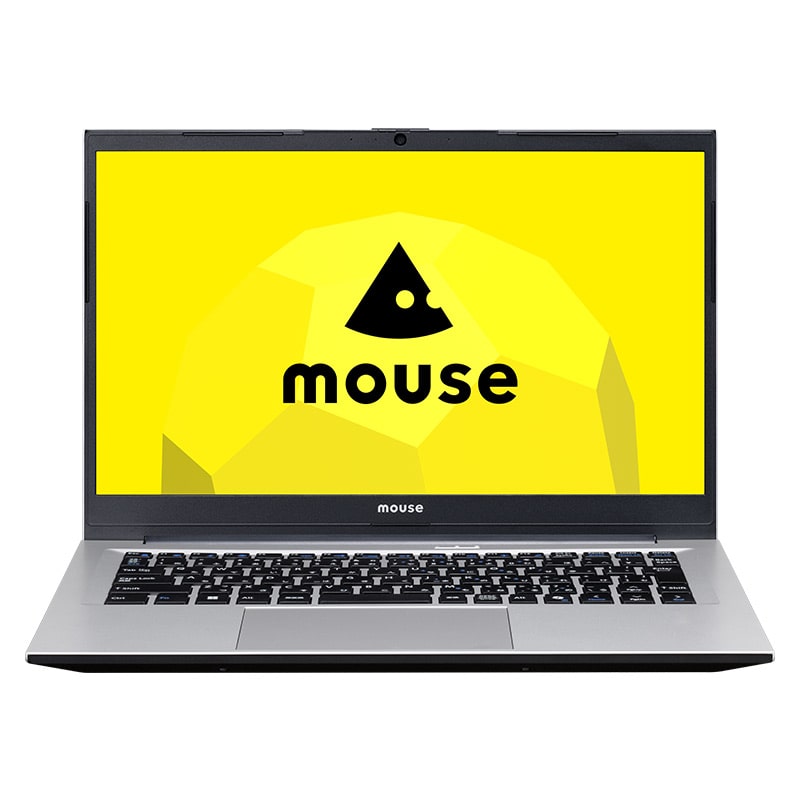
mouse A4-A5U01SR-B
現在価格
¥89,600
今回検証したmouse A4のRyzen 5 7430Uは、6コア12スレッドのCPUです。Web・Office作業から、外部モニターを使ったマルチタスク、Zoomによるビデオ会議まで対応できました。
ただし、CPUの性能が基準を満たしていても、本体の冷却設計によって温度やファン音は異なります。当サイトのレビューでは、次の項目もあわせて確認してください。
- Cinebench R23のマルチコア・シングルコア性能
- 搭載メモリ容量と増設の可否
- 高負荷時のCPU温度
- 冷却ファンの動作音
- 長時間使用したときの性能低下
- 外部モニター出力に対応する端子
mouse A4は、普段使いや一般的な事務作業、Zoomを使ったリモートワーク向けのノートPCです。一方、本格的な画像・動画編集や、複数の重いアプリを常時使う場合は、より高性能なCPUと32GBメモリを搭載した上位モデルをおすすめします。
カスタマイズモデルがお得
事務作業用であれば一番下のグレードを選んでもらえれば安く買えます
Dell
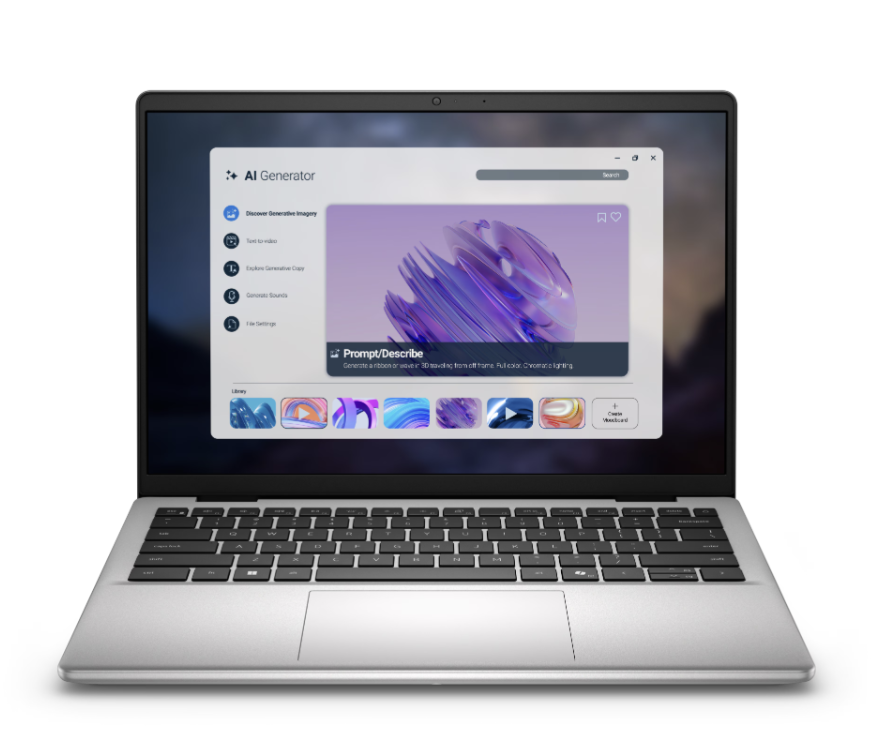
Dell 14 AMD
現在価格
¥136,801
2026年事務作業用PCの大本命
構成3機種あるので一番スペックの高いモデルを選んでください
日本HP
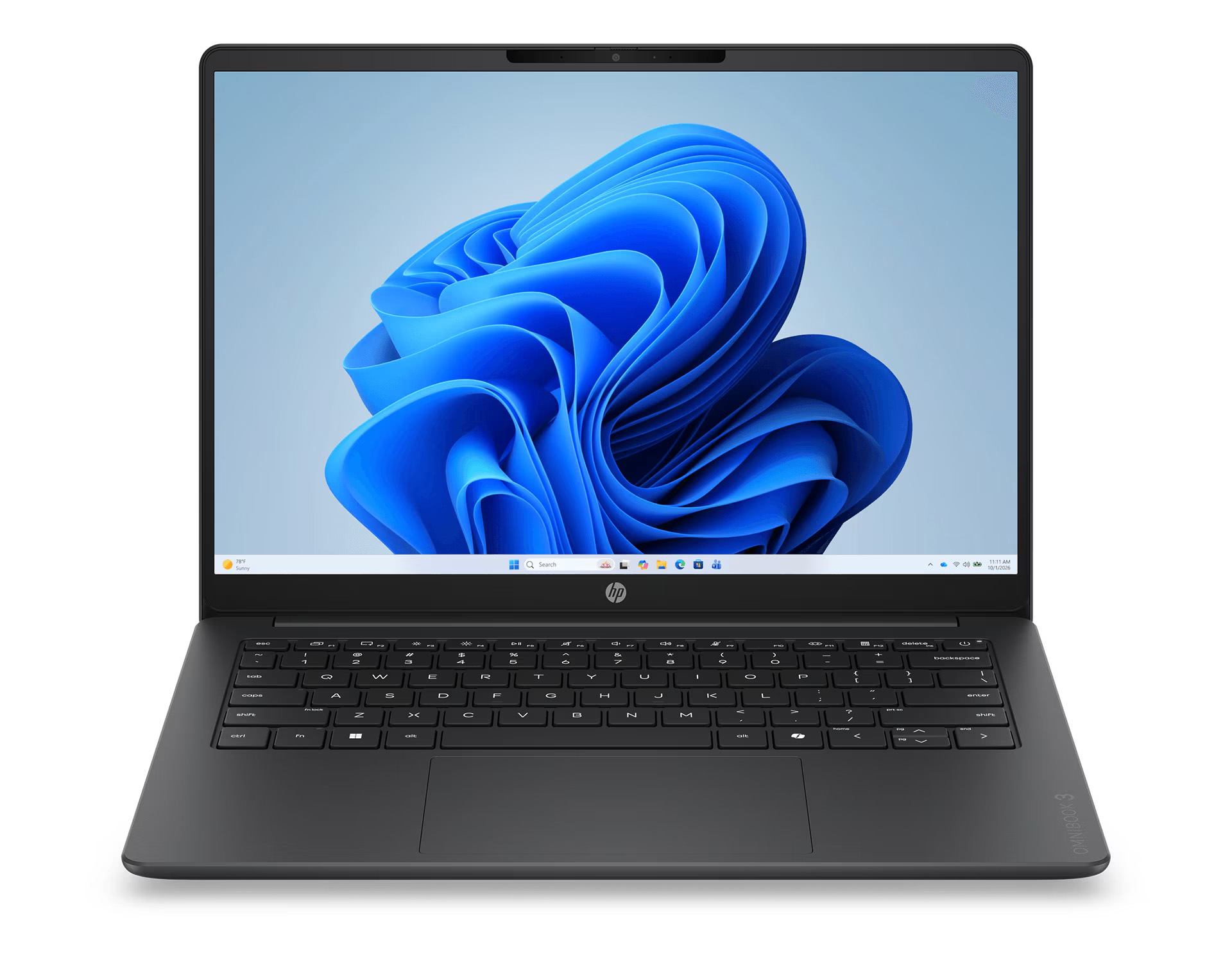
HP OmniBook 3 14-hy/hw
現在価格
¥198,000
2026年|事務作業用ノートPCにおすすめのCPU
2026年に10万円前後の事務作業用ノートPCを選ぶなら、次のCPUを搭載したモデルがおすすめです。
| CPU | 特徴 | おすすめの用途 |
|---|---|---|
| Core 5 320 | 省電力性を重視した新世代CPU | Web、Office、持ち運び |
| Core 5 120U/220U | 価格と処理性能のバランスが良い | 一般的な事務作業 |
| Core 7 150U | Core 5より動作クロックが高い | マルチタスク、長期使用 |
| Ryzen 5 7430U | 6コア12スレッドで事務作業に十分 | Web、Office、ビデオ会議 |
| Ryzen 5 220/230 | 新しいRyzen 200シリーズ | 事務作業、複数アプリ |
| Ryzen 7 250 | 8コア16スレッドで内蔵GPUも高性能 | マルチタスク、軽い画像編集 |
| Ryzen 5 7535HS/Ryzen 7 7735HS | 型落ちだが処理性能に余裕がある | 重い表計算、マルチタスク |
| Ryzen 5 8645HS/Ryzen 7 8840HS・8845HS | CPU・内蔵GPUともに高性能 | 画像編集、負荷の高い作業 |
Core 5 320:バッテリー駆動時間と持ち運びやすさを重視
Core 5 320は、薄型・軽量ノートPCに適した省電力重視のCPUです。2基のPコアと4基の低消費電力Eコアを備えた6コア6スレッド構成で、基本電力は15Wです。Intel公式仕様
Web閲覧、文書作成、動画視聴といった一般的な用途に適しています。バッテリー駆動時間と持ち運びやすさを重視する人に向いていますが、重い処理を長時間続ける用途では、後述するRyzenのHSシリーズほどの余裕はありません。
Core 5 120U/220U・Core 7 150U:事務作業向けの定番
Core 5 120UとCore 5 220Uは、10コア12スレッドの省電力CPUです。Webブラウザー、Office、Zoomなどを同時に使う一般的な事務作業に適しています。Core 5 120U公式仕様/Core 5 220U公式仕様
Core 7 150Uも10コア12スレッドですが、最大動作クロックが高く、Core 5よりも性能に余裕があります。複数のアプリを頻繁に切り替える人や、長期間使用するノートPCを探している人におすすめです。Intel公式仕様
Ryzen 5 7430U:mouse A4で実機検証済み
Ryzen 5 7430Uは、6コア12スレッドのCPUです。今回検証したmouse A4に搭載されており、Web閲覧、Office、デュアルモニター、Zoomを使ったマルチタスクまで実用的に行えました。
最新世代ではありませんが、実際の挙動を確認できているため、普段使いや一般的な事務作業を目的とする場合は安心して選べます。
Ryzen 5 220/230・Ryzen 7 250:性能に余裕がある新しい選択肢
Ryzen 200シリーズは、従来のRyzen 8000シリーズと同じHawk Point系を含む新しい製品群です。
Ryzen 5 220は6コア12スレッド、Ryzen 5 230も6コア12スレッドですが、内蔵GPUに上位のRadeon 760Mを搭載しています。Ryzen 7 250は8コア16スレッドとRadeon 780Mを備えており、複数アプリを使った作業や軽い画像編集にも余裕があります。Ryzen 5 220公式仕様/Ryzen 5 230公式仕様/Ryzen 7 250公式仕様
Ryzen HSシリーズ:性能を重視する人向け
Ryzen 5 7535HS、Ryzen 7 7735HS、Ryzen 5 8645HS、Ryzen 7 8840HS/8845HSは、一般的な省電力CPUよりも高い処理性能を狙ったCPUです。
通常のWeb・Office作業にはややオーバースペックですが、重い表計算、複数アプリの同時使用、軽い画像編集まで考えるなら性能に余裕があります。ただし、搭載するノートPCは本体が厚く重くなりやすく、バッテリー駆動時間やファン音では省電力CPU搭載モデルが有利です。
ビジネスノートPC向けのCPUについては下記記事でも解説しているのでぜひご確認ください。
【2026年版】もう誰も教えてくれない、ビジネスノートPC向けCPUの正しい選び方
結論
- 持ち運びとバッテリー重視:Core 5 320
- 価格と性能のバランス重視:Core 5 120U/220U、Ryzen 5 7430U
- マルチタスクの余裕を重視:Core 7 150U、Ryzen 5 230、Ryzen 7 250
- 画像編集なども行いたい:Ryzen 5 8645HS、Ryzen 7 8840HS/8845HS
CPUだけでなく、メモリ16GB以上、SSD 512GB以上を基準にすると、今回検証したようなWeb・Office・デュアルモニター・ビデオ会議まで対応しやすくなります。
購入前チェックリスト
購入前のチェックリストを作りました。
ノートPC検討中の方は無料のPDFを保存して購入時に役立ててください→https://usshi-na-life.com/wp-content/uploads/2026/08/notebook-pc-checklist-2026.pdf

