

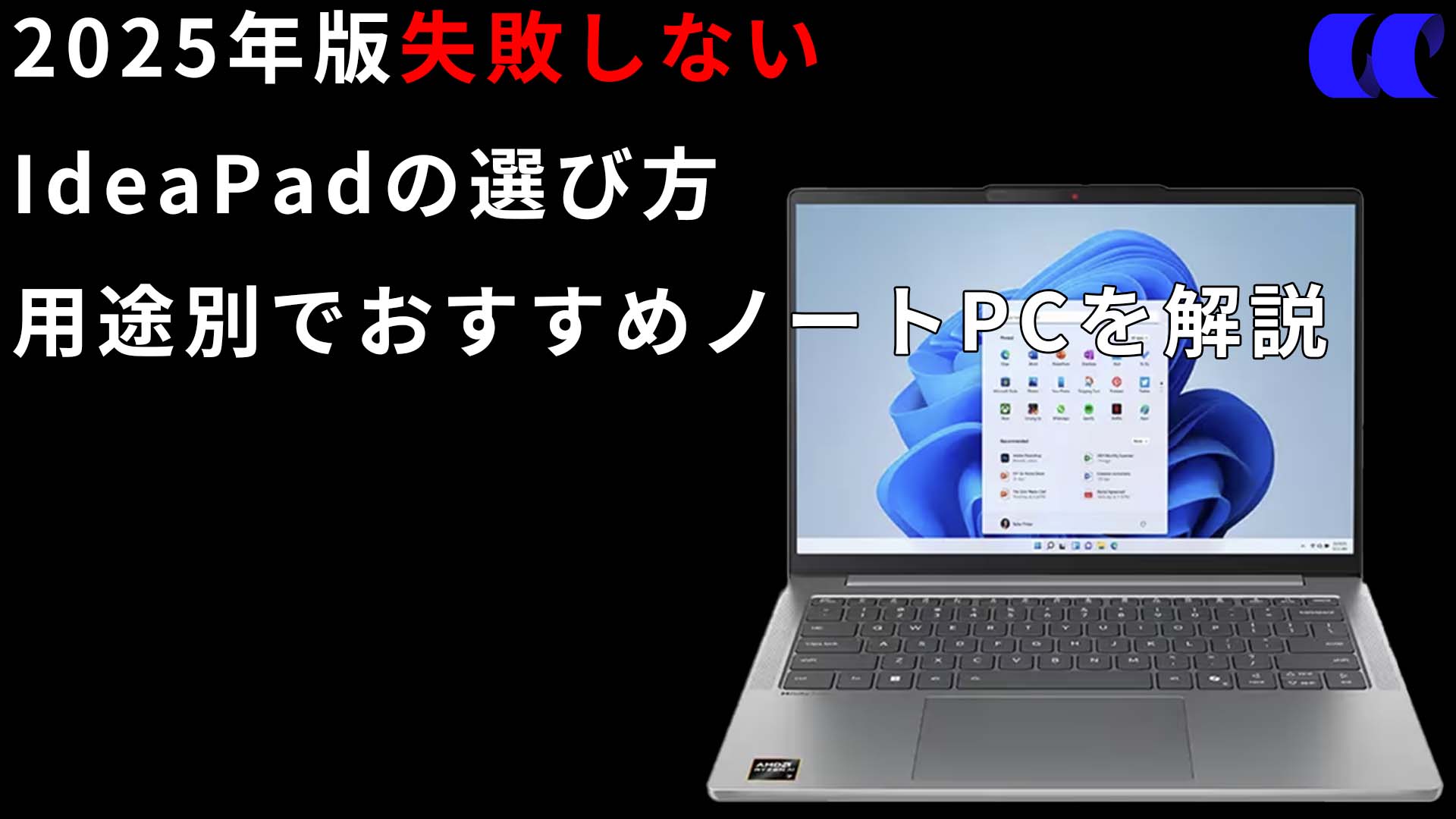

LenovoのIdeaPadシリーズは、10万円〜30万円台の予算帯を広くカバーする、いわゆる“高コスパ枠~ハイスペック枠”のノートPCです。
ただし価格が安いぶん、モデルによってはメモリ容量や画面品質などに差があり、「安いから」で選ぶと用途に合わず後悔しやすいのも事実です。
失敗しないコツはシンプルで、予算内で「何に使うPCか」を先に決めてから選ぶこと。
この記事では、累計500台以上のPCをレビューしてきたウチヤマチカラ(うっしーならいふ)が、IdeaPadを買って後悔しないための選び方をわかりやすく解説します。
2026年のIdeaPadの失敗しない選び方とおすすめ
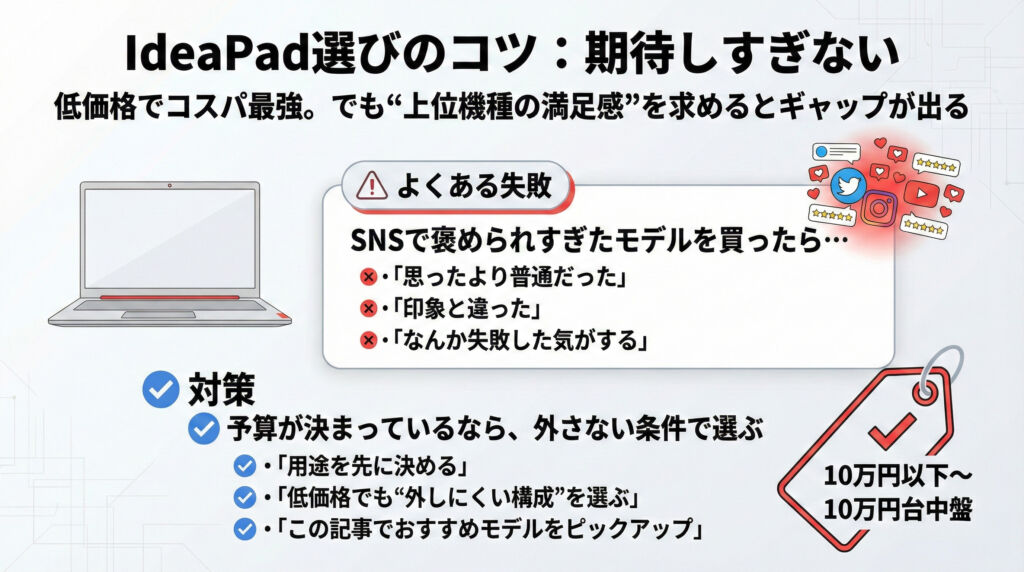
IdeaPad選びでいちばん大切なのは、期待値を上げすぎないことです。
IdeaPadはあくまで「限られた予算内で性能を最大化する」ことに強いシリーズなので、上位機種のような質感やディスプレイ品質まで求めると、ギャップを感じやすくなります。
実際に購入者の声で多いのが、SNSで見た印象と違ったというもの。
特に“褒められすぎているモデル”ほど、購入後に「思ったより普通だった」「ここが物足りない」と感じてしまい、結果として失敗したように見えやすい傾向があります。
とはいえ、予算が決まっているなら、やるべきことは明確です。
この記事では、低価格帯でも外しにくい構成(=後悔しにくい条件)を基準に、IdeaPadの中からおすすめモデルをピックアップしていきます。
レノボ製品の評判が気になる方はコチラも→レノボって実際どう?評価・評判まとめ
おすすめのIdeaPad 診断
現在販売されているIdeaPadシリーズの中から、用途や予算に合ったおすすめモデルを診断できるチェックリストを作成しました。
いくつかの質問に回答するだけで、自分に合ったIdeaPadを確認できます。どのモデルを選べばよいか迷っている方は、ぜひ試してみてください。
あなたに合うIdeaPadを診断
予算・携帯性・画面・性能・ビジネス用途から、最適なシリーズを判定します。
強み
注意点
比較しておきたい競合機種
おすすめ構成
別売りで補いやすいもの
IdeaPadシリーズで失敗しない構成モデル
Slim 3:とりあえず1台欲しい人向けの入門機
IdeaPad Slim 3 Gen 10(14型 AMD)は、10万円以下の価格帯でRyzen 7000シリーズ+メモリ16GB構成を狙える、いわゆる「安いけどちゃんと使える」系のノートPCです。
用途としては、Webブラウジング/Officeでの事務作業/動画視聴といったライトユースが中心なら十分。
「とりあえず困らない1台が欲しい」「家用・サブ機としてコスパ重視で選びたい」という人に向いたモデルです。
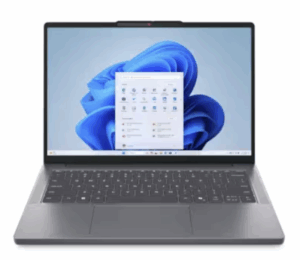

Slim 5a:性能と質感のバランスが良い中核モデル
IdeaPad Slim 5aは、事務作業や持ち運び用途を想定し、バッテリー駆動時間を重視して再設計された高コストパフォーマンスなモバイルノートPCです。
14型の有機ELディスプレイを搭載しながら、ビデオ再生時で約15時間のバッテリー駆動時間を実現しています。画面の見やすさと長時間駆動を両立している点が、本製品の大きな強みです。
Officeを使った事務作業やWeb閲覧、オンライン会議といった一般的な用途に十分な性能を備えており、外出先へ持ち運んで使うノートPCとしても適しています。
事務作業用や持ち運び用のノートPC選びで迷っている方は、IdeaPad Slim 5aを選んでおけば大きく失敗しにくいでしょう。
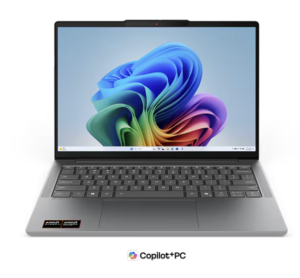
Pro 5a:有機EL+高性能CPUのクリエイター向け
IdeaPad Pro 5(14型/16型)は、Ryzen AIプロセッサ搭載モデルが用意されており、IdeaPadの中でもCPU性能を重視したい人向けのポジションです。
ブラウザのタブを大量に開きながらOffice作業、画像編集、オンライン会議など、重めの作業をマルチタスクで回したい人には特に向きます。
「軽作業中心のSlim 3/5では物足りないが、ゲーミングPCまでは要らない」という層にちょうど良い選択肢です。
ただし、クリエイティブ用途を“専門的に”こなしたい(仕事で使う・重い編集を長時間行う)なら、同じレノボでもYogaシリーズのほうが適した構成になっていることが多いです。用途が明確な人ほど、最初からYogaも比較対象に入れておくのがおすすめです。
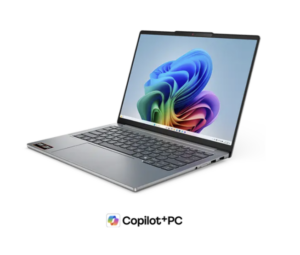
IdeaPad Slim 5x Gen 11:Snapdragon搭載のAI PC
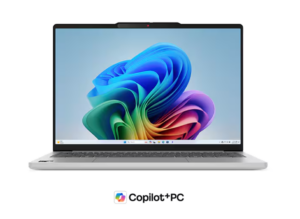
IdeaPad Slim 5x Gen 11は、Snapdragonプロセッサを搭載した13.3型のモバイルノートPCです。
長時間のバッテリー駆動に対応しながら、重量は約1.19kgに抑えられています。高価なプレミアムモバイルノートPCには手が届かないものの、同等クラスの軽さと長時間駆動を求める方におすすめです。
Officeを使った事務作業やWeb閲覧、動画視聴を中心に、外出先へ持ち運んで使いたいユーザーに適しています。
ただし、Snapdragon搭載モデルはArm版Windowsを採用しているため、アプリや周辺機器によっては互換性の問題が発生する可能性があります。購入前に「Works on Windows on Arm」で、普段使用しているアプリが対応しているか確認することをおすすめします。
IdeaPadの失敗しない選び方は「用途を絞る」ことから
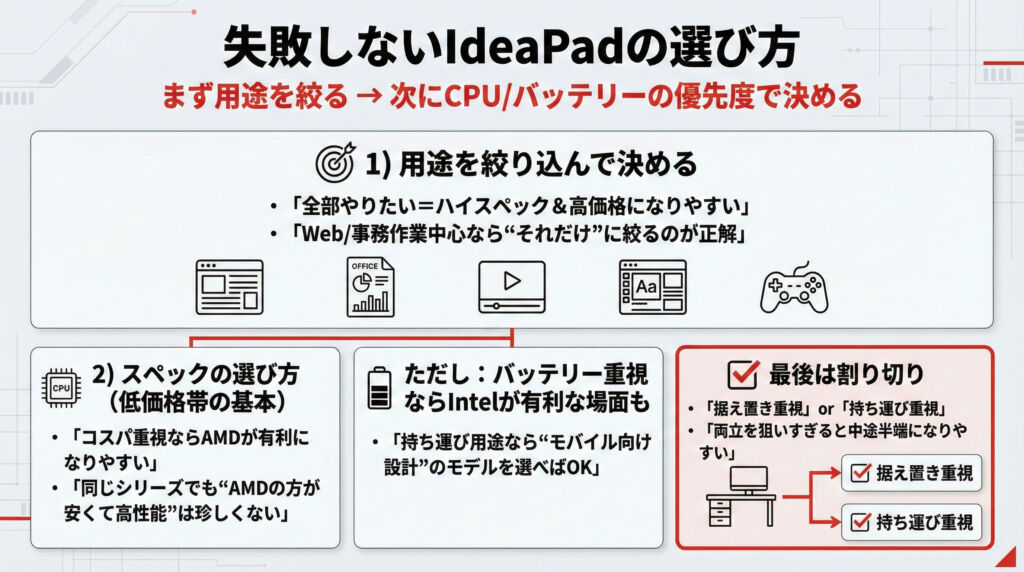
IdeaPadで失敗しない最大のコツは、用途を絞り込んで決めることです。
PCの利用用途は、たとえば
- Webブラウジング/書類作成/事務作業(ビジネスワーク)
- 動画視聴
- 写真編集・動画編集などのクリエイティブ
- ゲーム
など幅広いですが、「全部をまんべんなく快適にやりたい」と考えるほど、必要なスペックが上がり価格も跳ねます。
だからこそ、メイン用途を一つ決めて、そこに合わせて選ぶのが正解です。
たとえば、Webブラウジングや事務作業が中心なら、そこに絞って選べばOK。
逆にクリエイティブやゲームも視野に入れるなら、最初から上位モデル(もしくは別シリーズ)まで含めて検討したほうが後悔しにくいです。
スペックの選び方は「低価格帯ほどAMDが有利になりやすい」
低価格帯のIdeaPadは、同じシリーズでもIntel版とAMD版が用意されていることがあります。
この価格帯では、ざっくり言うと AMDプロセッサのほうが“安くて性能が高い”構成になりやすいのが特徴です。
実際、同じIdeaPadでも
- AMDモデルのほうが安い
- しかも処理性能が高い(体感が軽い)
というパターンは珍しくありません。
予算を絞って「コスパ重視」で考えるなら、まずAMD構成を優先して見ていくのが合理的です。
ただしバッテリー重視ならIntelが有利な場面もある
一方で、傾向としては Intel CPUのほうがバッテリー駆動時間が伸びやすいケースもあります。
ただ、ここで大事なのは「CPUだけで決まる話ではない」という点です。
持ち運びが目的なら、CPU論争より先に、
- 重量
- バッテリー容量
- 画面サイズ
- 本体設計(薄型・省電力寄りか)
といった“モバイル向けの設計”かどうかで選ぶほうが失敗しにくいです。
最後は割り切りが重要:据え置きか、持ち運びか
IdeaPad選びで迷いがちなポイントですが、据え置きと持ち運びを完璧に両立させようとすると、結局中途半端になりやすいです。
なので、選ぶ前に自分の中で
- 家で使う(据え置き寄り)
- 外にも持ち出す(持ち運び寄り)
どちらが主目的かを決めてから機種を絞り込みましょう。
この割り切りができると、IdeaPadは本当に「安くてちゃんと使える」シリーズになります。
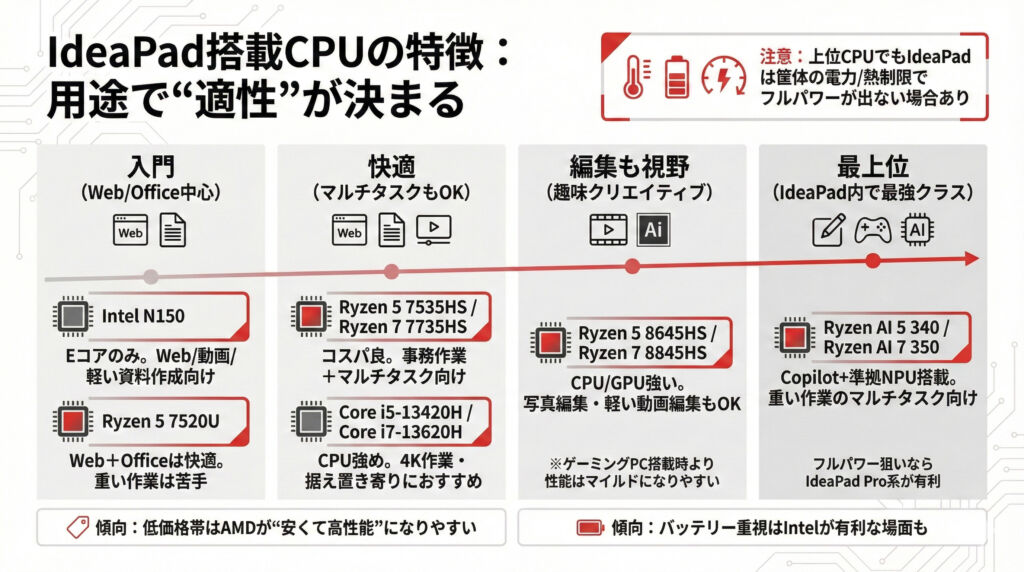
搭載CPUの特徴(IdeaPadは“旧世代CPUでコストカット”が基本)
IdeaPadは価格を抑えるために、あえて旧世代CPUを採用するモデルも多いシリーズです。
その結果、同じIdeaPadでも「快適な用途」と「苦手な用途」の差が出やすいので、ここではCPUごとにざっくり適性を整理します。
Intel搭載モデル
Intel N150(IdeaPad Slim 3iなど)
Intel N150は、第12世代相当の省電力向けアーキテクチャをベースにしたCPUで、Pコア(高性能コア)はなくEコアのみで動作します。
体感としては、第10世代Core i5より少し下くらいのイメージ。
- 得意:Web閲覧、動画視聴、軽い書類作成
- 苦手:重いマルチタスク、写真/動画編集、快適な長時間作業
- 目安:「最低限のPCでいい」人向け
Core i5-13420H / Core i7-13620H(IdeaPad Slim 5など)
H型番なので消費電力は高めですが、その分CPU性能は高いクラスです。
加えて、マルチモニター運用にも向く内蔵GPU(Intel Graphics)を搭載した構成が多く、4K環境でサクサク作業したい人に向きます。
- 得意:高負荷寄りの事務作業、マルチタスク、4K表示の作業
- 注意:消費電力は高め=モデルによっては発熱・ファン音が出やすい
- 目安:「据え置き寄りで快適に使いたい」人向け
Core Ultra 200(IdeaPad 5i 2-in-1など)
バッテリー効率、CPU性能、内蔵GPU性能のバランスが良く、総合力が高い世代です。
ただしIdeaPadは筐体設計(冷却・許容電力)の都合で、CPU/GPUがフルパワーを出し切れない場合があります。
- 得意:モバイル作業、日常用途+少し重めの作業
- 注意:スペックの割に伸びないケースがある(筐体の電力/熱制限)
- 目安:「バッテリーも性能も両方ほしい」人向け
AMD搭載モデル
Ryzen 5 7520U(IdeaPad Slim 1など)
Zen 2世代ベースの省電力CPUで、用途を割り切れば十分使えます。
Web閲覧とMicrosoft Office中心の事務作業なら快適な部類です。
- 得意:Web、Office、動画視聴
- 苦手:重い編集、ゲーム、重いマルチタスク
- 目安:「安く、普段使いを快適に」したい人向け
Ryzen 5 7535HS / Ryzen 7 7735HS(Slim 3 / Slim 5 Lightなど)
CPU性能が高めで、内蔵GPU側も強い世代。構成によってはマルチモニター運用もしやすいのが特徴です。
このあたりから「おすすめしやすいライン」に入ります。
- 得意:快適な事務作業、マルチタスク、軽めのクリエイティブ
- 注意:ゲーミングノート搭載時より電力が抑えられ性能はマイルドになりやすい
- 目安:「コスパ重視で“ちゃんと快適”が欲しい」人向け
Ryzen 5 8645HS / Ryzen 7 8845HS(IdeaPad Slim 5など)
CPU/GPUともにピーク性能は新しめの世代と遜色ないクラスで、趣味レベルの編集や制作まで視野に入ります。
ただしここも同様に、IdeaPadの筐体だと電力・熱の制限で性能は落ち着きます。
- 得意:写真編集、軽〜中程度の動画編集、マルチタスク
- 注意:ピーク性能は出にくい(薄型筐体の制約)
- 目安:「趣味クリエイティブもやりたい」人向け
Ryzen AI 5 340 / Ryzen AI 7 350(IdeaPad Pro / IdeaPad 5 2-in-1など)
CPU性能が高く、Copilot+ PCに準拠するNPUも搭載したAI世代の上位クラス。
IdeaPadシリーズの中では、ベンチマーク上も最上位寄りで、重めの作業・高度なマルチタスクを想定する人に向きます。
- 得意:CPU重視の作業、マルチタスク、AI機能活用
- 推奨:フルパワーで使いたいならIdeaPad Pro系を優先(筐体の余裕が出やすい)
- 目安:「IdeaPadで性能も欲しい」人向けの最上位候補
迷ったらこのモデル!PCレビュアーウチヤマチカラのおすすめ
持ち運びならコレ:IdeaPad Slim 5x Gen 11
重量約1.19kgの13.3型モバイルノートPCです。セール時期によって価格は変動しますが、プレミアムモバイルノートPCよりも価格を抑えながら、軽さと長時間のバッテリー駆動を両立しています。事務作業や動画視聴を中心に、外出先へ持ち運んで使いたい学生やビジネスパーソンにおすすめなのが、IdeaPad Slim 5x Gen 11です。
ディスプレイ: 13.3型 WUXGA IPS液晶
重量: 約1.19kg
CPU: Snapdragon X2 Plus
特徴: 長時間のバッテリー駆動に対応したSnapdragon搭載AI PC
価格を抑えながら、軽量性とバッテリー駆動時間を重視したモバイルノートPCを探している方は、ぜひ検討してみてください。
ただし、Arm版Windowsを採用しているため、購入前に「Works on Windows on Arm」で普段使用するアプリの対応状況を確認することをおすすめします。
事務作業・ネットサーフィン・動画視聴なら:IdeaPad Slim 3 Gen 10(14型)
- CPU:Ryzen 5 7535HS
- メモリ:16GB
- ストレージ:512GB SSD
- ディスプレイ:14型 フルHD+(1920×1200)
この構成のIdeaPad Slim 3 Gen 10は、
「とりあえずOfficeとネットと動画視聴が快適ならOK」という人向けの、ど真ん中の1台です。
低価格モデルの中でもトップクラスのコストパフォーマンスなので迷ったらコレを買いましょう。
【2025年】14型“事務特化”コスパ最強はどれ?IdeaPad Slim 3 vs Dell 14 vs HP 14 徹底比較
動画編集にトライしたい人におすすめ:IdeaPad Slim 5 Gen 10(16型 AMD)
- CPU:Ryzen 7 8845HS
- メモリ:32GB
- ストレージ:1TBクラス SSD
- ディスプレイ:16型 2.8K OLED(有機EL)
このIdeaPad Slim 5 Gen 10(16型 AMD)は、
「そろそろ動画編集もちゃんとやってみたい」という人にちょうどいい1台です。
Ryzen 7 8845HSはマルチコア性能が高く、フルHD〜2.8Kクラスの動画編集ならかなりサクサク動きます。
メモリも32GBあれば、Premiere ProやDaVinci Resolveでタイムラインを触っていても余裕があり、
ブラウザで調べ物をしながら編集しても動作が重くなりにくいです。
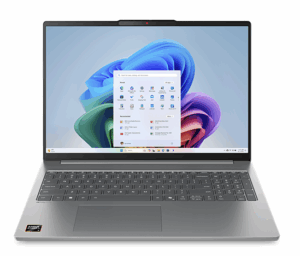
Copilotを活用したい人向け:IdeaPad 5 2-in-1 Gen 10(AMD)
- CPU:Ryzen AI 5 340
- メモリ:16GB
- ストレージ:512GBクラス SSD(※実機に合わせて調整)
- ディスプレイ:14型 フルHD+(1920×1200)グレアパネル
- 形式:2-in-1(タブレット形状に変形可能)
IdeaPad 5 2-in-1 Gen 10(AMD)は、Copilotに対応した2-in-1タイプのIdeaPadです。
画面をくるっと回してタブレットスタイルにできるので、
- 手書きメモ
- PDFへの書き込み
- 会議中のノート取り
など、「普通のクラムシェルノートだとやりづらい作業」に強いモデルです。
Ryzen AI 5 340+メモリ16GB構成なので、
事務作業やブラウジングに加えて、CopilotまわりのAI機能をストレスなく使える性能を持っています。
このモデルの弱点(割り切りポイント)
- 2-in-1構造+しっかりしたヒンジの分、重量はそこまで軽くない
- 冷却と静音性のバランスを取っているため、最大性能はSlim 5やProシリーズほど攻めていない
長時間の作業では、スタンドや外付けキーボードと組み合わせて「簡易デスクトップ」っぽく使う前提で考えたほうが快適です。
こんな人におすすめ
- CopilotやAI機能をノートPCでしっかり使ってみたい
- PDFへの書き込みや手書きメモ、ペン入力を活用したい
- 持ち運びもするけれど、「タブレットとしても使える1台」を探している
逆に、「とにかく軽いほうがいい」「最高性能でガッツリ編集したい」という人には、
Slim 5(軽量クラムシェル)やProシリーズを優先したほうが満足度は高いです。
専門的にクリエイティブを行うなら:IdeaPad Pro 5 Gen 10(14型 AMD)
- CPU:Ryzen AI 7 350
- メモリ:32GB
- ストレージ:1TBクラス SSD(※実機に合わせて調整)
- ディスプレイ:14型 2.8K OLED(有機EL)
IdeaPad Pro 5 Gen 10(14型 AMD)は、
「趣味の範囲を超えて、仕事レベルでクリエイティブをやりたい人向け」の本命クラスです。
FAQ:IdeaPadでよくある質問
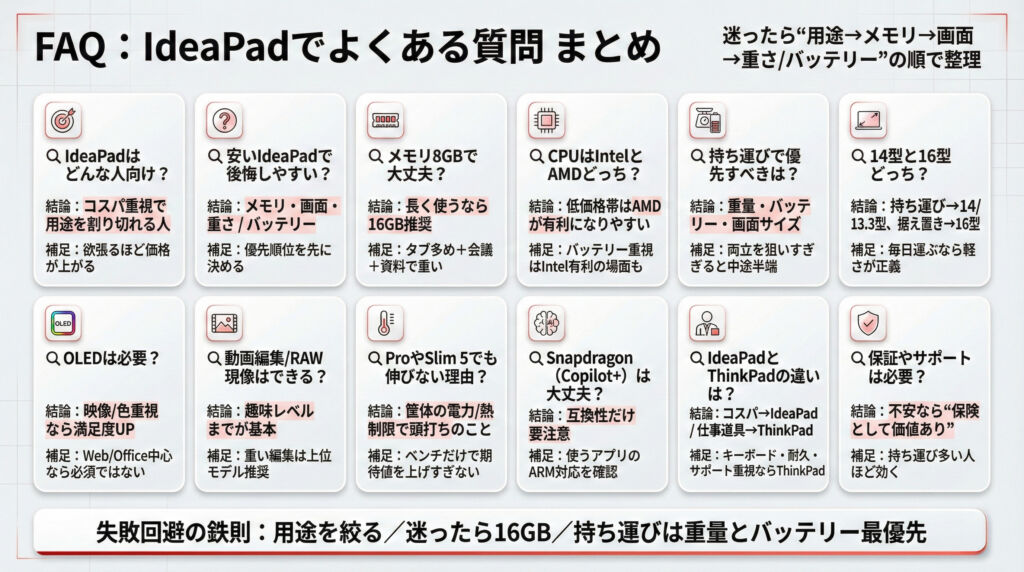
Q1. IdeaPadって結局どんな人におすすめ?
コスパ重視で、用途を割り切って選べる人におすすめです。
IdeaPadは「価格に対して性能を取りにいく」シリーズなので、上位機種みたいな質感や完璧さを求めるとギャップが出やすいです。
Web・Office中心なら満足しやすく、編集やゲームまで欲張るほど価格も上がります。
Q2. 「安いIdeaPad」を買って後悔しやすいポイントは?
後悔が多いのは、だいたいこの3つです。
- メモリ不足(8GBでタブ多め+会議+資料で重い)
- 画面の満足度(解像度・明るさで疲れる)
- 重さ/バッテリー(持ち運ぶつもりが続かない)
安いモデルほど“割り切り”が必要なので、用途の優先順位を先に決めるのが失敗回避になります。
Q3. メモリは8GBでも大丈夫?16GBは必要?
結論、長く使うなら16GB推奨です。
Web閲覧だけなら8GBでも動きますが、現実は「タブ複数+Office+Zoom+PDF」になりがちで、8GBは重くなりやすいです。
迷うなら16GBに寄せたほうが、買い替えリスクが下がります。
Q4. CPUはIntelとAMD、どっちがいい?
低価格帯でコスパ重視なら、AMDが有利になりやすいです。
同じシリーズでも「AMDのほうが安くて性能が高い」構成は珍しくありません。
一方で、バッテリー重視や用途によってはIntelが優位になる場面もあるので、最終的には用途と価格で決めてOKです。
Q5. 持ち運びするなら何を優先して選べばいい?
持ち運び用途なら、CPUより先に
重量・バッテリー・画面サイズを優先してください。
「据え置きも持ち運びも完璧に」は中途半端になりやすいので、主用途をどちらかに寄せたほうが満足度が上がります。
Q6. 14型と16型、どっちが正解?
- 持ち運び頻度が高い→14型(または13.3型)
- 家での作業が中心→16型(作業領域が広い)
16型は快適ですが、毎日持ち運ぶと地味に負担になります。運用で決めるのが正解です。
Q7. 有機EL(OLED)って必要?メリットと注意点は?
映像視聴や写真の色味を重視するなら、OLEDは満足度が上がりやすいです。
一方でモデルによっては、消費電力や映り方の好みがあるので、用途がWeb/Office中心なら“必須”ではありません。
「映像が好き」「所有欲も欲しい」人向けの強化ポイントです。
Q8. IdeaPadで動画編集やRAW現像はできる?
できます。ただし**“趣味レベルまで”**が基本です。
軽い編集ならいけますが、長時間の重い編集を前提にするなら、冷却やGPU構成が強い上位モデル(または別シリーズ)を検討したほうが後悔しにくいです。
Q9. IdeaPad ProやSlim 5でも「性能が伸びない」ことがあるのはなぜ?
IdeaPadは価格とのバランス上、筐体(冷却・許容電力)の設計が上位シリーズほど強くありません。
そのため上位CPUでも、モデルによっては電力/熱制限でピーク性能が出にくいことがあります。
ベンチマーク“だけ”で期待値を上げすぎないのがコツです。
Q10. Snapdragon搭載のIdeaPad(Copilot+ PC)は買って大丈夫?
モバイル用途やAI機能を活かしたい人には面白いですが、アプリ互換性だけは要注意です。
普段使うソフトがARM対応か、実績があるかを購入前に確認してください。ここを押さえれば満足度は上がります。
Q11. IdeaPadとThinkPad、どっちを選ぶべき?
- 価格と性能のバランス→IdeaPad
- 仕事道具としての完成度(キーボード/耐久/サポート)→ThinkPad
仕事で毎日使うならThinkPadの良さが出やすいです。予算内でどこを重視するかで決めましょう。
Q12. 保証やサポートは付けたほうがいい?
不安なら、延長保証や上位サポートは“保険として価値がある”です。
特に持ち運びが多い人ほど、トラブル時の対応スピードでストレスが変わります。コストと安心感で判断しましょう。

