

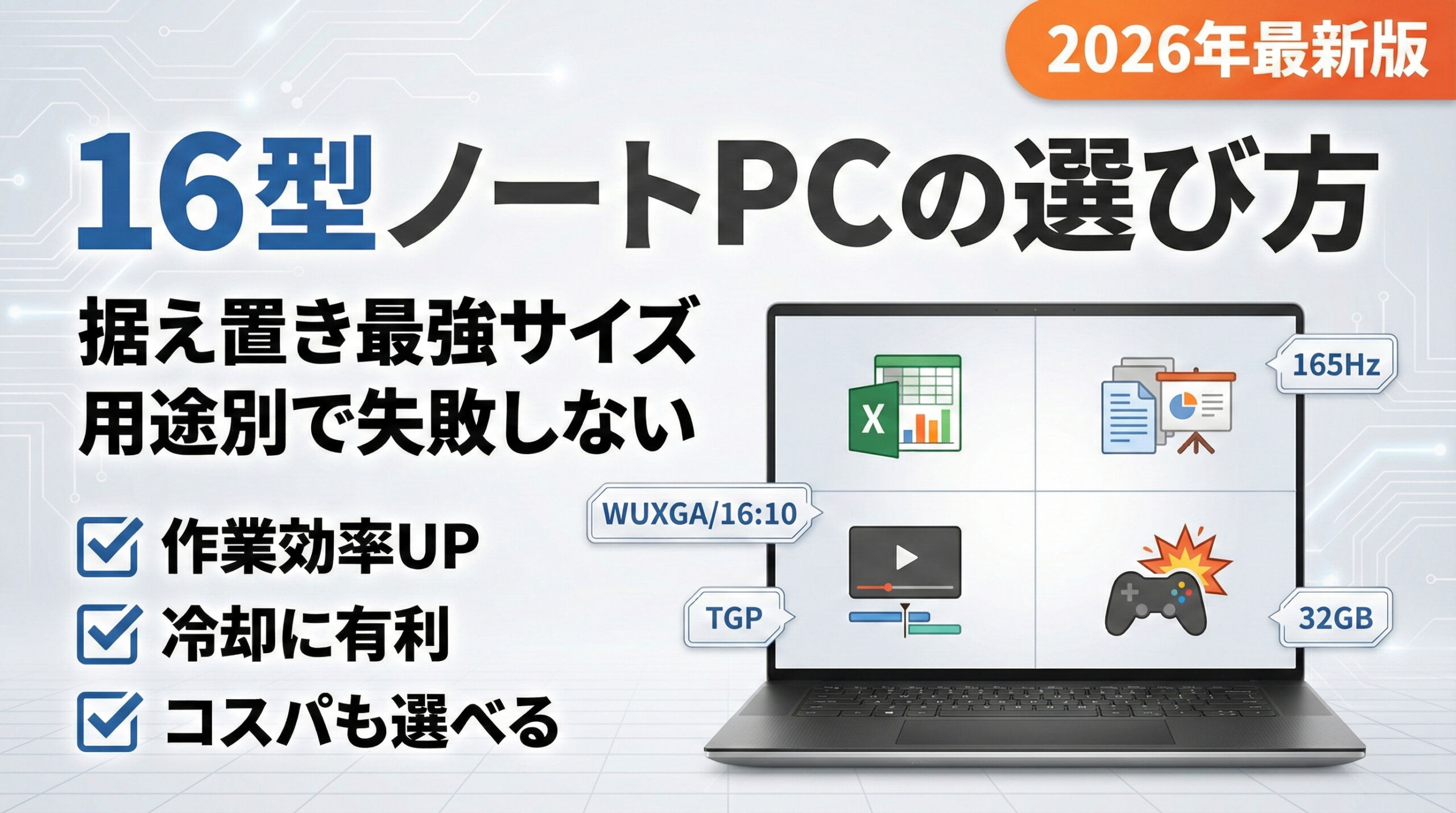

持ち運び前提でないなら、16型ノートPCはかなり“正解に近いサイズ”です。
13.3型や14型より画面が広く、作業スペースに余裕が出るので、事務作業やオンライン会議、学習用途でも快適さが一段上がります。家庭やオフィスで据え置き寄りに使うなら、まず16型を軸に検討してみてください。
16型はこんな人におすすめ!向かない層はこんなひと
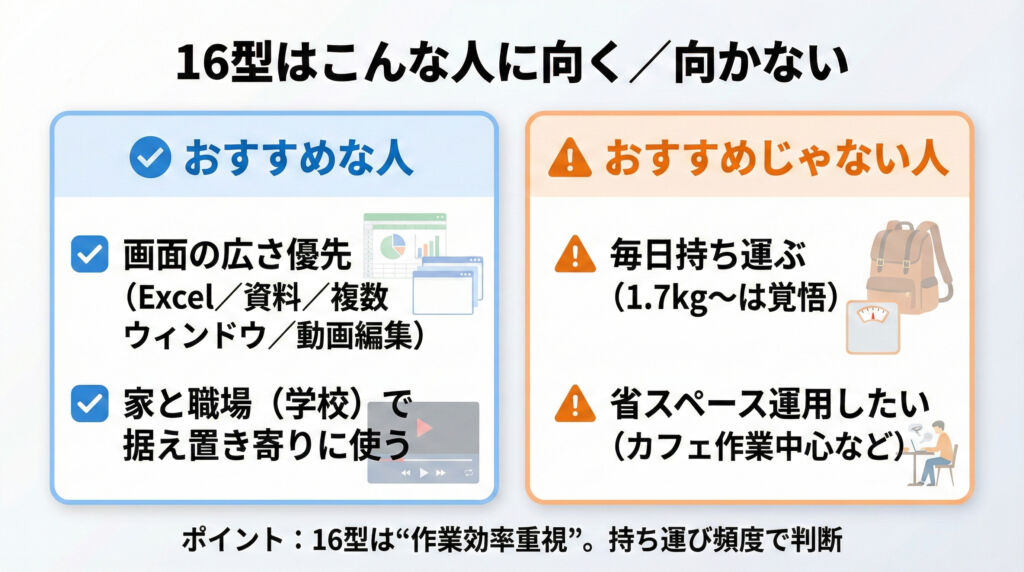
16型ノートPCは「持ち運びより作業効率を優先したい人」に向くサイズです。逆に、毎日持ち歩く前提だと負担が大きくなりやすいので、用途と生活動線で合う・合わないがはっきり出ます。
16型がおすすめな人
- 画面の広さを最優先したい人
Excel、資料作成、複数ウィンドウの同時表示、動画編集など、表示領域がそのまま効率に直結する用途なら16型は強いです。 - 家と職場(学校)で“据え置き寄り”に使う人
基本はデスクで使い、移動はたまに(家↔職場、家↔学校)という運用なら、16型の快適さを活かしやすいです。
16型がおすすめじゃない人
- 毎日持ち運ぶ人
16型は本体だけでも重めになりやすく、目安として**1.7kg前後〜**は覚悟が必要です。さらにACアダプタ込みだと体感はもう一段重くなります。 - 省スペース運用が中心の人(カフェ作業が多いなど)
テーブルが小さい環境では置きづらく、取り回しのストレスが出やすいです。軽さや機動力を求めるなら14型以下のほうが快適なケースが多いです。
性能重視の人にもおすすめ
家庭用ノートPCでウェブサイトの閲覧やYouTubeの視聴、MicrosoftOfficeの利用を目的としている場合、予算は5万円程度~10万円程度で選ぶのをお勧めします。
また、性能重視の人にも16型はおすすめです。
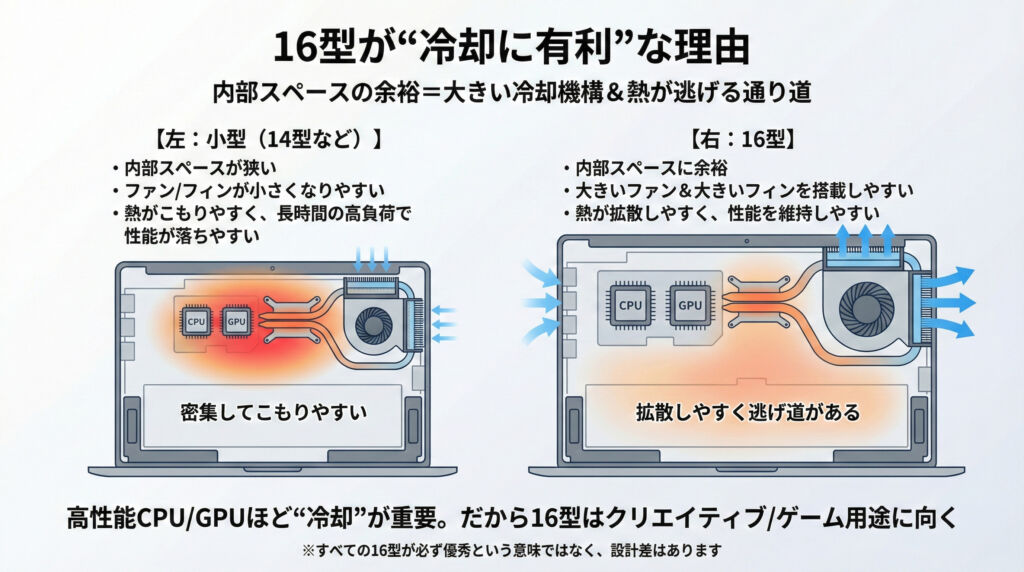
というのも、高性能なCPUやGPUを搭載したノートPCは、負荷がかかったときに発熱が増えやすく、冷却性能がそのまま「性能の維持」に直結します。16型は本体内部のスペースに余裕があり、冷却機構(ヒートパイプやファン)を大きく取りやすい傾向があるため、小型ノートより高負荷時に性能を発揮しやすいのが強みです。
動画編集などのクリエイティブ用途や、ゲーム用途を考えているなら、16型を優先的に検討する価値があります。
16型ノートPCのメリット・デメリット
メリット1:作業効率が上がる(表示領域/解像度の選択肢が広い)
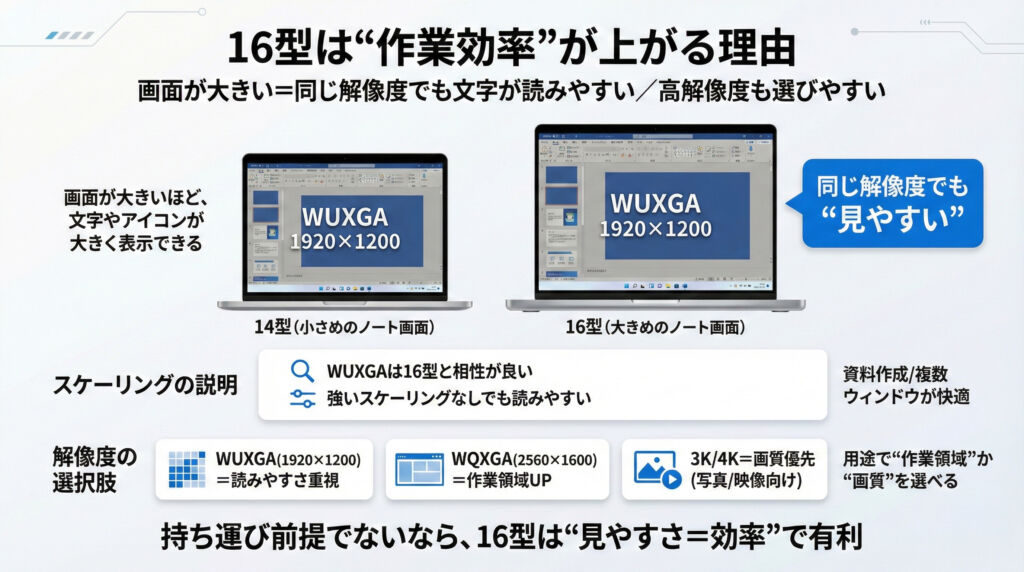
16型は画面が大きいため、同じ解像度でも文字やアイコンを大きめに表示でき、視認性が高いのがメリットです。
特にWUXGA(1920×1200)などは16型との相性が良く、スケーリングを強くかけなくても読みやすいサイズ感になりやすいので、資料作成や複数ウィンドウでの作業が快適になります。
また、WQXGA(2560×1600)や3K/4Kなど高解像度パネルを選べるモデルも多く、用途に合わせて「作業領域を広くする」「画質を優先する」といった選び方が可能です。
メリット2:キーボード周りに余裕がある(テンキー搭載率/パームレスト)
16型は筐体サイズに余裕があるため、フルサイズに近いキーボードを搭載しやすく、タイピングがしやすい傾向があります。
加えてテンキー付きモデルも多いので、数字入力が多い事務作業(表計算、経理、データ入力)では使い勝手が上がります。パームレストも広く取れるため、長時間作業でも疲れにくいのも利点です。
メリット3:冷却設計に余裕が出やすい(高性能CPU/GPUと相性が良い)
高性能なCPU/GPUを積むほど、冷却性能が「性能の維持」に直結します。
16型は内部スペースが広く、ファンや放熱フィンなどの冷却機構を大きく取りやすいため、同クラス構成なら小型機よりも高負荷時の安定性が出やすいのが強みです。
特に、価格を抑えたモデルほど冷却に余裕がない場合もあるので、**“似た構成なら16型のほうが安定しやすい”**という傾向は押さえておくと良いです。
デメリット1:重量と体積がネック(ACアダプタ込みの現実)
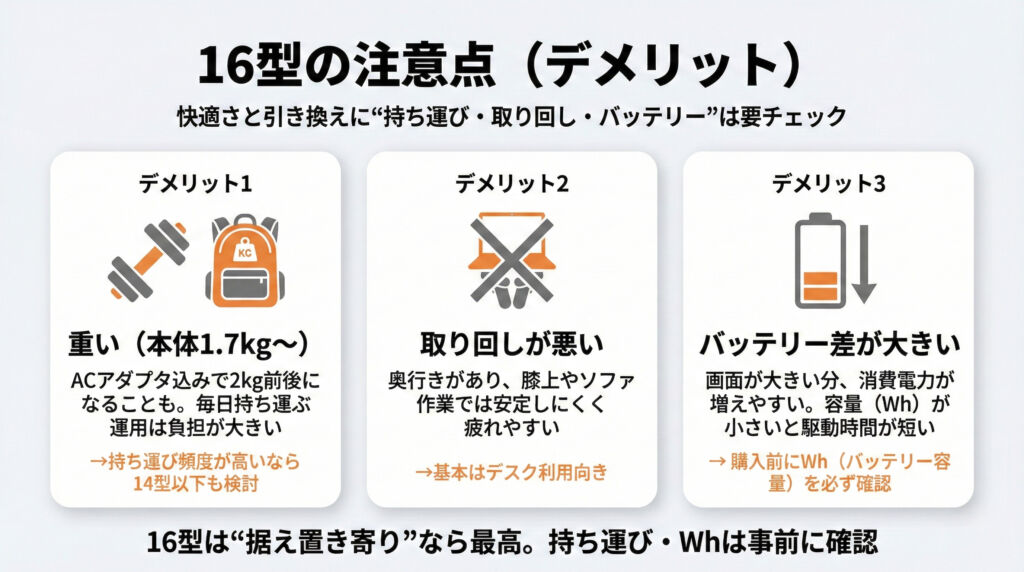
16型は本体重量が1.7kg前後〜になりやすく、ACアダプタまで含めると2kg近くになることも珍しくありません。
毎日持ち運ぶ運用だと負担になりやすいので、基本は「据え置き寄り」と割り切ったほうが後悔しにくいです。
デメリット2:膝上作業には向きにくい
サイズが大きく、奥行きも出やすいので、膝の上で使うと取り回しが悪くなりがちです。
自宅でもソファやベッドで使いたい人は、使用シーンを想定したうえで検討したほうが良いです。
デメリット3:「大きいのにバッテリーが弱い」モデルが混ざる
16型は画面が大きいぶん消費電力が増えやすく、バッテリー容量が小さいモデルだと駆動時間が短くなりがちです。
バッテリーを重視するなら、容量(Wh)を必ず確認し、長時間駆動を狙うなら小型モデルのほうが有利なケースもあります。ると刺さります。
用途別に決める
16型ノートPCは「サイズが大きい=何でも正解」ではなく、用途によって見るべきポイントが変わります。
ここでは目的別に“失敗しない選び方”を整理するので、当てはまるところからチェックしてください。各用途の最後に、より詳しいおすすめ記事(下位ハブ)へリンクしています。
学生・ビジネスパーソンに必要なスペック目安
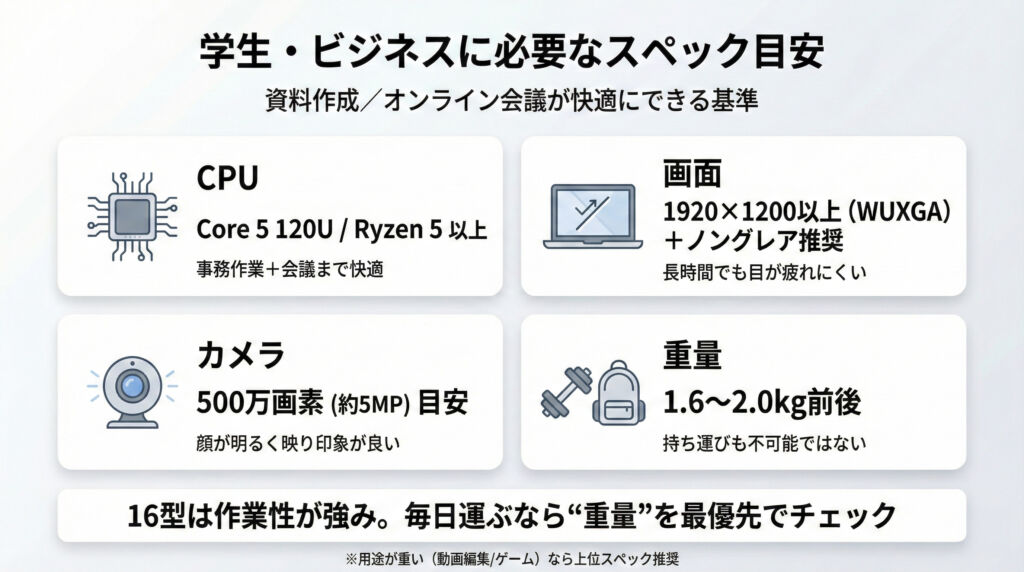
基本は資料作成とリモートワークが快適に行える水準を押さえればOKです。16型は作業性が高い反面、持ち運び負担が出やすいので「性能」と「重量」のバランスで選ぶのがコツです。
- CPU:Core 5 120U / Ryzen 5 以上
事務作業、ブラウザ多用、オンライン会議までならこのクラスが目安です。 - ディスプレイ:1920×1200ドット以上(WUXGA)+ノングレア推奨
文字が読みやすく、映り込みも抑えられるため、長時間作業でも疲れにくくなります。 - Webカメラ:500万画素(約5MP)程度を推奨
画質が上がると顔が明るく見えやすく、会議・授業での印象も良くなります。 - 重量:1.6〜2.0kg前後を目安に
16型としては現実的なレンジで、持ち運びも不可能ではありません。毎日運ぶなら軽め寄りを選ぶのがおすすめです。
クリエイター(動画編集/写真/生成AI)
動画編集や写真編集、生成AIを行う場合は、CPU・GPU・メモリの性能がそのまま作業効率に直結します。待ち時間が増える用途なので、ここは“快適ライン”を押さえておくのが重要です。
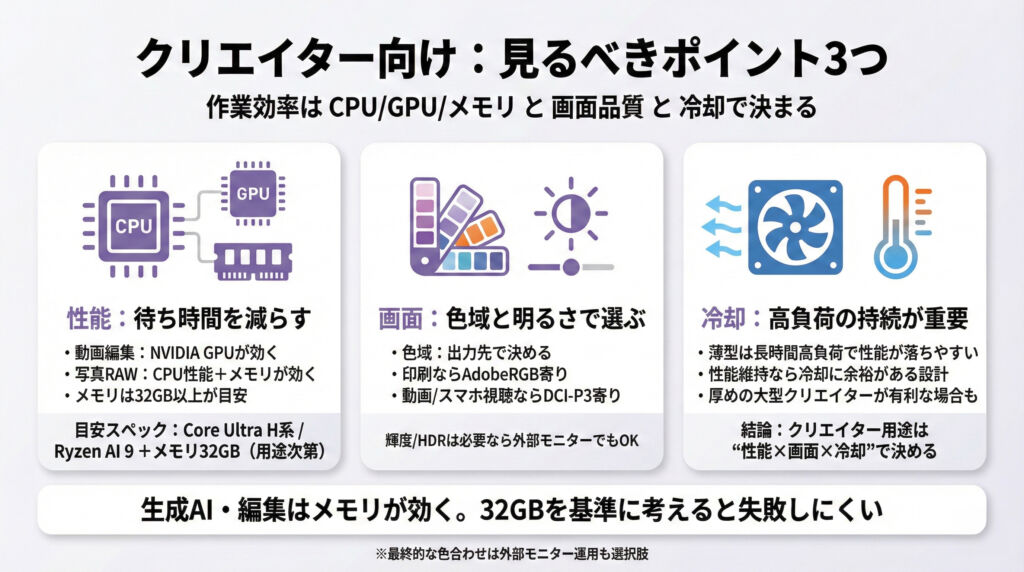
1)CPU・GPU・メモリ(作業速度を決める中核)
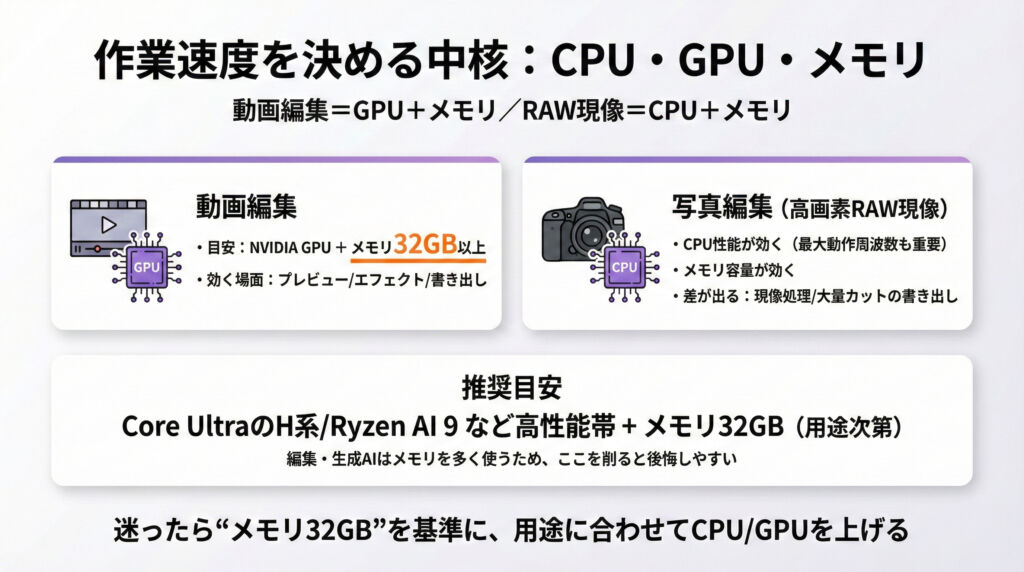
- 動画編集:NVIDIA GPU+メモリ32GB以上が目安
エフェクトや書き出し、プレビューの快適さに効きやすいです。 - 写真編集(高画素RAW現像):CPU性能(最大動作周波数含む)+メモリが効く
現像処理や大量カットの書き出しで差が出ます。
推奨目安:
Core UltraのH系/Ryzen AI 9 など高性能帯+メモリ32GB(用途次第)
編集や生成AIはメモリを多く使うため、ここを削ると後悔しやすいポイントです。
2)ディスプレイ(色域と輝度は“出力先”で決める)
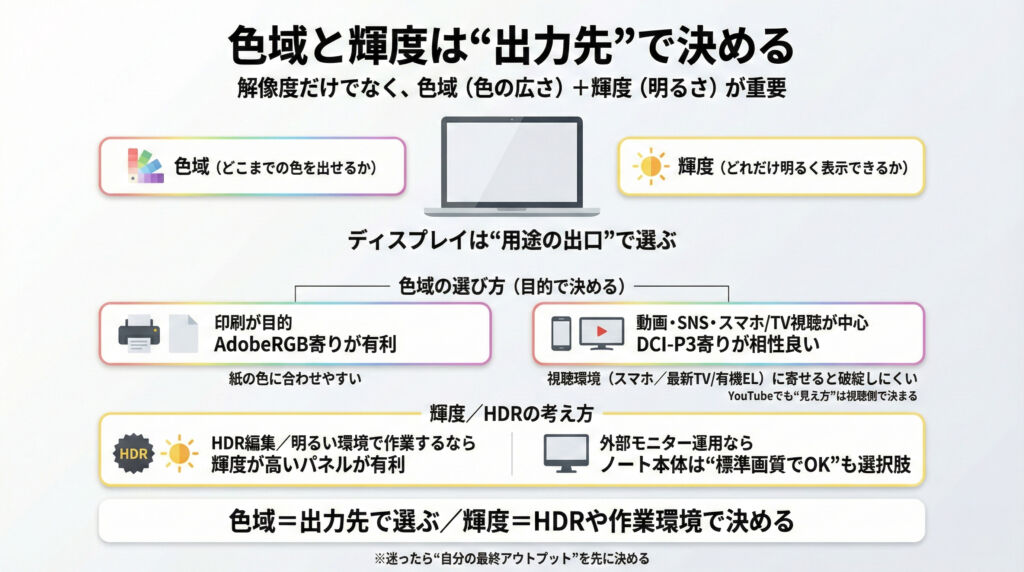
解像度だけでなく、**色域(どこまでの色を出せるか)と輝度(どれだけ明るく表示できるか)**も重要です。
- 色域の選び方(目的で決める)
- 印刷が目的:AdobeRGB寄りが有利(紙に合わせやすい)
- 動画・SNS・スマホやTV視聴が中心:DCI-P3寄りが相性良い
視聴環境(スマホ/最新TV/有機EL)に合わせる発想が大事です。YouTubeでも“見え方”は最終的に視聴側で決まるので、制作側もそれに寄せた方が破綻しにくいです。
- 輝度/HDRの考え方
- HDR編集や明るい環境での作業を重視するなら、輝度の高いパネルが有利
- ただし、最終的に外部モニターを使うなら、ノート本体は“標準画質でOK”という割り切りも可能です。
3)排熱(薄型は高負荷の“持続性能”に注意)
薄型ノートは高負荷を長時間かけると、発熱で性能が落ちやすい傾向があります。
静音性よりも“性能維持”を重視するなら、冷却に余裕がある設計が有利です。特にクリエイター用途では、厚めの大型クリエイターノートの方が安定して性能を出しやすいケースが多いです。
ゲーミングノートPC(AAA/競技系)
ゲーミングノートPCは、単に「GPUが強い」だけでなく、最新テクノロジーを使って重いゲームを快適に動かせるかが重要です。最近のAAAタイトルは、NVIDIAやAMDのフレーム生成などの技術を前提に、重量級でも高fpsを狙える設計になっていることが増えています。
1)GPU:世代とTGPが最重要
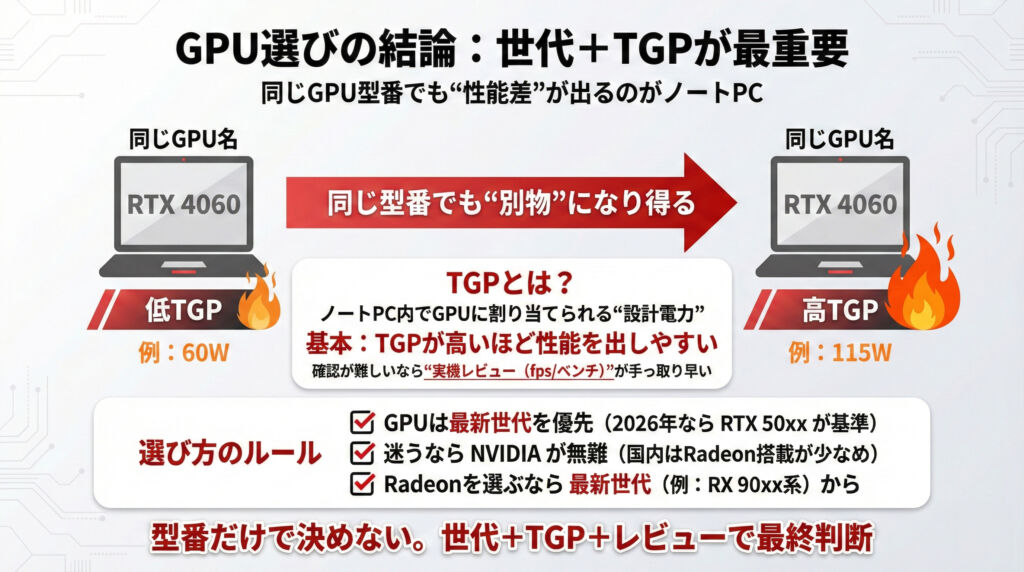
まず重視すべきはGPUです。ノートPCは同じGPU型番でも、搭載される電力(TGP)や冷却設計によって性能が大きく変わるため、スペック表の型番だけで判断すると失敗しやすいです。
そのため、選ぶときは 「GPUの世代」+「TGP(どれだけ電力を使える設計か)」 をセットで確認するのがコツです。
TGP(Total Graphics Power)は、ノートPC内でGPUに割り当てられる設計電力のこと。基本的には TGPが高いほど性能を出しやすく、低いほど性能が伸びにくい 傾向があります。数値の確認が難しい場合は、実機レビュー(ベンチマークやゲームfps)で差を見るのが手っ取り早いです。
- 型番は最新世代を優先(2026年なら RTX 50xx 世代が基準)
- 国内流通ではRadeon搭載ノートが少ないため、迷うなら NVIDIAを選ぶのが無難
- Radeonを選ぶなら 最新世代(例:RX 90xx系) から検討(旧世代は避けたい)
2)画面:165Hz以上の価値が出る条件
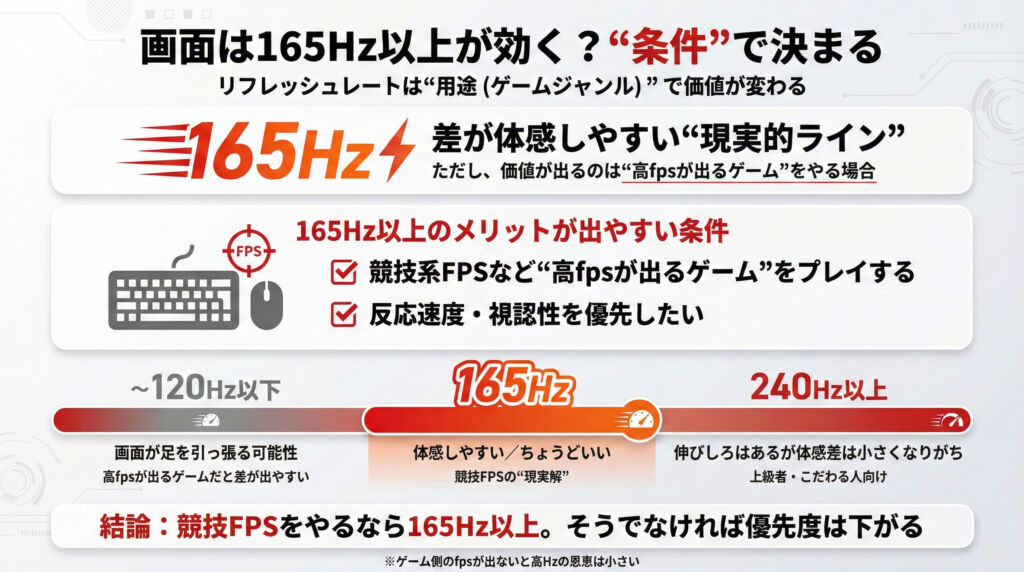
リフレッシュレートは、用途で価値が変わります。
- 競技系FPSなど“高fpsが出るゲーム”をやるなら、165Hz以上のメリットが出やすい
- 165Hzは「差が体感しやすい」現実的なライン
それ以上は伸びしろはあるものの体感差が小さくなりやすく、逆にそれ以下だと“画面側が足を引っ張る”可能性が出ます
3)排熱と騒音:ここはレビューで差が出る
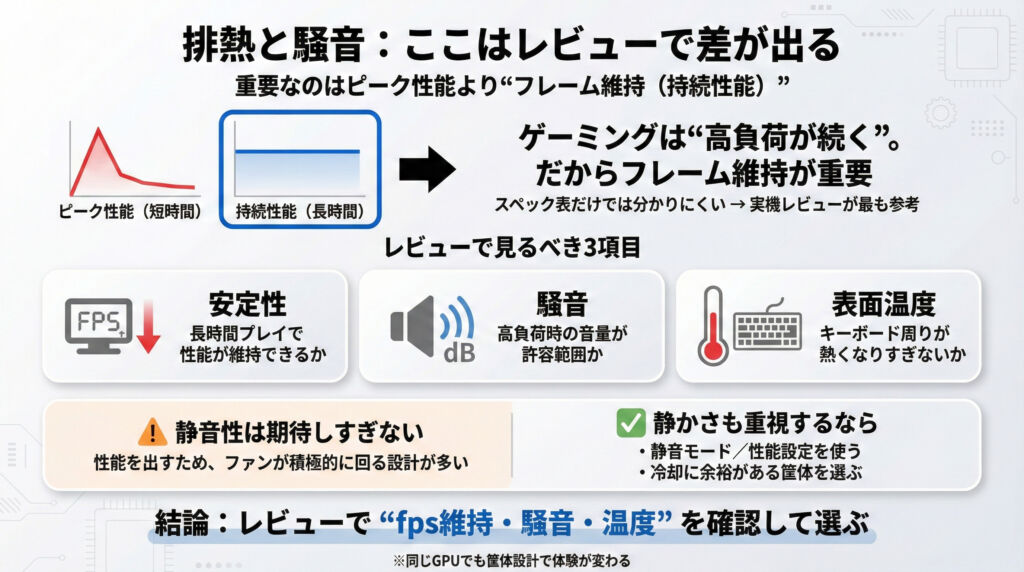
ゲーミングは高負荷をかけ続ける用途なので、重要なのはピーク性能よりもフレームの維持(持続性能)です。ここはスペック表だけでは分かりにくいため、実機レビューが最も参考になります。
- 高負荷時にfpsが落ちないか(安定性)
- ファン音がどれくらいか(騒音)
- 表面温度・キーボード周りが熱くなりすぎないか
なお、ゲーミングノートは性能を出すためにファンが積極的に回る設計が多く、静音性は基本的に期待しすぎない方が安全です。静かさも重視するなら、性能設定(静音モード)や、冷却に余裕がある筐体を選ぶのがポイントになります。
コスパ重視(なるべく安く16型)
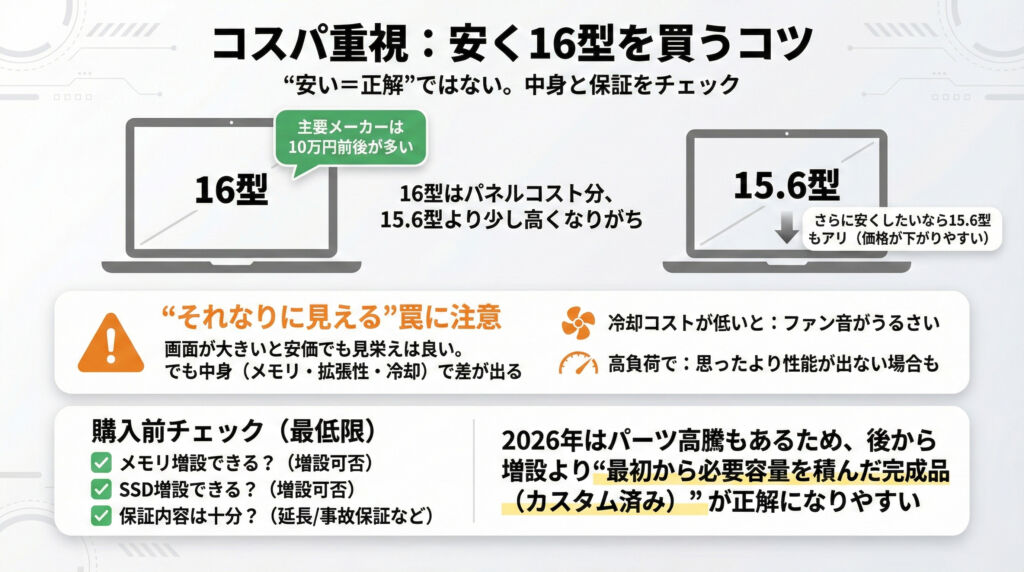
16型は一般家庭向けのスタンダードサイズなので、主要メーカーから10万円前後のモデルが多く出ています。一方で、同クラスの15.6型よりはパネルコスト分だけ価格が上がりやすい傾向があります。とにかく安さを最優先したいなら、15.6型も選択肢に入れておくと予算は下げやすいです。
“それなりに見える”罠に注意
16型は画面が大きいぶん、安価なモデルでも見栄えは良くなりやすい反面、中身(メモリ容量や拡張性、パーツ構成)で差が出ます。
また、16型は冷却面で有利になりやすいとはいえ、コストを削ったモデルだと冷却パーツの余裕が少なく、結果として
- ファン音がうるさい
- 思ったより性能が出ない(高負荷時に落ちる)
といった“体験の差”が出ることもあります。ここはスペック表だけでは読みにくいので、可能ならレビューも参考にすると失敗しにくいです。
増設性と保証:メモリ/SSD/保証内容は必ず確認
コスパ重視でも、最低限ここは見ておきたいポイントです。
- メモリ増設の可否
- SSD増設の可否
- 保証内容(延長保証や事故保証の有無)
ただし2026年はパーツ価格の高騰もあり、後から自分で増設して安く済ませるよりも、購入時点でカスタマイズされた完成品(必要容量を積んだ構成)を買った方が結果的に正解になりやすいです。
失敗しないスペックテンプレ
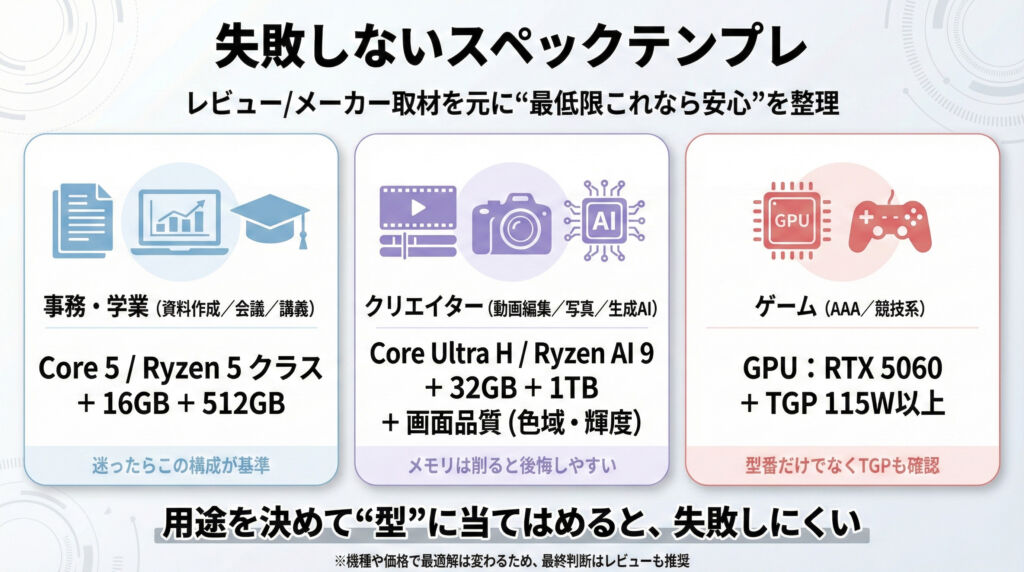
ここでは、レビューやメーカー取材で得た情報をもとに「このくらいのスペックなら大きく外しにくい」という目安を用途別にまとめます。16型は価格帯も幅広いので、まずは自分の用途を決めて、下の“型”に当てはめるのが最短です。
- 事務・学業(資料作成/オンライン授業/会議)
Core 5 / Ryzen 5 クラス + メモリ16GB + SSD 512GB
ブラウザを多用しながら文書作成や会議を回す用途なら、この構成が基準になります。 - クリエイター(動画編集/写真編集/生成AI)
Core Ultra H / Ryzen AI 9 など高性能帯 + メモリ32GB + SSD 1TB + 画面品質
編集や生成AIはメモリ使用量が増えやすいため、ここを削ると作業効率が落ちやすいです。加えて色域や輝度など、ディスプレイ品質も重視すると失敗しにくくなります。 - ゲーム(AAA/競技系)
GPU:RTX 5060 + TGP 115W以上
ゲーミング用途はGPUが最重要です。ノートPCは同じGPU名でもTGPで性能差が出るため、「型番+TGP」までセットで確認するのがポイントです。
よくある質問(FAQ)
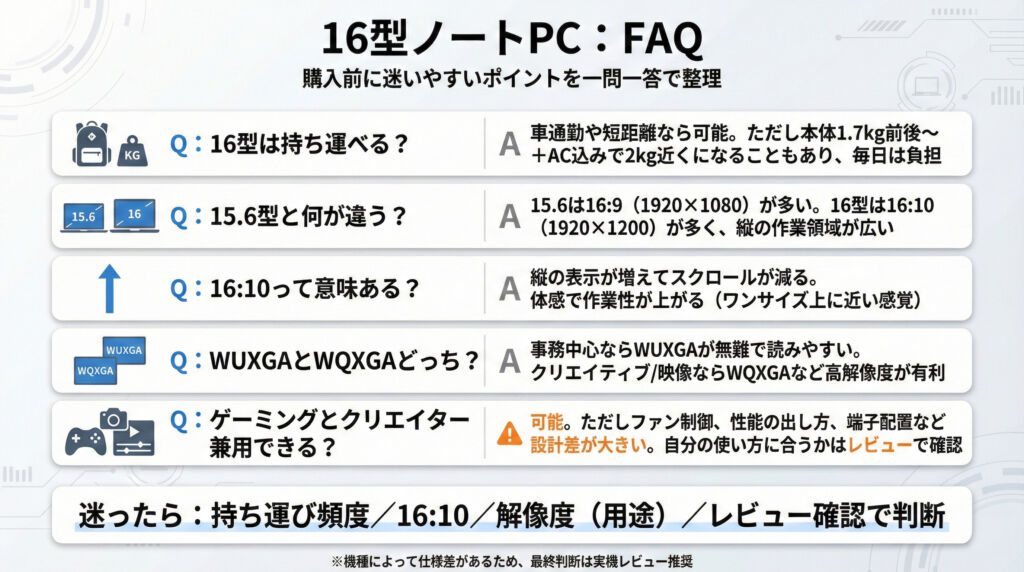
Q1. 16型は持ち運べる?
結論として「不可能ではないが、毎日はしんどい」サイズです。
車通勤で移動が短い場合や、体格が大きめの男性でしっかりしたリュックを使うなら持ち運びできるケースもあります。ただし16型は本体だけで1.7kg前後〜になりやすく、ACアダプタ込みだと2kg近くになることもあるので、日常的に電車移動する人は負担が大きいと思っておくのが安全です。
Q2. 15.6型と何が違う?
違いとして大きいのは、画面比率と縦の作業領域です。
15.6型はフルHD(1920×1080)=16:9が多いのに対して、16型はWUXGA(1920×1200)=16:10が採用されやすく、縦方向の表示領域が広くなります。結果として、同じ横幅でも情報量が増えて作業がしやすいのが16型の価値です。その分、パネルコストも上がりやすく、価格に上乗せされる傾向があります。
Q3. 16:10って意味ある?
あります。縦の表示領域が増えるので、Web閲覧、資料作成、表計算などでスクロール量が減り、体感として作業性が上がります。
感覚としては「ワンサイズ上に近い作業感」と表現しても良いと思います。
Q4. WUXGAとWQXGAどっちがいい?
用途で決めるのが正解です。
- 事務作業中心:WUXGA(1920×1200)のほうが扱いやすいことが多いです。文字が読みやすく、負荷も軽めで無難。
- クリエイティブや映像視聴:WQXGA(2560×1600)など高解像度が有利です。作業領域を広げたり、精細さを重視したい人向け。
Q5. ゲーミングとクリエイターは兼用できる?
兼用は可能です。ゲーミングノートはGPU性能が高いので、動画編集や生成AIでも有利になりやすいです。
ただし、モデルによってファン制御(静音性)、性能の出し方、端子配置、筐体設計が結構違います。自分の使い方(静かに使いたい/外部モニター運用/持ち運び頻度など)に合うかは、レビューで確認してから選ぶのがおすすめです。

