この記事ではマウスコンピューターのゲーミングブランド「NEXTGEAR」シリーズの選び方とおすすめのカスタマイズを紹介します。。
NEXTGEARはコストパフォーマンス重視の人におすすめ
NEXTGEARは、ゲーミングPCの購入価格を抑えながら、ゲームに必要なCPU・GPU性能と購入後の保証を確保したい人におすすめのブランドです。
マウスコンピューターのオンラインストアと直営店を中心に販売されており、ミニタワー型、フルタワー型、ゲーミングノートPCを展開しています。販売経路やラインアップを絞りつつ、ゲーム用途で需要の高い構成を中心に揃えているため、初めてゲーミングPCを購入する人にも比較しやすいブランドです。
NEXTGEARがおすすめの人
- 初めてゲーミングPCを購入する人
- 本体価格を抑えながらGPU性能を確保したい人
- フルHDやWQHDでゲームを快適にプレイしたい人
- ホワイトまたはブラックのゲーミングPCを選びたい人
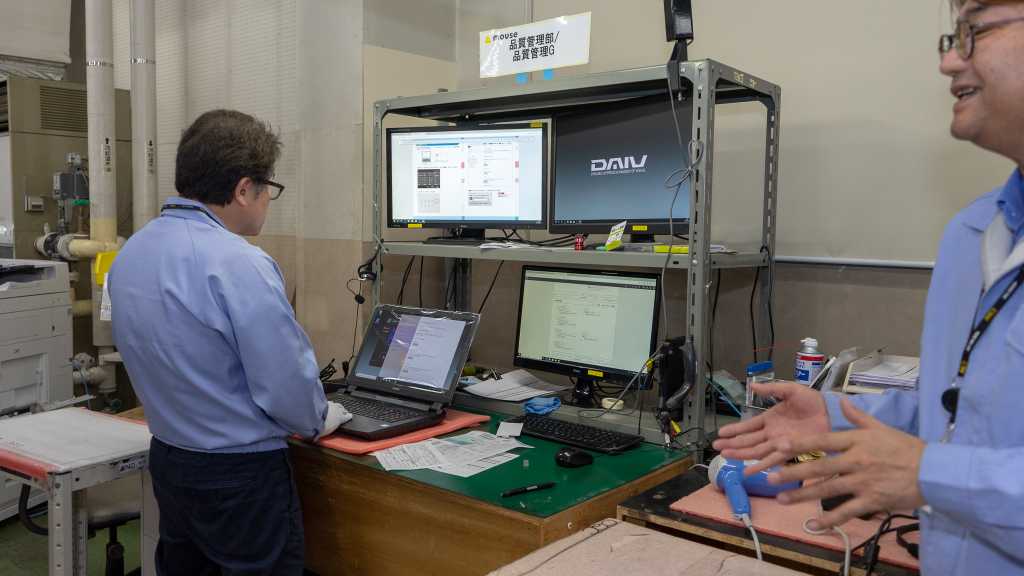
- 国内生産や購入後のサポートを重視する人
- 原則3年間の無償保証が付いたモデルを選びたい人
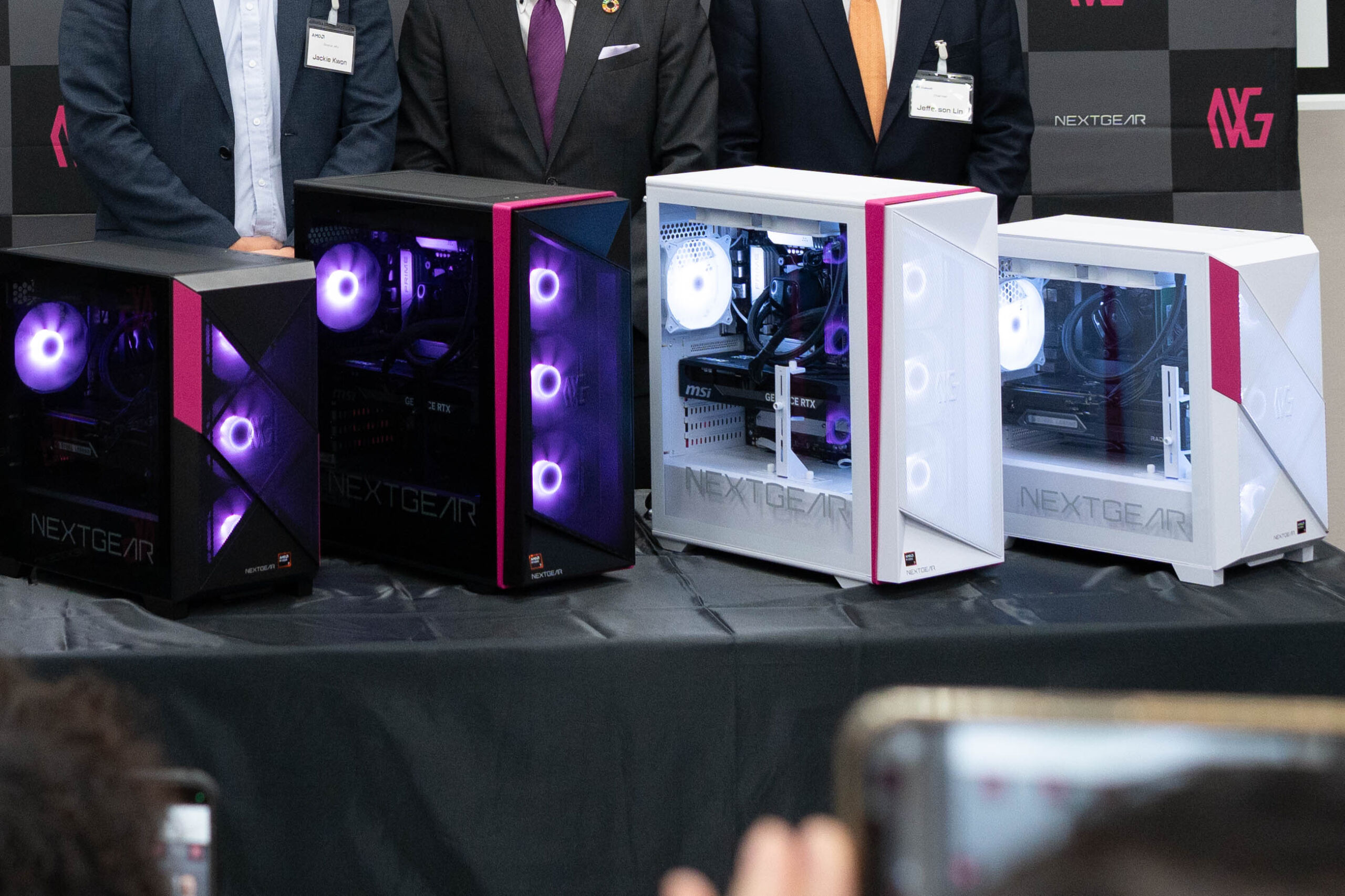
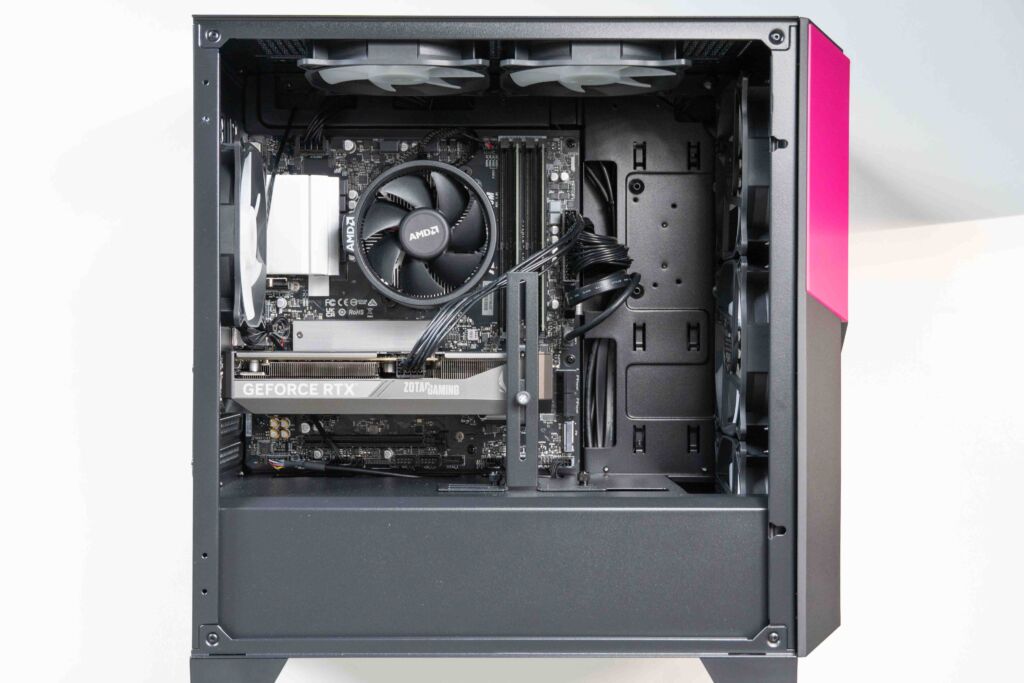
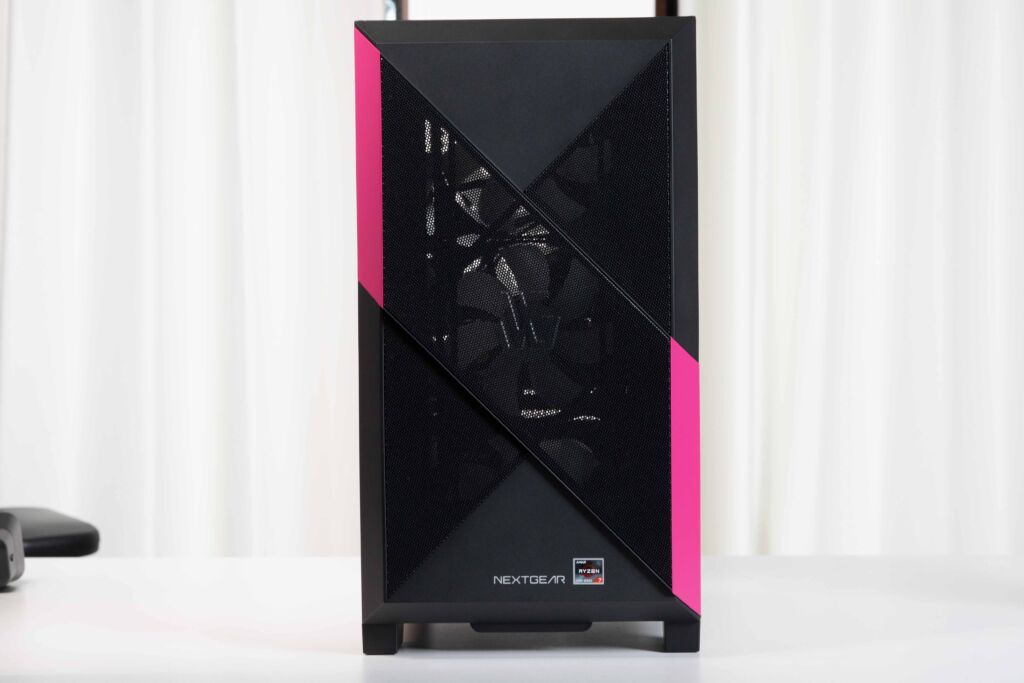
NEXTGEARは、単純に価格が安いだけのゲーミングPCブランドではありません。ミニタワー型はメッシュ構造によるエアフローを重視し、フルタワー型は冷却性能と拡張性を高めたケースを採用しています。デスクトップPCはブラックとホワイトの筐体から選べるため、性能だけでなくデスク周りのデザインに合わせて選びやすい点も特徴です。
また、低価格帯からGeForce RTXやRadeonを搭載したモデルが用意されており、予算に応じてフルHD向けからWQHD向けまで選択できます。上位のHDシリーズにはフルタワーケースを採用した高性能モデルもあるため、NEXTGEARは初心者専用の入門ブランドではありません。価格を抑えながら、冷却性能や拡張性も確保したい人にも候補になります。
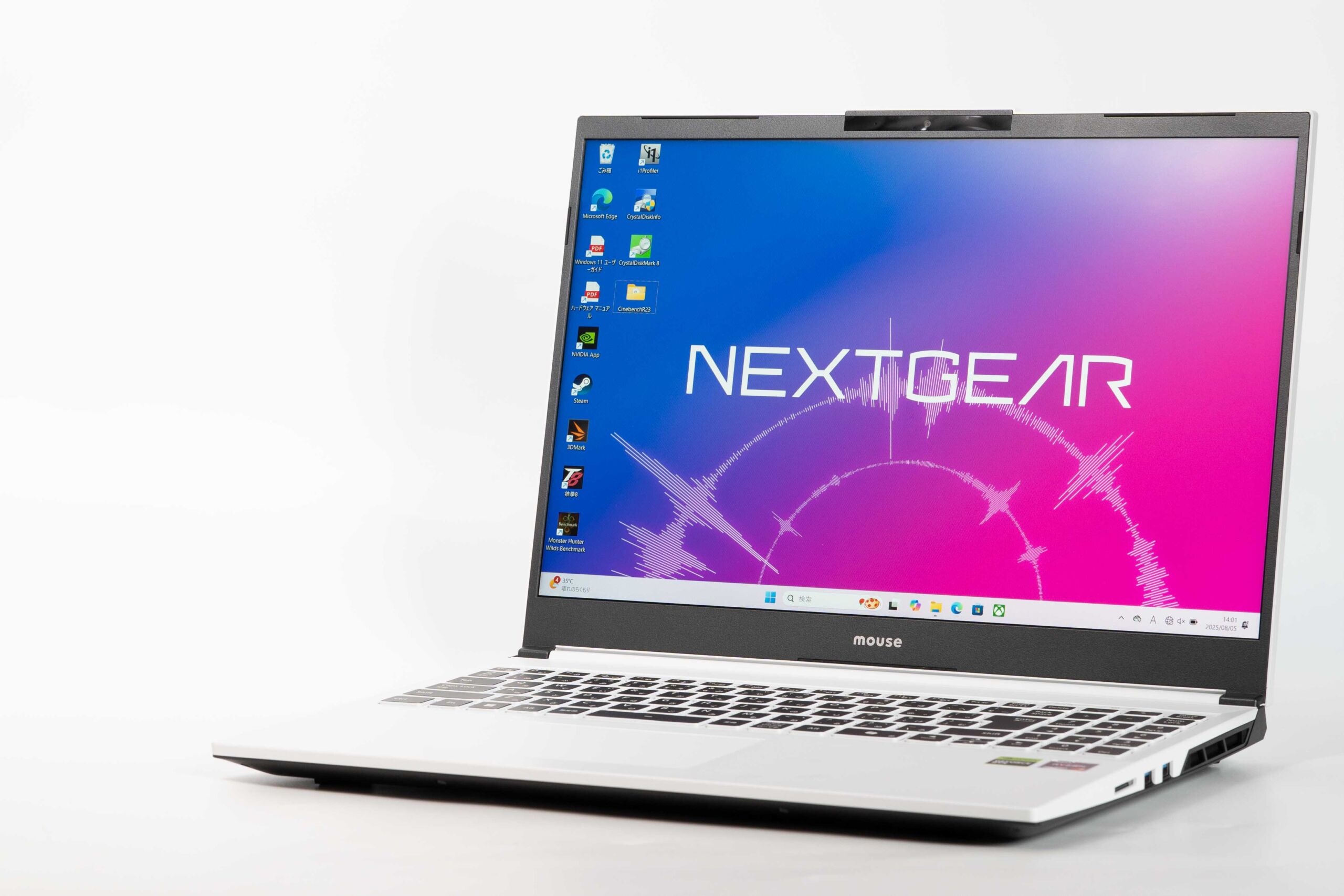
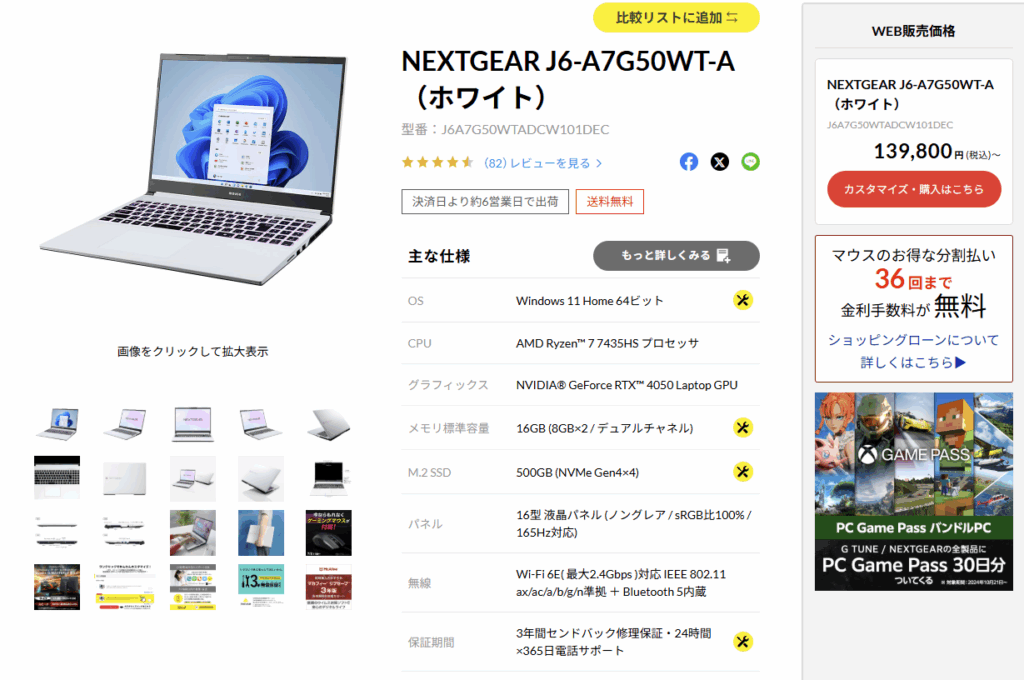
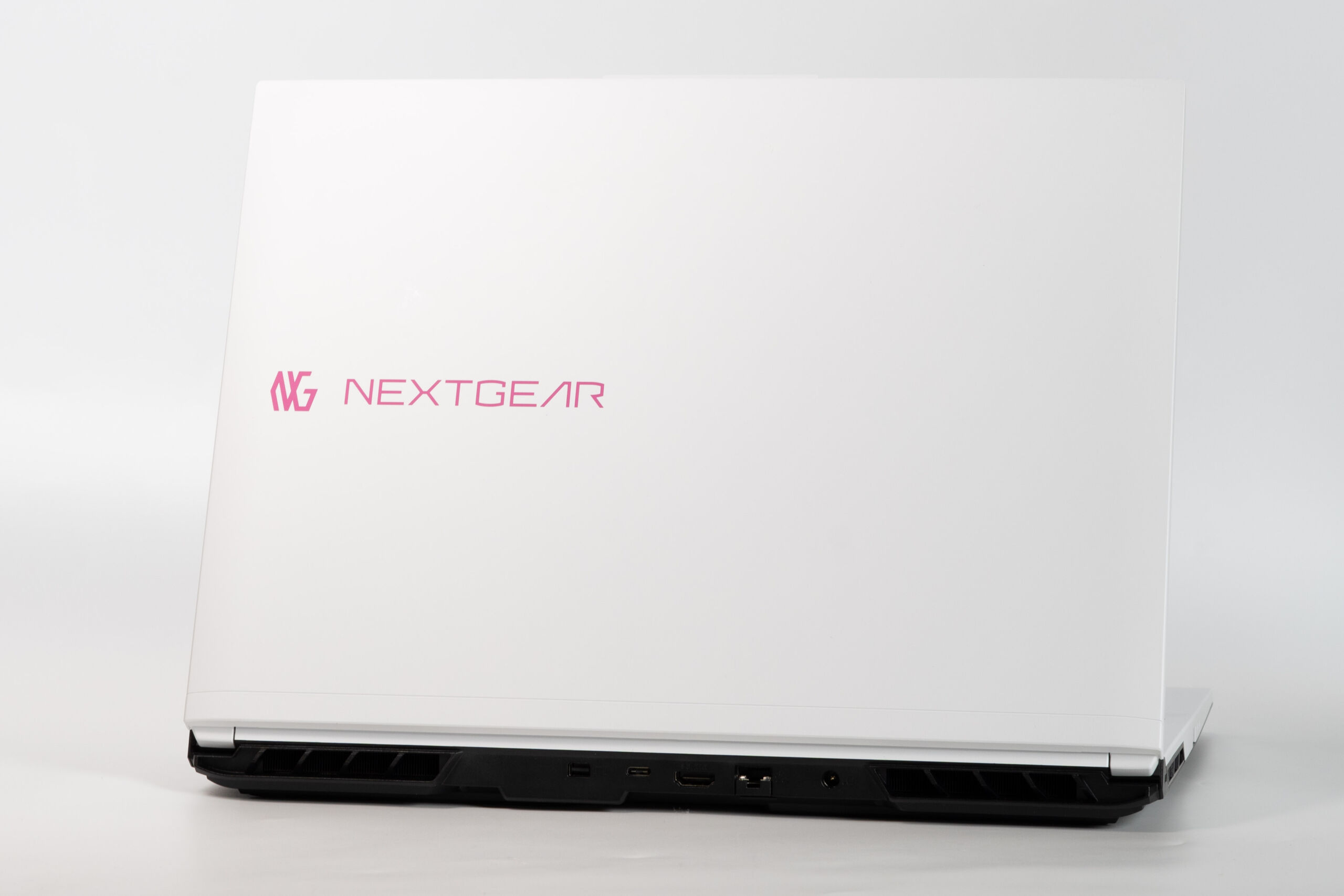
ノートPCでは、16型のJ6シリーズを展開しています。現行モデルにはGeForce RTX 50シリーズを搭載した構成があり、フルHDまたはWUXGA解像度でゲームをプレイしたい人に向いています。デスクトップPCを設置できない人や、PCを移動させる機会がある人はJ6を検討するとよいでしょう。
NEXTGEARの大まかな選び分け
NEXTGEARは、次の3シリーズから選ぶと分かりやすいです。
| シリーズ | 特徴 | 向いている人 |
|---|---|---|
| JG | ミニタワー型の標準シリーズ | 価格と設置性を重視する人 |
| HD | 冷却・拡張性を高めたフルタワー型 | 高性能や将来の増設も重視する人 |
| J6 | 16型ゲーミングノートPC | 省スペース性や移動のしやすさを重視する人 |
初めてデスクトップPCを購入するならJG、冷却性能やパーツの増設まで考えるならHD、ノートPCが必要ならJ6を基準に選びましょう。
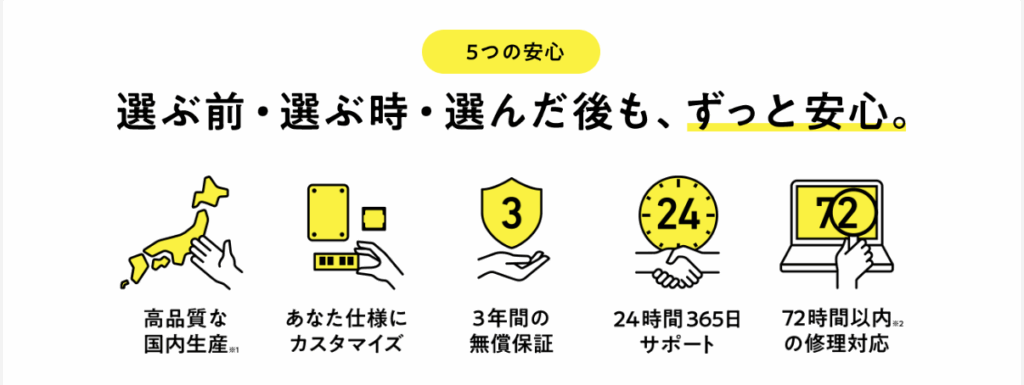
さらに、NEXTGEARの対象製品には、原則3年間の無償保証、24時間365日のサポート、国内生産を中心とした品質管理が用意されています。公式では、修理品到着後から返却まで平均72時間以内の修理対応も案内しています。一部モデルや修理内容は対象外となるため、詳しい条件は購入する製品ページで確認してください。
購入価格を抑えて必要なゲーム性能を確保したいならNEXTGEAR、最上位パーツや細かな冷却構成まで追求したいならG TUNEを選ぶと分かりやすいです。
NEXTGEARの3つの強み
NEXTGEARの強みは、単に本体価格が安いことではありません。
ゲーム性能へ予算を集中しやすい構成、ゲーミングPCとして必要な冷却設計、購入後の保証・サポートを両立している点が特徴です。
価格とゲーム性能のバランスがよい
NEXTGEARは、オンラインストアと直営店を中心に販売経路を絞り、コストパフォーマンスを重視したCPU・GPU構成を展開しています。
現行モデルはAMD Ryzenを搭載した構成が中心で、GeForce RTX 5060クラスの入門・ミドルモデルから、Ryzen 7 9800X3DとRTX 5070 Tiを組み合わせた高性能モデルまで選択できます。価格を抑えた初心者向けブランドでありながら、フルHDだけでなく、WQHDや高フレームレートを狙える構成も用意されています。
NEXTGEARが向いているのは、最上位パーツを選ぶことよりも、予算内でGPU性能をできるだけ高めたい人です。
例えば、ゲーム用途ではCPUを必要以上に上げるより、GPUへ予算を配分したほうがフレームレートを伸ばしやすい場合があります。NEXTGEARは売れ筋の構成を中心に展開しているため、パーツ選びに詳しくない人でも価格とゲーム性能のバランスを取りやすいブランドです。
ただし、最安構成には旧世代CPUやSSD 500GB、メモリ16GBを採用したモデルもあります。価格だけでなく、プレイするゲームに必要なCPU・GPUと、メモリ・SSD容量を確認して選びましょう。
低価格帯でも冷却設計とケース品質を重視
NEXTGEARは、価格を抑えながらも、ゲーミングPCとして必要なエアフローや拡張性を考慮したケースを採用しています。
ミニタワー型のJGシリーズは、フロントから取り込んだ空気を背面へ流す直線的なエアフロー構造を採用しています。モデルによっては、フロント3基、背面1基、上部2基の最大6基までケースファンを搭載可能です。
フルタワー型のHDシリーズも最大6基のケースファンに対応し、高性能なCPUやGPUを搭載する構成を想定した冷却設計となっています。JGより本体は大きくなりますが、冷却性能や内部スペース、将来的なパーツ増設を重視する人に向いています。
また、デスクトップPCはブラックとホワイトを中心に展開しており、デスク周りの雰囲気に合わせて選びやすい点も特徴です。
なお、標準搭載されるケースファンの数や、追加できる冷却パーツはモデルによって異なります。最大搭載数だけで判断せず、購入する製品の標準構成とカスタマイズ内容を確認してください。
3年間保証と24時間365日サポートが付く
NEXTGEARは低価格を重視したブランドですが、保証やサポートを簡略化しているわけではありません。
対象製品には原則として、次の保証・サポートが付属します。
- 3年間のセンドバック修理保証
- 24時間365日の電話サポート
- 国内生産を中心とした品質管理
- 修理品到着後、平均72時間以内を目標とする修理対応
ゲーミングPCでゲームが起動しない場合、ソフトウェア、ドライバー、メモリ、GPU、電源など原因の候補が多く、初心者が自分だけで切り分けるのは簡単ではありません。時間を問わず国内窓口へ相談できることは、初めてゲーミングPCを購入する人にとって大きなメリットです。
一部モデルは海外製造で、保証内容や修理期間も製品・故障状況によって異なります。また、平均72時間は修理品が到着してから返却されるまでの目安であり、必ず72時間以内に完了するという意味ではありません。
NEXTGEARは、価格を抑えながらゲーム性能を確保し、冷却設計や3年間保証、国内サポートまで重視したい人に選びやすいブランドです。
保証、国内生産、修理対応を含めたメーカー全体の評価は、 マウスコンピューターの評判・口コミ で詳しく解説しています。
NEXTGEARとG TUNEの違い
マウスコンピューターには、ゲーミングPCブランドとして「NEXTGEAR」と「G TUNE」があります。
どちらもゲーム向けのCPU・GPUを搭載し、BTOカスタマイズや3年間の無償保証、24時間365日のサポートを利用できます。大きな違いは保証ではなく、ブランドの価格帯、シリーズ数、選べる構成、上位モデルの幅です。
価格とコストパフォーマンスを優先するならNEXTGEAR、CPU・GPUや冷却構成の選択肢、最上位クラスまで含めて選びたいならG TUNEがおすすめです。
NEXTGEARとG TUNEの比較
| 比較項目 | NEXTGEAR | G TUNE |
|---|---|---|
| ブランドの位置付け | コストパフォーマンス重視 | 性能と構成の選択肢を重視 |
| 向いている人 | 予算内でゲーム性能を高めたい人 | 性能や構成に妥協したくない人 |
| デスクトップ | JG・HD | DG・FG・FZ |
| ノートPC | Jシリーズ・J6 | W・P・Hシリーズ |
| ケース | ミニタワー・フルタワー | ミニタワー・フルタワー |
| CPU・GPUの選択肢 | 売れ筋の構成を中心に展開 | ミドルクラスから上位構成まで幅広い |
| 冷却・拡張性 | HDならフルタワーも選べる | 大型水冷や上位パーツの選択肢が豊富 |
| 販売経路 | オンライン・直営店限定 | 公式通販・直営店など |
| 価格 | 比較的抑えやすい | 構成によって高くなりやすい |
| 標準保証 | 原則3年間 | 原則3年間 |
| 電話サポート | 24時間365日 | 24時間365日 |
NEXTGEARの現行シリーズは、ミニタワー型のJG、フルタワー型のHD、ゲーミングノートのJシリーズを中心に構成されています。G TUNEは、デスクトップのDG・FG・FZに加え、ノートPCのW・P・Hまで展開しており、シリーズ数と構成の幅はG TUNEのほうが広くなっています。
最上位構成や冷却性能、カスタマイズの選択肢を重視する人は、 G TUNEの選び方とおすすめモデル も比較してください。
価格とコストパフォーマンスを優先するならNEXTGEAR
NEXTGEARは、マウスコンピューターの品質管理や保証・サポートを維持しながら、低コストを目指したゲーミングPCブランドです。
公式サイトと直営店を中心に販売し、ゲーム用途で選ばれやすい構成へラインアップを絞ることで、価格と性能のバランスを取りやすくしています。JGシリーズは「手頃な価格と高い性能を両立したミニタワー」、HDシリーズは「コスパ重視のフルタワー」と位置付けられています。
NEXTGEARが向いているのは、次のような人です。
- 初めてゲーミングPCを購入する
- 本体価格をできるだけ抑えたい
- フルHDやWQHDでゲームを快適に遊びたい
- 予算の中でGPU性能を優先したい
- ブラックまたはホワイトのケースを選びたい
- 保証や国内サポートも重視したい
特にJGシリーズは、本体サイズと価格を抑えながら、最大6基のケースファンや240mm水冷ラジエーターに対応する設計です。安さだけを重視した簡素なケースではなく、ゲーミングPCとして必要なエアフローも考慮されています。
上位構成や選択肢の多さを重視するならG TUNE
G TUNEは、ミドルクラスからハイエンドまで、性能や構成の選択肢を重視したゲーミングPCブランドです。
デスクトップPCは、標準的なミニタワーのDG、AMD Ryzenを搭載するフルタワーのFG、インテルCPUを搭載するフルタワーのFZを展開しています。ノートPCも、携帯性を重視したW、スタンダードなP、性能を追求したHから選べます。
G TUNEが向いているのは、次のような人です。
- 高性能なCPUやGPUを選びたい
- 4Kや高フレームレートでゲームを遊びたい
- 大型水冷や複数のケースファンを選びたい
- ゲーム配信や動画編集にも本格的に使いたい
- ノートPCでも性能や画面サイズを細かく比較したい
- 将来の増設やパーツ交換も考えている
G TUNEはシリーズ数が多く、CPUメーカー、ケースサイズ、冷却方式、ノートPCの画面サイズなどを比較しながら選べます。その分、必要以上に上位構成を選ぶと価格も高くなるため、プレイするゲームと使用するモニターに必要な性能を確認することが重要です。
NEXTGEARにも冷却・拡張性を重視したHDシリーズがある
「NEXTGEARは入門向け、G TUNEは高性能」と完全に分けられるわけではありません。
NEXTGEARにはフルタワー型のHDシリーズがあり、冷却性能や内部スペース、将来的なパーツ増設まで考えた構成を選べます。公式でもHDシリーズは、コストパフォーマンスを重視したフルタワーゲーミングPCとして展開されています。
そのため、フルタワーが必要だから必ずG TUNEを選ぶ必要はありません。
違いは、G TUNEのほうがシリーズ数やCPU・GPU、冷却構成の選択肢が豊富で、より上位まで性能を追求しやすいことです。必要な性能を手頃な価格で揃えるならNEXTGEAR、予算よりも構成の自由度を優先するならG TUNEが向いています。
保証とサポートには大きな差がない
NEXTGEARとG TUNEは、どちらも一部製品を除いて3年間のセンドバック修理保証が標準で付属します。24時間365日のサポートも利用できるため、保証を理由にG TUNEを選ぶ必要はありません。
比較するときは、保証よりも次の項目を確認しましょう。
- 搭載CPUとGPU
- ケースサイズ
- 冷却方式
- メモリ・SSD容量
- 電源容量
- カスタマイズ項目
- 本体価格
価格を抑えて必要十分なゲーム性能を手に入れるならNEXTGEAR、最上位構成や冷却、カスタマイズの選択肢まで重視するならG TUNEと考えると分かりやすいです。
JG・HD・J6のシリーズ比較
NEXTGEARは、デスクトップPCの「JG」「HD」と、ゲーミングノートPCの「J6」を中心に展開しています。
シリーズごとの違いは、主に筐体サイズ、冷却・拡張性、持ち運びの可否です。
価格と設置性を重視するならJG、冷却性能と拡張性を重視するならHD、ノートPCが必要ならJ6を選ぶと分かりやすいです。
NEXTGEARのシリーズ比較
| 分類 | シリーズ | 主な特徴 | 向いている人 |
|---|---|---|---|
| デスクトップ | JG | 設置しやすいミニタワー型 | 価格・性能・本体サイズのバランスを重視する人 |
| デスクトップ | HD | 内部スペースに余裕があるフルタワー型 | 冷却性能・拡張性・高性能構成を重視する人 |
| ノートPC | J6 | 16型・165Hz対応のゲーミングノート | 省スペース性や移動のしやすさを重視する人 |
JGは価格と設置性のバランスがよいミニタワー型
JGシリーズは、NEXTGEARの標準的なデスクトップPCです。
フルタワー型より本体サイズを抑えたミニタワーケースを採用しており、デスクの上や足元へ設置しやすい点が特徴です。ブラックとホワイトを中心に展開されているため、デスク周りの色に合わせて選べます。
現行ラインアップには、GeForce RTX 5060を搭載した比較的手頃なモデルから、Radeon RX 9070 XTなどを搭載した高性能モデルまであります。JGは入門専用シリーズではなく、構成によってフルHDからWQHD、高画質ゲームまで対応できます。
JGシリーズが向いているのは、次のような人です。
- 初めてゲーミングデスクトップPCを購入する
- 本体価格をできるだけ抑えたい
- フルHDやWQHDでゲームをプレイしたい
- フルタワーを置くスペースがない
- ブラックまたはホワイトのケースを選びたい
一般的なゲーム用途なら、まずJGシリーズから必要なGPUを選ぶと分かりやすいです。
一方、将来的に大型グラフィックボードへ交換したい場合や、ストレージ、冷却パーツ、拡張カードを追加したい場合は、内部スペースに余裕があるHDシリーズも比較してください。
実際のゲーム性能、筐体内部の温度、動作音については、 NEXTGEAR JG-A7G6Tの実機レビュー で詳しく検証しています。
HDは冷却性能と拡張性を重視したフルタワー型
HDシリーズは、フルタワーケースを採用したNEXTGEARの上位デスクトップシリーズです。
JGより本体サイズが大きい分、高性能なCPU・GPUを搭載した構成や、冷却・増設を考慮した構成を選びやすくなっています。
現行モデルには、GeForce RTX 5060クラスの構成から、Ryzen 7 9800X3D・9850X3D、GeForce RTX 5070、Radeon RX 9070 XTなどを搭載した高性能モデルまで用意されています。
HDシリーズが向いているのは、次のような人です。
- FPSで高いフレームレートを狙いたい
- WQHDや高画質設定でゲームを楽しみたい
- Ryzen X3Dシリーズを選びたい
- 冷却性能や内部スペースを重視したい
- 将来的なSSDやパーツの増設も考えている
- 本体の設置スペースを確保できる
ただし、HDは必ずしもJGよりGPU性能が高いとは限りません。
HDにはRTX 5060搭載モデルもあり、JGにもRX 9070 XTを搭載する高性能モデルがあります。シリーズ名だけで性能を判断せず、CPU・GPU・メモリ・SSDの構成を比較することが重要です。
ケースサイズや将来の拡張性を優先するならHD、本体サイズと価格を抑えるならJGと考えると選びやすいです。
RX 9070 XTのゲーム性能や、フルタワーケースの内部構造については、 NEXTGEAR HD-A7A7Xの実機レビュー で詳しく紹介しています。
J6は省スペースで使える16型ゲーミングノートPC
J6は、16型ディスプレイを搭載したNEXTGEARのゲーミングノートPCです。
現行モデルではAMD Ryzen 7 255とGeForce RTX 5050またはRTX 5060 Laptop GPUを搭載した構成があり、16型・アスペクト比16:10・165Hz対応ディスプレイを採用しています。本体重量は約2.21kgです。
165Hz対応ディスプレイは、一般的な60Hz液晶より動きを滑らかに表示しやすく、FPSや格闘ゲームなど、動きの速いゲームにも適しています。メモリは最大64GB、追加SSDは構成によって最大8TBまでBTOカスタマイズできます。
J6シリーズが向いているのは、次のような人です。
- デスクトップPCを設置するスペースがない
- 自宅の中や外出先へPCを移動させたい
- 本体とディスプレイを1台にまとめたい
- フルHD・WUXGAでゲームをプレイしたい
- ゲーム配信や動画編集にも使いたい
RTX 5050搭載モデルは価格を抑えたい人、RTX 5060搭載モデルはゲーム性能に余裕を持たせたい人に向いています。
ただし、J6の標準SSDは500GBの構成があるため、複数の大容量ゲームをインストールするなら1TB以上への変更を検討したいところです。また、約2.21kgの本体にACアダプターも加わるため、毎日持ち歩く一般的なモバイルノートPCより重量があります。
16型・165Hz液晶の見やすさや、実際のゲーム性能、温度、動作音については、 NEXTGEAR J6シリーズの実機レビュー も参考にしてください。
JGとHDは搭載パーツだけでなくケースで選ぶ
JGとHDには同じクラスのCPU・GPUを搭載したモデルもあります。
そのため、次のように選ぶと分かりやすいです。
- 本体価格と設置性を優先:JG
- 将来の増設や内部スペースを優先:HD
- ディスプレイ一体型や移動のしやすさを優先:J6
ゲーム性能はシリーズ名ではなく、搭載するGPUによって大きく変わります。ケースを決めたあとに、プレイするゲームの解像度や目標フレームレートに合わせてGPUを選びましょう。
NEXTGEARシリーズで迷ったときの選び方
- 初めてのゲーミングデスクトップ:JG
- 省スペースなデスクトップ:JG
- 冷却性能と拡張性を重視:HD
- Ryzen X3Dなどの高性能CPUを選びたい:HD
- デスクトップPCを置けない:J6
- PCを移動させる機会がある:J6
多くの人には、価格・本体サイズ・性能のバランスがよいJGが選びやすいです。冷却や増設まで考えるならHD、ノートPCである必要がある場合にJ6を選ぶとよいでしょう。
解像度・用途別の選び方
NEXTGEARを選ぶときは、最初に使用するモニターの解像度と、目標とするフレームレートを決めましょう。
同じゲームでも、フルHD・60fpsで遊ぶ場合と、WQHD・144fps以上を狙う場合では必要なGPU性能が異なります。高性能なモデルを選びすぎると予算が無駄になり、性能が不足すると画質やフレームレートを下げる必要があります。
フルHD・WQHDの違いや、144Hz以上のモニターを選ぶ理由については、 ゲーミングモニターの選び方 で詳しく解説しています。
解像度・用途別の目安
以下は、数年間使用することを想定した当サイトの目安です。実際に必要な性能は、ゲームタイトル、画質設定、レイトレーシング、アップスケーリングの使用状況によって変わります。
| 用途 | GPUの目安 | CPUの目安 | おすすめシリーズ |
|---|---|---|---|
| フルHD・60~144fps | RTX 5060/RX 9060クラス | Ryzen 5以上 | JG・J6 |
| フルHD・高フレームレート | RTX 5060 Ti/RTX 5070クラス | Ryzen 7、X3D系 | JG・HD |
| WQHD・60~144fps | RTX 5070/RX 9070クラス以上 | Ryzen 7以上 | JG・HD |
| WQHD・高フレームレート | RTX 5070 Ti/RX 9070 XTクラス | Ryzen 7 X3D系 | HD |
| 4K・高画質 | RTX 5070 Ti/RX 9070 XTクラス以上 | Ryzen 7以上 | HD |
| ゲーミングノート | RTX 5050・5060 Laptop GPU | Ryzen 7 | J6 |
現行のNEXTGEARでは、JGシリーズにRTX 5060・5060 Ti・5070などを搭載したモデル、HDシリーズにRTX 5070・5070 TiやRadeon RX 9070 XTを搭載したモデルが用意されています。J6ではRTX 5050またはRTX 5060 Laptop GPUを選択できます。
フルHDで遊ぶならRTX 5060クラスから選ぶ
フルHDは、現在のPCゲームで最も選びやすい解像度です。
画質とフレームレートのバランスを取りやすく、一般的なゲームならRTX 5060クラスから検討できます。NEXTGEAR JGには、RTX 5060とRyzen 5またはRyzen 7を組み合わせたミニタワー型モデルがあります。
次のような人に向いています。
- 初めてゲーミングPCを購入する
- フルHD・60~144Hzのモニターを使用する
- 画質と本体価格のバランスを重視する
- FPSだけでなく、幅広いゲームを遊ぶ
- 予算をできるだけ抑えたい
複数のゲームを数年間遊ぶことまで考えるなら、最安モデルよりRTX 5060搭載モデルを基準にするのが無難です。
ただし、最安モデルにはRyzen 5 4500やSSD 500GBを採用した構成もあります。GPUだけで判断せず、CPUの世代とSSD容量も確認してください。
FPSで高フレームレートを狙うならCPU性能も重視する
Apex Legends、VALORANT、Fortniteなどで144fps・240fps以上を狙う場合は、GPUだけでなくCPU性能も重要です。
画質設定を下げるとGPU負荷が軽くなり、CPUが処理できるフレーム数の影響が大きくなります。そのため、高リフレッシュレートを目的とする場合は、RTX 5060 Ti・RTX 5070クラスと、Ryzen 7やX3D系CPUを組み合わせたモデルが候補です。
特に次のような人は、CPU性能も優先しましょう。
- 144Hz・240Hz以上のゲーミングモニターを使う
- 競技性の高いFPSをプレイする
- ゲーム配信や録画を同時に行う
- 最低フレームレートの落ち込みを抑えたい
- CPU負荷の高いシミュレーションゲームを遊ぶ
NEXTGEAR HDには、Ryzen 7 9800X3Dまたは9850X3Dと、RTX 5070・RTX 5070 Tiを組み合わせた構成があります。高フレームレートを重視する場合は、HDシリーズのX3D搭載モデルが有力です。
一方、60~144fpsを目標とする一般的なゲーム用途では、CPUへ予算をかけすぎるより、GPUやSSD容量を優先したほうが満足度が高くなる場合があります。
WQHDで遊ぶならRTX 5070クラス以上が選びやすい
WQHDは、フルHDより映像が精細で、4Kよりも高いフレームレートを狙いやすい解像度です。
27型のWQHDモニターでゲームを遊ぶ場合は、RTX 5070やRadeon RX 9070クラス以上を基準にすると選びやすくなります。
WQHDに向いているのは次のような人です。
- 27型モニターで映像の精細さを重視する
- RPGやアクションゲームを高画質で遊ぶ
- フルHDより画質を上げつつ144fpsも狙いたい
- ゲームだけでなく動画編集や一般作業にも使う
- フルHDからモニターを買い替える予定がある
高画質設定で60~144fpsを狙うならRTX 5070クラス、高フレームレートや重量級ゲームまで考えるならRTX 5070 TiまたはRadeon RX 9070 XTクラスが候補です。
NEXTGEARでは、JGにもRTX 5070搭載モデルがありますが、上位CPUや冷却・拡張性まで重視する場合はHDシリーズが適しています。
4K・高画質ゲームならHDシリーズを優先する
4KはフルHDの4倍の画素を描画するため、GPUへの負荷が大幅に高くなります。
4Kモニターで重量級ゲームを高画質設定にして遊ぶ場合は、RTX 5070 TiやRadeon RX 9070 XTクラス以上を基準にしましょう。レイトレーシングや高フレームレートまで重視する場合は、さらに上位のGPUが必要になることがあります。
NEXTGEAR HDには、Ryzen 7 9800X3D・9850X3Dと、RTX 5070 TiまたはRadeon RX 9070 XTを組み合わせたフルタワー型モデルがあります。どちらもWQHDの高フレームレートや、4Kでの高画質ゲームを想定しやすい構成です。
4K向けモデルを選ぶ場合は、GPU以外にも次の項目を確認してください。
- VRAM容量
- メモリ32GB以上
- SSD 1TB以上
- 電源容量
- CPUクーラー
- ケースファン
- DisplayPort・HDMIの規格
ただし、4K・最高画質・高フレームレートをすべて求める場合は、NEXTGEARよりも上位GPUの選択肢が多いG TUNEも比較したほうがよいでしょう。
ゲーミングノートならJ6のRTX 5060搭載モデルが基準
NEXTGEAR J6は、16型・165Hz対応ディスプレイを搭載したゲーミングノートPCです。
現行モデルでは、Ryzen 7 255とRTX 5050またはRTX 5060 Laptop GPUを組み合わせた構成が販売されています。ディスプレイはアスペクト比16:10で、本体重量は約2.21kgです。
RTX 5050搭載モデルは購入価格を抑えたい人、RTX 5060搭載モデルは画質やフレームレートに余裕を持たせたい人に向いています。
長く使用することを考えるなら、次の構成を基準にすると選びやすいです。
- GPU:RTX 5060 Laptop GPU
- メモリ:16GB以上、推奨32GB
- SSD:1TB以上
- ディスプレイ:165Hz
- 用途:フルHD・WUXGAゲーム、配信、動画編集
J6の標準構成にはSSD 500GBやメモリ16GBのモデルがあります。大容量ゲームを複数インストールする場合はSSDを1TB以上へ変更し、配信や動画編集も行う場合はメモリ32GBを検討しましょう。
配信や動画編集も行うならメモリ32GBを検討する
ゲームだけを起動する場合はメモリ16GBでも対応できますが、次の用途では32GBあると余裕が生まれます。
- ゲーム配信
- ゲーム録画
- ブラウザやチャットソフトの同時使用
- 動画編集
- MODを大量に導入するゲーム
- 高解像度テクスチャの使用
ただし、メモリを増やしてもGPU性能そのものは上がりません。予算が限られる場合は、まず必要なGPUを選び、その後にメモリとSSDを調整しましょう。
SSDは最低500GB、基本は1TB以上がおすすめ
SSD 500GBでもWindowsと数本のゲームは保存できますが、実際に使用できる容量は500GBより少なくなります。
近年の大容量ゲームを複数インストールする場合は、1TB以上を基準にするのがおすすめです。
- 数本のゲームだけ遊ぶ:500GB
- 複数のゲームを常時保存する:1TB
- 録画・動画編集も行う:2TB以上
- 大量のゲームを保存する:追加SSDも検討
NEXTGEARには標準SSDが500GBのモデルと1TBのモデルが混在しています。安いモデルを見つけた場合は、購入画面でSSD容量を確認してください。
解像度・用途別の選び分け
NEXTGEARで迷った場合は、次のように選ぶと分かりやすいです。
- フルHDで価格重視:JG・RTX 5060
- フルHDで高フレームレート:JGまたはHD・RTX 5060 Ti以上
- WQHDで高画質:JGまたはHD・RTX 5070以上
- WQHDで高フレームレート:HD・RTX 5070 TiまたはRX 9070 XT
- 4Kで高画質:HD・RTX 5070 TiまたはRX 9070 XT以上
- ノートPCでゲーム:J6・RTX 5060 Laptop GPU
- 配信や録画も行う:メモリ32GB
- ゲームを複数保存する:SSD 1TB以上
まずモニターの解像度とリフレッシュレートを決め、必要なGPUを選びます。その後にCPU、メモリ、SSDを調整すると、必要以上に高価な構成を選びにくくなります。
用途別おすすめNEXTGEAR
NEXTGEARは、プレイするゲームの解像度や目標フレームレートによって適したモデルが変わります。
ここでは製品数を増やしすぎず、2026年8月時点のラインアップから用途別に5モデルへ絞って紹介します。
| 用途 | おすすめモデル | 主な構成 |
|---|---|---|
| 初めてのゲーミングPC | NEXTGEAR JG-A7G60 | Ryzen 7 5700X/RTX 5060 |
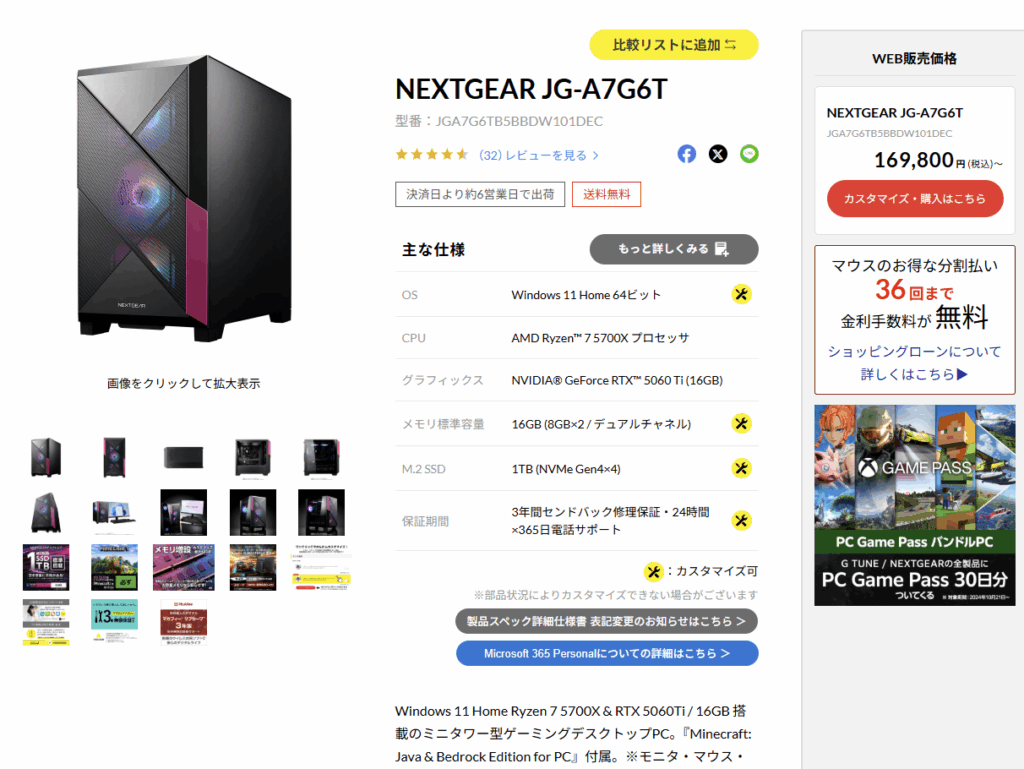
| フルHDで性能に余裕を持たせたい | NEXTGEAR JG-A7G6T | Ryzen 7 5700X/RTX 5060 Ti 16GB |
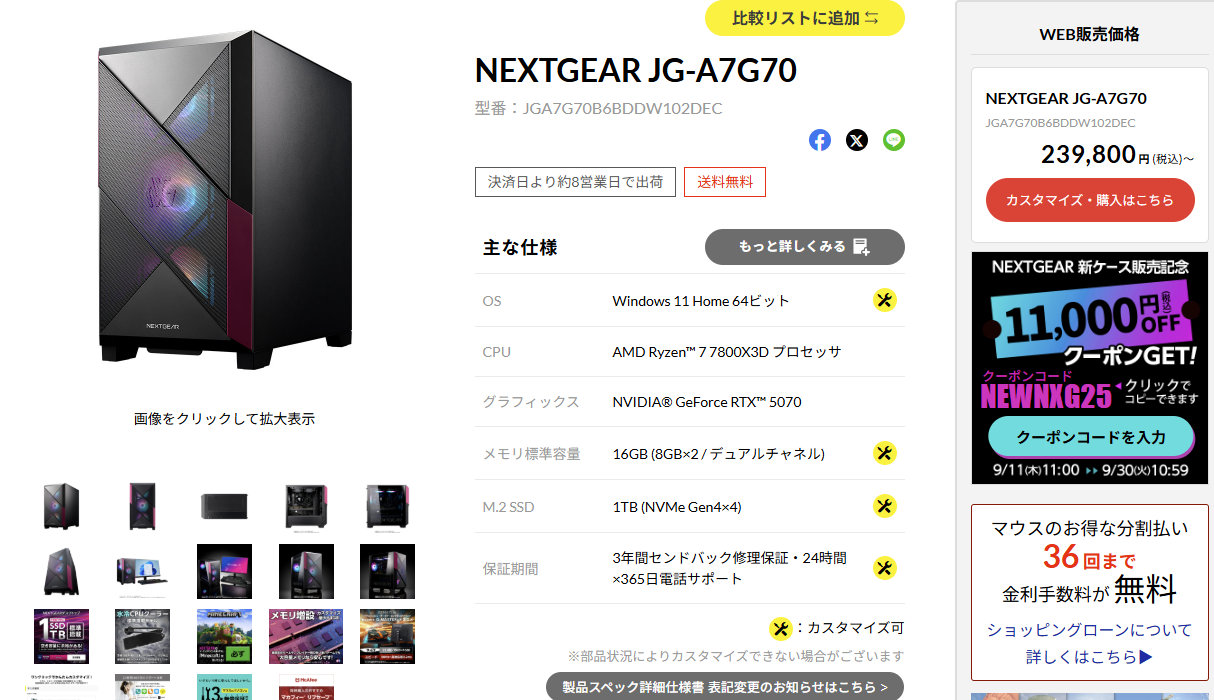
| 高フレームレート・WQHD | NEXTGEAR HD-A7G70 | Ryzen 7 9800X3D/RTX 5070 |
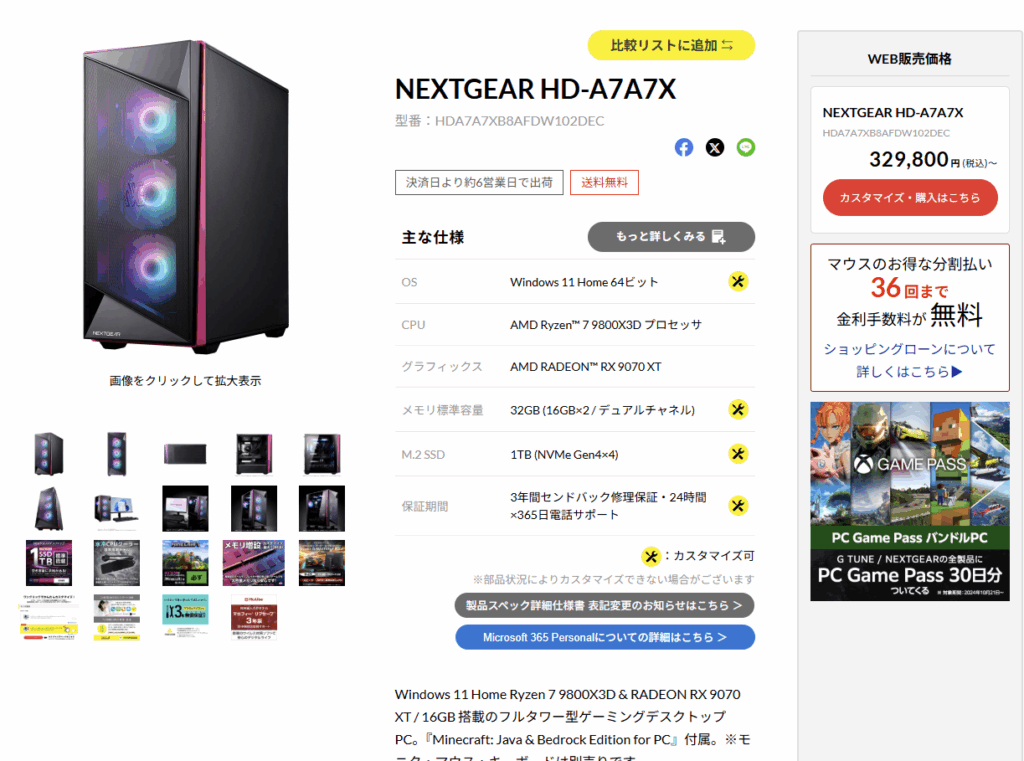
| WQHD・4Kの高画質ゲーム | NEXTGEAR HD-A7A7X | Ryzen 7 9700X/Radeon RX 9070 XT |
| ゲーミングノートPC | NEXTGEAR J6-A7G60WT-B | Ryzen 7 255/RTX 5060 Laptop GPU |
※製品構成や販売状況、価格は変更される場合があります。購入時は公式サイトで最新情報を確認してください。
初めてのゲーミングPCならNEXTGEAR JG-A7G60
NEXTGEAR JG-A7G60は、初めてゲーミングデスクトップPCを購入する人におすすめの標準モデルです。
Ryzen 7 5700XとGeForce RTX 5060を搭載し、メモリ16GB、SSD 1TBを備えています。フルHDでゲームをプレイするための性能を確保しつつ、上位モデルより価格を抑えやすい構成です。
ミニタワー型なので、フルタワー型のHDシリーズよりも設置しやすく、一般的なゲーム用途では性能・本体サイズ・価格のバランスを取りやすいモデルです。
次のような人に向いています。
- 初めてゲーミングPCを購入する
- フルHD・60~144fpsを目安にゲームを遊ぶ
- FPS、RPG、アクションなど幅広いゲームを遊びたい
- 本体サイズと価格を抑えたい
- SSDは最初から1TB欲しい
価格だけを見るとRyzen 5 4500搭載モデルのほうが安い場合があります。ただし、CPU世代と今後のゲームへの対応を考えると、長く使うならRyzen 7 5700X搭載モデルのほうが選びやすいです。
ゲーム配信や動画編集も行う場合は、メモリを32GBへ変更すると余裕が生まれます。
フルHDで性能に余裕を持たせるならNEXTGEAR JG-A7G6T
フルHDで高画質設定を使いたい人や、RTX 5060よりも性能とVRAM容量に余裕を持たせたい人には、NEXTGEAR JG-A7G6Tがおすすめです。
Ryzen 7 5700XとGeForce RTX 5060 Ti 16GBを搭載し、メモリ16GB、SSD 1TBを備えています。RTX 5060 TiのVRAM 16GBモデルなので、高解像度テクスチャを使用するゲームや、動画編集・画像生成AIにも使いやすい構成です。
次のような人に向いています。
- フルHDの高画質設定でゲームを遊びたい
- 144Hz以上のモニターを使用したい
- WQHDも視野に入れている
- VRAM容量に余裕を持たせたい
- ゲーム以外に動画編集や生成AIも行いたい
ただし、フレームレートを大きく伸ばしたい場合は、GPUだけでなくCPU性能も重要です。240fps以上を本格的に狙う場合は、Ryzen X3Dシリーズを搭載したHDモデルも比較してください。
高フレームレート・WQHDならNEXTGEAR HD-A7G70
FPSやバトルロイヤルゲームで高いフレームレートを狙うなら、NEXTGEAR HD-A7G70がおすすめです。
Ryzen 7 9800X3DとGeForce RTX 5070を搭載し、メモリ32GB、SSD 1TBを備えたフルタワー型ゲーミングPCです。
Ryzen 7 9800X3Dはゲーム性能を重視したCPUなので、フルHDやWQHDでGPU負荷を抑えた設定にしたときも、フレームレートを伸ばしやすい構成です。
次のような人に向いています。
- 144Hz・240Hz以上のゲーミングモニターを使う
- FPSや競技性の高いゲームをプレイする
- WQHDで高いフレームレートを狙いたい
- ゲーム配信や録画も同時に行う
- 将来的なストレージや冷却パーツの増設も考えている
フルタワー型のHDシリーズなので、ミニタワー型より設置スペースは必要です。一方で、内部スペースや冷却、将来的な増設まで重視する人には選びやすいモデルです。
4Kの最高画質よりも、フルHD・WQHDでフレームレートを伸ばしたい人向けと考えると分かりやすいです。
WQHD・4Kの高画質ゲームならNEXTGEAR HD-A7A7X
画質とVRAM容量を重視するなら、NEXTGEAR HD-A7A7Xが候補です。
Ryzen 7 9700XとRadeon RX 9070 XTを搭載し、メモリ32GB、SSD 1TBを備えています。RX 9070 XTはVRAM 16GBを搭載しており、WQHDの高画質設定や4Kゲームを想定しやすい構成です。
次のような人に向いています。
- WQHDで高画質・高フレームレートを狙いたい
- 4Kモニターでゲームを遊びたい
- VRAM容量を重視したい
- レイトレーシングより通常描画性能を重視する
- フルタワーの冷却・拡張性も欲しい
4Kではゲームタイトルや画質設定によって負荷が大きく変わります。アップスケーリングやフレーム生成を併用すれば遊びやすくなりますが、すべてのゲームを4K・最高画質・高フレームレートで動かせるわけではありません。
また、レイトレーシング性能やNVIDIA独自機能、対応する制作ソフトを重視する場合は、GeForce搭載モデルのほうが適していることがあります。
4Kでさらに性能を追求したい場合は、RTX 5080・5090などの上位GPUを選べるG TUNEも比較してください。
ゲーミングノートならNEXTGEAR J6-A7G60WT-B
デスクトップPCを設置できない人や、PCを移動させる機会がある人にはNEXTGEAR J6-A7G60WT-Bがおすすめです。
Ryzen 7 255とGeForce RTX 5060 Laptop GPUを搭載し、16型・アスペクト比16:10・165Hz対応ディスプレイを採用しています。本体重量は約2.21kgです。標準構成はメモリ16GB、SSD 500GBとなっています。
次のような人に向いています。
- デスクトップPCを設置するスペースがない
- 自宅内や外出先へPCを移動させたい
- ディスプレイとPC本体を1台にまとめたい
- フルHD・WUXGAでゲームを遊びたい
- 165Hzの高リフレッシュレート液晶を使いたい
RTX 5050搭載モデルもありますが、価格差が大きくなければRTX 5060 Laptop GPU搭載モデルのほうが、ゲーム性能に余裕を持たせやすくなります。J6にはRTX 5050とRTX 5060の構成があり、どちらも16型・165Hz液晶を採用しています。
標準SSDの500GBは、大容量ゲームを複数インストールすると不足しやすいため、購入時に1TB以上へ変更するのがおすすめです。配信や動画編集も行う場合は、メモリも32GBへ増量すると使いやすくなります。
用途別の選び分け
NEXTGEARで迷った場合は、次のように選ぶと分かりやすいです。
- 初めてのゲーミングPC:JG-A7G60
- フルHDで性能とVRAMに余裕が欲しい:JG-A7G6T
- FPS・WQHD・高フレームレート重視:HD-A7G70
- WQHD・4Kの画質とVRAM重視:HD-A7A7X
- ノートPCでゲームをしたい:J6-A7G60WT-B
多くの人には、RTX 5060またはRTX 5060 Tiを搭載したJGシリーズが選びやすいです。WQHDの高フレームレートや4Kまで重視するならHD、ノートPCである必要がある場合はJ6を選びましょう。
おすすめカスタマイズ
NEXTGEARは標準構成のままでもゲームを始められますが、メモリやSSD容量が最低限に抑えられているモデルもあります。
カスタマイズでは、性能に直結しにくい項目を増やすより、メモリ・SSD・冷却・電源の順に確認すると失敗しにくくなります。
NEXTGEARのおすすめカスタマイズ一覧
| カスタマイズ項目 | 基本構成 | おすすめする人 |
|---|---|---|
| メモリ | 16GB | 配信・動画編集もするなら32GB |
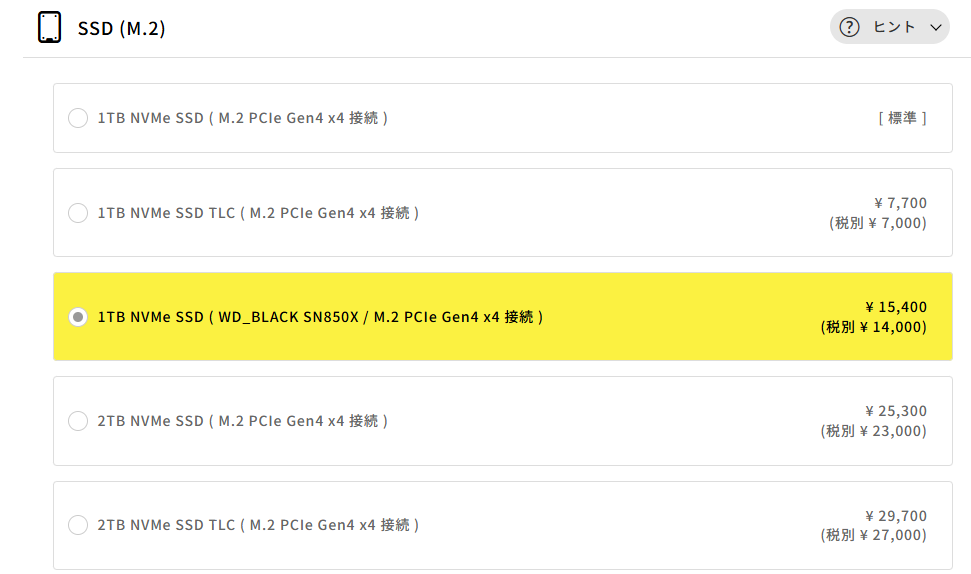
| SSD | 1TB | ゲームを多く保存するなら2TB |
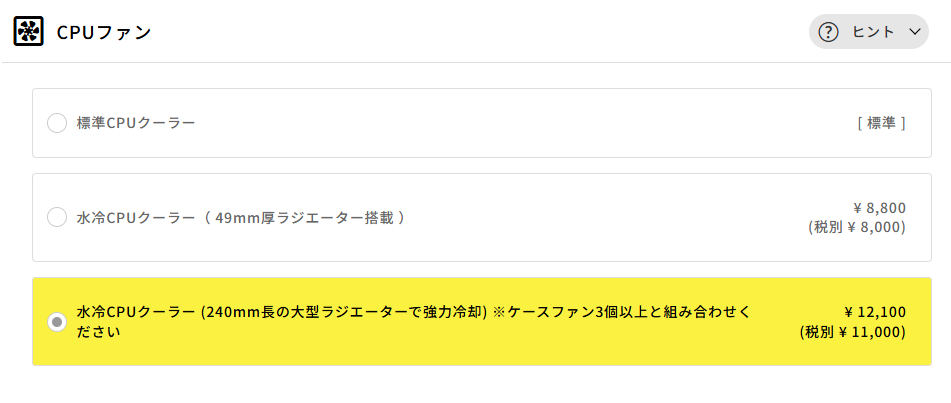
| CPUクーラー | 標準または空冷 | 高性能CPUなら水冷も検討 |
| 電源 | 標準構成で可 | 将来GPUを交換するなら容量を増やす |
| Wi-Fi・Bluetooth | 必要に応じて追加 | 有線LANを使えない人 |
| ケースファン | 標準構成を確認 | 高性能GPUや静音性を重視する人 |
| 保証 | 標準3年間 | 訪問修理などが必要なら変更 |
メモリはゲームだけなら16GB、配信や編集もするなら32GB
ゲームをプレイするだけなら、メモリ16GBでも対応できるタイトルは多くあります。
ただし、ゲームと同時にブラウザ、Discord、録画ソフトなどを起動すると、16GBでは余裕が少なくなることがあります。ゲーム配信や動画編集まで行う場合は、購入時に32GBへ変更するのがおすすめです。
用途別の目安は次のとおりです。
- ゲームだけをプレイする:16GB
- ゲーム配信・録画も行う:32GB
- 動画編集や生成AIにも使用する:32GB以上
- 大規模なMODや高度な制作作業:64GBも検討
メモリを増やしてもGPU性能やフレームレートが大幅に上がるわけではありません。予算が限られている場合は、まずGPU性能を優先し、余裕があればメモリを増やしましょう。
SSDは1TBを基準にする
NEXTGEARには、標準SSDが500GBのモデルと1TBのモデルがあります。
500GBでもWindowsと数本のゲームは保存できますが、実際に使用できる空き容量は表記容量より少なくなります。大容量ゲームを複数インストールすると不足しやすいため、基本的には1TB以上がおすすめです。
| 使い方 | SSD容量の目安 |
|---|---|
| 遊ぶゲームを数本に絞る | 500GB |
| 複数のゲームを保存する | 1TB |
| 録画や動画編集も行う | 2TB |
| ゲームを削除せず多数保存する | 2TB以上+追加SSD |
本体価格を抑えるために500GBを選び、後からSSDを増設する方法もあります。ただし、自分で増設する予定がなければ、購入時に1TBへ変更したほうが簡単です。
高性能CPUではCPUクーラーを確認する
Ryzen 5やRyzen 7 5700Xクラスの構成では、標準または一般的な空冷CPUクーラーでも選びやすいです。
一方、Ryzen 7 9800X3Dなどの高性能CPUを搭載するモデルでは、CPUクーラーの構成も確認したいところです。長時間ゲームをプレイする場合や、配信・動画編集などでCPUへ高い負荷をかける場合は、上位の空冷クーラーや水冷クーラーを検討しましょう。
ただし、水冷クーラーへ変更してもゲーム性能が必ず大きく向上するわけではありません。標準構成で十分に冷却できるモデルもあるため、CPUの発熱とケースサイズに合わせて選ぶことが重要です。
電源は標準構成を基本にする
完成した状態で長く使うなら、メーカーが設定した標準電源でも基本的には問題ありません。
電源容量を増やしたほうがよいのは、次のような場合です。
- 将来的に上位GPUへ交換する
- SSDや拡張カードを追加する
- 高性能なCPU・GPU構成を選ぶ
- 長期間使用するため余裕を持たせたい
将来のパーツ交換を考えていない場合は、必要以上に電源容量を増やす優先度は高くありません。メモリやSSDへ予算を使ったほうが、購入直後の使いやすさにつながります。
また、電源は容量だけでなく、変換効率を示す80PLUS認証も確認しましょう。
Wi-FiとBluetoothは必要な場合だけ追加する
デスクトップPCは、有線LANを前提にした構成が多いため、モデルによってはWi-FiやBluetoothが標準搭載されていません。
次のような環境では、購入時に無線LAN機能を追加しておくと便利です。
- ルーターからLANケーブルを引けない
- 部屋の中でPCの設置場所を変更する
- Bluetoothイヤホンやゲームパッドを使う
- テザリングを利用する可能性がある
オンラインゲームでは、有線LANのほうが通信が安定しやすい傾向があります。有線LANを使用できる環境なら、Wi-Fiは必須ではありません。
ケースファンは標準搭載数を確認する
JG・HDシリーズは複数のケースファンを搭載できますが、最大搭載数と標準搭載数は異なります。
高性能なCPUやGPUを選ぶ場合は、購入画面で実際に搭載されるケースファンの数を確認しましょう。
ケースファンの追加を検討しやすいのは、次のような場合です。
- RTX 5070 TiやRX 9070 XTなどの高性能GPUを搭載する
- 長時間ゲームをプレイする
- 夏場の室温が高い
- ケース内部の温度を抑えたい
- 標準構成のファン数が少ない
ただし、ファンを増やすと冷却性能だけでなく動作音も変わります。単純に搭載数を増やすのではなく、CPU・GPU構成に合わせて選びましょう。
周辺機器セットは必要なものだけ選ぶ
初めてデスクトップPCを購入する場合は、モニター、キーボード、マウス、ヘッドセットも必要です。
購入時にセットで揃えられる点は便利ですが、すでに周辺機器を持っている人や、製品を個別に選びたい人は無理に追加する必要はありません。
特にモニターは、PCの性能に合わせて次の項目を確認します。
- 解像度
- リフレッシュレート
- パネル方式
- 映像入力端子
- 可変リフレッシュレートへの対応
RTX 5060クラスならフルHD・144Hz以上、RTX 5070クラス以上ならWQHD・144Hz以上のモニターを組み合わせると、GPU性能を活かしやすくなります。
保証は標準3年間を基本にする
NEXTGEARは原則として3年間のセンドバック修理保証が付いているため、多くの人は標準保証のままで問題ありません。
訪問修理や、より長期間の保証が必要な場合は有料オプションを検討します。
ただし、保証を追加しすぎるとNEXTGEARの価格的なメリットが薄くなります。故障時に自分で梱包して発送できるなら、標準のセンドバック保証で十分です。
迷ったときのおすすめ構成
初めてNEXTGEARを購入するなら、次の構成を基準にすると選びやすいです。
メモリ16GB・SSD 1TBを基本とし、配信や動画編集も行うならメモリ32GBへ変更する。
デスクトップPCでは、有線LANを使えない場合のみWi-Fiを追加します。高性能CPU・GPUを搭載するモデルでは、CPUクーラーとケースファンも確認しましょう。
カスタマイズを増やしすぎると、NEXTGEARのコストパフォーマンスが低下します。購入時の用途に必要な項目だけを追加し、価格がG TUNEの上位モデルに近づく場合は、両ブランドを比較してから選ぶのがおすすめです。
NEXTGEAR購入時の注意点
NEXTGEARは価格とゲーム性能のバランスに優れていますが、最安価格だけで選ぶと、CPU性能やストレージ容量が用途に合わない場合があります。
購入前に、搭載パーツだけでなく、カスタマイズ後の総額、周辺機器、設置スペースまで確認しておきましょう。
最安モデルはCPU・メモリ・SSD容量も確認する
ゲーミングPCの性能はGPUだけで決まるわけではありません。
価格の安いモデルでは、GPU性能が十分でも、CPUが旧世代だったり、メモリやSSD容量が最低限だったりする場合があります。
購入前に、次の項目を確認してください。
- CPUの型番と世代
- GPUの型番とVRAM容量
- メモリ容量
- SSD容量
- 電源容量
- CPUクーラー
- 無線LANの有無
ゲームだけならメモリ16GBでも使えますが、配信や動画編集も行うなら32GBあると余裕が生まれます。また、SSD 500GBは大容量ゲームを複数保存すると不足しやすいため、基本的には1TB以上がおすすめです。
本体価格だけでなく、必要なカスタマイズを追加したあとの価格で比較しましょう。
カスタマイズを増やすと価格的なメリットが薄くなる
NEXTGEARの強みは、売れ筋の構成へ絞ることで、価格を抑えながらゲーム性能を確保しやすいことです。
しかし、次のようなオプションを追加すると、本体価格が大きく上がります。
- メモリ32GB・64GB
- SSD 2TB以上
- 上位CPUクーラー
- ケースファン
- 大容量電源
- Wi-Fi・Bluetooth
- 周辺機器セット
- 保証サービスの追加
カスタマイズ後の価格が上位モデルやG TUNEに近づいた場合は、最初から標準構成が充実したモデルも比較したほうがよいでしょう。
特に、CPU・GPU・メモリ・SSDをすべて上位へ変更すると、NEXTGEARを選ぶ価格上のメリットが小さくなります。最初に必要なGPUを決め、メモリとSSDだけを用途に応じて調整するのがおすすめです。
JGとHDはシリーズ名だけで性能を判断しない
JGはミニタワー、HDはフルタワーというケースの違いを示すシリーズです。
HDだから必ずJGよりゲーム性能が高いとは限りません。HDにはミドルクラスのGPUを搭載したモデルがあり、JGにも高性能GPUを搭載した構成があります。現在のJGは最大6基のケースファンを搭載でき、HDも複数のCPU・GPU構成から選択できます。
ゲーム性能を比較するときは、シリーズ名ではなく次の順で確認します。
- GPU
- CPU
- メモリ容量
- 冷却構成
- SSD容量
本体サイズと設置性を優先するならJG、内部スペースや将来の増設を重視するならHDと考えると分かりやすいです。
デスクトップPCはモニターや周辺機器が必要
JG・HDはデスクトップPCなので、本体だけではゲームを始められません。
別途、次の周辺機器を用意する必要があります。
- ゲーミングモニター
- キーボード
- マウス
- ヘッドセットまたはスピーカー
- LANケーブル
- 必要に応じてゲームパッド
また、デスクトップモデルは構成によってWi-FiやBluetoothが標準搭載されていない場合があります。
ルーターからLANケーブルを引けない場合や、Bluetooth対応のイヤホン・コントローラーを使う場合は、購入画面で無線LAN機能の有無を確認してください。
PC本体の予算だけでなく、モニターや周辺機器を含めた総額を決めてから選びましょう。
J6は一般的なモバイルノートより重い
J6はノートPCですが、毎日持ち歩く軽量モバイルノートとは性格が異なります。
現行の16型モデルは本体重量が約2.21kgで、使用時にはACアダプターも必要になります。PC本体とACアダプターを合わせると荷物が重くなるため、基本的には自宅や職場など、電源を確保できる場所で使うゲーミングノートです。
J6が向いているのは、次のような使い方です。
- 自宅の部屋間で移動させる
- デスクトップPCを設置できない
- ときどき職場や学校へ持ち運ぶ
- 帰省先や出張先でもゲームをする
- 本体とディスプレイを1台にまとめる
毎日長時間持ち歩く場合は、重量だけでなく、本体サイズとACアダプターも含めて検討しましょう。
また、ゲーミングノートは高負荷時の性能を引き出すため、基本的にACアダプターへ接続して使用します。J6には常時電源へ接続する使い方を想定した充電制御機能も用意されています。
標準保証で偶発的な破損まですべて補償されるわけではない
NEXTGEARには、原則3年間のセンドバック修理保証と24時間365日のサポートが付いています。標準保証では、製品をメーカーへ送って修理を受ける方式が基本です。
ただし、落下、水濡れ、盗難などの偶発的な事故が、標準保証ですべて補償されるわけではありません。破損や盗難への保証は、対象製品で購入時に追加できる有料サービスとして用意されています。
特にJ6を持ち運ぶ予定がある場合は、標準保証の対象範囲と、有料保証の必要性を確認しておきましょう。
納期と販売状況は購入時に確認する
NEXTGEARはモデルによって、出荷予定日や在庫状況が異なります。公式サイトでも、納期は製品ごとに異なるため、各製品ページで確認するよう案内されています。
セールやキャンペーン中は、同じシリーズでも構成や価格が変更される場合があります。
購入前には、次の内容を最終確認しましょう。
- 型番
- CPU・GPU
- メモリ・SSD
- カスタマイズ後の総額
- 出荷予定日
- 保証内容
- 付属品
NEXTGEARを選ぶ際は、安さだけでなく、必要なカスタマイズを加えた総額と、周辺機器を含めた購入費用で判断することが重要です。
よくある質問
NEXTGEARは初心者でも使えますか?
NEXTGEARは、初めてゲーミングPCを購入する人にも選びやすいブランドです。
JG・HD・J6の3シリーズを中心に展開されており、デスクトップならJG、冷却・拡張性を重視するならHD、ノートPCならJ6というように選び分けられます。
構成に迷った場合は、フルHDゲーム向けとして次を基準にすると選びやすいです。
- GPU:GeForce RTX 5060クラス
- メモリ:16GB以上
- SSD:1TB以上
- モニター:フルHD・144Hz以上
ゲーム配信や動画編集も行う場合は、メモリ32GBを検討しましょう。
NEXTGEARとG TUNEはどちらがおすすめですか?
価格とコストパフォーマンスを優先するならNEXTGEAR、CPU・GPUや冷却構成の選択肢を重視するならG TUNEがおすすめです。
NEXTGEARにもフルタワー型のHDシリーズや高性能GPU搭載モデルがあるため、入門者専用ブランドではありません。ただし、最上位GPUや細かなカスタマイズまで求める場合は、G TUNEのほうが選択肢は豊富です。
JGとHDはどちらを選べばよいですか?
本体価格と設置性を重視するならJG、冷却性能や内部スペース、将来的な増設を重視するならHDがおすすめです。
JGとHDには同じクラスのCPU・GPUを搭載したモデルもあります。HDだから必ずJGよりゲーム性能が高いわけではないため、ケースを選んだあとに搭載GPUとCPUを比較しましょう。
一般的なフルHD・WQHDゲームならJG、X3D系CPUや高性能GPU、将来のパーツ増設まで考えるならHDが選びやすいです。
メモリ16GBでもゲームはできますか?
ゲームだけをプレイするなら、メモリ16GBでも対応できるタイトルは多くあります。
ただし、ゲームと同時にブラウザ、Discord、録画ソフトなどを使用すると、メモリ使用量が増えます。配信、録画、動画編集、MODの導入まで考えるなら32GBがおすすめです。
予算が限られている場合は、メモリを増やすよりも、まず必要なGPU性能を確保しましょう。
SSDは500GBでも足りますか?
遊ぶゲームを数本に絞るなら、SSD 500GBでも使用できます。
ただし、Windowsや各種ソフトをインストールすると、ゲームに使える容量は表記より少なくなります。大容量ゲームを複数保存するなら、1TB以上がおすすめです。
録画データや動画編集素材も保存する場合は、2TBへの変更や追加SSDも検討してください。
NEXTGEARでゲーム配信や動画編集はできますか?
GeForce RTXシリーズを搭載したNEXTGEARであれば、ゲーム配信や動画編集にも使用できます。
配信やフルHD動画編集では、メモリ32GB、SSD 1TB以上を基準にすると使いやすくなります。4K動画編集や高度なエフェクト処理まで行う場合は、GPU性能とVRAM容量にも余裕を持たせましょう。
クリエイティブ作業を主目的にする場合は、ディスプレイや制作ソフトとの相性を重視したDAIVも比較対象になります。
ゲームよりも動画編集、写真編集、3DCGを主目的にする場合は、 DAIVの選び方とおすすめモデル も比較してください。
J6は持ち運びに向いていますか?
J6はデスクトップPCより移動しやすい一方、一般的な軽量モバイルノートほど持ち運びに特化したモデルではありません。
現行J6は16型ディスプレイを搭載し、本体重量は約2.21kgです。高いゲーム性能を引き出すにはACアダプターへの接続も必要になるため、毎日持ち歩くというより、自宅内の移動、出張、帰省などで使う人に向いています。
NEXTGEAR以外の製品も含めて比較したい人は、 16型ゲーミングノートPCの選び方とおすすめモデル も参考にしてください。
Wi-FiやBluetoothは標準搭載されていますか?
J6にはWi-FiとBluetoothが搭載されていますが、デスクトップのJG・HDはモデルや構成によって異なります。
有線LANを使えない場合や、Bluetooth対応のゲームパッド、イヤホンなどを使う場合は、購入画面で無線LAN機能の有無を確認してください。
オンラインゲームでは、通信の安定性を重視するなら有線LAN接続がおすすめです。
保証やサポートはG TUNEより劣りますか?
NEXTGEARは低価格を重視したブランドですが、保証やサポートが大幅に省略されているわけではありません。
対象製品には原則3年間のセンドバック修理保証と、24時間365日の電話サポートが用意されています。一部対象外の製品や条件もあるため、購入する製品ページで保証内容を確認してください。
保証、サポート、口コミを含むメーカー全体の評価は、マウスコンピューターの評判とメリット・デメリットで解説しています。まとめ|NEXTGEARは価格とゲーム性能のバランスを重視する人におすすめ
NEXTGEARは、ゲーミングPCの購入価格を抑えながら、必要なゲーム性能と購入後の保証・サポートを確保したい人におすすめのブランドです。
デスクトップPCは、設置しやすいミニタワー型のJGと、冷却・拡張性を重視したフルタワー型のHDから選べます。デスクトップPCを設置できない場合や、PCを移動させる機会がある場合は、16型ゲーミングノートのJ6が候補です。
選び分けは次のとおりです。
- 価格・性能・本体サイズのバランスを重視:JG
- 冷却性能・拡張性・高性能構成を重視:HD
- 省スペース性や移動のしやすさを重視:J6
フルHDでゲームを始めるならRTX 5060クラス、フルHDで余裕を持たせたりWQHDも視野に入れたりするならRTX 5060 TiまたはRTX 5070クラスが選びやすいです。WQHDの高フレームレートや4Kゲームまで重視する場合は、HDシリーズの上位構成を検討しましょう。
カスタマイズは、ゲームだけならメモリ16GB・SSD 1TBを基本とし、配信や動画編集も行うならメモリ32GBへ変更するのがおすすめです。オプションを追加しすぎると価格的なメリットが薄くなるため、必要なGPUを先に決めてからメモリやSSDを調整してください。
初めてゲーミングPCを購入するならJG、性能と拡張性まで求めるならHD、ノートPCが必要ならJ6がおすすめです。最上位構成やカスタマイズの選択肢を重視する場合は、G TUNEも比較しましょう。
NEXTGEARはオンラインストアと直営店を中心に販売され、対象製品には原則3年間の無償保証と24時間365日のサポートが案内されています。構成や納期は製品によって異なるため、購入前に公式サイトで最新の仕様と出荷予定日を確認してください。
NEXTGEARの性能、温度、動作音、使い勝手を実機で検証しています。