


CPU技術の進化によって、現在は価格や性能、消費電力の異なる多種多様なCPUから、自分の用途に合ったものを選べるようになりました。以前より低価格なCPUでも十分な性能を備えており、仕事の内容に合わせて必要な性能を無駄なく選べる時代になっています。
一方で、CPUの種類が増えたことで、その違いはかえって分かりにくくなりました。SNSやWebメディアでは、CPUの型番やコア数、ベンチマークスコアの一部だけを根拠に、「このCPUは速い」「この製品は性能が低い」といった評価が飛び交っています。しかし、評価基準が統一されていないため、同じCPUやノートPCでも、発信者によって正反対の評価になることも珍しくありません。
そこで今回は、メーカーへの取材や累計500台以上のノートPCを実機検証してきた経験をもとに、仕事用ノートPCに本当に必要なCPU性能とは何か、どのような基準で選べばよいのかを分かりやすく解説します。
動画でも解説しているのでぜひ参考にしてください
仕事用のノートPCに必要な性能
当たり前に思えるかもしれませんが、まずは仕事用ノートPCで普段どのような処理を行うのかを整理してみましょう。
一般的なビジネス用途では、Microsoft Officeを滞りなく動かし、Webブラウザーを使って情報を収集したり、社内システムへアクセスしたりするのが基本です。そのほかにも、メールやチャットによる報告・連絡、クライアントとの日程調整など、複数の作業を並行して行います。
近年ではリモートワークの普及により、ZoomやMicrosoft Teamsなどを使ったオンライン会議も一般的になりました。オンライン会議をしながらブラウザーやOfficeソフトを操作する場面も多く、CPU単体の処理性能だけでなく、複数の処理を同時にこなせる余裕も求められます。
また、生成AIを利用した文章作成や情報整理なども広がっています。ただし、ブラウザーから利用する生成AIサービスの多くはクラウド上で処理されるため、生成AIを使うだけで高性能なCPUやNPUが必須になるわけではありません。複数のアプリやブラウザーのタブを同時に開く場合は、CPU性能以上にメモリ容量が重要になることもあります。
仕事で行う主な処理と、求められる性能を整理すると次のとおりです。
| 主な処理 | CPU負荷の特徴 | 重視したい性能 |
|---|---|---|
| Webページの表示 | 読み込み時に一時的な負荷がかかる | シングル性能・ブースト性能 |
| Word・PowerPoint | 基本的には軽負荷 | レスポンス・省電力性能 |
| Excelの計算 | データ量や関数によって負荷が変わる | シングル性能・コア数 |
| アプリの起動 | 短時間だけ高い負荷がかかる | ブースト性能・SSD性能 |
| メール・チャット | 軽負荷だが常時起動しやすい | 省電力性能・メモリ容量 |
| 生成AIサービスの利用 | 多くはクラウド側で処理される | メモリ容量・通信環境 |
| Zoom+Office+ブラウザー | 複数の処理が継続する | コア数・メモリ容量 |
| 写真現像・動画書き出し | 長時間にわたって高い負荷がかかる | マルチコア性能・冷却性能 |
このように、一般的なビジネス用途の多くは、CPUを長時間100%で動かし続ける処理ではありません。短時間だけ負荷が高まる処理と、軽い処理を同時に動かす使い方が中心です。
自分の業務内容に対して過不足のないCPUを選べば、購入費用を抑えながら、動作速度やバッテリー駆動時間、静音性を含めた満足度の高いノートPCを選べます。
近年話題のNPUは、まだCPU選びの決め手になりにくい
近年のノートPC向けCPUには、AI処理を専門に担当する「NPU」が搭載されるようになりました。
NPUの役割は、AI処理をCPUやGPUよりも少ない消費電力で実行することです。Windowsでは、背景ぼかし、ノイズ低減、自動フレーミング、視線補正などの「Windows Studio Effects」に利用されています。Copilot+ PCでは、Click to Doや高度なWindows検索、音声認識など、端末内で動作するAI機能にも活用されています。
ただし、背景ぼかしやノイズ低減自体は、ZoomやMicrosoft Teamsなどのオンライン会議ツール、Webカメラやマイクに付属するソフトウェアでも利用できます。NPUの利点は、これまで不可能だった処理ができることよりも、CPUやGPUの負荷を抑えながら、こうした機能を低消費電力で実行できる点にあります。
また、NPUを利用するにはソフトウェア側の対応が必要です。NPUを搭載しているだけで、すべてのAI機能が自動的に高速化されるわけではありません。現在もクラウド上で処理される生成AIサービスは多く、パソコンにインストールするソフトでも、AI処理にCPUやGPUを使用するケースがあります。Microsoftの開発者向け資料でも、NPUの利点を得るには、それを利用するようソフトウェアを設計する必要があると説明されています。
一方、WindowsのAI機能は徐々に拡大しており、文書の要約や書き換え、画像認識、OCR、音声認識などを端末内で処理できる仕組みも整備されつつあります。クラウドへ業務データを送らずに処理できる点は、プライバシーや機密性を重視する企業にとって大きな利点です。
将来的にはNPUの重要性が高まる可能性がありますが、現時点で一般的なOffice作業やWebブラウジングを目的にノートPCを選ぶ場合、NPU性能を最優先する必要はありません。NPUの性能を示すTOPSの数字だけで判断せず、CPUの処理性能、メモリ容量、バッテリー駆動時間、本体の冷却性能を優先した方が、日常業務での快適さにつながります。
なぜCPUはベンチマークスコアだけで評価されるのか
大手PCメディアやSNSでは、CPUの性能が「ベンチマークテストでどれだけ高いスコアを出したか」を中心に評価される傾向があります。
その理由は単純で、ベンチマークスコアは製品同士の序列を整理しやすいからです。同じテストを使って計測すれば、結果を数値やグラフで示せます。新しいCPUが登場した際にも、従来製品より何%性能が向上したのかを短時間で説明できます。
実際、弊サイトでもCPUの性能を比較するためにベンチマークテストを使用しています。統一した条件で複数のCPUを比較するうえで、ベンチマークは非常に便利な指標です。
問題は、特定の処理能力を測るためのスコアが、いつの間にかCPUやノートPC全体の価値として扱われてしまうことです。
これは、自動車を0–100km/h加速のタイムだけで評価することに似ています。0km/hから100km/hまで何秒で加速できるかを測れば、その車の加速性能は比較できます。しかし、家庭用の自動車を選ぶときに、加速性能が最も重要な指標になるとは限りません。燃費、乗り心地、静粛性、車内の広さ、価格なども含めて、その人の用途に適しているかを判断するはずです。
ノートPCも同じです。CPUの計算能力が高くても、消費電力が大きく、バッテリー駆動時間が短かったり、冷却ファンが頻繁に回ったりすれば、持ち運んで仕事をするノートPCとして最適とは限りません。反対に、ベンチマークスコアでは下位になるCPUでも、OfficeやWebブラウザーを快適に動かせるのであれば、価格や静音性、バッテリー駆動時間を含めて優れた選択肢になり得ます。
とくにSNSでは説明できる情報量が限られるため、「このCPUはスコアが低いからダメ」「上位CPUを選んでおけば間違いない」といった単純な評価が広がりやすくなります。しかし、このような評価はCPUの一部分しか見ていません。
性能の低いCPUには価値がないという風潮は、単にもったいないだけでなく、消費者の選択基準をゆがめるという無視できない弊害があります。本来は必要のない高性能CPUに追加料金を払い、結果としてバッテリー駆動時間や静音性を損なう可能性があるからです。
ベンチマークスコアは、CPUの能力を比較するための道具です。仕事用ノートPCの使いやすさや、自分の用途に適しているかまで決める絶対的な評価ではありません。
ベンチマークスコアが仕事の快適さと一致しない理由
弊サイトでは、CPU性能の比較に「Cinebench R23」というベンチマークテストを使用しています。
Cinebench R23を採用している理由は、これまで計測してきた多数のノートPCと性能を比較でき、CPUの序列を把握しやすいからです。また、一般消費者向けノートPCのCPUが、搭載された筐体の中でどこまで性能を発揮できるのかを確認する用途にも適しています。
より新しいベンチマークテストは、最新の高性能CPUを細かく比較するために処理負荷が重くなっている傾向があります。しかし、一般的なビジネス用途でそこまで重い処理を行う場面は限られています。そのため、弊サイトでは過去の計測データとの連続性も考慮し、現在もCinebench R23をCPU比較の基準として使用しています。
Cinebench R23を実施する意味は、CPUのすべてのコアに負荷をかけ、使用率をほぼ100%まで引き上げられることです。3DCGの画像をCPUだけでレンダリングすることで、そのノートPCが発揮できるCPU性能の上限を確認できます。
さらに、テスト中の消費電力、クロック、温度などをログデータとして記録すれば、負荷をかけた直後にどこまで性能を引き上げるのか、発熱後にどの程度まで電力を下げるのかを確認できます。同じCPUを搭載した製品同士でも、メーカーの電力設定や本体の冷却設計によって、性能の出し方が異なることが分かります。
このように、Cinebench R23はCPUの最大性能や、ノートPCごとの性能調整を比較するうえで有効なテストです。
ただし、前述した一般的な仕事用ノートPCの使い方では、CPU使用率が長時間100%に張り付く場面はほとんどありません。
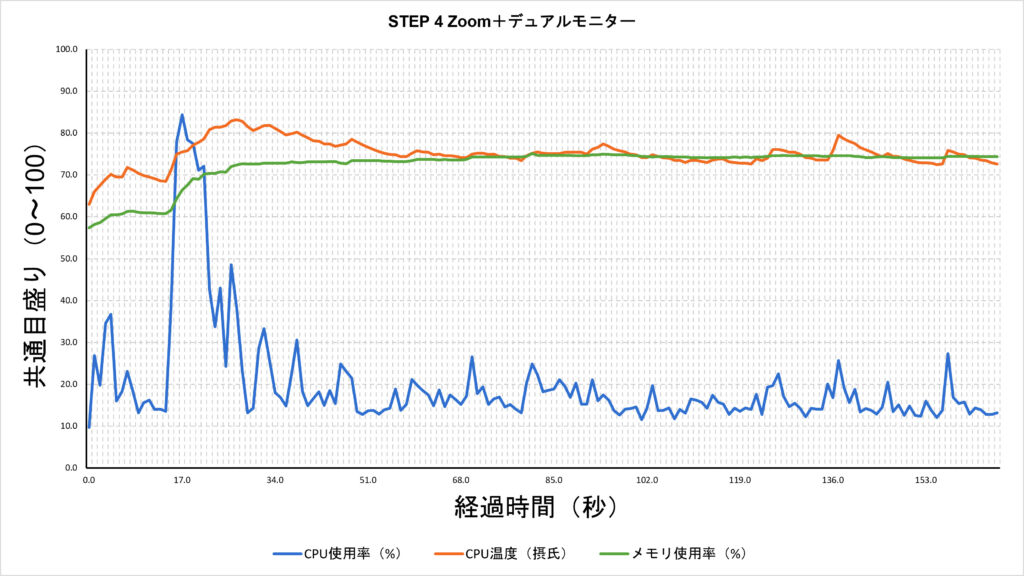
以前、2023年に登場したCPUを搭載するノートPCを使用して、Office、Webブラウザー、オンライン会議などを想定した負荷テストを実施しました。その結果、アプリの起動や処理の開始時にはCPU使用率が一時的に約80%まで上昇したものの、その後は約20%前後まで低下して動作しました。
【2026年、10万円前後のノートPCはどこまで使える?mouse A4で実際に検証】
この結果からも、一般的なビジネスワークでは、CPUの全コアを長時間使い切る性能より、必要な瞬間に素早く性能を引き上げ、処理が終わったら消費電力を下げられることの方が重要だと分かります。
Webブラウザー、Office、オンライン会議といった一般的な業務を快適に行うだけであれば、最上位クラスのCPUは必要ありません。PC価格が高騰している現在でも、メモリ16GBやSSD 512GBを搭載した10万円前後のノートPCで、十分に快適といえる水準へ到達しています。
ベンチマークスコアが高いCPUへ追加料金を払う前に、その性能を自分の仕事で本当に使うのかを考えることが重要です。
コア数が多ければ仕事も速くなるのか
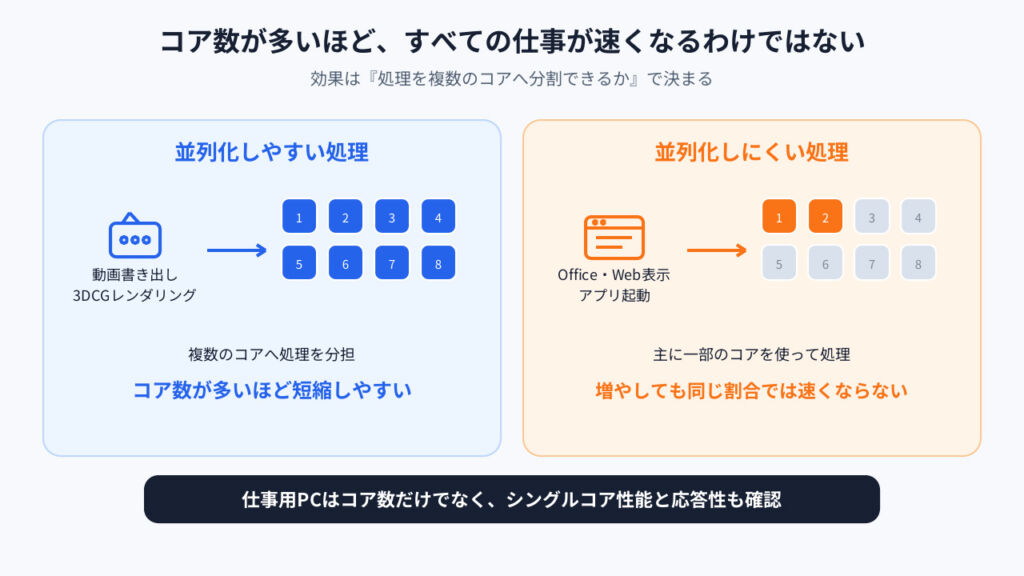
結論からいえば、コア数が多いほどすべての仕事が速くなるわけではありません。CPUのコア数を増やして効果を得るには、使用するソフトウェア側が処理を複数のコアへ分割できる必要があるからです。
動画の書き出しや3DCGレンダリングのように並列化しやすい処理では、コア数が多いほど処理時間を短縮できます。一方、Officeの操作やWebページの表示、アプリの起動では、コア数を増やしても同じ割合で速くなるわけではありません。
最新CPUは性能の異なるコアを組み合わせている
それでは、2026年現在、CPUメーカーはビジネスノートPC向けにどのようなCPUを投入しているのでしょうか。
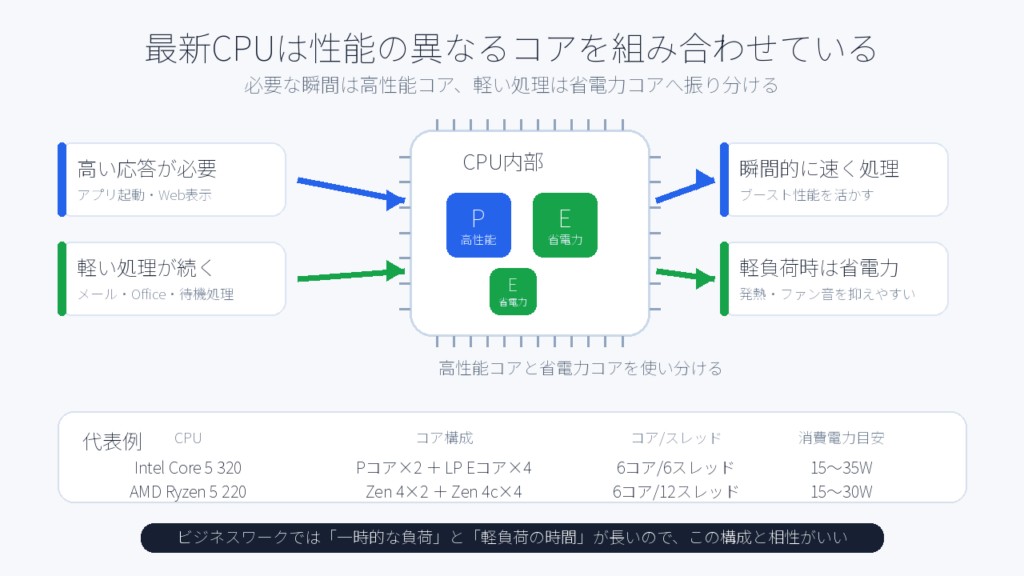
近年は、すべてのコアを同じ性能にするのではなく、性能や消費電力の異なるコアを組み合わせたCPUが増えています。負荷の高い処理や素早い応答が求められる場面では高性能なコアを動かし、バックグラウンド処理や比較的軽い作業は消費電力の低いコアへ割り振るという考え方です。
前節で紹介したように、ビジネスワークではアプリの起動時などにCPU使用率が一時的に上昇しても、その後は低い使用率で動作する時間が長くなります。性能の異なるコアを組み合わせることで、必要な瞬間の処理速度を確保しながら、軽負荷時の消費電力を抑えやすくなります。
| CPU | コア構成 | コア/スレッド数 | 消費電力の目安 |
|---|---|---|---|
| Intel Core 5 320 | Pコア×2+LP Eコア×4 | 6コア/6スレッド | 15~35W |
| AMD Ryzen 5 220 | Zen 4×2+Zen 4c×4 | 6コア/12スレッド | 15~30W |
マルチコア性能が低くても操作は快適
分かりやすい例が、2026年モデルのDell XPS 13に搭載されている「Intel Core 5 320」です。
Core 5 320は、高い処理性能を担当するPコアを2基、低消費電力で動作するLP Eコアを4基搭載した、合計6コア6スレッドのCPUです。Pコアはアプリの起動やWebページの描画など、反応速度が求められる処理を担当します。LP Eコアはバックグラウンド処理や軽い作業を効率よく処理します。実際の割り振りは、WindowsとCPUがそのときの負荷に応じて判断します。
Core 5 320のCinebenchマルチコア性能は、コア数の多い上位CPUと比べれば高くありません。しかし、Intelの公式仕様では、Pコアの最大動作周波数が4.6GHz、基本消費電力が15W、最大ターボ時でも35Wに設定されています。長時間の全コア性能を追求するより、薄型ノートPCで必要な応答性能と省電力性能の両立を重視した構成といえます。
弊サイトで実施したDell XPS 13 2026年モデル(DX13260)の実機レビューでは、Cinebench R23のスコアがマルチコア6,888pts、シングルコア1,862ptsでした。
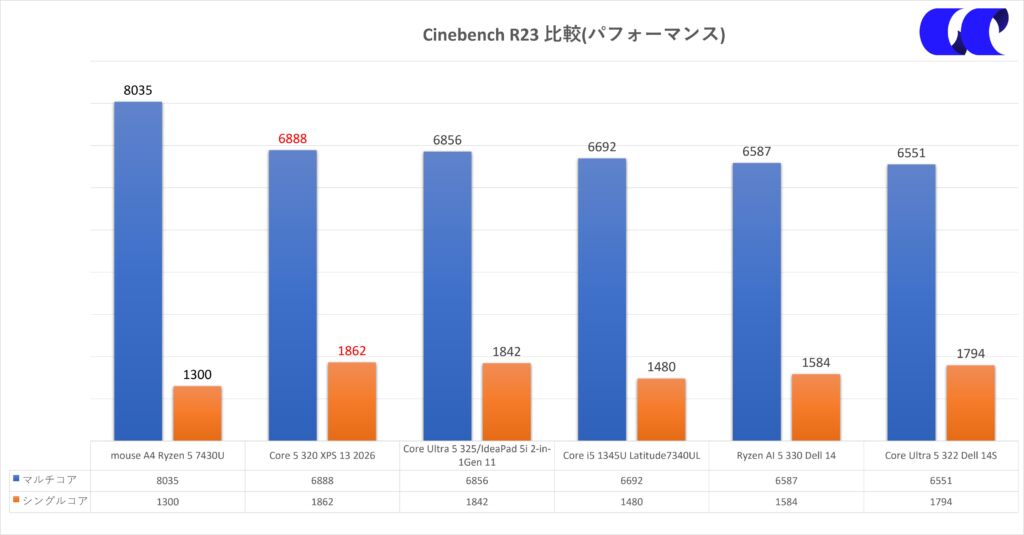
実際、Core 5 320のマルチコアスコアは6,888ptsで、Ryzen 5 7430Uの8,035ptsを約14%下回っています。一方、シングルコアスコアは1,862ptsとなり、Ryzen 5 7430Uの1,300ptsを約43%上回りました。今回比較したCPUの中でも、シングルコア性能は最も高い結果です。
シングルコア性能は、アプリの起動、Webページの描画、ファイルを開くときなど、短時間で応答性が求められる処理に影響します。前述したCPU使用率のグラフで、一時的に負荷が上昇していた部分に関係する性能です。
Core 5 320は、すべてのコアを長時間使う処理ではRyzen 5 7430Uを下回ります。しかし、一般的なビジネスワークで重要になる短時間の処理性能は高いため、ベンチマークのマルチコアスコアだけを見ると控えめでも、実際に操作するとサクサク動くと感じやすいCPUです。
この結果からも、仕事用ノートPCの快適さは、コア数やマルチコアスコアの高さだけでは判断できないことが分かります。
AMDも、性能特性の異なるコアを組み合わせたCPUを販売しています。「Ryzen 5 220」は、高い動作周波数で動くZen 4コアを2基、小型化と効率を重視したZen 4cコアを4基搭載する、合計6コア12スレッドのCPUです。
ただし、AMDのZen 4cは、IntelのEコアと完全に同じものではありません。Zen 4と同じ命令を処理できるCPUコアを、動作周波数や設計面積を抑えた構造にしたものです。Ryzen 5 220では、Zen 4コアが最大4.9GHz、Zen 4cコアが最大3.5GHzで動作します。AMD公式仕様
こうしたCPUは、すべてのコアを使い切るCinebenchのマルチコアテストでは、コア数の多いCPUより低いスコアになることがあります。しかし、それだけで仕事用CPUとして性能が低いとは判断できません。
そもそも、CPUのコア数を増やして効果を得るには、使用するソフトウェア側が処理を複数のコアへ分割できる必要があります。動画の書き出しや3DCGレンダリングのように並列化しやすい処理では、コア数が多いほど処理時間を短縮できます。一方、Officeの操作やWebページの表示、アプリの起動では、コア数を増やしても同じ割合で速くなるわけではありません。
マルチコア性能とバッテリー駆動時間は一致しない
さらに、仕事用ノートPCでは、処理性能だけでなくバッテリー駆動時間も重要です。弊サイトでUL ProcyonのVideo Playbackテストを実施したところ、Core 5 320を搭載したXPS 13は971分、約16時間11分駆動しました。一方、Ryzen 5 7430Uを搭載したmouse A4は413分、約6時間53分でした。
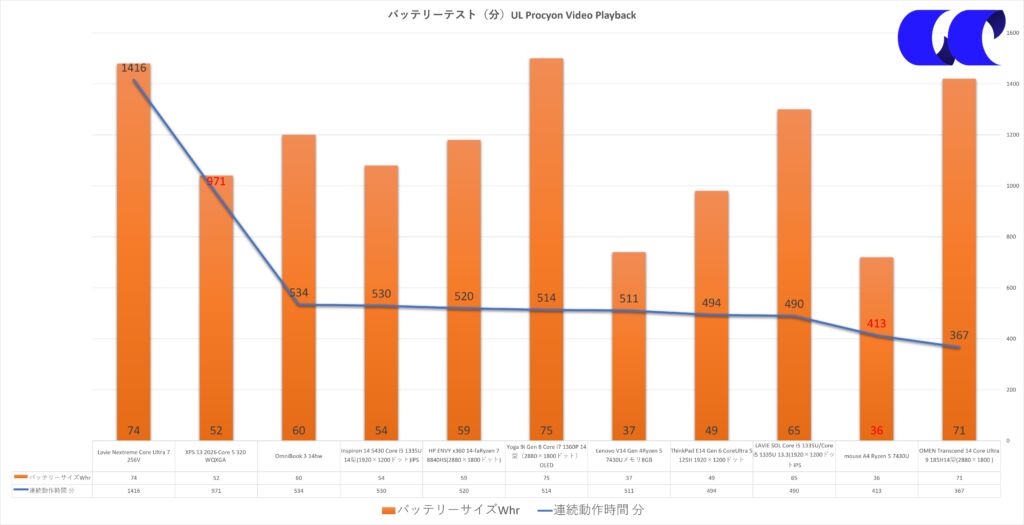
XPS 13が搭載するバッテリーは52Wh、mouse A4は36Whなので、XPS 13の方が約44%大容量です。しかし、実際の駆動時間は約2.35倍まで伸びています。
もちろん、この差をCPUだけの効果と断定することはできません。バッテリー容量のほか、ディスプレイ、メモリ、マザーボード、メーカーの電力設定なども駆動時間に影響するからです。
それでも、Ryzen 5 7430UはCinebench R23のマルチコアテストでCore 5 320を上回っている一方、バッテリー駆動時間では大きく下回りました。この結果から、マルチコアスコアの高さと、仕事用ノートPCとしての使いやすさが必ずしも一致しないことが分かります。
Core 5 320のような新しいモバイル向けCPUは、マルチコア性能の最大化だけを目指しているわけではありません。一般的なビジネスワークに必要な応答性能を確保しながら、処理が終わった後は消費電力を抑え、バッテリー駆動時間を延ばしやすい設計になっています。
仕事用ノートPCを選ぶときは、コア数やベンチマークスコアの高さだけでなく、普段の操作に影響するシングルコア性能、バッテリー駆動時間、発熱、ファンの動作音まで含めて判断することが重要です。
仕事用ノートPC向けCPUの正しい選び方
どこまでの作業を行うのか想定する
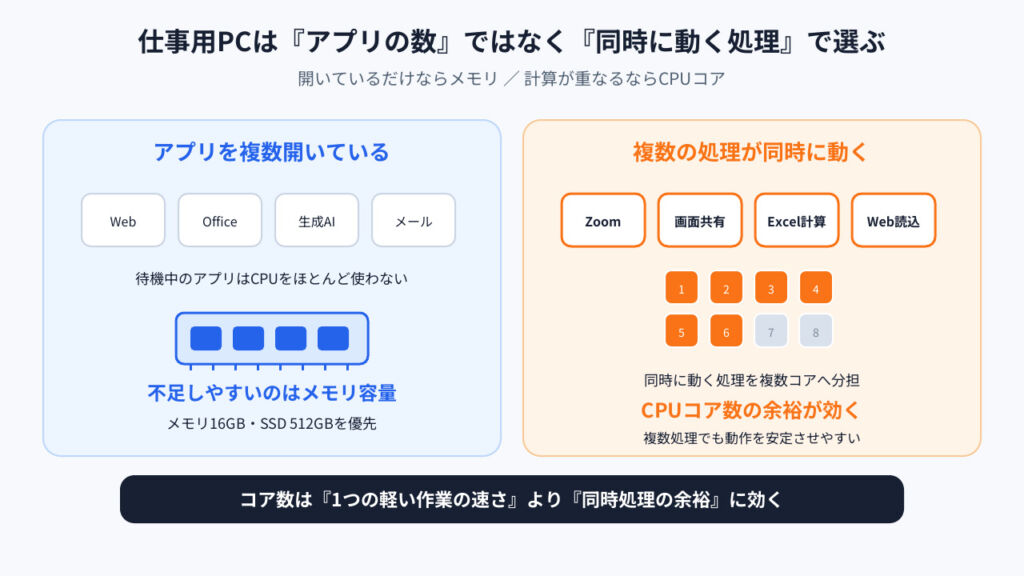
仕事用ノートPCのCPUを選ぶときは、最初に自分がどこまでの作業を行うのかを整理しましょう。
Webサイトの閲覧、文書作成、表計算、プレゼンテーション資料の作成、メールやチャット、クラウド型生成AIサービスの利用などは、一般的なビジネスワークに含まれます。これらの作業だけであれば、数年前に登場したミドルクラスCPUでも十分に対応できます。
ブラウザー、Officeソフト、ZoomやMicrosoft Teamsなどを同時に起動する場合も、すべてのアプリが常にCPUを使い続けるわけではありません。待機中のアプリはCPUをほとんど使用しないため、一般的な会議や事務作業であれば、必ずしも最新の高性能CPUは必要ありません。
むしろ、使用するアプリやブラウザーのタブが増えたときに不足しやすいのはメモリです。画像や動画、Officeファイルを大量に保存する場合は、ストレージ容量も重要になります。一般的なビジネス用途では、CPUを上位モデルへ変更するより、メモリ16GB以上、SSD 512GB以上を確保した方が快適になる場合があります。
ただし、アプリを開いているだけの場合と、複数の処理を同時に実行する場合は分けて考える必要があります。オンライン会議をしながら画面を共有し、大規模なExcelファイルを計算しつつ、ブラウザーで複数のページを読み込むような使い方では、同時に動く処理が増えるため、CPUのコア数にも余裕が必要です。
コア数は、1つの軽い作業を速くするというより、複数の処理が重なったときに動作を安定させるための余裕と考えると分かりやすいでしょう。
スペックアップが必要になる作業
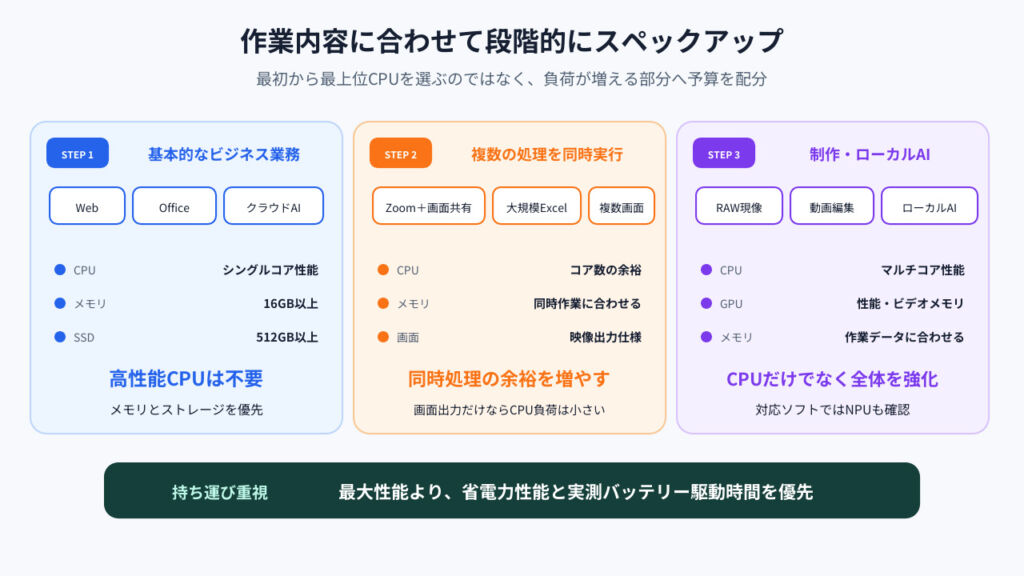
CPUのスペックアップを検討したいのは、次のような作業を行う場合です。
| 想定する作業 | 重視したい性能 |
|---|---|
| Web・Office・クラウド型生成AI | シングルコア性能・メモリ容量 |
| Zoom+画面共有+複数アプリ | コア数・メモリ容量 |
| 大規模なExcel計算・マクロ | シングル/マルチコア性能 |
| RAW現像・画像編集 | CPU性能・メモリ容量・GPU性能 |
| 動画編集・書き出し | マルチコア性能・GPU性能 |
| ローカル生成AI | GPU性能・ビデオメモリ・NPU対応 |
| 4K・マルチモニター環境 | 映像出力仕様・GPU性能・メモリ容量 |
| 頻繁な持ち運び | 省電力性能・バッテリー駆動時間 |
画像編集や動画編集では、CPUによる画像処理やエンコードに加えて、GPUによるエフェクト処理やプレビューも行われます。使用するソフトウェアによってCPUとGPUの使われ方が異なるため、CPUだけを上位モデルへ変更すればよいわけではありません。メモリ容量やGPU性能も含めてスペックアップする必要があります。
4Kモニターや複数のモニターへ映像を出力するだけで、CPU使用率が必ず大幅に上昇するわけではありません。画面出力には主に内蔵GPUや外部GPUの映像処理機能が使われます。
ただし、表示領域が広がることで複数のアプリや資料を同時に表示し、動画再生、オンライン会議、表計算などを並行して行うのであれば、CPU、GPU、メモリの負荷は高くなります。モニターの台数だけで判断するのではなく、その画面上で何を同時に動かすのかを考えることが重要です。
また、ノートPCを頻繁に持ち運ぶ場合は、CPUの最大性能よりも、軽負荷時の消費電力や実測バッテリー駆動時間を重視した方が実用的です。同じCPUを搭載していても、本体の電力設定、バッテリー容量、ディスプレイによって駆動時間は変わるため、CPUの型番だけでは判断できません。
このように、最初から最上位CPUを選ぶのではなく、自分が行う作業に応じてCPU、メモリ、ストレージ、GPUを段階的に強化していくのが、予算を無駄にしない選び方です。
持ち運ばないならデスクトップPCも検討する
自宅や会社の決まった場所でしかパソコンを使わないのであれば、必ずしもノートPCにこだわる必要はありません。
ミニPCやデスクトップPCは、同じ予算のノートPCよりも高い処理性能を確保しやすく、冷却性能や端子の拡張性にも余裕があります。すでにモニターやキーボードを所有している場合は、ノートPCよりも低いコストで快適な作業環境を構築できる可能性があります。
CPUの型番やベンチマークスコアから選び始めるのではなく、持ち運ぶのか、どの作業を同時に行うのか、画像・動画処理まで行うのかを整理したうえで、必要な性能へ予算を配分することが重要です。
2026年版 Intel CPUの選び方とおすすめ
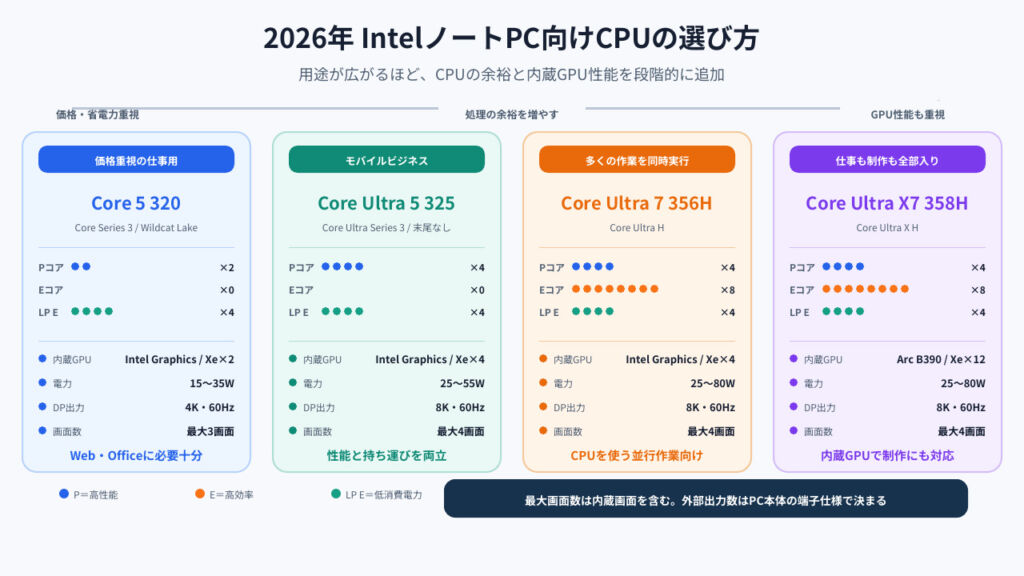
2026年のIntel製ノートPC向けCPUは、価格やコア数だけでなく、CPU性能、内蔵GPU性能、消費電力のバランスから選ぶことが重要です。
大まかには、次の4種類に分けて考えられます。
| 想定する用途 | 選びたいCPU | 特徴 |
|---|---|---|
| 低価格な仕事用PC | Core Series 3 | 必要十分な性能と省電力性 |
| モバイルビジネス | Core Ultra Series 3・末尾なし | NPU・映像出力機能も充実 |
| 据え置き中心の多重作業 | Core Ultra H | CPUコア数が多い |
| モバイルからクリエイティブまで | Core Ultra X H | CPU・内蔵GPUともに高性能 |
低価格な仕事用PCならCore Series 3
Webサイトの閲覧、Officeソフト、オンライン会議などが中心なら、Wildcat Lakeこと「Intel Core Series 3」が選びやすいCPUです。
代表的なCore 5 320は、Pコアを2基、LP Eコアを4基搭載した6コア6スレッド構成です。高負荷を長時間処理する性能は高くありませんが、一般的な事務作業に必要な応答性能を確保しながら、消費電力と価格を抑えやすくなっています。
低価格なビジネスノートPCや、バッテリー駆動時間を重視するモバイルノートPCに適しています。
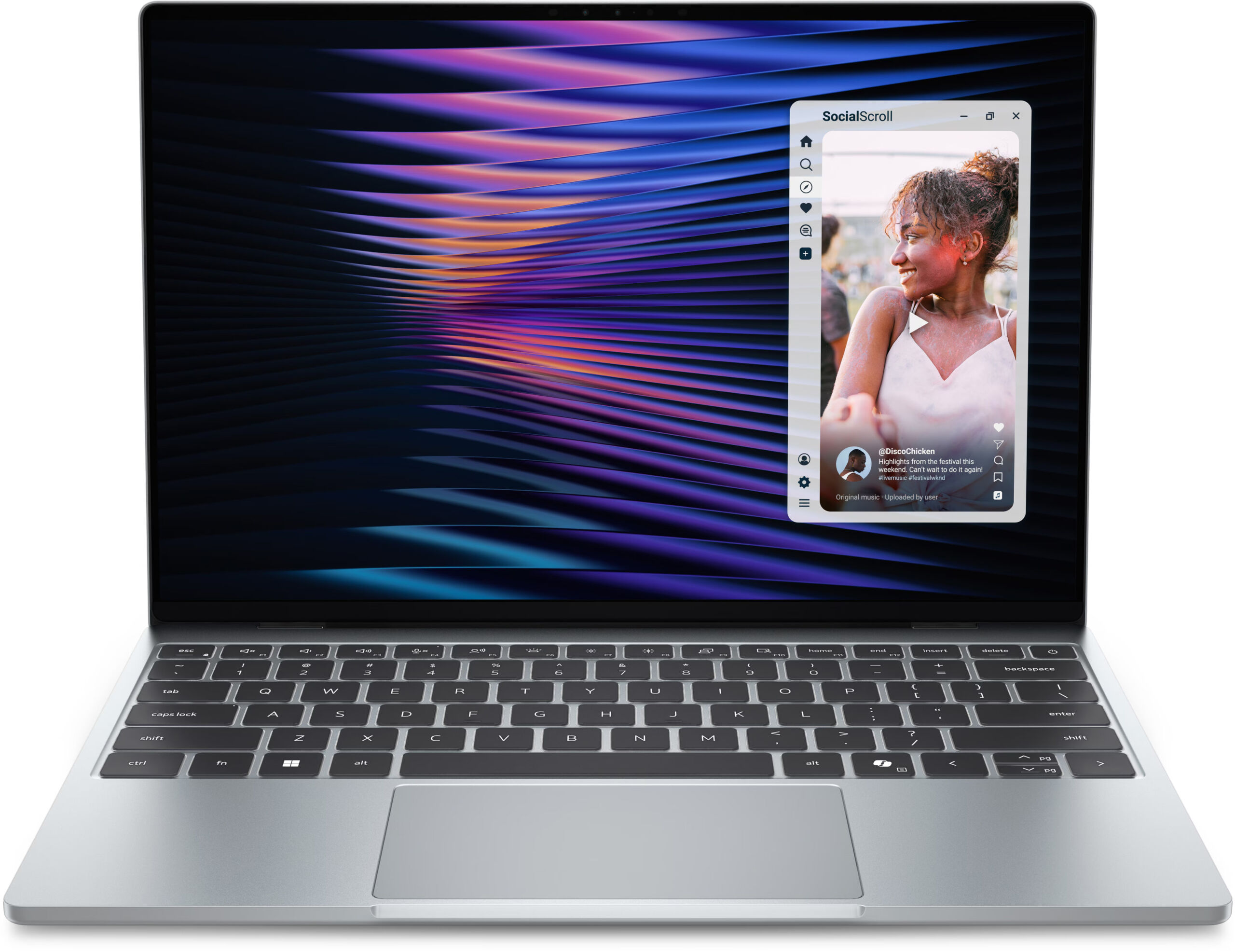
Dell
XPS 13 2026
現在価格
¥154,800
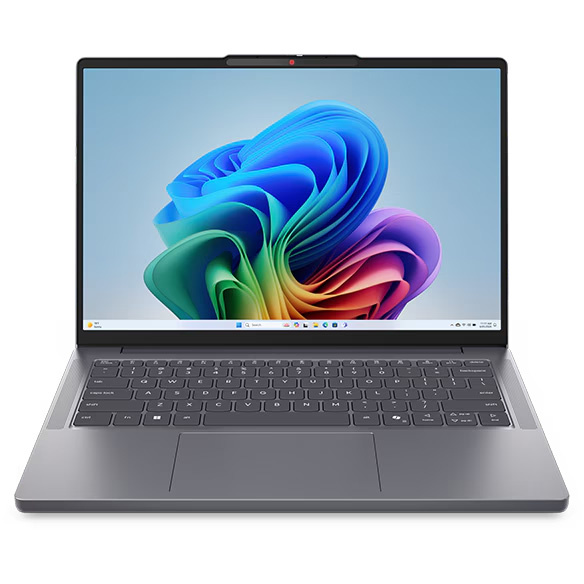
Lenovo
IdeaPad Slim 3i Gen 11 (14型 Intel)
現在価格
¥119,801
モバイルビジネスならCore Ultra Series 3の末尾なし
仕事用としてもう少し余裕が欲しい場合は、Core Ultra 5 325など、末尾に「H」が付かないCore Ultra Series 3が候補になります。
Core Ultra 5 325はPコア4基とLP Eコア4基の8コア構成です。Core 5 320よりCPU、内蔵GPU、NPU、映像出力機能が強化されているため、複数アプリの使用、オンライン会議、4Kモニターへの出力といった用途にも対応しやすくなります。
CPU性能とモバイル性能のバランスを重視するなら、このクラスが中心になります。
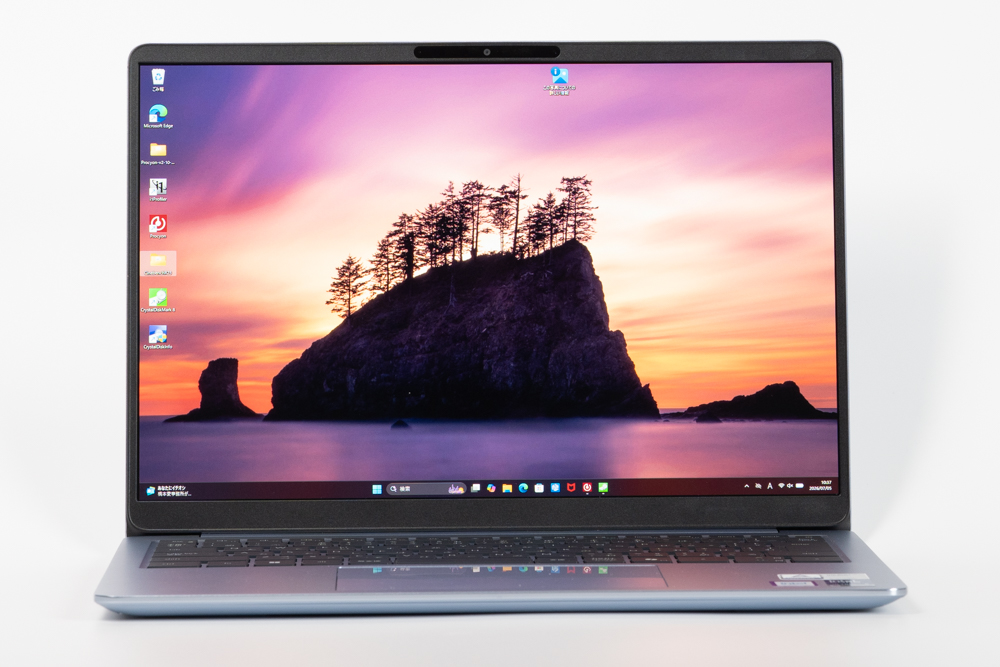
Dell
Dell 14S DS14260
現在価格
¥229,000
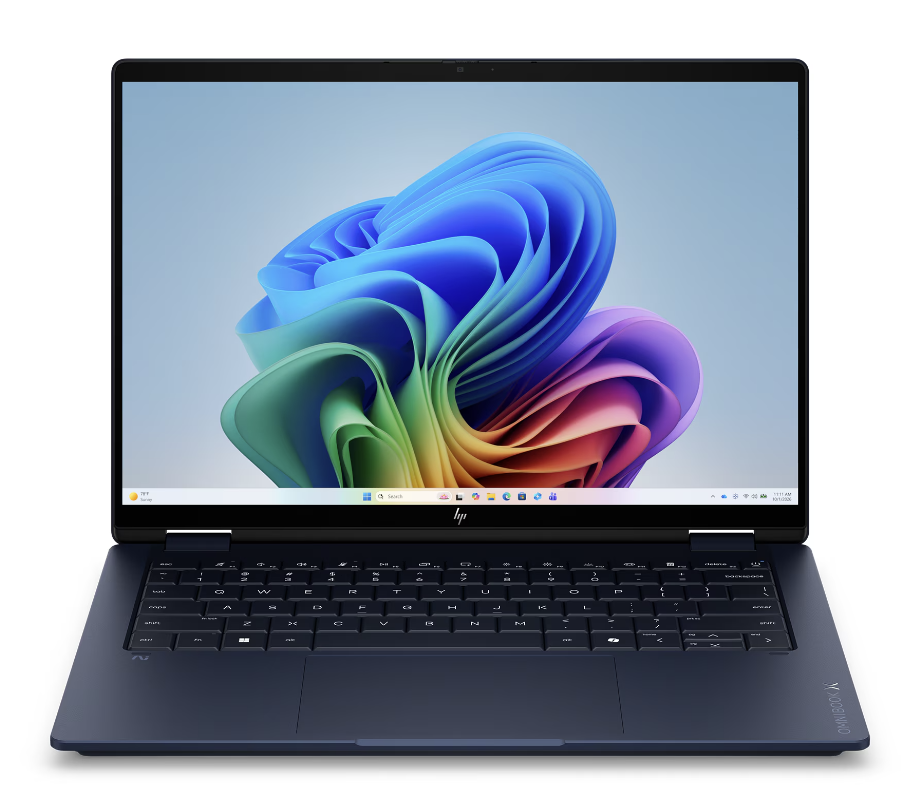
日本HP
HP OmniBook X Flip 14-kb(インテル)
現在価格
¥262,900
多くの処理を同時に行うならCore Ultra H
オンライン会議をしながら複数のアプリを操作する、大規模なExcelファイルを計算する、プログラムをビルドするといった用途では、Core Ultra Hシリーズが適しています。
Core Ultra 7 356Hは、Pコア4基、Eコア8基、LP Eコア4基を搭載する合計16コア構成です。軽い処理ではLP Eコアを使いながら、複数の処理が重なった場合はPコアとEコアを動員できます。
ただし、内蔵GPUは4基のXeコアにとどまります。CPUを使う作業には強い一方、本格的な動画編集や3DCG制作を行う場合は、外部GPUを搭載したノートPCも検討した方がよいでしょう。
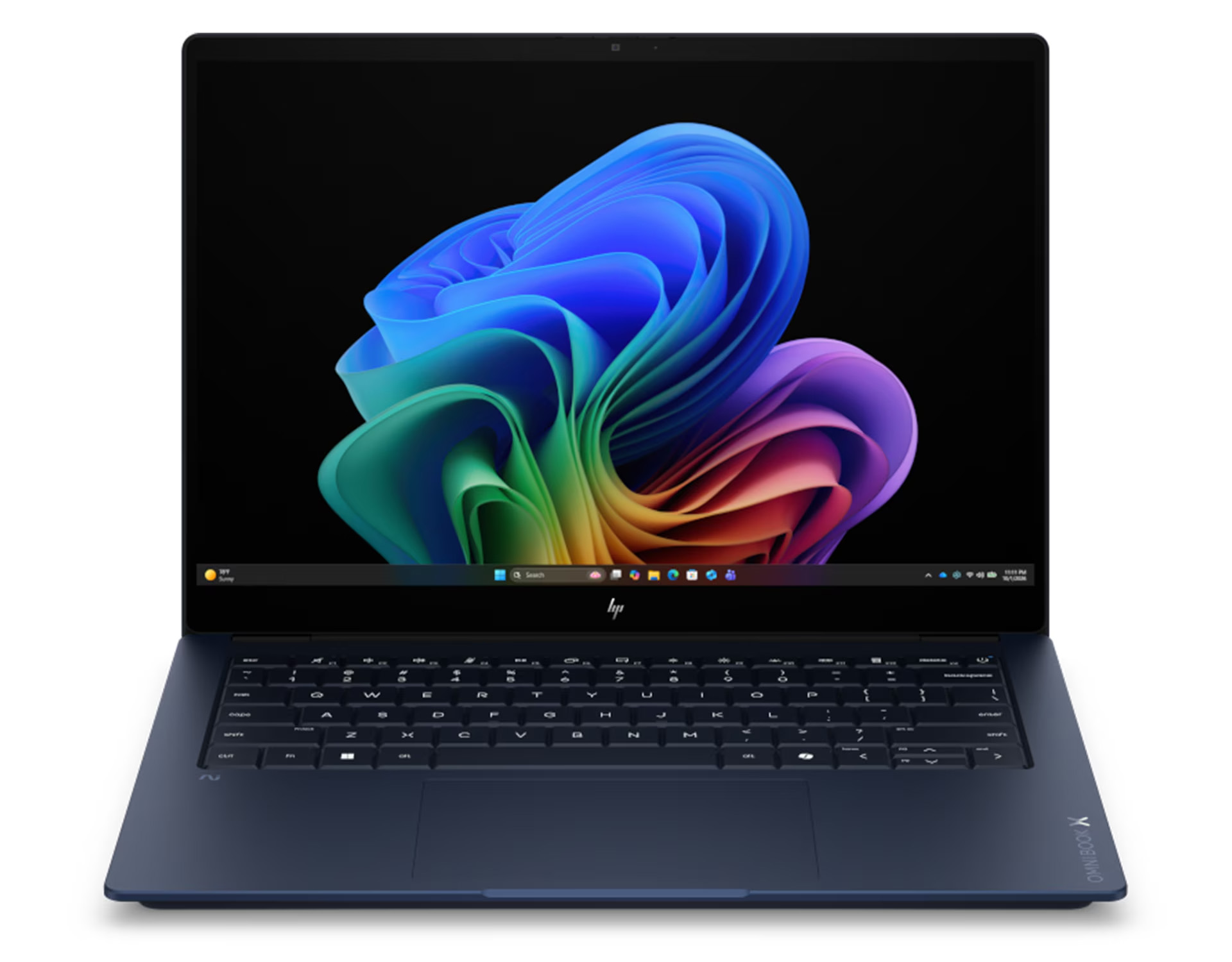
日本HP
HP OmniBook X 14-ka
現在価格
¥297,000
CPUも内蔵GPUも妥協したくないならCore Ultra X H
Core Ultra Xシリーズは、Core Ultra HのCPU性能に加えて、内蔵GPUを大幅に強化したモデルです。
Core Ultra X7 358HのCPU部分は、Core Ultra 7 356Hと同じ16コア構成ですが、内蔵GPUには12基のXeコアを備えたIntel Arc B390 GPUを搭載しています。
Officeやオンライン会議だけでなく、RAW現像、動画編集、GPUを利用するAI処理、軽い3DCG制作まで、外部GPUを搭載せずに幅広く対応したい場合に適しています。
ただし、重量級の動画編集、複雑な3DCG制作、本格的なローカル生成AIでは、Core Ultra Xでも外部GPU搭載PCが有利です。
日本HP
HP EliteBook X G2i 14 AI PC
現在価格
¥500,610
代表的なCPUの違い
| CPU | CPUコア構成 | コア/スレッド | 内蔵GPU | DP最大解像度 | 最大画面数 |
|---|---|---|---|---|---|
| Core 5 320 | P×2+LP E×4 | 6/6 | Xeコア×2 | 4K・60Hz | 3画面 |
| Core Ultra 5 325 | P×4+LP E×4 | 8/8 | Xeコア×4 | 8K・60Hz | 4画面 |
| Core Ultra 7 356H | P×4+E×8+LP E×4 | 16/16 | Xeコア×4 | 8K・60Hz | 4画面 |
| Core Ultra X7 358H | P×4+E×8+LP E×4 | 16/16 | Xeコア×12 | 8K・60Hz | 4画面 |
ここで注意したいのは、Intelが公表する「最大画面数」は、ノートPC本体の内蔵ディスプレイを含む数字だという点です。
Core 5 320が最大3画面に対応していても、ノートPC本体の画面を使用した状態で外部モニターを何台接続できるかは、メーカーの設計、搭載端子、USB Type-CやThunderboltの仕様によって変わります。
2026年版 AMD Ryzen CPUの選び方とおすすめ
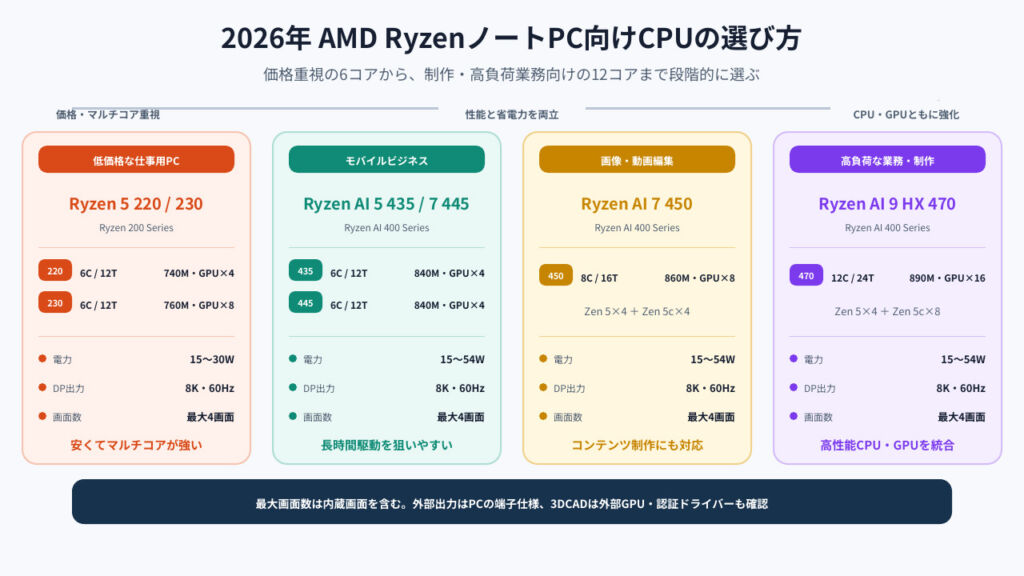
2026年のAMD製ノートPC向けCPUは、低価格ながらマルチコア性能に優れたRyzen 200シリーズと、省電力性能やNPUを強化したRyzen AI 400シリーズに分けて考えると分かりやすいでしょう。
| 想定する用途 | 選びたいCPU | 特徴 |
|---|---|---|
| 低価格な仕事用PC | Ryzen 5 220/230 | 6コア12スレッドで価格が安い |
| モバイルビジネス | Ryzen AI 5 435/Ryzen AI 7 445 | 性能と省電力性のバランス |
| 画像・動画編集 | Ryzen AI 7 450 | CPUと内蔵GPUを強化 |
| 高負荷な業務・制作 | Ryzen AI 9 HX 470 | 12コアとRadeon 890Mを搭載 |
マルチコア性能と価格を重視するならRyzen 5 220/230
低価格な仕事用ノートPCでは、Ryzen 5 220とRyzen 5 230が候補になります。
どちらも6コア12スレッドに対応しているため、同価格帯のCPUと比較してマルチコア性能を確保しやすい点が特徴です。OfficeソフトやWebブラウザー、オンライン会議を同時に使用する一般的なビジネスワークに対応できます。
Ryzen 5 220はZen 4コア2基とZen 4cコア4基を組み合わせ、内蔵GPUにRadeon 740Mを搭載しています。
Ryzen 5 230は6基すべてがZen 4コアで、内蔵GPUもRadeon 760Mへ強化されています。価格差が小さい場合は、CPUとGPUの両方に余裕があるRyzen 5 230を選びやすいでしょう。
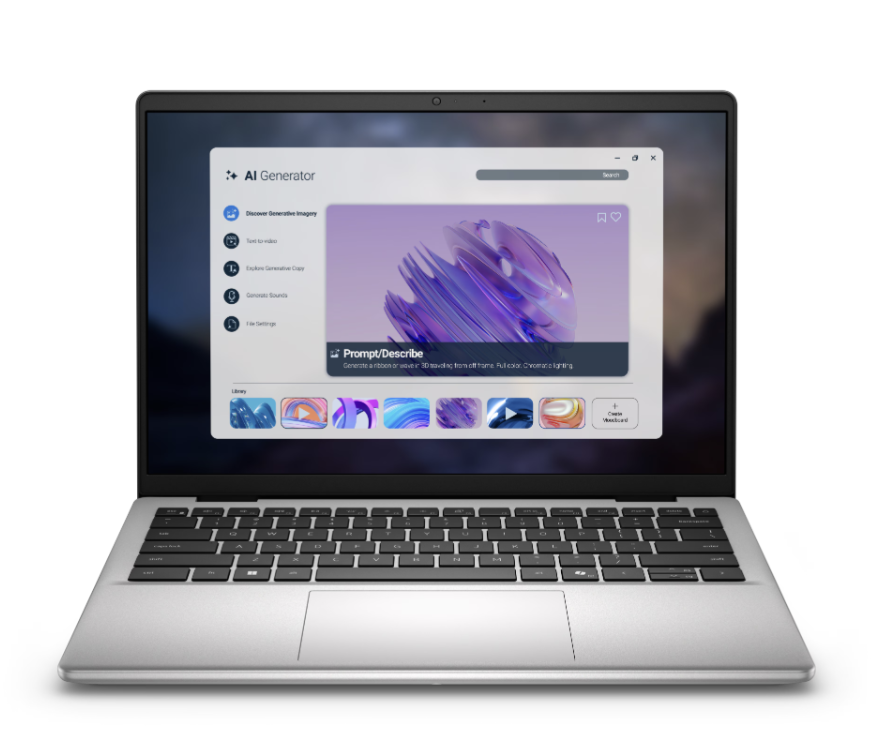
Dell
Dell 14 AMD
現在価格
¥136,801
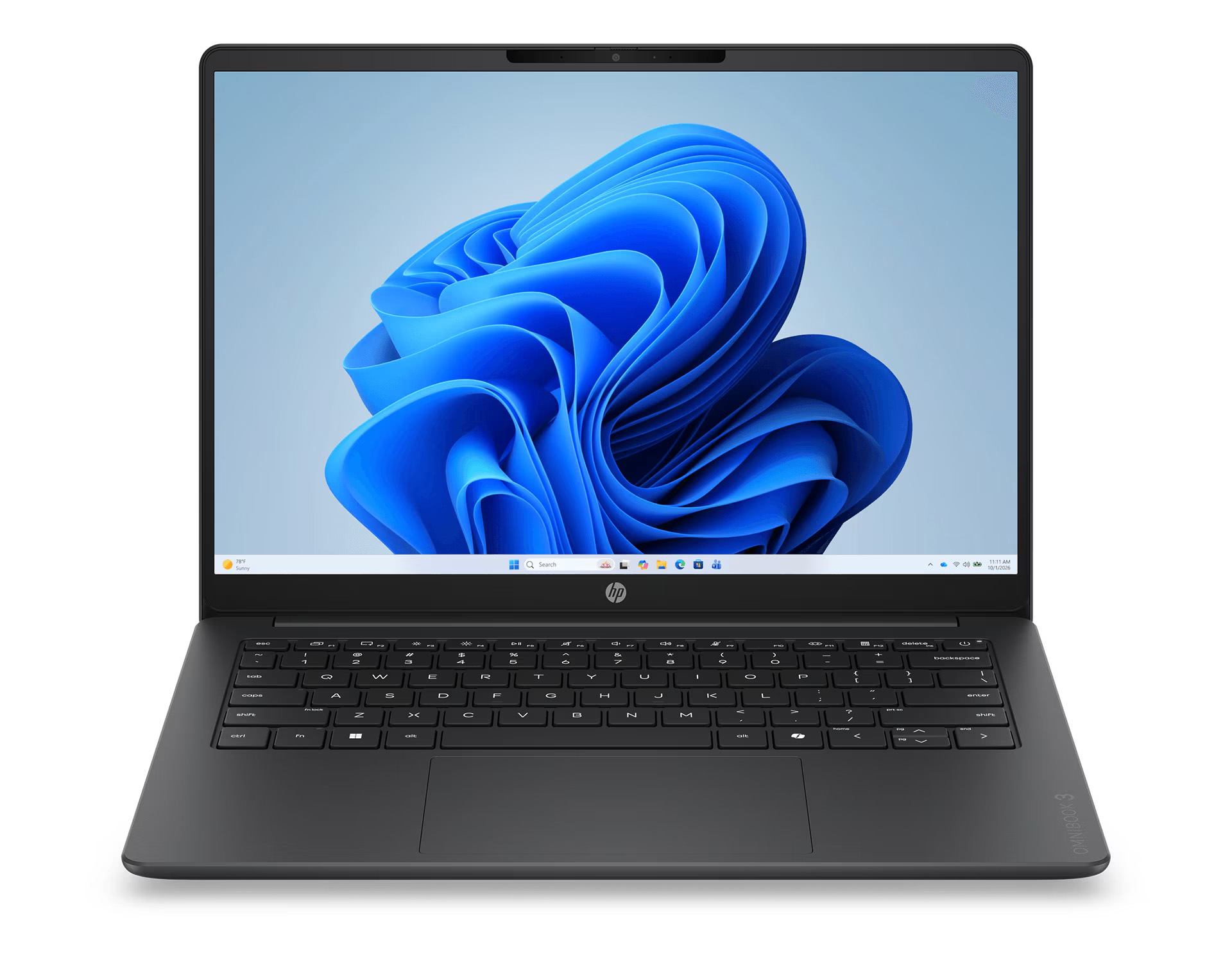
日本HP
HP OmniBook 3 14-hy/hw
現在価格
¥198,000
持ち運びを重視するならRyzen AI 5 435/Ryzen AI 7 445
モバイルノートPCでは、Ryzen AI 5 435とRyzen AI 7 445が中心になります。
どちらもZen 5コア2基とZen 5cコア4基を組み合わせた6コア12スレッド構成で、内蔵GPUにはRadeon 840Mを搭載しています。
軽負荷時の消費電力を抑えながら、必要な場面では高性能なZen 5コアを動かせるため、性能とバッテリー駆動時間を両立したノートPCを作りやすいCPUです。
ただし、実際のバッテリー駆動時間は、CPUだけでなくバッテリー容量、ディスプレイ、メモリ、本体の電力設定によって変わります。CPUの型番だけで長時間駆動を保証できるわけではありません。
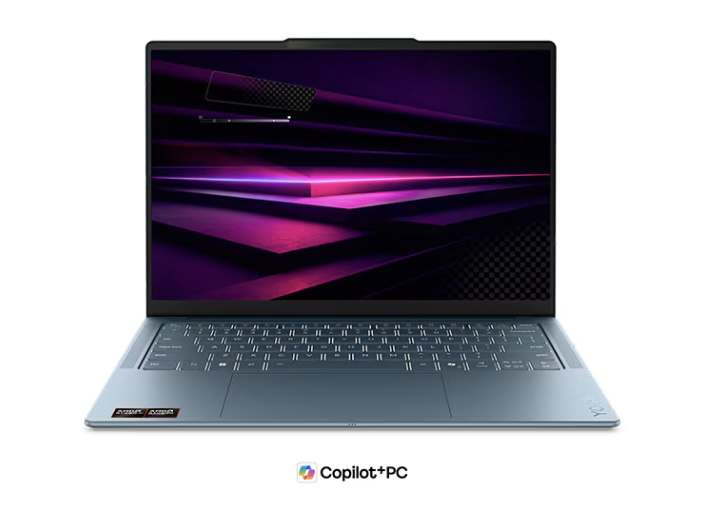
Lenovo
Yoga Slim 7a Gen 11 (14型 AMD)
現在価格
¥164,890
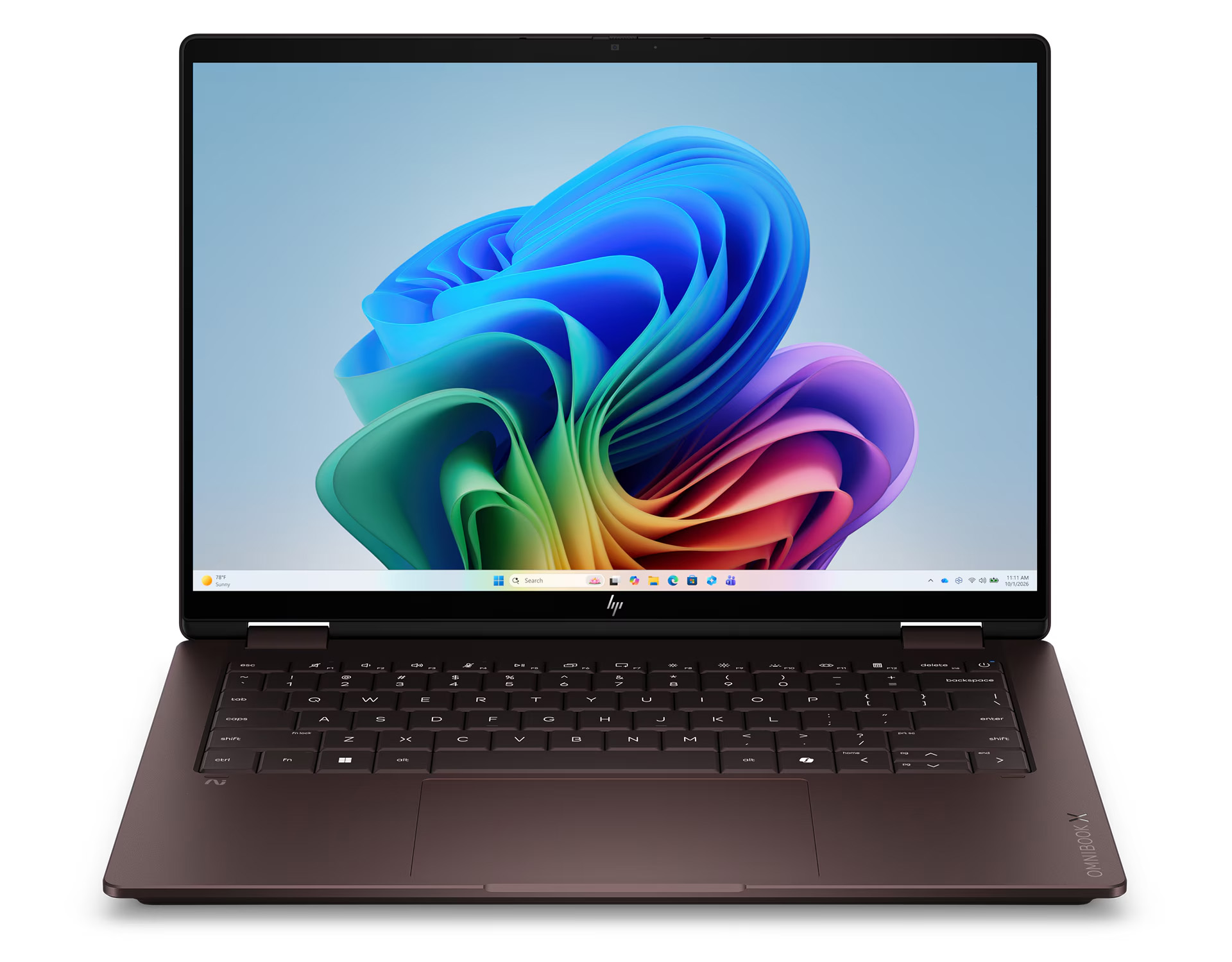
日本HP
HP OmniBook X Flip 14-kcAMD2026
現在価格
¥253,000
コンテンツ制作にも使うならRyzen AI 7 450
RAW現像、画像編集、比較的軽い動画編集まで行うなら、Ryzen AI 7 450が候補になります。
Zen 5コア4基とZen 5cコア4基を搭載する8コア16スレッド構成で、内蔵GPUには8基のグラフィックスコアを備えたRadeon 860Mを搭載しています。
Ryzen AI 5 435やRyzen AI 7 445よりCPUコア数と内蔵GPU性能が強化されているため、Office中心の使い方からコンテンツ制作まで対応しやすいCPUです。
ただし、本格的な4K動画編集や複雑なエフェクト処理では、外部GPUを搭載したノートPCの方が適しています。
日本HP
HP OmniBook X Flip 14-kcAMD2026
現在価格
¥253,000
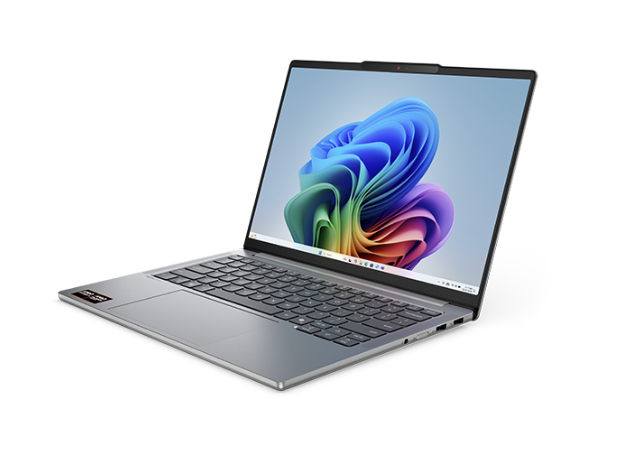
Lenovo
IdeaPad Pro 5a Gen 11 (16型 AMD)
現在価格
¥261,800
高負荷な業務や制作ならRyzen AI 9 HX 470
CPU性能と内蔵GPU性能の両方を重視するなら、Ryzen AI 9 HX 470が上位候補です。
Zen 5コア4基とZen 5cコア8基を搭載する12コア24スレッド構成で、内蔵GPUには16基のグラフィックスコアを備えたRadeon 890Mを搭載しています。
大規模なExcel計算、ソフトウェア開発、RAW現像、動画編集、軽~中規模の3DCADなど、CPUとGPUを同時に使用する作業へ対応しやすい構成です。
ただし、業務用3DCADで大規模なモデルを扱う場合は、処理性能だけでなく、外部GPU、ビデオメモリ容量、使用ソフトの認証ドライバーまで確認する必要があります。Ryzen AI 9 HX 470だけで、すべての業務用CADへ対応できるとは限りません。
代表的なAMD CPUの仕様比較
| CPU | CPUコア構成 | コア/スレッド | 内蔵GPU | GPUコア数 | DP最大出力 | 最大画面数 |
|---|---|---|---|---|---|---|
| Ryzen 5 220 | Zen 4×2+Zen 4c×4 | 6/12 | Radeon 740M | 4 | 8K・60Hz | 4画面 |
| Ryzen 5 230 | Zen 4×6 | 6/12 | Radeon 760M | 8 | 8K・60Hz | 4画面 |
| Ryzen AI 5 435 | Zen 5×2+Zen 5c×4 | 6/12 | Radeon 840M | 4 | 8K・60Hz | 4画面 |
| Ryzen AI 7 445 | Zen 5×2+Zen 5c×4 | 6/12 | Radeon 840M | 4 | 8K・60Hz | 4画面 |
| Ryzen AI 7 450 | Zen 5×4+Zen 5c×4 | 8/16 | Radeon 860M | 8 | 8K・60Hz | 4画面 |
| Ryzen AI 9 HX 470 | Zen 5×4+Zen 5c×8 | 12/24 | Radeon 890M | 16 | 8K・60Hz | 4画面 |
AMD公式仕様の「最大4画面」は、ノートPC本体の内蔵ディスプレイを含む最大対応数です。外部モニターを実際に何台接続できるかは、HDMIやUSB Type-Cなど、ノートPC本体の端子構成によって変わります。
2026年版 Snapdragon CPUの選び方とおすすめ
2026年は、低価格な「Snapdragon X」から、CPUとGPUを大幅に強化した「Snapdragon X2 Elite」まで、WindowsノートPC向けSnapdragonの選択肢が増えています。
SnapdragonはCPU、GPU、NPU、映像出力機能などを統合したSoCです。搭載するシリーズによって、処理性能だけでなく、対応できる外部モニターの解像度やリフレッシュレートも異なります。
| 想定する用途 | 選びたいCPU | 特徴 |
|---|---|---|
| 低価格な仕事用モバイルPC | Snapdragon X | Office中心で省電力 |
| 軽い画像編集・複数アプリ | Snapdragon X Plus | CPU性能に余裕がある |
| 画像編集・本格的なマルチタスク | Snapdragon X2 Plus | CPU・GPU・NPUを強化 |
| 高解像度3画面・母艦的な運用 | Snapdragon X2 Elite | 最大18コアの高性能モデル |
低価格な仕事用PCならSnapdragon X
Webサイトの閲覧、Officeソフト、オンライン会議などが中心なら、Snapdragon Xが候補になります。
代表的なX1-26-100は、8コアのQualcomm Oryon CPUとAdreno X1-45 GPUを搭載しています。上位モデルほど処理性能は高くありませんが、一般的なビジネスワークに必要な性能を確保しながら、バッテリー駆動時間を延ばしやすい設計です。
X1-26-100は最大3台の外部4K・60Hzディスプレイに対応しているため、一般的なマルチモニター環境でも利用できます。
ただし、同じSnapdragon XでもX1-26-101は最大2台までとなるため、CPU名だけでなく搭載されているSKUも確認する必要があります。Snapdragon X公式仕様
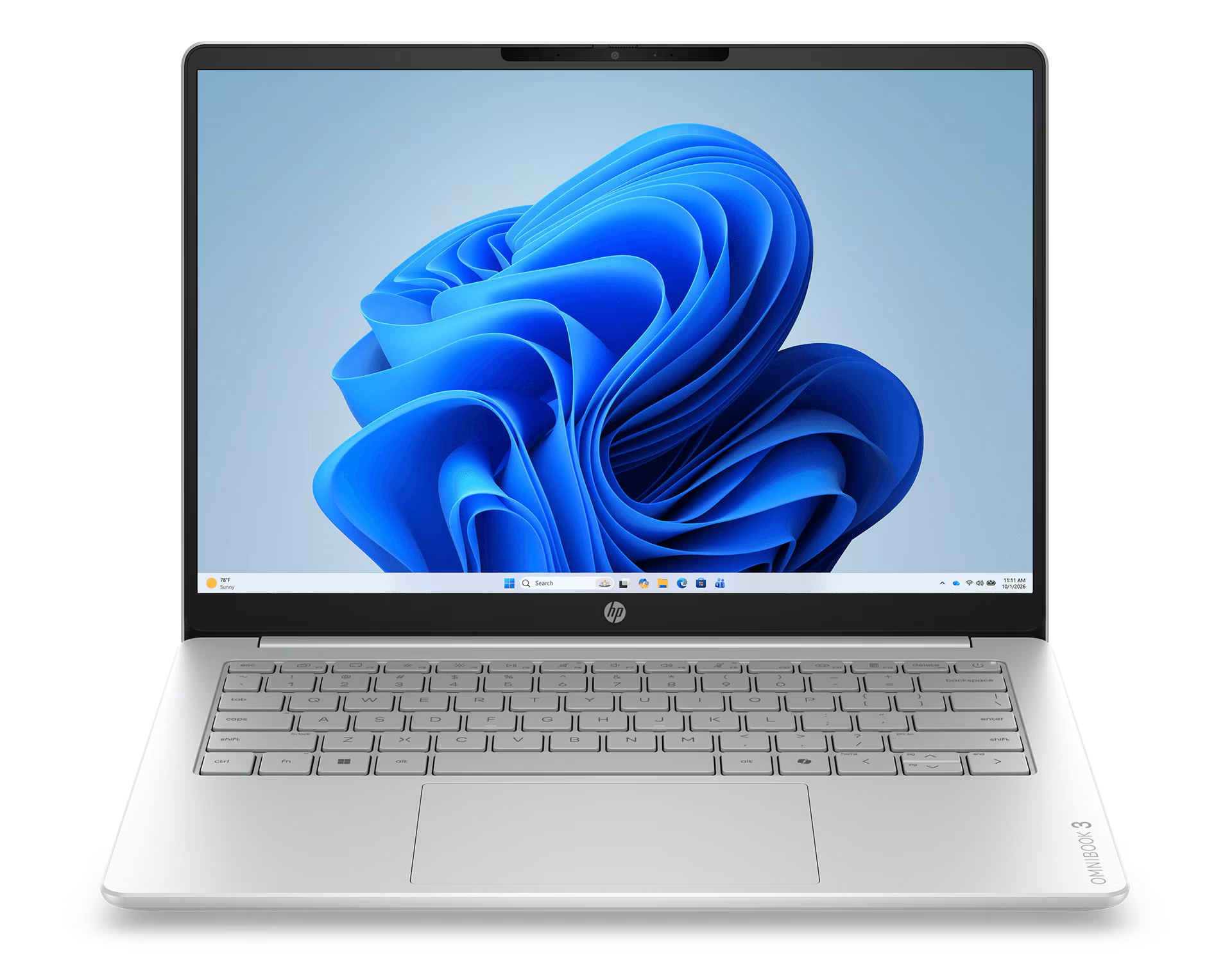
日本HP
HP OmniBook 3 14-hz
現在価格
¥264,000
軽いクリエイティブ作業まで行うならSnapdragon X Plus
Officeソフトに加えて、軽い画像編集や複数アプリの同時使用まで行うなら、Snapdragon X Plusが候補です。
Snapdragon X Plusには8コアと10コアのモデルがあります。代表的なX1P-64-100は10コアCPUとAdreno X1-85 GPUを搭載しており、Snapdragon Xよりマルチタスク性能に余裕があります。
最大3台の外部4K・60Hzディスプレイに対応し、1台接続の場合は5K・60Hzまたは4K・120Hzまで対応します。Snapdragon X Plus公式仕様
価格が下がっている旧世代モデルであれば、バッテリー駆動時間と性能のバランスに優れた選択肢になります。
画像編集や本格的なマルチタスクならSnapdragon X2 Plus
画像編集、資料作成、オンライン会議、複数のWebアプリなどを同時に使用する場合は、Snapdragon X2 Plusが候補になります。
Snapdragon X2 Plusには6コアのX2P-42-100と、10コアのX2P-64-100があります。クリエイティブ作業や本格的なマルチタスクを想定するなら、10コアのX2P-64-100を選びたいところです。
X2P-64-100は最大4.0GHzで動作する10コアCPU、Adreno X2-45 GPU、80TOPSのNPUを搭載しています。
外部映像出力は最大3台に対応し、それぞれ4K・144Hzまたは5K・60Hzまで出力できます。高解像度モニターを使うモバイルワークにも対応しやすい構成です。Snapdragon X2 Plus公式仕様
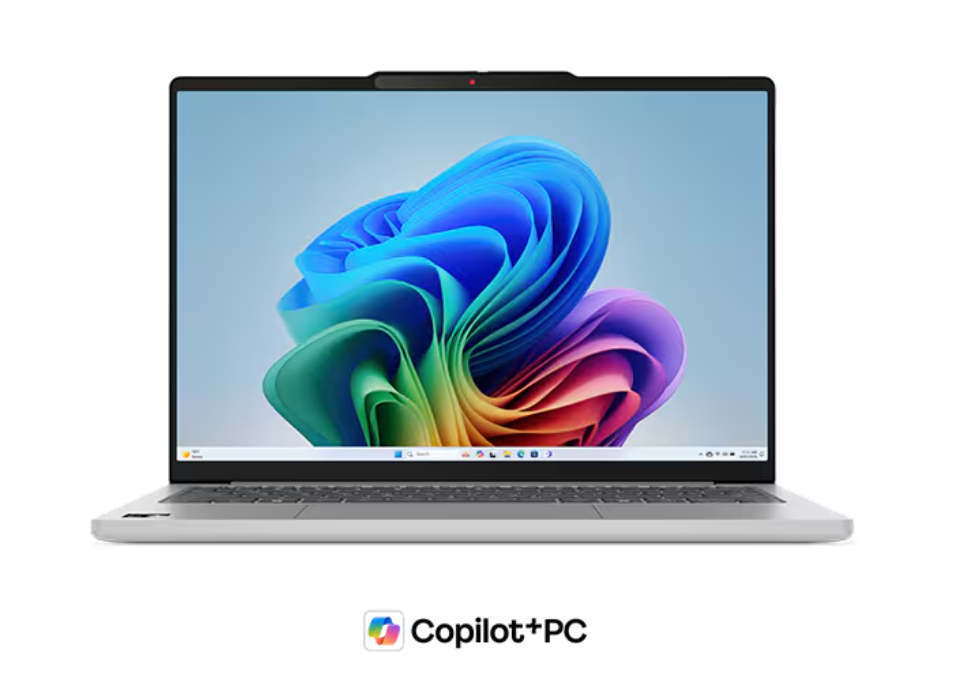
Lenovo
IdeaPad Slim 5x Gen 11 13.3型 Snapdragon
現在価格
¥189,860
高解像度3画面を使った母艦運用ならSnapdragon X2 Elite
ノートPCをデスクへ接続し、高解像度モニター3台で多数のアプリを同時に使用するなら、Snapdragon X2 Eliteが上位候補です。
Snapdragon X2 Eliteには12コアと18コアのモデルがあり、内蔵GPUにもAdreno X2-85またはX2-90を搭載しています。
最大3台の外部5K・60Hzディスプレイへ対応するため、高解像度のマルチモニター環境を構築できます。多数のブラウザータブ、Officeソフト、オンライン会議、画像編集などを並行する、母艦的な使い方に適しています。
ただし、外部ディスプレイ数だけであればSnapdragon XやX2 Plusも最大3台へ対応します。X2 Eliteを選ぶ理由は、3画面を表示できることではなく、その画面上で多数の重い処理を同時に実行できるCPUとGPUの余裕にあります。Snapdragon X2 Elite公式仕様
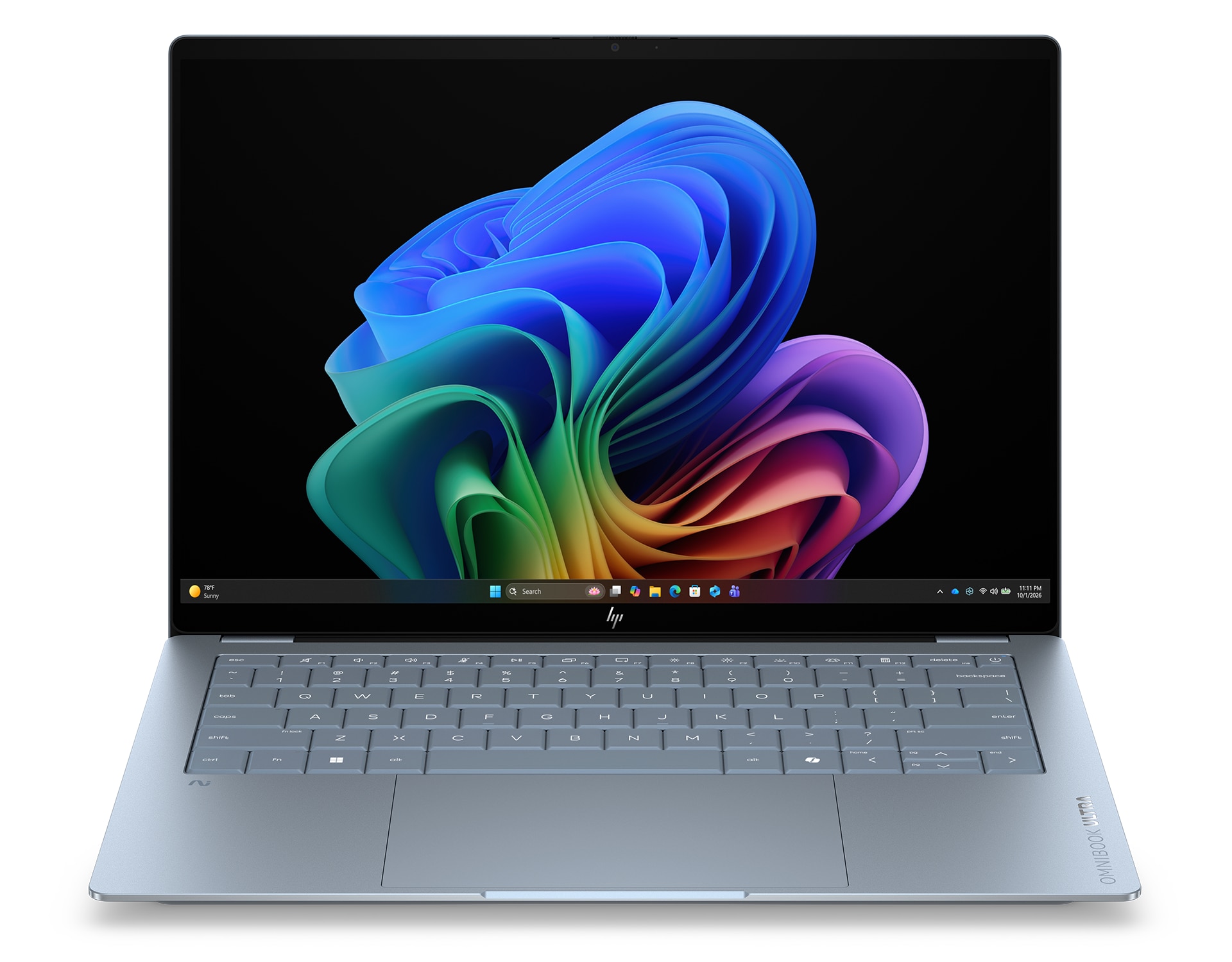
日本HP
HP OmniBook Ultra 14-kg
現在価格
¥353,100
代表的なSnapdragonの仕様比較
| CPU | 代表SKU | CPUコア数 | 内蔵GPU | 外部モニター数 | 最大外部出力 |
|---|---|---|---|---|---|
| Snapdragon X | X1-26-100 | 8コア | Adreno X1-45 | 最大3台 | 3台の4K・60Hz |
| Snapdragon X Plus | X1P-64-100 | 10コア | Adreno X1-85 | 最大3台 | 3台の4K・60Hz |
| Snapdragon X2 Plus | X2P-64-100 | 10コア | Adreno X2-45 | 最大3台 | 4K・144Hzまたは5K・60Hz |
| Snapdragon X2 Elite | X2E-80-100 | 12コア | Adreno X2-85 | 最大3台 | 4K・144Hzまたは5K・60Hz |
| Snapdragon X2 Elite | X2E-88-100など | 18コア | Adreno X2-90 | 最大3台 | 4K・144Hzまたは5K・60Hz |
実際に接続できるモニター数と解像度は、ノートPCに搭載されたUSB Type-C、USB4、DisplayPortなどの端子仕様によって変わります。CPUが最大3台に対応していても、PCメーカーがすべての映像出力経路を実装しているとは限りません。
購入前に使用ソフトと周辺機器を確認する
Snapdragon搭載PCはArm版Windowsを採用しています。Arm64対応アプリはそのまま動作し、一般的なx86・x64アプリもエミュレーションで動作します。
一方、専用ドライバーを必要とするプリンター、スキャナー、計測機器、VPN、セキュリティソフトなどは、Arm64ドライバーが提供されていなければ正常に動作しない可能性があります。MicrosoftのWindows Arm PCに関する案内
Snapdragon搭載PCを選ぶ場合は、CPU性能だけでなく、業務で使用するソフトウェアと周辺機器のArm対応状況を購入前に確認することが重要です。
2026年ビジネスノートPCの購入前に確認する保存版チェックリスト
購入前のチェックリストをPDFで作成したのでぜひご活用ください→2026年ビジネスノートPCの購入前に確認する保存版チェックリスト

