

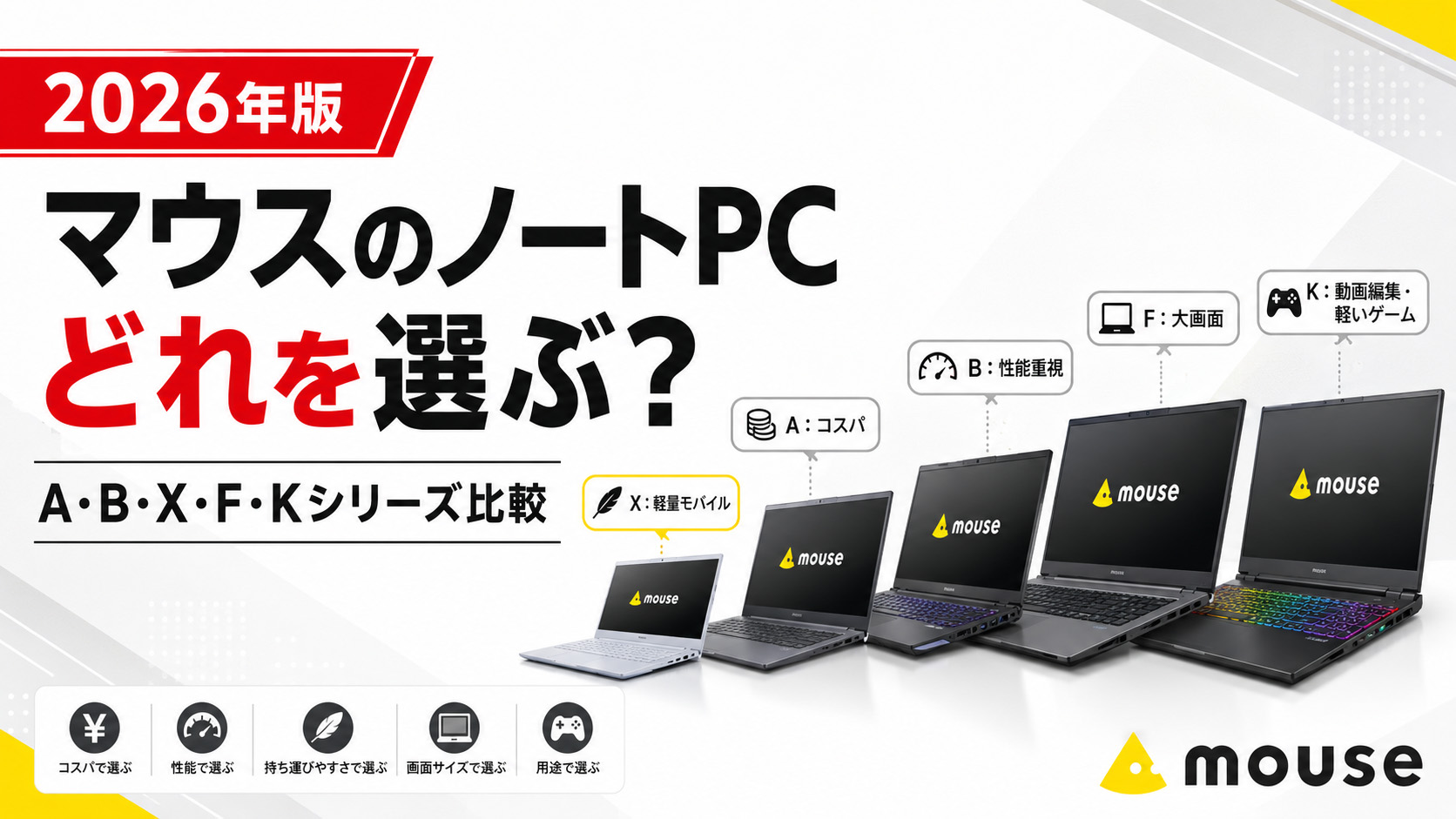

マウスコンピューターのノートPCには、価格を抑えたAシリーズ、性能と品質のバランスに優れたBシリーズ、持ち運び向けのXシリーズ、大画面のFシリーズ、独立GPUを搭載したKシリーズがあります。
シリーズ名だけでは違いが分かりにくいものの、それぞれの役割は比較的明確です。
価格を重視するならAシリーズ、仕事や画像編集にも使える品質を求めるならBシリーズ、持ち運びやすさを重視するならXシリーズが候補になります。自宅で大画面を使いたい人にはFシリーズ、動画編集や軽いPCゲームにはKシリーズが適しています。
この記事では、これまでマウスコンピューターのノートPCを実機で検証してきた経験をもとに、各シリーズの違いと、用途に合ったモデルの選び方を解説します。
マウスコンピューターのノートPCシリーズ比較
マウスコンピューターのノートPCは、シリーズごとに画面サイズや性能、想定される用途が異なります。
価格を抑えたい人にはAシリーズ、性能や画面品質を重視する人にはBシリーズ、持ち運びやすさを求める人にはXシリーズが向いています。
| シリーズ | 主な画面サイズ | 特徴 | おすすめの用途 |
|---|---|---|---|
| Aシリーズ | 14型・15.6型 | 価格を抑えたベーシックモデル | ネット閲覧、Office、在宅ワーク |
| Bシリーズ | 14型・15.3~15.6型 | 性能・ディスプレイ・筐体品質を強化 | ビジネス、画像編集、長期利用 |
| Xシリーズ | 14型 | 薄型・軽量なモバイルモデル | 大学生、出張、外出先での作業 |
| Fシリーズ | 17.3型 | 大画面・光学ドライブ搭載 | 自宅での据え置き利用、DVDの再生 |
| Kシリーズ | 15.6型 | GeForceを搭載した高性能モデル | 動画編集、写真編集、軽めのPCゲーム |
Aシリーズは、単純に性能を抑えた低価格モデルというわけではありません。Ryzen 5などを搭載した構成もあり、ネット閲覧やOffice、オンライン会議といった一般的な用途には十分な性能を備えています。
一方、BシリーズはCPU性能だけでなく、ディスプレイ品質や筐体の仕様も強化されています。モデルによってはRyzen 7やRyzen AI 7、広色域・120Hz対応ディスプレイを搭載しており、画像編集や複数のアプリを使った作業にも対応できます。
そのため、購入価格を抑えて一般用途に使うならAシリーズ、性能や画面品質を重視して長く使いたいならBシリーズがおすすめです。持ち運びの頻度が高い場合はXシリーズ、大画面やDVDドライブが必要ならFシリーズ、動画編集や軽いゲームに使うならKシリーズを選ぶと分かりやすいです。
mouse Aシリーズ|価格を抑えたい人向け
mouse Aシリーズは、価格と実用性能のバランスを重視したスタンダードノートPCです。
Ryzen 5などの実用的なCPUを搭載したモデルもあり、Web閲覧や動画視聴、Officeを使った資料作成、オンライン会議といった一般用途であれば十分に対応できます。安さだけを重視した低性能モデルではなく、家庭用や事務用として選びやすいシリーズです。
A4とA5の違い
A4とA5の主な違いは、画面サイズと持ち運びやすさです。
| モデル | 画面サイズ | 特徴 | おすすめの人 |
|---|---|---|---|
| mouse A4 | 14型 | 比較的軽く、設置スペースを抑えやすい | 自宅と外出先の両方で使いたい人 |
| mouse A5 | 15.6型 | 画面が大きく、作業領域を確保しやすい | 自宅や職場で据え置き中心に使う人 |
現行のmouse A4には、14型・アスペクト比16:10のディスプレイを採用した約1.28kgのモデルがあります。一般的な15.6型ノートPCよりも持ち運びやすく、大学や出張先、コワーキングスペースなどでも使いやすいサイズです。
mouse A5は15.6型フルHDディスプレイを搭載したスタンダードモデルです。画面が大きいため、ExcelやWord、ブラウザなどを長時間使用する場合はA4よりも見やすく感じられます。外部ディスプレイを使わず、ノートPC単体で作業したい人にも適しています。
基本的には、持ち運ぶ機会があるならA4、机の上に置いて使うことが多いならA5を選ぶと分かりやすいです。
14型と15.6型はどちらがおすすめ?
14型は携帯性と作業性のバランスに優れています。毎日持ち運ぶほどの超軽量モデルではありませんが、自宅内で移動させたり、必要に応じて外へ持ち出したりする用途には適しています。
一方、15.6型は本体サイズと重量が大きくなる代わりに、文字や表を見やすい点がメリットです。表計算、文書作成、動画視聴などを大きな画面で行いたい人にはA5が向いています。
選び方を簡単にまとめると、次のとおりです。
- 持ち運びや収納性を重視するならA4
- 画面の見やすさを重視するならA5
- 外部ディスプレイにつないで使うならA4でも問題なし
- ノートPCの画面だけで長時間作業するならA5
メモリ8GB・SSD 256GBの構成には注意
Aシリーズには、メモリ8GB・SSD 256GBの低価格構成も用意されています。現行のA5にも、Ryzen 5、メモリ8GB、SSD 256GBを搭載した構成があります。
ただし、2026年に新しくノートPCを購入するなら、メモリ8GBは積極的にはおすすめしません。
Windows 11を動かしながら、ブラウザで複数のタブを開き、Officeやビデオ会議アプリを同時に使うと、メモリ8GBでは動作に余裕がなくなる可能性があります。数年間使うことを考えると、購入時点でメモリ16GBを選んだほうが安心です。
SSD 256GBも、Windowsやアプリをインストールすると自由に使える容量はさらに少なくなります。写真や動画をあまり保存しない人であれば使えますが、長期利用では容量不足になりやすいため注意が必要です。
買うならメモリ16GB・SSD 500GB以上がおすすめ
mouse Aシリーズを購入するなら、基本的には次の構成がおすすめです。
| パーツ | 推奨スペック |
|---|---|
| CPU | Ryzen 5またはCore i5クラス以上 |
| メモリ | 16GB以上 |
| SSD | 500GB以上 |
| Office | 必要な人のみ追加 |
| 画面サイズ | 持ち運ぶなら14型、据え置きなら15.6型 |
メモリ16GB・SSD 500GB以上であれば、Web閲覧やOfficeだけでなく、簡単な画像編集や複数アプリを使った作業にも対応しやすくなります。
実際に現行モデルでも、A4とA5にはメモリ16GB・SSD 500GBを搭載した構成が用意されています。価格だけを見て最小構成を選ぶより、購入後の使いやすさや利用期間を考えて構成を上げるのがおすすめです。
mouse Aシリーズは、価格を抑えながら一般用途に必要な性能を確保したい人に適しています。ただし、最小構成ではなく、メモリ16GB・SSD 500GB以上を基準に選ぶことが重要です。
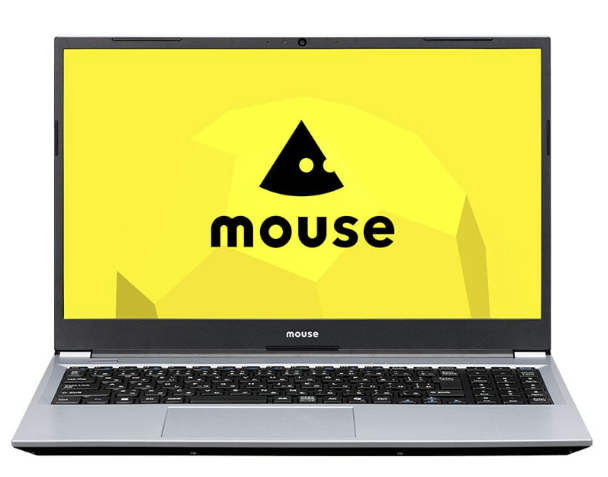
マウスコンピューター
mouse A5-A5A01SR-A
現在価格
¥99,500
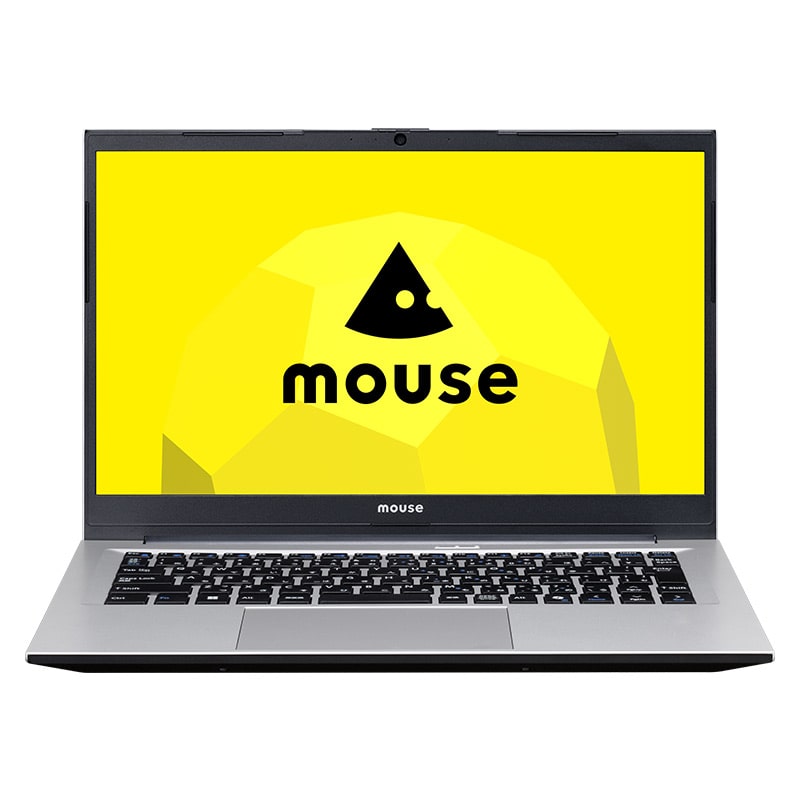
マウスコンピューター
mouse A4-A5U01SR-B
現在価格
¥89,600
mouse Bシリーズ|性能と品質のバランスを重視する人向け
mouse Bシリーズは、処理性能やディスプレイ品質を重視したスタンダードノートPCです。
価格を抑えたAシリーズよりも高価ですが、高性能なCPUや解像度の高いディスプレイを搭載したモデルが用意されています。Officeを使った一般的な作業だけでなく、画像編集や動画編集などにも使えるノートPCを探している人におすすめです。
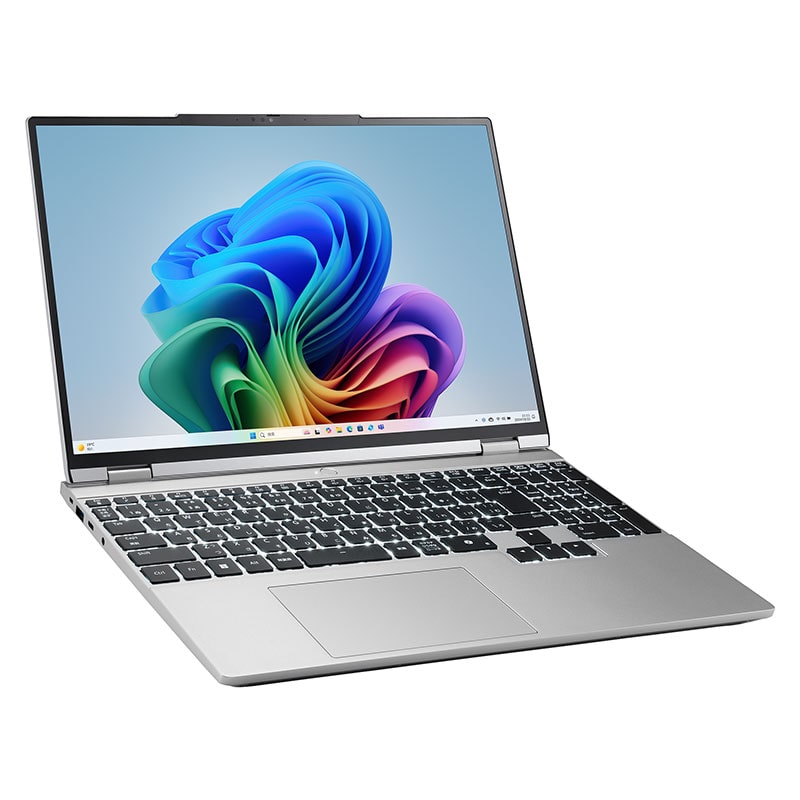
Bシリーズには、14型の「mouse B4」と15.3型の「mouse B5」があります。
| モデル | 画面サイズ | 主な特徴 | おすすめの用途 |
|---|---|---|---|
| mouse B4 | 14型 | 携帯性と作業性のバランスを重視 | Office、在宅ワーク、外出先での作業 |
| mouse B5 | 15.3型 | 高性能CPUと高品質ディスプレイを搭載 | 画像編集、動画編集、マルチタスク |
mouse B4は14型のスタンダードノートPC
mouse B4は、14型ディスプレイを搭載したスタンダードノートPCです。
15型クラスよりも設置スペースを抑えやすく、必要に応じて自宅や職場の外へ持ち出せます。Officeを使った資料作成、オンライン会議、Webブラウザを使った調べものなど、一般的なビジネス用途に適しています。
現行モデルにはCore i7、メモリ16GB、SSD 500GBなどを搭載した構成が用意されており、複数のアプリを同時に使う場合でも余裕を持たせられます。14型のノングレア液晶やWi-Fi 6Eにも対応しているため、仕事用ノートPCとして使いやすい構成です。
ただし、B4はXシリーズのような軽量性を最優先したモバイルノートPCではありません。
毎日持ち運ぶための軽さを重視するならXシリーズ、普段は自宅や職場で使用しながら、必要なときだけ持ち出したいならB4という選び分けがおすすめです。
mouse B5は高性能CPUと高品質ディスプレイを搭載
mouse B5は、15.3型ディスプレイを搭載した高性能スタンダードノートPCです。
モバイルノートPCとして紹介されることもありますが、軽さだけを重視したモデルではありません。広い画面と高性能CPUを生かして、画像編集や動画編集などにも使えるライトクリエイティブ向けモデルとして考えたほうが実態に合っています。
現行モデルには、Ryzen 7 8845HSまたはRyzen AI 7 350を搭載した構成があります。一般的なOffice作業だけでなく、複数のアプリを使った作業、RAW現像、フルHD動画の編集などにも対応しやすい性能です。
ディスプレイには、15.3型のWQXGA液晶を採用しています。sRGB比100%の色域と120Hzのリフレッシュレートに対応しており、一般的な低価格ノートPCよりも画像を鮮やかに表示できます。写真や動画の色を確認しながら編集したい人にも適しています。
120Hz表示に対応しているため、画面のスクロールやカーソルの動きが滑らかに見える点もメリットです。内蔵GPUの性能も比較的高く、軽いPCゲームやGPU支援に対応したクリエイティブアプリにも活用できます。
ただし、GeForceなどの独立GPUを搭載しているわけではありません。本格的な3DCG制作、4K動画編集、重量級ゲームに使う場合は、mouse KシリーズやDAIV、NEXTGEARなどのGPU搭載モデルを検討してください。
Aシリーズより価格は高い
Bシリーズは、Aシリーズよりも価格が高めです。
特にB5は、高性能CPU、高解像度ディスプレイ、広色域パネル、120Hz表示などを採用しているため、Web閲覧やOfficeだけに使う場合はオーバースペックになる可能性があります。
用途ごとの選び分けは、次のとおりです。
- Web閲覧やOfficeが中心で、価格を抑えたいならAシリーズ
- 14型で仕事にも使いやすい性能を求めるならB4
- 画像編集や動画編集にも使いたいならB5
- 毎日の持ち運びや軽さを最優先するならXシリーズ
Aシリーズでも一般用途には十分対応できます。そのため、Bシリーズは「価格が高いから優れている」というより、性能やディスプレイ品質に追加費用を払う価値があるかどうかで判断するのがおすすめです。
B4とB5はどちらがおすすめ?
持ち運びやすさと一般的な作業性能を重視するならB4がおすすめです。
B4は14型なので、15.3型のB5よりも設置場所を選びにくく、自宅、職場、外出先をまたいで使いやすいサイズです。資料作成やオンライン会議などが中心なら、B4で十分対応できます。
一方、CPU性能とディスプレイ品質を重視するならB5がおすすめです。
B5は画面が大きいだけでなく、Ryzen 7またはRyzen AI 7、高解像度・広色域・120Hz対応ディスプレイを搭載しています。写真や動画を扱う人、複数のアプリを同時に使用する人にはB5のほうが適しています。
実機で確認した処理性能、ディスプレイ品質、バッテリー駆動時間、表面温度などについては、以下のレビューで詳しく解説しています。
mouse Bシリーズは、一般用途だけでなく、仕事やクリエイティブ作業にも使える性能を求める人向けのシリーズです。コストを重視するならAシリーズ、性能と画面品質を重視するならBシリーズを選ぶと分かりやすいです。
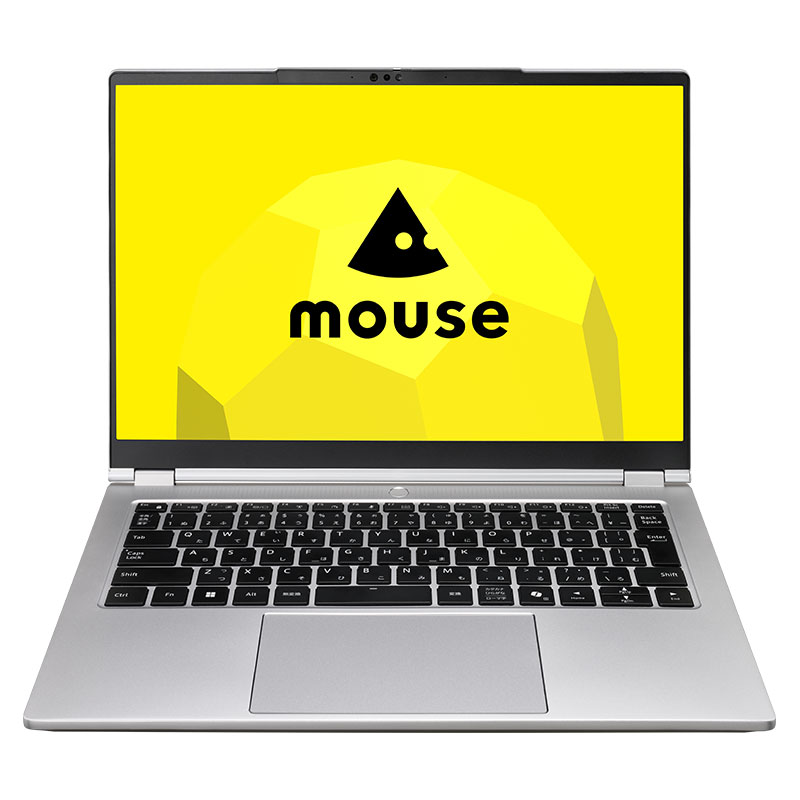
マウスコンピューター
mouse B4-I5U01SR-A
現在価格
¥206,800
マウスコンピューター
mouse B5-A7A01SR-A
現在価格
¥229,900
mouse Xシリーズ|持ち運びやすさを重視する人向け
mouse Xシリーズは、薄型・軽量設計を採用したモバイルノートPCです。
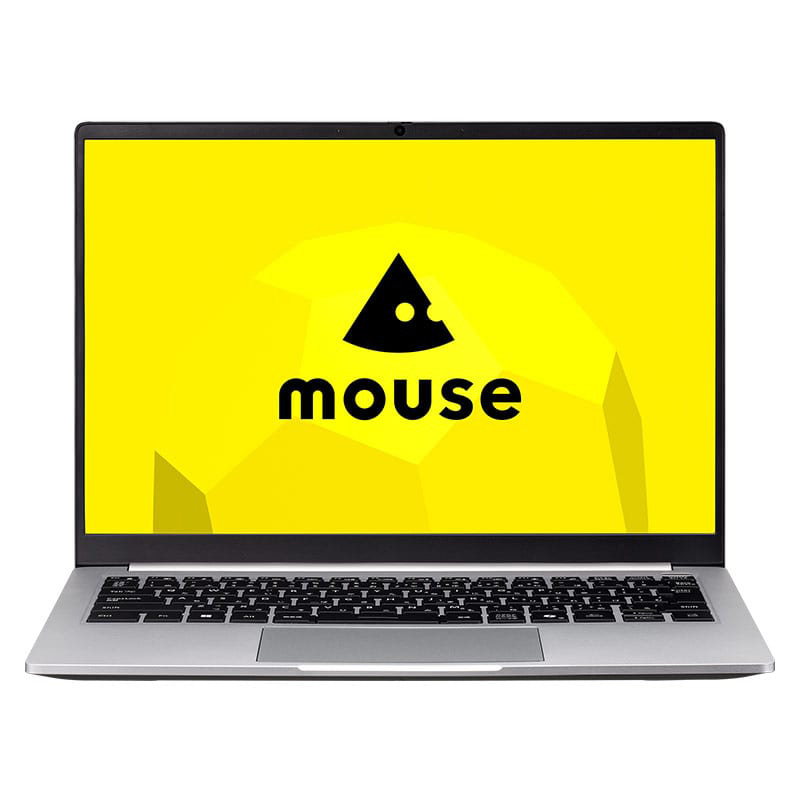
現行のmouse X4は、14型ディスプレイを搭載しながら重量を約1.09kgに抑えています。大学や職場へ毎日持ち運ぶ人、出張や外出先でノートPCを使う機会が多い人におすすめです。
| 項目 | mouse X4の仕様 |
|---|---|
| 画面サイズ | 14型 |
| 解像度 | 1920×1200ドット |
| アスペクト比 | 16:10 |
| 重量 | 約1.09kg |
| CPU | Core Ultra 5 125U |
| メモリ | 16GBまたは32GB・オンボード |
| 主な用途 | Office、大学での学習、出張、外出先での作業 |
約1.09kgの薄型・軽量ボディ
mouse X4の大きな特徴は、約1.09kgという軽さです。
一般的な15型クラスのノートPCよりも軽く、通勤や通学用のバッグにも収納しやすくなっています。実機レビューでも本体重量は1,089gで、公称値どおり約1.09kgでした。
本体の厚さも約15mmに抑えられており、重量だけでなく薄さを重視する人にも適しています。USB Power Delivery対応の小型電源アダプターが付属するため、本体と充電器をまとめて持ち運びやすい点もメリットです。
B4も持ち出せる14型ノートPCですが、毎日の持ち運びやすさを優先するならX4のほうが適しています。
- 据え置きと持ち運びの両方に使うならB4
- 毎日の通勤・通学で持ち運ぶならX4
- 大画面と処理性能を重視するならB5
このように選び分けると分かりやすいです。
14型・アスペクト比16:10のディスプレイ
mouse X4は、14型・1920×1200ドットのディスプレイを搭載しています。
一般的なフルHDの1920×1080ドットよりも縦方向の表示領域が広い、アスペクト比16:10の液晶です。Webページや文書、Excelの表などを縦に広く表示できるため、14型でも作業領域を確保しやすくなっています。
ディスプレイは光の映り込みを抑えたノングレア仕様です。大学の教室、オフィス、カフェなど、照明の位置を自由に変えにくい場所でも作業しやすくなっています。
15.6型ほど画面は大きくありませんが、16:10の比率を採用することで、携帯性と作業性のバランスを取っています。
Core Ultra 5搭載で一般的な作業に対応
現行のmouse X4は、Core Ultra 5 125Uを搭載しています。
省電力性を重視したモバイル向けCPUで、Web閲覧、Office、オンライン会議、動画視聴、簡単な画像編集といった一般用途に対応できます。複数のブラウザタブやOfficeアプリを同時に開くような使い方にも適しています。
CPUにはAI処理を支援するNPUも内蔵されています。ただし、mouse X4は高性能CPUや独立GPUを搭載したクリエイター向けモデルではありません。
軽い画像編集には対応できますが、本格的な動画編集、3DCG制作、重量級のPCゲームを目的とする場合は、B5やKシリーズ、DAIVなどを検討してください。
メモリは購入後に増設できない
mouse X4を選ぶ際に注意したいのが、メモリが基板上に固定されたオンボード仕様であることです。
現行モデルにはメモリ16GBと32GBの構成がありますが、一般的なメモリスロット方式とは異なり、購入後に容量を増設できません。
Web閲覧やOfficeが中心なら16GBでも十分ですが、複数のアプリを同時に使う人や、画像編集などにも使いたい人は32GB構成を選ぶと安心です。
| 使い方 | 推奨メモリ |
|---|---|
| Web閲覧、Office、動画視聴 | 16GB |
| 多数のブラウザタブ、オンライン会議との同時利用 | 16GB以上 |
| 画像編集、長期利用、複数アプリの同時使用 | 32GB |
メモリは後から交換できないため、購入時の価格だけで16GBを選ぶのではなく、使用期間と用途を考えて決めることが重要です。
また、SSD 256GBの構成は保存容量が少なめです。仕事のデータや写真を本体に保存する場合は、SSD 500GB以上の構成をおすすめします。
mouse X4はこんな人におすすめ
mouse X4は、次のような人におすすめです。
- 約1kgのノートPCを探している人
- 大学や職場へ毎日持ち運ぶ人
- 出張や外出先で作業する機会が多い人
- 14型でも縦方向に広い画面を使いたい人
- OfficeやWebブラウザを中心に使用する人
- 国内メーカーの軽量モバイルノートPCを選びたい人
一方、画面の大きさやCPU性能を優先する場合はB5、価格を抑えたい場合はA4も候補になります。
mouse X4は、処理性能を最優先するモデルではなく、約1.09kgの軽さと14型・16:10ディスプレイを組み合わせた、持ち運びやすさ重視のモバイルノートPCです。
実際の重量、処理性能、ディスプレイ品質、バッテリー駆動時間、キーボードの使いやすさについては、以下の実機レビューで詳しく検証しています。
マウスコンピューター
mouse X4
現在価格
¥176,800
mouse Fシリーズ|17.3型の大画面とDVDドライブを搭載
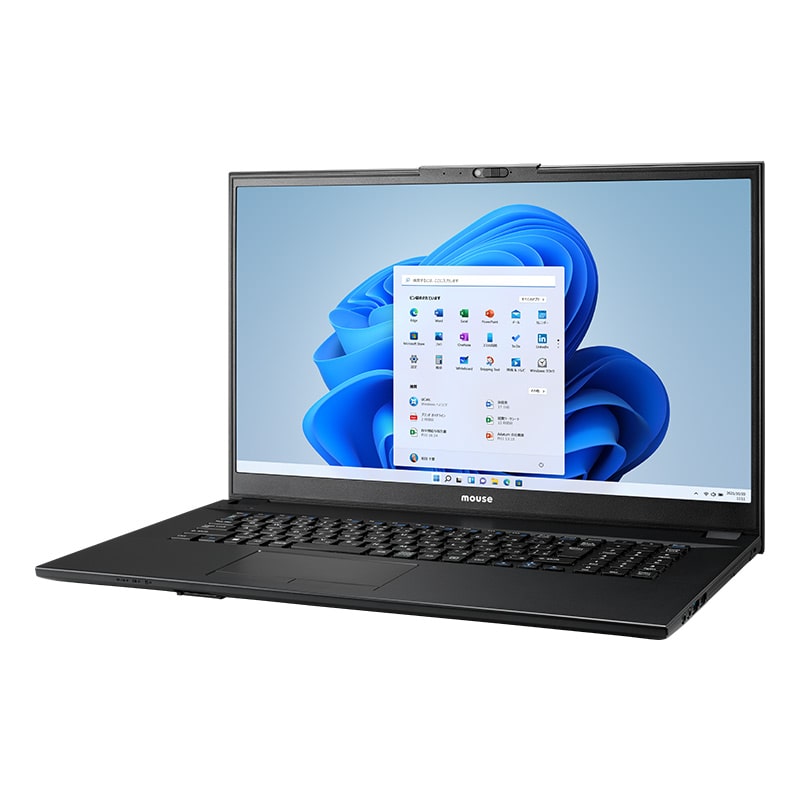
mouse Fシリーズは、17.3型の大画面ディスプレイと光学ドライブを搭載した、据え置き利用向けのノートPCです。
一般的な15.6型ノートPCより画面が大きく、表計算や文書作成、動画視聴などを見やすい画面で行えます。DVDの再生や書き込みにも対応しているため、外付けドライブを用意せずにCD・DVDを使いたい人にも適しています。
| 項目 | mouse F7の特徴 |
|---|---|
| 画面サイズ | 17.3型 |
| 解像度 | フルHD・1920×1080ドット |
| 表面処理 | ノングレア |
| 光学ドライブ | DVDスーパーマルチドライブ |
| 重量 | 約2.43kg |
| 主な用途 | Office、動画視聴、DVD再生、自宅での据え置き利用 |
17.3型の大画面で作業しやすい
mouse F7は、17.3型のフルHDディスプレイを搭載しています。
一般的な15.6型ノートPCより表示面積が大きいため、文字や表を確認しやすい点がメリットです。Excelで行や列の多い表を扱う場合や、Wordの文書を長時間作成する場合にも、画面の小さいモバイルノートPCより快適に作業できます。
ブラウザと文書作成ソフトを並べたり、資料を確認しながらメールを作成したりする場合にも便利です。ただし、画面を左右に分割して本格的に複数ウィンドウを表示する場合は、外部ディスプレイを追加したほうが作業領域を確保できます。
ディスプレイは光の映り込みを抑えたノングレア仕様です。自宅や職場の照明が画面に映り込みにくく、長時間の事務作業にも使いやすくなっています。
自宅や職場での据え置き利用におすすめ
mouse F7は、自宅や職場の机に設置して使う用途に適しています。
ノートPCなので、デスクトップPCのように本体とディスプレイを別々に用意する必要はありません。使用しないときは画面を閉じて片付けられるため、大きな画面を使いたいものの、デスクトップPCを設置するほどのスペースはない人にも向いています。
特に次のような使い方におすすめです。
- 自宅で文書作成や表計算を行う
- 大きな画面でWebページや動画を見る
- 家族共用のパソコンとして使う
- CDやDVDの再生・書き込みを行う
- デスクトップPCより省スペースに設置する
持ち運びやすさよりも、画面の見やすさと使い勝手を優先したシリーズです。
約2.43kgなので持ち運びには不向き
現行のmouse F7は、本体重量が約2.43kgあります。14型のmouse X4が約1.09kgであることを考えると、毎日の通勤や通学で持ち運ぶには重いモデルです。
本体サイズも17.3型相応に大きいため、一般的なビジネスバッグやリュックには収まりにくい場合があります。ACアダプターも含めて持ち歩くと、さらに荷物が重くなります。
部屋から部屋へ移動させたり、必要なときだけ収納したりすることはできますが、外出先へ頻繁に持ち出す用途には向いていません。
持ち運び方による選び分けは、次のとおりです。
- 毎日持ち運ぶならX4
- 必要に応じて持ち出すならA4やB4
- 基本的に机へ置いたまま使うならF7
mouse F7は「持ち運べる大画面ノートPC」ではなく、設置場所を変更できる据え置き用ノートPCとして考えるのが適切です。
DVDスーパーマルチドライブを標準搭載
mouse F7は、DVDスーパーマルチドライブを標準搭載しています。
最近の薄型ノートPCでは光学ドライブを搭載しないモデルが増えていますが、F7なら外付けドライブを接続せずにCDやDVDを利用できます。DVDの再生ソフトやCD・DVDのライティングソフトも付属しています。
次のような人には、光学ドライブを搭載したF7が便利です。
- 市販やレンタルのDVDを視聴したい
- 音楽CDをパソコンへ取り込みたい
- CDやDVDへデータを書き込みたい
- 過去に作成したディスクのデータを確認したい
- 外付けDVDドライブを別途用意したくない
一方、CDやDVDをまったく使用しない人にとっては、光学ドライブの優先度は高くありません。動画配信サービスやクラウドストレージを中心に利用している場合は、A5やB5のほうが選択肢を広げられます。
mouse F7はこんな人におすすめ
mouse F7は、次のような人におすすめです。
- 15.6型より大きな画面を使いたい人
- 自宅や職場で据え置き中心に使用する人
- ExcelやWordを見やすい画面で使いたい人
- DVDや音楽CDを利用する人
- デスクトップPCより省スペースに設置したい人
- 持ち運びやすさを重視しない人
反対に、大学や職場へ毎日持ち運ぶ人にはX4、画像編集や処理性能を重視する人にはB5、動画編集やPCゲームにはKシリーズが適しています。
mouse F7は、最新の薄型モバイルノートPCとは方向性が異なります。17.3型の大画面と光学ドライブという、現在では珍しくなった機能を必要とする人に向けた据え置き用ノートPCです。
マウスコンピューター
mouse F7-I5U01BK-B
現在価格
¥199,800
mouse Kシリーズ|独立GPU搭載で動画編集や軽いゲームに対応
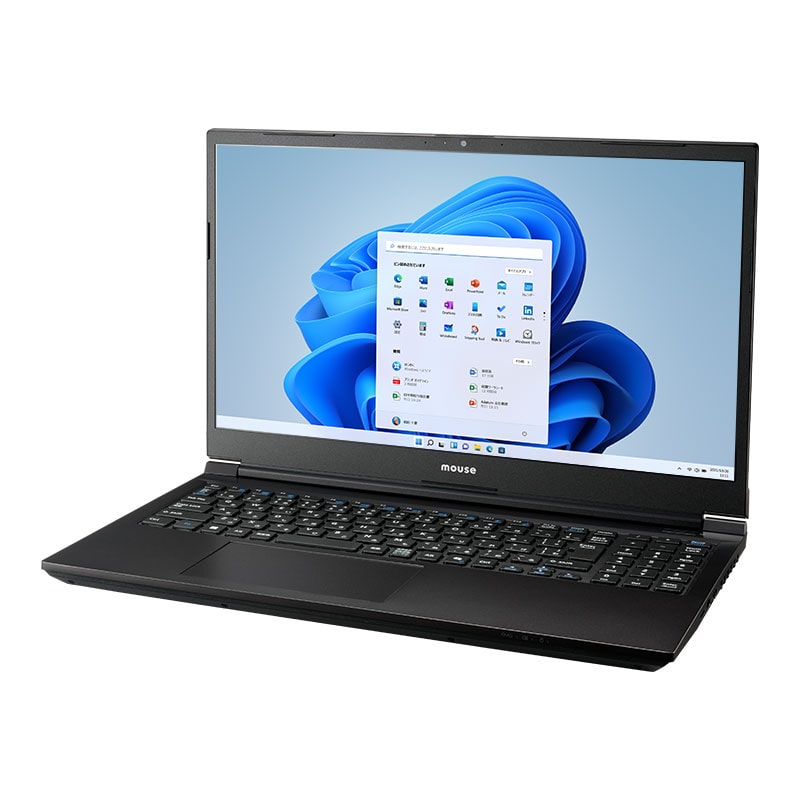
mouse Kシリーズは、GeForce RTXシリーズの独立GPUを搭載した高性能ノートPCです。
一般的なmouse A・B・XシリーズはCPU内蔵グラフィックスを使用しますが、mouse K5にはGeForce RTX 2050またはGeForce RTX 3050 Laptop GPUを搭載したモデルがあります。OfficeやWeb閲覧だけでなく、写真・動画編集、軽いPCゲームなどにも使える点が特徴です。
| 項目 | mouse K5の特徴 |
|---|---|
| 画面サイズ | 15.6型 |
| GPU | GeForce RTX 2050/RTX 3050 Laptop GPU |
| CPU | Core i5/Core i7クラス |
| 重量 | 約2.14kg |
| 主な用途 | 写真編集、動画編集、軽いゲーム |
| 位置付け | 一般向けノートPCとゲーミングPCの中間 |
GeForce RTX 2050/RTX 3050を搭載
mouse K5は、GeForce RTX 2050またはGeForce RTX 3050 Laptop GPUを搭載しています。
独立GPUは、CPU内蔵グラフィックスとは別に映像処理を担当するパーツです。動画編集ソフトのエンコードやエフェクト処理、画像編集ソフトのAI機能、PCゲームの描画などを高速化できます。
RTX 2050搭載モデルは、価格を抑えながら独立GPUを使いたい人向けです。簡単な動画編集、写真編集、軽量なゲームなどに適しています。
RTX 3050搭載モデルはRTX 2050より性能に余裕があり、フルHD動画の編集や、画質設定を調整したPCゲームにも対応しやすくなります。mouse公式でも、RTX 3050搭載モデルを動画編集やライトゲーム向けとして位置付けています。
写真・動画編集用ノートPCとして使える
mouse K5は、スマートフォンやカメラで撮影した写真・動画を編集したい人に適しています。
GeForce RTXシリーズは、Adobe Premiere ProやDaVinci Resolveなど、GPUを利用する動画編集ソフトで効果を発揮します。動画のプレビュー、エフェクト処理、書き出しなどで、CPU内蔵グラフィックスを使用する一般的なノートPCより有利です。
次のような用途であれば、mouse K5でも対応できます。
- RAW形式の写真現像
- Photoshopを使った画像編集
- YouTube向けのフルHD動画編集
- 簡単な4K動画編集
- GPUを利用するAI機能
- サムネイルやSNS用画像の作成
動画編集に使用するなら、メモリ16GBを最低ラインとして、できれば32GBを選ぶのがおすすめです。SSDも動画素材を保存することを考えると、500GBでは不足する可能性があるため、1TB以上を選ぶと扱いやすくなります。
ただし、K5のディスプレイは15.6型・フルHD・60Hzの一般的な仕様です。公式仕様では広色域パネルとは案内されていないため、色の正確さを重視する写真・映像制作では、広色域対応の外部ディスプレイを接続するか、クリエイター向けのDAIVシリーズも検討してください。
軽いPCゲームにも対応
mouse K5は、独立GPUを搭載しているため、PCゲームにも使用できます。
Minecraft、ドラゴンクエストX、ファイナルファンタジーXIV、2Dゲーム、比較的描画負荷の軽いオンラインゲームなどであれば、画質設定を調整することでプレイできます。
RTX 3050は、対応ゲームで描画負荷を抑えるDLSSも利用できます。高画質のままフレームレートを上げやすく、CPU内蔵グラフィックスよりもゲーム用途に適しています。
ただし、mouse K5のディスプレイは60Hz対応です。画面の書き換え回数が最大60回/秒に限られるため、FPSやTPSを高フレームレートでプレイしたい人には向いていません。
mouse K5は、次のような使い方に適しています。
- 普段は仕事やOfficeに使う
- ときどき写真や動画を編集する
- 休日に軽いPCゲームをプレイする
- ゲーミングPCらしい派手なデザインを避けたい
- 仕事と趣味を1台のノートPCにまとめたい
ゲームを主目的にするというより、一般用途を中心にしながら、編集作業やゲームにも対応できるノートPCとして考えるのが適切です。
本格的にゲームをするならNEXTGEARかG TUNE
最新ゲームを高画質で遊びたい人や、FPSを高フレームレートでプレイしたい人には、mouse K5よりNEXTGEARまたはG TUNEがおすすめです。
現行のNEXTGEARゲーミングノートには、GeForce RTX 5050/RTX 5060 Laptop GPUと、165Hz対応ディスプレイを搭載したモデルがあります。mouse K5よりGPU性能と画面のリフレッシュレートが高く、ゲームを主目的にした構成です。
G TUNEには、GeForce RTX 5060/RTX 5070 Laptop GPUや、165Hz・180Hz対応ディスプレイを搭載したゲーミングノートがあります。ゲーム配信、3Dモデリング、高負荷なゲームなどにも対応しやすい上位ブランドです。
選び方をまとめると、次のとおりです。
| 用途 | 適したシリーズ |
|---|---|
| Officeを中心に、ときどき動画編集やゲームもする | mouse K5 |
| コストを抑えて本格的にゲームを始めたい | NEXTGEAR |
| ゲーム性能、配信、冷却性能まで重視する | G TUNE |
| 写真・動画制作や3DCGを仕事に使う | DAIV |
mouse K5は、本格的なゲーミングノートPCというより、一般向けノートPCに独立GPUを追加した高性能モデルです。
仕事や普段使いを中心に、写真・動画編集や軽いゲームも1台でこなしたい人には適しています。一方、ゲームが主目的ならNEXTGEARまたはG TUNE、クリエイティブ作業を重視するならDAIVを選ぶのがおすすめです。
マウスコンピューター
mouse K5-I5G50BK-A
現在価格
¥209,800
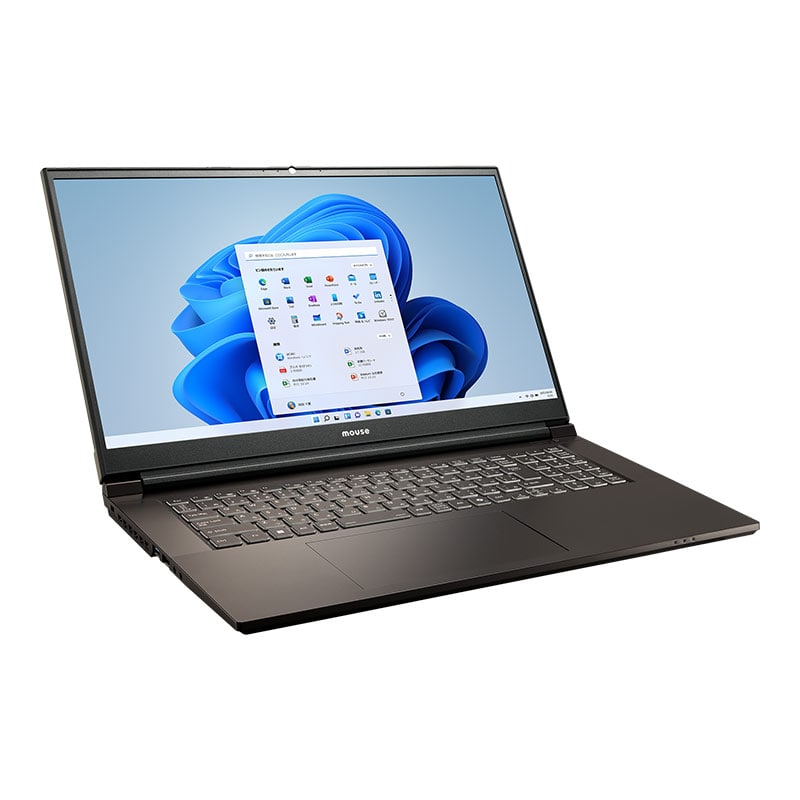
マウスコンピューター
mouse K7-I7G50BK-A
現在価格
¥214,800
用途別に選ぶマウスコンピューターのノートPC
マウスコンピューターのノートPCは、シリーズごとに得意な用途が異なります。
価格だけで選ぶのではなく、持ち運ぶ頻度、画面サイズ、必要な処理性能、DVDドライブの有無などから選ぶことが重要です。
用途別のおすすめシリーズは、次のとおりです。
| 用途 | おすすめモデル | 選ぶ理由 |
|---|---|---|
| ネット閲覧・Office | mouse A4/A5 | 価格を抑えながら一般用途に必要な性能を確保できる |
| 大学生・持ち運び | mouse X4 | 約1.09kgの軽量ボディで通学や外出先で使いやすい |
| 在宅ワーク・事務 | mouse B4/B5 | 作業性能とディスプレイの見やすさを両立している |
| 写真・動画編集 | mouse B5/K5 | 高性能CPUや独立GPUを利用できる |
| DVD利用・大画面 | mouse F7 | 17.3型ディスプレイと光学ドライブを搭載している |
| PCゲーム | NEXTGEAR/G TUNE | K5より高性能なGPUと高リフレッシュレート液晶を選べる |
ネット閲覧やOfficeが中心ならmouse A4・A5
Webサイトの閲覧、動画視聴、WordやExcelを使った資料作成などが中心なら、mouse A4またはA5がおすすめです。
一般用途では、独立GPUや高性能なディスプレイは必須ではありません。Aシリーズなら必要な性能を確保しながら、BシリーズやKシリーズより購入価格を抑えられます。
A4とA5の主な違いは画面サイズです。
- 持ち運ぶ可能性があるなら14型のA4
- 自宅や職場で据え置き中心に使うなら15.6型のA5
ただし、価格の安いメモリ8GB・SSD 256GB構成は長期利用には余裕がありません。新しく購入するなら、メモリ16GB・SSD 500GB以上を基準に選ぶのがおすすめです。
大学生や持ち運び用ならmouse X4
大学や職場へ毎日持ち運ぶなら、mouse X4がおすすめです。
14型ディスプレイを搭載しながら約1.09kgに抑えられており、一般的な15.6型ノートPCよりも持ち運びやすくなっています。
画面比率は16:10で、一般的なフルHD液晶より縦方向の表示領域が広いため、レポート作成やWebページの閲覧にも適しています。
次のような人にはX4が向いています。
- 大学の講義へ毎日持ち運ぶ
- 出張や外出先で作業する
- 自宅と職場の両方で使用する
- 1kg前後のノートPCを探している
ただし、メモリはオンボード仕様で、購入後に増設できません。長期間使う予定がある人や、複数のアプリを同時に使う人は、購入時に32GB構成も検討してください。
在宅ワークや事務作業ならmouse B4・B5
在宅ワークや業務用ノートPCとして使うなら、mouse B4またはB5がおすすめです。
B4は14型のスタンダードモデルで、Office、オンライン会議、ブラウザを使った調べものなどに適しています。自宅と職場の間で持ち運ぶ可能性がある人にも選びやすいサイズです。
B5は15.3型の大きなディスプレイと高性能CPUを搭載しており、複数のウィンドウを開いて作業する人に向いています。
- 携帯性と事務性能のバランスを重視するならB4
- 大きな画面と処理性能を重視するならB5
一般的な事務作業だけならAシリーズでも対応できますが、複数のアプリを使う機会が多い人や、画面品質も重視する人にはBシリーズが適しています。
写真・動画編集ならmouse B5・K5
写真や動画を編集するなら、mouse B5またはK5がおすすめです。
B5は高性能なRyzen 7またはRyzen AI 7と、広色域・高解像度ディスプレイを搭載したモデルがあります。写真編集やRAW現像、軽めの動画編集に使いやすい構成です。
一方、K5はGeForce RTX 2050またはRTX 3050 Laptop GPUを搭載しています。GPUを利用する動画編集ソフトや、エフェクト処理、動画の書き出しではB5より有利です。
選び方は次のとおりです。
| 編集内容 | おすすめモデル |
|---|---|
| 写真編集・RAW現像 | mouse B5 |
| サムネイルやWeb用画像の作成 | mouse B5 |
| フルHD動画の編集 | mouse K5 |
| GPUを利用するエフェクトやAI機能 | mouse K5 |
| 色の正確さを重視する編集 | mouse B5または外部ディスプレイを接続したK5 |
本格的な4K動画編集や3DCG制作を行う場合は、mouseブランドではなく、クリエイター向けのDAIVも検討してください。
DVDや大画面が必要ならmouse F7
DVDドライブや大きな画面が必要なら、mouse F7がおすすめです。
17.3型のフルHDディスプレイを搭載しており、Excelの表、文書、Webページなどを見やすく表示できます。DVDスーパーマルチドライブも搭載しているため、外付けドライブを用意せずにCDやDVDを利用できます。
次のような用途に適しています。
- 自宅で大きな画面を使いたい
- ExcelやWordを長時間使用する
- DVDを再生したい
- 音楽CDをパソコンへ取り込みたい
- 家族共用のパソコンとして使いたい
ただし、重量は約2.4kgあるため、毎日の持ち運びには向いていません。基本的には自宅や職場の机に置いて使うモデルです。
PCゲームが目的ならNEXTGEAR・G TUNE
軽いゲームであればmouse K5でも対応できますが、PCゲームを主目的にするならNEXTGEARまたはG TUNEがおすすめです。
K5はGeForce RTX 2050またはRTX 3050を搭載しているものの、一般向けノートPCをベースにしたモデルです。ゲーム用としてはGPU性能やディスプレイのリフレッシュレートに限界があります。
NEXTGEARやG TUNEでは、より高性能なGeForce RTXシリーズや、高リフレッシュレート対応ディスプレイを搭載したモデルを選べます。
| 使い方 | おすすめブランド |
|---|---|
| Office中心で、ときどき軽いゲームをする | mouse K5 |
| 価格を抑えてゲーミングPCを購入したい | NEXTGEAR |
| 高画質・高フレームレートでゲームをしたい | G TUNE |
| ゲーム配信や高負荷なタイトルをプレイする | G TUNE |
見た目が一般的なノートPCに近く、仕事と軽いゲームを兼用したいならK5でも問題ありません。
一方、FPSやTPS、最新の3Dゲームを快適に遊びたい場合は、K5ではなくNEXTGEARまたはG TUNEを選ぶのがおすすめです。
用途が決まっていない場合は、価格重視ならAシリーズ、持ち運び重視ならXシリーズ、性能と品質のバランスを重視するならBシリーズを基準に選ぶと分かりやすいです。
用途別に選ぶマウスコンピューターのノートPC
マウスコンピューターのノートPCは、シリーズごとに得意な用途が異なります。
価格だけで選ぶのではなく、持ち運ぶ頻度、画面サイズ、必要な処理性能、DVDドライブの有無などから選ぶことが重要です。
用途別のおすすめシリーズは、次のとおりです。
| 用途 | おすすめモデル | 選ぶ理由 |
|---|---|---|
| ネット閲覧・Office | mouse A4/A5 | 価格を抑えながら一般用途に必要な性能を確保できる |
| 大学生・持ち運び | mouse X4 | 約1.09kgの軽量ボディで通学や外出先で使いやすい |
| 在宅ワーク・事務 | mouse B4/B5 | 作業性能とディスプレイの見やすさを両立している |
| 写真・動画編集 | mouse B5/K5 | 高性能CPUや独立GPUを利用できる |
| DVD利用・大画面 | mouse F7 | 17.3型ディスプレイと光学ドライブを搭載している |
| PCゲーム | NEXTGEAR/G TUNE | K5より高性能なGPUと高リフレッシュレート液晶を選べる |
ネット閲覧やOfficeが中心ならmouse A4・A5
Webサイトの閲覧、動画視聴、WordやExcelを使った資料作成などが中心なら、mouse A4またはA5がおすすめです。
一般用途では、独立GPUや高性能なディスプレイは必須ではありません。Aシリーズなら必要な性能を確保しながら、BシリーズやKシリーズより購入価格を抑えられます。
A4とA5の主な違いは画面サイズです。
- 持ち運ぶ可能性があるなら14型のA4
- 自宅や職場で据え置き中心に使うなら15.6型のA5
ただし、価格の安いメモリ8GB・SSD 256GB構成は長期利用には余裕がありません。新しく購入するなら、メモリ16GB・SSD 500GB以上を基準に選ぶのがおすすめです。
大学生や持ち運び用ならmouse X4
大学や職場へ毎日持ち運ぶなら、mouse X4がおすすめです。
14型ディスプレイを搭載しながら約1.09kgに抑えられており、一般的な15.6型ノートPCよりも持ち運びやすくなっています。
画面比率は16:10で、一般的なフルHD液晶より縦方向の表示領域が広いため、レポート作成やWebページの閲覧にも適しています。
次のような人にはX4が向いています。
- 大学の講義へ毎日持ち運ぶ
- 出張や外出先で作業する
- 自宅と職場の両方で使用する
- 1kg前後のノートPCを探している
ただし、メモリはオンボード仕様で、購入後に増設できません。長期間使う予定がある人や、複数のアプリを同時に使う人は、購入時に32GB構成も検討してください。
在宅ワークや事務作業ならmouse B4・B5
在宅ワークや業務用ノートPCとして使うなら、mouse B4またはB5がおすすめです。
B4は14型のスタンダードモデルで、Office、オンライン会議、ブラウザを使った調べものなどに適しています。自宅と職場の間で持ち運ぶ可能性がある人にも選びやすいサイズです。
B5は15.3型の大きなディスプレイと高性能CPUを搭載しており、複数のウィンドウを開いて作業する人に向いています。
- 携帯性と事務性能のバランスを重視するならB4
- 大きな画面と処理性能を重視するならB5
一般的な事務作業だけならAシリーズでも対応できますが、複数のアプリを使う機会が多い人や、画面品質も重視する人にはBシリーズが適しています。
写真・動画編集ならmouse B5・K5
写真や動画を編集するなら、mouse B5またはK5がおすすめです。
B5は高性能なRyzen 7またはRyzen AI 7と、広色域・高解像度ディスプレイを搭載したモデルがあります。写真編集やRAW現像、軽めの動画編集に使いやすい構成です。
一方、K5はGeForce RTX 2050またはRTX 3050 Laptop GPUを搭載しています。GPUを利用する動画編集ソフトや、エフェクト処理、動画の書き出しではB5より有利です。
選び方は次のとおりです。
| 編集内容 | おすすめモデル |
|---|---|
| 写真編集・RAW現像 | mouse B5 |
| サムネイルやWeb用画像の作成 | mouse B5 |
| フルHD動画の編集 | mouse K5 |
| GPUを利用するエフェクトやAI機能 | mouse K5 |
| 色の正確さを重視する編集 | mouse B5または外部ディスプレイを接続したK5 |
本格的な4K動画編集や3DCG制作を行う場合は、mouseブランドではなく、クリエイター向けのDAIVも検討してください。
DVDや大画面が必要ならmouse F7
DVDドライブや大きな画面が必要なら、mouse F7がおすすめです。
17.3型のフルHDディスプレイを搭載しており、Excelの表、文書、Webページなどを見やすく表示できます。DVDスーパーマルチドライブも搭載しているため、外付けドライブを用意せずにCDやDVDを利用できます。
次のような用途に適しています。
- 自宅で大きな画面を使いたい
- ExcelやWordを長時間使用する
- DVDを再生したい
- 音楽CDをパソコンへ取り込みたい
- 家族共用のパソコンとして使いたい
ただし、重量は約2.4kgあるため、毎日の持ち運びには向いていません。基本的には自宅や職場の机に置いて使うモデルです。
PCゲームが目的ならNEXTGEAR・G TUNE
軽いゲームであればmouse K5でも対応できますが、PCゲームを主目的にするならNEXTGEARまたはG TUNEがおすすめです。
K5はGeForce RTX 2050またはRTX 3050を搭載しているものの、一般向けノートPCをベースにしたモデルです。ゲーム用としてはGPU性能やディスプレイのリフレッシュレートに限界があります。
NEXTGEARやG TUNEでは、より高性能なGeForce RTXシリーズや、高リフレッシュレート対応ディスプレイを搭載したモデルを選べます。
| 使い方 | おすすめブランド |
|---|---|
| Office中心で、ときどき軽いゲームをする | mouse K5 |
| 価格を抑えてゲーミングPCを購入したい | NEXTGEAR |
| 高画質・高フレームレートでゲームをしたい | G TUNE |
| ゲーム配信や高負荷なタイトルをプレイする | G TUNE |
見た目が一般的なノートPCに近く、仕事と軽いゲームを兼用したいならK5でも問題ありません。
一方、FPSやTPS、最新の3Dゲームを快適に遊びたい場合は、K5ではなくNEXTGEARまたはG TUNEを選ぶのがおすすめです。
用途が決まっていない場合は、価格重視ならAシリーズ、持ち運び重視ならXシリーズ、性能と品質のバランスを重視するならBシリーズを基準に選ぶと分かりやすいです。
マウスコンピューターのノートPC購入時に確認したいスペック
マウスコンピューターのノートPCは、同じシリーズでもCPU、メモリ、SSD、端子などの構成が異なります。
本体価格だけで選ぶと、購入後にメモリや保存容量が不足したり、USB Type-Cで充電できなかったりする可能性があります。購入前には、少なくとも次の項目を確認してください。
| 確認項目 | おすすめの基準 |
|---|---|
| メモリ | 原則16GB以上 |
| SSD | 500GB以上 |
| Office | 必要な場合のみ追加 |
| USB Type-C | 充電・映像出力への対応を確認 |
| ディスプレイ | 画像編集ならsRGBカバー率100%前後 |
| 重量 | 毎日持ち運ぶなら1.2kg前後まで |
| メモリ増設 | オンボードかスロット式かを確認 |
メモリは原則16GB以上がおすすめ
2026年にノートPCを購入するなら、メモリは原則として16GB以上がおすすめです。
メモリ8GBでもWeb閲覧や簡単な文書作成はできますが、Windows 11を動かしながら複数のブラウザタブ、Office、オンライン会議アプリなどを同時に使用すると、動作に余裕がなくなる可能性があります。
用途別の目安は次のとおりです。
| 用途 | 推奨メモリ |
|---|---|
| Web閲覧、動画視聴、Office | 16GB |
| 多数のブラウザタブ、オンライン会議 | 16GB以上 |
| 写真編集、軽い動画編集 | 16~32GB |
| 本格的な動画編集、3DCG | 32GB以上 |
価格を抑えるために8GB構成を選んでも、数年後には不足を感じる可能性があります。長く使用する予定なら、購入時点で16GB以上を選んだほうが安心です。
SSDは500GB以上を基準に選ぶ
SSDは、Windows、アプリ、写真、動画などを保存するストレージです。
256GBのSSDは価格を抑えられますが、Windowsやアプリが使用する領域を差し引くと、自由に使える容量はさらに少なくなります。データを本体に保存する人は、容量不足になりやすいため注意が必要です。
一般用途なら500GB以上、写真や動画を扱うなら1TB以上をおすすめします。
| 用途 | 推奨SSD容量 |
|---|---|
| Web閲覧、Office、クラウド中心 | 500GB |
| 写真や資料を本体に保存 | 500GB~1TB |
| 動画編集、ゲーム | 1TB以上 |
外付けSSDやクラウドストレージを利用する方法もありますが、最初から余裕のある容量を選んだほうが管理しやすくなります。
Microsoft Officeの有無を確認する
マウスコンピューターのノートPCは、すべてのモデルにMicrosoft Officeが標準搭載されているわけではありません。
Word、Excel、PowerPointが必要な場合は、購入画面でOffice付きの構成を選ぶ必要があります。Officeを追加すると本体価格も上がるため、本当に必要か確認してから選びましょう。
すでにMicrosoft 365を契約している場合や、Googleドキュメント、Googleスプレッドシートなどを利用する場合は、Officeを追加しなくても問題ありません。
Office付きモデルを選ぶ場合は、次の点を確認してください。
- WordとExcelだけでよいか
- PowerPointやOutlookも必要か
- 買い切り版とMicrosoft 365のどちらを使うか
- すでに利用できるライセンスを持っていないか
単に「仕事で使うから」という理由だけで追加せず、使用するソフトと契約状況を確認することが重要です。
USB Type-Cは充電と映像出力への対応を確認する
USB Type-C端子が搭載されていても、すべての端子が充電や映像出力に対応しているとは限りません。
USB Type-Cには、主に次の機能があります。
- データ転送
- USB Power Deliveryによる本体の充電
- DisplayPort Alternate Modeによる映像出力
- USB Type-C対応ディスプレイとの接続
モデルによっては、USB Type-C端子がデータ転送にしか対応していない場合があります。
USB Type-C充電に対応していれば、対応する充電器やディスプレイからノートPCへ給電できます。映像出力にも対応していれば、USB Type-Cケーブルで外部ディスプレイへ画面を表示できます。
購入前には、仕様表に次のような記載があるか確認してください。
- USB Power Delivery対応
- DisplayPort Alternate Mode対応
- 本体への給電に対応
- 映像出力に対応
特に、外出先で小型のUSB Type-C充電器を使いたい人や、USB Type-C対応ディスプレイへ接続したい人は必ず確認しましょう。
写真や動画を扱うなら液晶の色域を確認する
ノートPCの画面は、同じ解像度でも表示できる色の範囲が異なります。
Web閲覧やOfficeが中心なら、色域を強く意識する必要はありません。一方、写真編集、イラスト制作、動画編集などに使用する場合は、ディスプレイの色域が重要です。
目安として、クリエイティブ用途ではsRGBカバー率100%前後のディスプレイがおすすめです。
| 用途 | ディスプレイの目安 |
|---|---|
| Web閲覧、Office | 一般的な液晶でも対応可能 |
| 動画視聴 | 発色の良いIPS系パネルが望ましい |
| 写真・イラスト編集 | sRGBカバー率100%前後 |
| 本格的な映像制作 | DCI-P3などの広色域対応も検討 |
商品ページに色域の記載がない場合、広色域ディスプレイではない可能性があります。
色の正確さを重視する人は、実機レビューの測定結果を確認するか、広色域対応の外部ディスプレイを使用することも検討してください。
持ち運ぶなら本体重量だけでなく充電器も確認する
ノートPCを持ち運ぶ場合は、本体重量が重要です。
毎日の通勤や通学で使用するなら、1.2kg前後までのモデルが持ち運びやすい目安です。1.5kgを超えるモデルは、短時間なら持ち運べますが、毎日使用すると重さを感じやすくなります。
| 使用方法 | 重量の目安 |
|---|---|
| 毎日持ち運ぶ | 約1.0~1.2kg |
| 必要なときだけ持ち運ぶ | 約1.3~1.6kg |
| 自宅・職場で据え置き | 1.7kg以上でも問題なし |
ただし、商品ページに記載されている重量は基本的に本体のみです。実際にはACアダプター、マウス、ケースなども一緒に持ち運びます。
本体が軽くても充電器が大きいと荷物全体は重くなります。USB Type-C充電に対応していれば、小型の充電器へ置き換えられる場合があるため、端子の仕様と合わせて確認するとよいでしょう。
メモリを購入後に増設できるか確認する
メモリには、購入後に交換・増設できるスロット式と、基板へ直接固定されたオンボード式があります。
オンボードメモリは薄型・軽量化に有利ですが、購入後に容量を増やせません。mouse X4のような薄型モバイルノートPCでは、オンボードメモリが採用される場合があります。
一方、メモリスロットを備えたモデルであれば、購入後に容量を増やせる可能性があります。ただし、空きスロットの有無、最大容量、保証への影響などはモデルごとに異なります。
購入前に確認したいのは、次の項目です。
- メモリがオンボードかスロット式か
- 空きメモリスロットがあるか
- 最大何GBまで対応するか
- ユーザー自身で交換できる設計か
- 増設によって保証へ影響しないか
オンボードモデルを選ぶ場合は、現在必要な容量ではなく、数年後の用途まで考えてメモリ容量を決めることが重要です。
迷ったらメモリ16GB・SSD 500GB以上を基準にする
一般用途のノートPC選びで迷った場合は、次の構成を基準にすると大きな失敗を避けやすくなります。
| 項目 | 基準となる構成 |
|---|---|
| CPU | Ryzen 5またはCore 5クラス以上 |
| メモリ | 16GB以上 |
| SSD | 500GB以上 |
| ディスプレイ | フルHD相当以上・ノングレア |
| USB Type-C | 充電・映像出力対応が理想 |
| 重量 | 持ち運ぶなら1.2kg前後 |
| Office | 必要な場合のみ追加 |
写真や動画を編集する場合は、メモリ32GBやSSD 1TB、広色域ディスプレイ、独立GPUの有無も確認してください。
マウスコンピューターは購入時に構成を変更できるモデルが多いため、最安構成をそのまま選ぶのではなく、使用目的に合わせてメモリとSSDを調整することが重要です。
マウスコンピューターを選ぶメリット
マウスコンピューターの強みは、ノートPC本体の性能だけでなく、購入後の保証やサポートが充実している点です。
基本3年間の無償保証、24時間365日の電話・LINEサポート、国内での修理体制が用意されているため、パソコンの故障や設定に不安がある人にも選びやすいメーカーです。
| メリット | 内容 |
|---|---|
| 無償保証 | 基本3年間 |
| サポート | 電話・LINEで24時間365日対応 |
| 修理対応 | 製品到着後、平均72時間以内での対応 |
| カスタマイズ | メモリ・SSD・Officeなどを変更可能 |
| 生産体制 | ほとんどの製品を長野県飯山市の工場で生産・出荷 |
基本3年間の無償保証が付属する
マウスコンピューターのパソコンには、一部製品を除き、基本3年間の無償保証が付属します。
一般的なノートPCでは1年間のメーカー保証が多いため、追加料金なしで3年間保証される点は大きなメリットです。購入後2~3年目に故障した場合でも、保証条件を満たしていれば無償修理を受けられます。
ノートPCは、長期間使用するうちに電源、ディスプレイ、キーボード、内部パーツなどに不具合が発生する可能性があります。3~5年程度使う予定なら、購入価格だけでなく保証期間も含めて比較することが重要です。
ただし、落下、水濡れ、破損、盗難などは通常の無償保証では対象外です。こうしたトラブルにも備えたい場合は、購入時に有償の破損盗難保証や延長保証の内容を確認してください。
また、一部モデルや整備済み製品などは保証期間が異なる場合があります。購入前には各製品ページに記載されている保証内容を確認しましょう。
電話とLINEで24時間365日相談できる
購入後に困ったことがあった場合は、電話またはLINEで24時間365日サポートを受けられます。休日や深夜にも問い合わせられるため、仕事でパソコンを使う人や、トラブルを自分で解決するのが難しい人には安心です。
相談できる内容としては、次のようなものが挙げられます。
- パソコンが正常に起動しない
- Windowsやドライバーに問題が発生した
- インターネットや周辺機器へ接続できない
- 修理が必要か判断できない
- 初期設定や操作方法が分からない
海外メーカーでも電話やチャットによるサポートは用意されていますが、受付時間や問い合わせ方法が限定される場合があります。
マウスコンピューターは、時間を問わず国内の窓口へ相談できる点が強みです。特に、パソコンに詳しくない人や、仕事で使用するため早めに問題を解決したい人にはメリットがあります。
製品到着後、平均72時間以内の修理対応
マウスコンピューターは、修理品がサポートセンターへ到着してから平均72時間以内での修理対応を掲げています。
修理に長期間かかると、その間パソコンを使用できません。在宅ワーク、大学の課題、確定申告などに使っている場合、修理期間の長さは大きな問題になります。
国内に修理拠点を置き、診断から修理、返却までを短期間で進める体制がある点は、マウスコンピューターを選ぶ理由のひとつです。
ただし、72時間は修理センターへ製品が到着してからの平均時間です。自宅から修理拠点までの配送時間や、修理後の返送時間は別にかかります。
故障内容、部品の在庫状況、混雑状況によっては72時間を超える場合もあるため、必ず3日以内に手元へ戻るという意味ではありません。
用途に合わせて構成をカスタマイズできる
マウスコンピューターはBTOメーカーなので、注文時にパーツやサービスを変更できるモデルがあります。
BTOとは「Build To Order」の略で、注文内容に合わせて製品を組み立てる受注生産方式です。完成済みの構成だけでなく、用途に応じてメモリ、SSD、Officeなどを変更できます。
主に次のような項目をカスタマイズできます。
- メモリ容量
- SSD容量
- Microsoft Officeの有無
- 保証や修理サービス
- マウスや外付けストレージなどの周辺機器
- モデルによっては無線LANや電源アダプター
例えば、OfficeとWeb閲覧が中心ならメモリ16GB・SSD 500GB、写真や動画を保存するならメモリ32GB・SSD 1TBというように、用途に合わせて構成を調整できます。
不要なOfficeや周辺機器を外し、必要なメモリやSSDだけを強化できる点もメリットです。
ただし、ノートPCはデスクトップPCほど自由にカスタマイズできません。CPUやGPU、ディスプレイなどは変更できないモデルが多いため、まず用途に合ったシリーズを選び、そのうえでメモリやSSDを調整するのがおすすめです。
ほとんどの製品を長野県飯山市で生産・出荷
マウスコンピューターは長野県飯山市に生産工場を設けており、ほとんどのパソコンを飯山工場で生産・出荷しています。
国内で組み立てや検査を行うことで、BTOによる多様な注文へ対応しながら、製造から出荷までを管理できる体制を整えています。
国内生産のメリットは、単に「日本で組み立てている」という点だけではありません。
- 注文内容に合わせて構成を変更しやすい
- 製造・検査・出荷までの管理体制が分かりやすい
- 国内の修理拠点やサポート窓口と連携しやすい
- ユーザーの要望を製品開発やサービスへ反映しやすい
一方、CPU、メモリ、SSD、液晶パネルなどの主要部品まで、すべて日本国内で製造されているわけではありません。また、一部には国内生産の対象外となるモデルもあります。
保証とサポートを重視する人におすすめ
マウスコンピューターは、海外メーカーの低価格モデルと比較すると、同等スペックでも価格が高く見える場合があります。
一方で、基本3年間の無償保証、24時間365日のサポート、国内修理体制、BTOカスタマイズまで含めて比較すると、購入後の安心感に強みがあります。
特に次のような人におすすめです。
- ノートPCを3年以上使う予定の人
- 故障や設定トラブルに不安がある人
- 深夜や休日にも相談できる窓口が必要な人
- メモリやSSDを用途に合わせて選びたい人
- 国内生産や国内サポートを重視する人
- 仕事や大学でパソコンを毎日使用する人
本体価格の安さだけを優先するなら海外メーカーも候補になりますが、保証やサポートを含めて長く安心して使いたい人には、マウスコンピューターが選びやすいメーカーです。
マウスコンピューターの注意点
マウスコンピューターは、保証やサポートを重視する人に選びやすいメーカーです。
一方で、本体価格や液晶品質、端子の機能などはモデルによって差があります。シリーズ名だけで判断せず、購入する構成の仕様を個別に確認することが重要です。
主な注意点は次のとおりです。
| 注意点 | 購入前に確認すること |
|---|---|
| 通常価格では割高に見える場合がある | セール価格や保証込みの総額で比較する |
| 同じシリーズでも構成差が大きい | CPU、メモリ、SSD、液晶を個別に確認する |
| 最低構成は余裕が少ない | メモリ16GB・SSD 500GB以上を基準にする |
| カスタマイズで価格が上がりやすい | 必要な項目だけを追加する |
| 液晶やUSB Type-Cの仕様が異なる | 商品ページの詳細仕様を確認する |
通常価格では海外メーカーより高く見える場合がある
マウスコンピューターのノートPCは、同じようなCPUやメモリを搭載した海外メーカー製品と比べると、通常価格では高く見える場合があります。
海外メーカーは大規模なセールやクーポンを頻繁に実施しており、スペックだけを比較すると、より安く購入できるモデルが見つかることもあります。
一方、マウスコンピューターには、基本3年間の無償保証や24時間365日のサポートが含まれています。海外メーカーでは、同等の保証へ延長すると追加料金がかかる場合があるため、本体価格だけでなく保証やサポートを含めた総額で比較することが重要です。
また、マウスコンピューターも定期的にセールを実施しています。通常価格だけを見て判断せず、セール対象モデルや期間限定の値引きも確認するとよいでしょう。
同じシリーズでも構成による差が大きい
マウスコンピューターでは、同じシリーズ名でもCPU、メモリ、SSD、ディスプレイなどが異なるモデルが販売されています。
例えば、同じAシリーズでも、メモリ8GB・SSD 256GBの低価格構成と、メモリ16GB・SSD 500GB以上の構成では、使いやすさや長期利用の余裕が異なります。
B5のように、CPUやディスプレイ品質の異なるモデルが同じシリーズ内に用意されている場合もあります。
シリーズ名だけを見て「Bシリーズだから高性能」「Aシリーズだから低性能」と判断するのではなく、次の項目を確認してください。
- CPUの型番
- メモリ容量
- SSD容量
- ディスプレイの解像度と色域
- USB Type-Cの機能
- 本体重量
- バッテリー容量
- メモリ増設の可否
特に製品名が似ているモデルは、仕様の違いを見落としやすいため注意が必要です。
メモリ8GB・SSD 256GBの最低構成は長期利用に向かない
価格を抑えたモデルには、メモリ8GB・SSD 256GBの構成が用意されている場合があります。
Web閲覧や簡単な文書作成だけなら使用できますが、複数のブラウザタブ、Office、オンライン会議アプリなどを同時に使うと、メモリ不足を感じる可能性があります。
SSD 256GBも、Windowsやアプリをインストールすると自由に使える容量が少なくなります。写真や資料を本体へ保存していくと、数年以内に容量不足になることがあります。
長期利用を前提にするなら、次の構成を基準にするのがおすすめです。
| 用途 | 推奨構成 |
|---|---|
| Web閲覧・Office | メモリ16GB・SSD 500GB以上 |
| 写真編集・マルチタスク | メモリ16~32GB・SSD 1TB |
| 動画編集・ゲーム | メモリ32GB・SSD 1TB以上 |
最安価格を重視して最低構成を選ぶよりも、数年間使える余裕を持たせたほうが、結果的に買い替えを減らせます。
カスタマイズを追加すると価格が上がりやすい
マウスコンピューターでは、メモリやSSD、Office、保証などを注文時に変更できます。
必要な構成を選べる点はメリットですが、項目を追加していくと本体価格が大きく上がることがあります。
特に価格が上がりやすいのは、次の項目です。
- メモリの増量
- SSDの増量
- Microsoft Officeの追加
- 保証サービスの追加
- 周辺機器の同時購入
すべてを最大構成にする必要はありません。
一般用途ならメモリ16GB・SSD 500GB、写真や動画を扱うならメモリ32GB・SSD 1TBというように、用途に必要な範囲だけを強化するのがおすすめです。
Officeも、すでにMicrosoft 365を契約している場合や、Googleドキュメントなどを利用する場合は追加不要です。
カスタマイズ後の価格が大きく上がった場合は、ひとつ上のシリーズや、最初から必要な構成を搭載したセールモデルと比較してください。
液晶品質はモデルごとに確認が必要
ノートPCの液晶は、画面サイズや解像度が同じでも、明るさや色域、発色に差があります。
価格を抑えたモデルでは、OfficeやWeb閲覧には使えるものの、写真や動画の色を正確に表示する用途には向かない液晶が採用されることがあります。
一方、B5の一部モデルのように、sRGB比100%前後の広色域液晶を採用したモデルもあります。
用途別の確認基準は次のとおりです。
- OfficeやWeb閲覧なら解像度とノングレアかを確認
- 写真編集ならsRGBカバー率100%前後を選ぶ
- 動画編集なら色域と輝度を確認
- ゲームならリフレッシュレートも確認
- 商品ページに色域の記載がない場合は実機レビューを確認
液晶品質を重視する場合は、メーカーの仕様表だけでなく、実機レビューの測定結果も参考にしてください。
USB Type-Cの機能は端子があるだけでは判断できない
USB Type-C端子を搭載していても、すべてのモデルが充電や映像出力に対応しているわけではありません。
USB Type-Cには、次のような機能があります。
- データ転送
- USB Power Deliveryによる本体充電
- DisplayPort Alternate Modeによる映像出力
- USB Type-C対応ディスプレイとの接続
モデルによっては、データ転送だけに対応している端子もあります。
USB Type-C充電を使いたい人や、外部ディスプレイへケーブル1本で接続したい人は、商品ページの仕様表で「USB Power Delivery」「DisplayPort Alternate Mode」などの記載を確認してください。
また、充電に対応していても、必要な出力を満たさない充電器では正常に給電できない場合があります。使用できる充電器の出力条件も確認しておくと安心です。
最安モデルではなく用途に合った構成を選ぶことが重要
マウスコンピューターはシリーズと構成の選択肢が多いため、最安モデルだけを見て選ぶと、メモリ、SSD、液晶、端子などに不満が出る可能性があります。
購入時は、次の順番で選ぶと失敗を避けやすくなります。
- 用途に合ったシリーズを選ぶ
- 必要なCPU性能を確認する
- メモリ16GB以上を基準にする
- SSDは500GB以上を選ぶ
- 液晶品質とUSB Type-Cの機能を確認する
- カスタマイズ後の総額を他モデルと比較する
本体価格だけでなく、保証、サポート、必要なカスタマイズまで含めた総額で判断することが大切です。
マウスコンピューターのノートPCに関するよくある質問
マウスコンピューターはどこの国のメーカーですか?
マウスコンピューターは、日本のパソコンメーカーです。
一般向けの「mouse」のほか、ゲーミングPCの「NEXTGEAR」「G TUNE」、クリエイター向けの「DAIV」、法人向けの「MousePro」などを展開しています。多くの製品は長野県飯山市の工場で組み立て、検査、出荷されていますが、一部には海外製造モデルもあります。
CPU、メモリ、SSD、液晶パネルなどの部品まで、すべて日本国内で製造しているわけではありません。そのため、完全な日本製というより、国内での組み立てや検査、サポート体制を強みとする国内BTOメーカーと考えるのが正確です。
保証期間は何年ですか?
マウスコンピューターのパソコンには、基本的に3年間の無償修理保証が付属します。一般的な1年間保証より長く、追加料金なしで3年間保証される点がメリットです。
標準保証は、製品を修理拠点へ送るセンドバック修理が基本です。落下、水濡れ、盗難などの事故は通常保証の対象外となるため、必要に応じて有償の破損盗難保証や延長サービスも検討してください。
製品や販売形態によって保証内容が異なる可能性があるため、購入時には各商品ページの保証欄を確認しましょう。
Microsoft Officeは付属しますか?
Microsoft Officeは、すべてのノートPCに標準付属するわけではありません。
Office搭載モデルを選ぶか、購入時のカスタマイズ画面でMicrosoft Officeを追加する必要があります。公式サイトでは、Office搭載モデルの購入と、カスタマイズによるOfficeの追加の両方に対応しています。
WordやExcel、PowerPointが必要な場合は、購入画面でOfficeの有無を確認してください。
すでにMicrosoft 365を契約している人や、Googleドキュメントなどで代用できる人は、Officeなしの構成を選ぶことで購入価格を抑えられます。
メモリやSSDは購入後に増設できますか?
メモリやSSDを増設できるかどうかは、モデルによって異なります。
メモリスロットを搭載したモデルであれば交換や増設が可能な場合がありますが、基板へ固定されたオンボードメモリは購入後に増設できません。マウスコンピューターの公式FAQでも、製品によってはメモリの交換や増設ができないと案内されています。
SSDについても、空きスロットや内部スペースがあるモデルと、交換のみ可能なモデルがあります。次の項目を商品ページやマニュアルで確認してください。
- メモリがオンボードかスロット式か
- メモリスロットに空きがあるか
- 対応する最大メモリ容量
- SSDの空きスロットがあるか
- ユーザーによる交換・増設に対応しているか
自分でパーツを交換する際の故障や相性問題は補償されない場合があります。増設を前提にするより、購入時のBTOカスタマイズで必要なメモリとSSDを選ぶほうが確実です。
セールまで待ったほうがよいですか?
購入を急いでいない場合は、セール対象モデルを確認してから購入するのがおすすめです。
マウスコンピューターは期間限定セールやキャンペーンを実施しており、通常価格より安く購入できるモデルがあります。
ただし、セールまで待てば必ず希望するモデルが安くなるとは限りません。シリーズ、CPU、メモリ、SSDなどの構成が自分の用途に合っているかを優先してください。
特に注意したいのは、値引き額だけを見てメモリ8GB・SSD 256GBなどの最低構成を選ぶことです。安く購入できても、必要なカスタマイズを追加すると、別のセールモデルより高くなる場合があります。
購入時は、次の順番で比較すると分かりやすいです。
- 用途に合うモデルを選ぶ
- メモリ16GB・SSD 500GB以上へ調整する
- カスタマイズ後の総額を確認する
- セール対象の同等構成と比較する
仕事や大学で早急に必要な場合は、数千円から数万円の値下げを待つより、必要な時期に適切な構成を購入したほうがよいでしょう。
ゲームにはmouseとNEXTGEARのどちらがおすすめですか?
PCゲームを主目的にするなら、mouseよりNEXTGEARがおすすめです。
mouseは普段使いやビジネス用途を中心とした一般向けブランドです。Kシリーズのように独立GPUを搭載したモデルなら軽いゲームにも対応できますが、ゲーム性能や冷却性能、ディスプレイのリフレッシュレートを最優先した設計ではありません。
NEXTGEARは、コストパフォーマンスを重視したゲーミングPCブランドです。デスクトップPCに加えて、ゲーム向けGPUを搭載したゲーミングノートPCも展開されています。
選び方は次のとおりです。
| 使用目的 | おすすめ |
|---|---|
| Officeや普段使いが中心 | mouse |
| 仕事を中心に、ときどき軽いゲームもする | mouse Kシリーズ |
| ゲームを主目的にする | NEXTGEAR |
| 高性能、冷却、配信環境まで重視する | G TUNE |
Minecraftや軽量なゲームを時々遊ぶ程度なら、mouse Kシリーズでも対応できます。
一方、FPSやTPS、最新の3Dゲームを快適に遊びたい場合は、より高性能なGPUや高リフレッシュレート液晶を選べるNEXTGEARまたはG TUNEを検討してください。
まとめ|用途に合ったmouseシリーズを選ぼう
マウスコンピューターのノートPCは、シリーズごとに画面サイズや性能、持ち運びやすさが異なります。
シリーズ別の選び方をまとめると、次のとおりです。
| シリーズ | おすすめの人 |
|---|---|
| mouse A4・A5 | 価格を抑えて、ネット閲覧やOfficeに使いたい人 |
| mouse B4 | 14型の使いやすさと仕事向けの性能を両立したい人 |
| mouse B5 | 高性能CPUや高品質ディスプレイを重視する人 |
| mouse X4 | 通勤・通学や出張で毎日持ち運びたい人 |
| mouse F7 | 17.3型の大画面やDVDドライブが必要な人 |
| mouse K5 | 写真・動画編集や軽いゲームにも使いたい人 |
価格を抑えた一般用途ならAシリーズ、仕事や画像編集にも使える性能を求めるならBシリーズがおすすめです。
持ち運びやすさを最優先するなら約1.09kgのX4、大画面と光学ドライブが必要ならF7が候補になります。独立GPUを使った動画編集や軽いゲームにはK5が適しています。
ただし、本格的にPCゲームをプレイする場合は、mouse Kシリーズではなく、ゲーミングPC向けのNEXTGEARまたはG TUNEを選んだほうが快適です。
また、同じシリーズでもCPU、メモリ、SSD、ディスプレイなどの仕様は異なります。シリーズ名や最安価格だけで判断せず、購入するモデルの構成を個別に確認してください。
一般用途で迷った場合は、次の構成を基準にすると失敗を避けやすくなります。
- メモリ16GB以上
- SSD 500GB以上
- 持ち運ぶなら重量1.2kg前後
- 写真編集ならsRGBカバー率100%前後
- USB Type-C充電・映像出力への対応を確認
- オンボードメモリの場合は購入時に必要な容量を選ぶ
マウスコンピューターは、基本3年間の無償保証、24時間365日のサポート、国内での生産・修理体制を重視する人に選びやすいメーカーです。
海外メーカーより通常価格が高く見える場合もありますが、保証やサポート、必要なカスタマイズを含めた総額で比較しましょう。
現在販売されているモデルや値引き情報を確認したい人は、以下の記事も参考にしてください。
マウスコンピューターの最新セール情報
現在実施されているセールやキャンペーン、値引き対象モデルをまとめています。
2026年におすすめのマウスコンピューター製ノートPC
現在の価格とスペックを比較し、用途別におすすめできるモデルを紹介しています。
マウスコンピューターの評判・口コミ
製品品質、価格、保証、サポートなど、メーカー全体の評判を詳しく確認したい人はこちらをご覧ください。

