

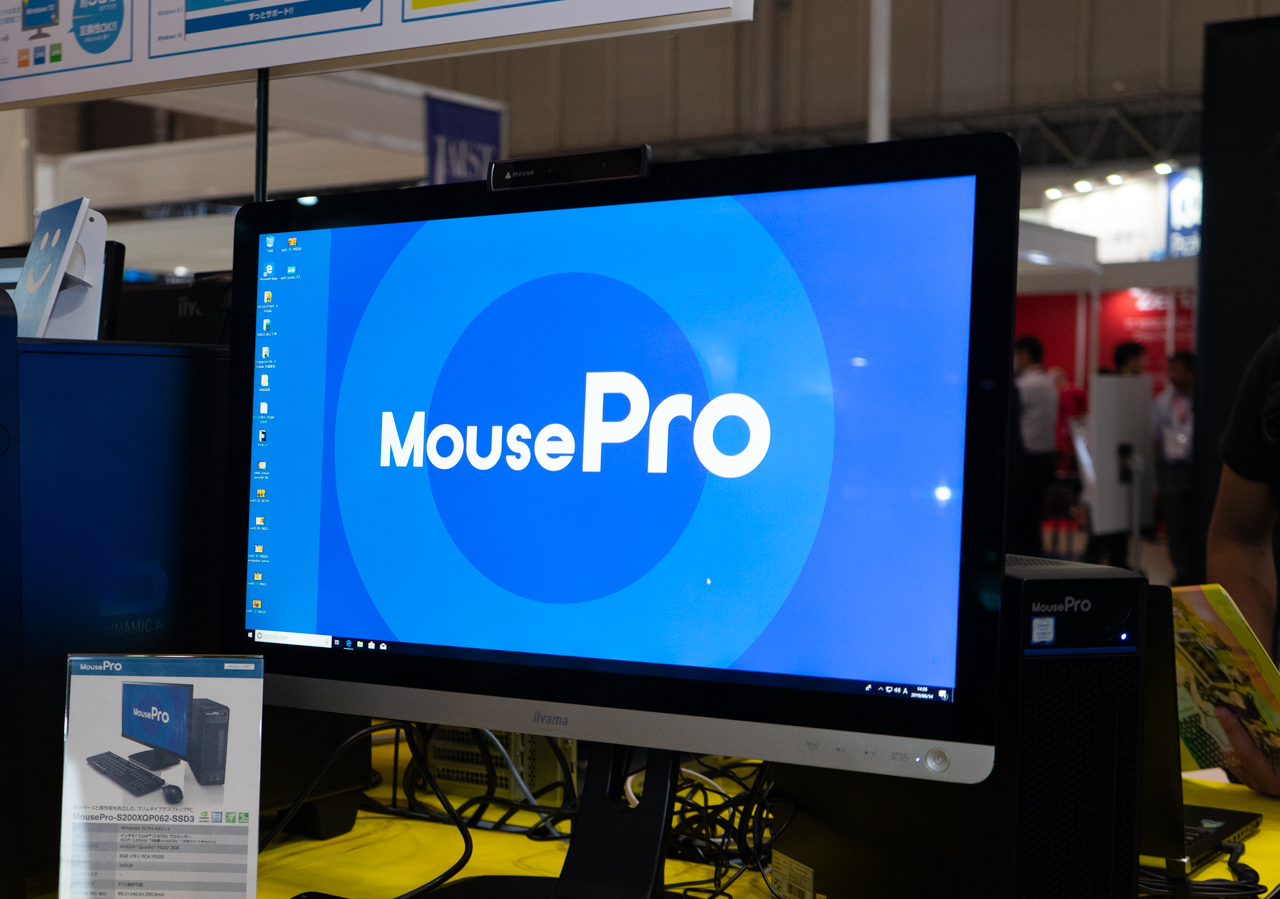

MouseProは法人・個人事業主におすすめ
MouseProは、パソコン本体の性能だけでなく、導入時の設定、複数台の管理、故障時の修理対応まで含めて選びたい法人・個人事業主におすすめのビジネスPCブランドです。
一般的な事務作業向けノートPCから、省スペースデスクトップ、ワークステーション、サーバーまで展開しており、業務内容や設置環境に合わせて必要な構成を選べます。法人向けブランドですが個人でも購入可能です。
MouseProがおすすめの人
- 事務作業用PCを複数台導入したい
- Windows 11 Pro搭載PCを選びたい
- 外回り向けの軽量ノートPCが必要
- 受付や店舗で使う省スペースPCを探している
- キッティングや資産管理の負担を減らしたい
- オンサイト修理や最大5年間の長期保証を付けたい
- 修理時にSSD・HDDを社外へ出したくない
- 法人専用の相談窓口を利用したい
MouseProは、CPU・メモリ・SSDを変更できる通常のBTOカスタマイズに加えて、法人・個人事業主向けの導入支援サービスを利用できます。
例えば、複数台へ同じ環境を展開するマスターイメージコピー、PC名称の設定、資産管理シールの貼り付け、指定拠点への分納などに対応しています。パソコンが届いてから担当者が1台ずつ初期設定する作業を減らせるため、複数台をまとめて導入する企業に適しています。
また、MouseProのデスクトップPCとノートPCには、一部製品を除いて3年間のセンドバック修理保証が標準で付属します。対象製品では保証を最大5年間まで延長でき、技術者が設置場所を訪問して部品交換を行うオンサイト修理も選択可能です。
法人・個人事業主で機密情報や顧客データを扱う場合は、対象のMousePro製品で「SSD/HDD返却不要サービス」も選べます。オンサイト修理と組み合わせることで、故障したストレージを社外へ持ち出さずに保持できます。ただし、対象製品や保証期間などに条件があるため、購入時に対応状況を確認してください。
2026年2月には法人専用のアフターサポート窓口が新設され、一部のMousePro製品では初期トラブル時に修理または新品交換を選べる体制も案内されています。大量導入や複数拠点での運用など、個人利用とは異なる相談をしやすい点もMouseProの特徴です。
MouseProは個人でも購入できますが、強みを生かしやすいのは、企業、個人事業主、学校、医療機関、店舗などの業務用途です。
個人で1台を普段使いするだけなら「mouse」も候補ですが、複数台の導入、初期設定、資産管理、長期保証、訪問修理まで考えるならMouseProが選びやすいです。
MouseProの3つの強み
MouseProの強みは、業務内容に合わせて製品形状を選べること、法人向けの導入支援を利用できること、長期間の保証や訪問修理を選択できることです。
単に法人名義で購入できるパソコンではなく、選定・初期設定・運用・故障対応まで含めて導入しやすい点が個人向けPCとの大きな違いです。
業務環境に合わせて幅広い形状から選べる
MouseProは、持ち運び用のモバイルノートから、省スペースデスクトップ、拡張性を重視したデスクトップPCまで、業務環境に合わせて選べます。
ノートPCは、軽量モバイル向けのG、標準的なビジネスノートのC、据え置きで使いやすいL、タッチ操作やペン入力に対応するTなどを展開しています。
デスクトップPCは、コンパクトなCR、省スペース型のLP、内部スペースと拡張性を確保したBPなどから選択できます。
| シリーズ | 形状・特徴 | 主な用途 |
|---|---|---|
| G | 軽量モバイルノート | 営業、出張、外回り |
| C | 標準的なビジネスノート | 一般事務、テレワーク |
| L | 大画面・据え置き向けノート | 事務所、光学ドライブを使う業務 |
| T | タッチ・ペン対応モデル | 教育、受付、現場入力 |
| CR | 小型デスクトップ | 受付、店舗、省スペース環境 |
| LP | スリムデスクトップ | 一般事務、複数画面での作業 |
| BP | 拡張性を重視したデスクトップ | データ処理、画像制作、専門業務 |
MousePro公式でも、事務処理向けPCからワークステーション、タブレット、サーバーまで幅広い製品を用意し、教育機関や医療機関を含むさまざまな業務へ対応すると案内しています。
持ち運びが多いならG、一般的な事務作業ならCまたはL、設置スペースを抑えるならCRまたはLP、将来的な増設まで考えるならBPを基準にすると選びやすいです。
BTOと法人向け導入支援に対応
MouseProはBTO方式を採用しており、CPU、メモリ、SSD、Office、無線LANなどを業務内容に合わせて変更できます。
一般事務用PCなら必要十分な構成に抑え、データ処理や画像編集に使うPCだけ性能を高めるなど、部署や担当者ごとに構成を調整できます。必要のないパーツを省きやすいため、複数台導入時のコストも管理しやすくなります。
また、法人・個人事業主向けに、次のような導入支援サービスが用意されています。
- マスターイメージのコピー
- PC名称やIPアドレスの設定
- 資産管理シールの作成・貼り付け
- MACアドレスなどの情報提供
- 専用型番の設定
- リカバリーメディアの作成
- 指定日時や複数拠点への分納
- 評価用サンプル製品の貸し出し
複数台へ同じソフトウェアや設定を適用する場合、担当者が届いたPCを1台ずつセットアップすると大きな作業負担になります。MouseProでは製造・出荷段階で設定作業を依頼できるため、PCが届いてから利用開始までの時間を短縮できます。
通常のBTO画面にない構成や導入条件についても、法人窓口へ相談できます。複数台導入や複数拠点への配送を予定している場合は、製品を個別に注文する前に見積もりを依頼したほうがスムーズです。
3年間保証を最大5年まで延長できる
MouseProのデスクトップPCとノートPCには、一部製品を除き、3年間のセンドバック修理保証が標準で付属します。
センドバック修理は、故障したPCを利用者がサポートセンターへ発送し、修理後に返送してもらう方式です。通常の業務利用であれば、標準の3年間保証でも導入後の故障リスクに備えられます。
長期間同じPCを使用する場合は、有料オプションで保証を最大5年間まで延長できます。さらに、技術者がPCの設置場所を訪問して修理するオンサイト保証も、対象製品では最大5年間まで選択可能です。
オンサイト保証は、次のような環境で特に役立ちます。
- PCを梱包して発送するのが難しい
- 故障による業務停止時間を短くしたい
- 複数台のPCを運用している
- 店舗や受付で据え置きPCを使用している
- 社内にPCの修理や交換を担当できる人がいない
また、対象製品では、オンサイト保証と「SSD/HDD返却不要サービス」を組み合わせられます。
通常の修理では、故障したストレージをメーカーへ返却する場合があります。返却不要サービスを利用すると、故障したSSDやHDDを社内に残し、自社の情報管理ルールに従って処分できます。顧客情報、医療情報、設計データなどを扱う企業にとって、ストレージを社外へ出さずに済む点は大きなメリットです。
ただし、選択できる保証内容や延長期間、ストレージ返却不要サービスの対象は製品によって異なります。購入時には、保証年数だけでなく、センドバック・ピックアップ・オンサイトのどの修理方式が必要かまで確認しましょう。
MouseProは、業務に合った形状と構成を選べるだけでなく、初期設定の代行や資産管理、長期保証、訪問修理まで含めて導入できる点が強みです。
マウスコンピューターのサポート対応や、実際に利用した人の評価については、 マウスコンピューターの評判・口コミ も参考にしてください。
MouseProと個人向けmouseの違い
マウスコンピューターには、法人・業務利用を想定した「MousePro」と、個人・家庭利用を中心とした「mouse」があります。
どちらもBTOカスタマイズや3年間のセンドバック修理保証、24時間365日の電話サポートを利用できます。大きな違いはパソコンの基本性能ではなく、製品構成、OS、導入支援、保守サービスの範囲です。
個人の普段使いならmouse、会社での導入・管理・保守まで考えるならMouseProがおすすめです。
MouseProとmouseの比較
| 比較項目 | MousePro | mouse |
|---|---|---|
| 主な用途 | 法人・業務利用 | 個人・家庭利用 |
| OS | Windows 11 Pro搭載モデルが中心 | Windows 11 Home搭載モデルが中心 |
| 製品構成 | 省スペース性、管理性、業務利用を重視 | 価格、デザイン、一般用途を重視 |
| BTO | 業務に合わせて変更可能 | 個人用途に合わせて変更可能 |
| 導入支援 | キッティング、資産管理、専用構成など | 通常のBTOカスタマイズが中心 |
| 標準保証 | 原則3年間 | 原則3年間 |
| 延長保証 | 対象製品は最大5年間 | 製品ごとの保証オプション |
| 修理方法 | センドバック、ピックアップ、オンサイト | センドバックを中心に対応 |
| データ保護 | SSD・HDD返却不要サービスを選択可能 | 対象や選択肢が限定される |
| 向いている人 | 法人、個人事業主、学校、医療・店舗 | 家庭用や個人の仕事・学習用 |
個人の普段使いならmouse
mouseは、家庭でのインターネット利用、文書作成、動画視聴、写真管理など、一般的な個人用途を想定したブランドです。
Windows 11 Homeを搭載するモデルが中心で、モバイルノート、スタンダードノート、デスクトップPCなどから、予算と用途に合わせて選べます。個人で1台購入し、自分で初期設定やデータ管理を行う場合は、mouseのほうが選びやすいです。
mouseが向いているのは、次のような人です。
- 家庭用のパソコンが欲しい
- インターネットやOfficeを中心に使う
- 価格と基本性能のバランスを重視する
- 自分で初期設定やソフトの導入ができる
- 訪問修理や法人向けキッティングを必要としない
個人事業主でも、1台だけ購入して一般的な事務作業に使用するなら、必ずしもMouseProを選ぶ必要はありません。
法人向けの導入支援が不要で、個人用のノートPCを探している人は、 マウスコンピューターのおすすめノートPC も比較してください。
導入・管理・保守まで考えるならMousePro
MouseProは、法人や業務利用で必要になりやすい管理性と保守サービスを重視したブランドです。
Windows 11 Pro搭載モデルを中心に選べるため、ドメイン参加、BitLockerによるドライブ暗号化、リモートデスクトップのホスト機能など、組織でのPC管理に必要な機能を利用しやすくなります。
また、通常のBTOカスタマイズだけでなく、複数台へ同じ設定を反映するキッティング、資産管理シールの貼り付け、専用型番の設定、複数拠点への分納などを相談できます。
MouseProが向いているのは、次のような人です。
- 会社や店舗へ複数台導入する
- Windows 11 Proが必要
- 社内でPCの仕様を統一したい
- 初期設定や資産管理の負担を減らしたい
- 故障時に訪問修理を受けたい
- PCを4~5年間運用したい
- 故障したSSDやHDDを社外へ出したくない
MouseProの対象製品は、標準の3年間保証を有料で最大5年間まで延長できます。修理方式もセンドバックだけでなく、ピックアップやオンサイトへ変更可能です。
保証期間だけでは大きな違いにならない
現在はMouseProだけでなく、個人向けmouseの多くの製品にも3年間のセンドバック修理保証が標準で付属しています。
そのため、MouseProは保証が長いから法人向けと単純に分けるのは正確ではありません。
MouseProの強みは、3年間保証そのものではなく、最大5年間への延長、オンサイト修理、SSD・HDD返却不要サービスなど、法人の運用ルールに合わせて保守内容を選べることです。
性能はブランド名ではなく構成で決まる
MouseProのほうが、個人向けmouseより必ず高性能というわけではありません。
同じクラスのCPU、メモリ、SSDを搭載していれば、基本的な処理性能に大きな差がない場合もあります。比較するときは、ブランド名だけでなく次の項目を確認しましょう。
- CPU
- メモリ容量
- SSD容量
- ディスプレイ
- 有線LANや映像出力端子
- Windows 11 HomeまたはPro
- 保証期間と修理方式
- 導入支援の必要性
個人で1台を普段使いするならmouse、複数台の導入やWindows 11 Pro、キッティング、長期保証、オンサイト修理まで必要ならMouseProと考えると分かりやすいです。
MouseProのシリーズ比較
MouseProは、ノートPCの「G・C・L・T」と、デスクトップPCの「CR・LP・BP」を中心に展開しています。
シリーズごとの違いは、画面サイズや筐体形状、持ち運びやすさ、拡張性です。
持ち運びを重視するならG、一般事務ならC、据え置きノートならL、タッチ・ペン入力ならT。デスクトップは、設置スペースを最優先するならCR、一般事務ならLP、高負荷作業や増設を考えるならBPが選びやすいです。
MouseProノートPCの比較
| シリーズ | 主な特徴 | 向いている用途 |
|---|---|---|
| G | 1kg以下の軽量・長時間駆動モデル | 外回り、出張、モバイルワーク |
| C | 定番構成の13.3~15.6型モデル | 一般事務、営業、テレワーク |
| L | 15.6型・光学ドライブ内蔵モデル | 据え置き事務、DVDを使う業務 |
| T | スタイラスペン付属の2in1 | 教育、受付、現場での入力作業 |
現在のCシリーズには13.3型のC3、14型のC4、15.6型のC5があるため、「13.3~14型」ではなく、13.3~15.6型の定番シリーズとして整理するほうが現行ラインアップに合っています。
Gシリーズは持ち運びを重視した軽量モバイルノート
Gシリーズは、営業や出張など、パソコンを持ち歩く機会が多い人向けのモバイルノートPCです。
現行のG4には14型液晶を搭載しながら、重量を約933~947gに抑えたモデルがあります。Wi-Fi 7やLTE・eSIMに対応できる構成もあり、社外でのオンライン会議やクラウドサービスの利用を想定しやすいシリーズです。
Gシリーズが向いているのは、次のような人です。
- 営業や出張で毎日PCを持ち歩く
- 1kg以下のビジネスノートが欲しい
- バッテリー駆動時間を重視する
- 外出先でもインターネットへ接続したい
- Windows 11 Pro搭載モバイルPCが必要
一方、軽量化を優先しているため、デスクトップPCのようなパーツ増設には向いていません。また、メモリがオンボード構成のモデルもあるため、購入後に増設できるかを事前に確認しましょう。
実際の重量、バッテリー駆動時間、ディスプレイ品質、キーボードの使いやすさについては、 MousePro G4の実機レビュー で詳しく検証しています。
Cシリーズは一般業務に使いやすい定番ノート
Cシリーズは、一般事務、営業、テレワークなど、幅広い部署へ導入しやすい定番のビジネスノートPCです。
13.3型のC3、14型のC4、15.6型のC5があり、携帯性と画面サイズのバランスに合わせて選べます。現行モデルにはCore i3・Core i5・Core i7やRyzen 5を搭載する構成があり、資料作成、ブラウザ、オンライン会議などの一般業務に適しています。
選び分けは次のとおりです。
- 携帯性を重視:C3・C4
- 社内と外出先の両方で使う:C4
- 大きな画面で作業したい:C5
- 部署単位で同じ構成を導入したい:C4・C5
MouseProの中で迷った場合は、まずCシリーズから画面サイズとCPUを決めると選びやすいです。
Lシリーズは光学ドライブを使う据え置き業務向け
Lシリーズは、15.6型ディスプレイとDVDスーパーマルチドライブを備えた、据え置きで使いやすいビジネスノートPCです。
CD・DVDに保存された資料や業務ソフトを利用する企業、光学メディアでデータを受け渡す業務に向いています。現行モデルはCore i5・Core i7などを搭載し、光学ドライブを内蔵しながら一般事務に必要な性能を確保しています。
Lシリーズが向いているのは、次のような人です。
- DVDやCDを業務で使用する
- 画面の大きいノートPCが欲しい
- デスク上で据え置き利用する
- 外付け光学ドライブを用意したくない
- 有線LANや複数の端子を重視する
本体重量は軽量モバイルPCより重いため、毎日持ち運ぶ用途にはGやCシリーズのほうが適しています。
Tシリーズはペン入力に対応する2in1モデル
Tシリーズは、ディスプレイを回転させてタブレットのように使える2in1ノートPCです。
現行のT1は11.6型ディスプレイを搭載し、スタイラスペンが標準付属します。キーボード入力だけでなく、画面への手書き入力やタッチ操作が必要な教育・受付・現場業務に向いています。
主な用途は次のとおりです。
- 学校や研修での教材表示
- 受付での署名やアンケート入力
- 倉庫や製造現場での情報確認
- 商談時の資料提示
- ペンを使った簡単な書き込み
ただし、一般的な事務用ノートよりCPU性能やストレージ容量が控えめな構成もあります。大量のデータ処理や複数ソフトの同時利用より、入力端末・閲覧端末として選びやすいシリーズです。
MouseProデスクトップPCの比較
| シリーズ | 主な特徴 | 向いている用途 |
|---|---|---|
| CR | VESA設置に対応するコンパクトPC | 受付、店舗、サイネージ、省スペース環境 |
| LP | 構成の幅が広いスリム型PC | 一般事務、複数画面、専門業務 |
| BP | 排熱・拡張性を重視したミニタワー | データ処理、画像制作、パーツ増設 |
CRシリーズは設置場所を選びにくいコンパクトPC
CRシリーズは、横幅約28mmの小型筐体を採用したコンパクトデスクトップPCです。
VESA規格対応マウントが標準付属し、対応するディスプレイの背面へ取り付けられます。デスク上にPC本体を置かずに済むため、受付、コールセンター、店舗、サイネージ端末など、設置スペースが限られる環境に適しています。
CRシリーズが向いているのは、次のような用途です。
- 受付や店舗の業務端末
- コールセンター
- デジタルサイネージ
- 会議室の共用PC
- デスク上を広く使いたい事務環境
ただし、小型筐体のため、大型GPUや複数のストレージを追加する用途には向いていません。一般事務や専用業務端末として考えると分かりやすいです。
LPシリーズは省スペース性と構成の幅を両立
LPシリーズは、一般的なミニタワーより本体幅を抑えたスリム型デスクトップPCです。
低価格な事務用構成から、Core i5・Core i7・Core Ultra、Ryzen 5を搭載した構成まで選べます。さらに、一部モデルではNVIDIA RTX PROシリーズを搭載でき、省スペース性を維持しながら専門業務にも対応できます。
LPシリーズが向いているのは、次のような人です。
- 一般事務用PCを複数台導入する
- デスク下の設置スペースを抑えたい
- 複数モニターで作業したい
- 事務用から専門業務まで構成を統一したい
- 小型PCよりCPUやGPUの選択肢が欲しい
MouseProのデスクトップPCで迷った場合は、一般的なオフィス用途ならLPシリーズが最も選びやすいです。
BPシリーズは高負荷作業と拡張性を重視
BPシリーズは、冷却性能と内部スペースを確保したミニタワー型デスクトップPCです。
現行モデルにはCore Ultra 7・Core Ultra 9とGeForce RTX 5060 Tiを組み合わせた構成や、NVIDIA RTX PROを搭載する専門業務向け構成があります。データ処理、映像制作、3DCG、CADなど、一般事務より高い処理性能が必要な業務に向いています。
BPシリーズが向いているのは、次のような人です。
- 大量のデータを処理する
- 画像・動画制作に使用する
- CADや3DCGソフトを使用する
- 外部GPUを搭載したい
- SSDや拡張カードの追加を考えている
- 長時間の高負荷処理を行う
一方、一般的なOffice作業だけならBPは性能過剰になる可能性があります。事務用途ならCRまたはLP、外部GPUや高い拡張性が必要な場合にBPを選びましょう。
MouseProシリーズで迷ったときの選び方
- 毎日持ち運ぶ:G
- 一般事務用ノート:C
- DVDを使う据え置きノート:L
- タッチ・ペン入力:T
- 受付や店舗の小型端末:CR
- 一般事務用デスクトップ:LP
- 高負荷作業や将来の増設:BP
多くの一般事務用途では、ノートPCならC、デスクトップPCならLPが基準です。持ち運び、光学ドライブ、タッチ操作、省スペース、高負荷処理など、通常とは異なる条件がある場合にほかのシリーズを選ぶと分かりやすいです。
用途別の選び方
MouseProは、PCを使う場所と業務内容からシリーズを決め、その後にCPU・メモリ・SSDを調整すると選びやすくなります。
一般事務では最上位CPUよりも、複数の業務ソフトを安定して動かせるメモリ容量と、余裕のあるSSD容量を優先しましょう。
用途別に必要な構成の目安
| 用途 | 構成の目安 | 適したシリーズ |
|---|---|---|
| 一般事務・Office | Core i5/メモリ16GB/SSD 500GB | C・L・LP |
| 営業・外回り | 1kg前後/バッテリー重視/モバイル通信 | G |
| 据え置きノート | 14~15.6型/有線LAN・端子重視 | C・L |
| 受付・店舗・サイネージ | 小型筐体/VESA設置 | CR |
| 複数モニター・専門業務 | 映像出力端子/メモリ32GBも検討 | LP・BP |
| 画像編集・CAD | 外部GPU/メモリ32GB以上 | LP・BP・DAIV |
| 教育・現場入力 | タッチ操作/スタイラスペン | T |
| 複数台導入 | 仕様統一/キッティング/長期保証 | 全シリーズ |
一般事務・OfficeはCore i5・メモリ16GBを基準にする
文書作成、表計算、ブラウザ、メール、オンライン会議などの一般業務では、Core i5または同等クラスのCPU、メモリ16GB、SSD 500GBを基準にすると選びやすいです。
MouseProにはメモリ8GB・SSD 256GBの標準構成もありますが、複数のブラウザタブやTeams、Officeを同時に使うことを考えると、16GB・500GBへ変更したほうが長く使いやすくなります。
ノートPCならC4またはL5、デスクトップPCならLPシリーズが一般事務用として選びやすいです。
Core UltraやRyzenなど、2026年のノートPC向けCPUの違いについては、 2026年のノートPC向けCPUの選び方 で詳しく解説しています。
営業・外回りはGシリーズを選ぶ
営業、出張、訪問先でのプレゼンテーションなど、PCを頻繁に持ち運ぶ場合はGシリーズが適しています。
現行のG4には、14型液晶、約933gの軽量筐体、Wi-Fi 7を備えたモデルがあります。構成によってモバイル通信にも対応できるため、社外でのクラウド利用やオンライン会議を想定しやすいシリーズです。
持ち運び用PCでは、CPU性能だけでなく次の項目を確認しましょう。
- 本体重量
- バッテリー駆動時間
- USB Type-C充電への対応
- LTE・eSIMの選択可否
- HDMIや有線LAN端子
- メモリを購入後に増設できるか
オンボードメモリのモデルは購入後に増設できないため、長期利用するなら最初から16GB以上を選ぶのが安全です。
据え置きノートはCまたはLシリーズから選ぶ
社内で据え置き利用し、ときどき会議室や自宅へ移動させる場合はCシリーズが適しています。
C4は14型で携帯性と画面サイズのバランスを取りやすく、C5は15.6型の広い画面で作業したい人に向いています。現行のC4には、インテルCPU搭載モデルのほか、Ryzen 5搭載モデルも用意されています。
業務でCDやDVDを使用する場合は、DVDスーパーマルチドライブを標準搭載するL5が候補です。L5は15.6型で、本体重量もモバイルモデルより重いため、基本的にはデスク上で使用する業務に向いています。
受付・店舗・サイネージにはCRシリーズ
CRシリーズは、横幅約28mmの小型筐体を採用したコンパクトデスクトップPCです。
VESAマウントを利用して対応ディスプレイの背面へ設置できるため、受付、店舗、会議室、コールセンター、デジタルサイネージなど、設置スペースが限られる環境に向いています。
ただし、CRには通常業務向けのWindows 11 Pro構成だけでなく、特定用途向けのWindows IoT Enterprise搭載モデルもあります。一般的な事務PCとして使う場合は、OSの種類を必ず確認してください。
複数モニターや専門業務にはLP・BPシリーズ
LPシリーズは、省スペースなスリム筐体ながら、CPU・メモリ・ストレージを幅広く選べるデスクトップPCです。
現行モデルにはCore Ultra 5、メモリ16GB、SSD 500GBを搭載した一般業務向け構成や、外部GPUを搭載した専門業務向け構成があります。複数モニター、データ処理、軽度の画像編集などに使いやすいシリーズです。
高性能GPU、追加ストレージ、拡張カードを必要とする場合は、内部スペースに余裕があるBPシリーズを検討しましょう。現行BPにはGeForce RTX 5060 Ti搭載構成もあります。
画像編集・CADは外部GPUの有無を確認する
写真編集や軽度のDTPであれば、Core i5以上、メモリ16~32GBのLPでも対応できます。
一方、3DCAD、3DCG、映像編集などでGPU処理を多用する場合は、外部GPUを搭載したLPまたはBPが候補です。色再現性の高いディスプレイやNVIDIA Studio対応を重視する場合は、クリエイター向けのDAIVも比較してください。
写真編集、動画編集、3DCGを主目的にする場合は、 DAIVの選び方とおすすめモデル も比較してください。
教育や現場入力にはTシリーズ
Tシリーズは、タッチ操作とスタイラスペンに対応した2in1ノートPCです。
キーボード入力だけでなく、画面への書き込み、署名、チェック項目の入力などが必要な学校、受付、倉庫、製造現場で使いやすいシリーズです。
高負荷処理よりも、閲覧・入力端末としての使いやすさを重視して選びましょう。
複数台導入では性能より仕様統一を優先する
複数台を導入する場合は、1台ごとの性能差よりも、CPU、メモリ、SSD、OS、端子、保証期間を統一することが重要です。
MouseProでは、マスターイメージのコピー、備品管理シールの貼り付け、Autopilot登録支援、納品形態の指定などを相談できます。社内担当者が1台ずつ設定する作業を減らせるため、台数が多いほど導入支援の効果が大きくなります。
用途別おすすめMousePro
2026年8月時点のラインアップから、代表的な用途ごとに選びやすい5シリーズを紹介します。
| 用途 | おすすめシリーズ・モデル | 選定理由 |
|---|---|---|
| 持ち運び重視 | MousePro G4 | 約933gの軽量14型モデル |
| 一般事務用ノート | MousePro C4 | 携帯性と画面サイズのバランス |
| 据え置き・光学ドライブ | MousePro L5 | 15.6型・DVDドライブ搭載 |
| 小型デスクトップ | MousePro CR | 横幅約28mm・VESA設置対応 |
| 省スペースで性能重視 | MousePro LP | スリム筐体で構成の幅が広い |
※販売構成や価格は変更される場合があります。購入時は公式サイトで最新の仕様を確認してください。
持ち運び重視ならMousePro G4
営業や出張で毎日PCを持ち運ぶなら、MousePro G4がおすすめです。
現行のG4-I7U01BK-Fは、Core Ultra 7 355、メモリ16GB、SSD 500GB、14型ノングレア液晶を搭載し、本体重量は約933gです。Windows 11 Pro、Wi-Fi 7、モバイル通信のBTOにも対応しています。
次のような人に向いています。
- 毎日ノートPCを持ち歩く
- 出張や訪問先で長時間使用する
- 1kg以下の法人向けPCが必要
- Windows 11 Proを使いたい
- LTE・eSIMも検討している
G4は軽さとモバイル性を重視するシリーズなので、価格を抑えたい場合はC4も比較しましょう。
一般事務用ノートならMousePro C4
一般事務、営業、テレワークなど、幅広い部署へ導入するならMousePro C4が選びやすいです。
14型で持ち運びと作業性のバランスがよく、Core i5またはRyzen 5搭載構成から選べます。現行モデルにはメモリ8GB・SSD 256GBの標準構成もあるため、複数ソフトを同時に使う場合はメモリ16GB・SSD 500GBへ変更するのがおすすめです。
G4ほどの軽さは必要ないものの、社内と外出先の両方で使いたい人に適しています。
DVDを使用するならMousePro L5
社内業務でCDやDVDを使用する場合は、MousePro L5が候補です。
L5は15.6型ディスプレイとDVDスーパーマルチドライブを搭載し、一般事務に使いやすいCore i5・Core i7構成を選べます。標準構成がメモリ8GB・SSD 256GBの場合は、16GB・500GBへの変更を検討しましょう。
外付けドライブを用意せず、既存の光学メディアや業務ソフトを継続して使いたい企業に向いています。
設置スペースを抑えるならMousePro CR
受付、店舗、会議室など、PC本体を置くスペースが限られている場合はMousePro CRがおすすめです。
横幅約28mmのコンパクト筐体で、対応モニターの背面へVESA設置できます。デスク上を広く使えるため、受付端末や共用端末にも適しています。
一般業務に使う場合は、Core i5、メモリ16GB、SSD 500GB程度を基準にし、Windows 11 Pro搭載構成を選びましょう。Windows IoT Enterpriseモデルは、サイネージや専用端末など特定用途向けです。
省スペースで性能を確保するならMousePro LP
一般事務用のデスクトップPCを複数台導入する場合は、MousePro LPが基準になります。
LP-I5U01には、Core Ultra 5 225、メモリ16GB、SSD 500GBを搭載した構成があり、スリム筐体で設置スペースを抑えながら日常業務に必要な性能を確保できます。
外部GPU搭載モデルもあるため、複数画面、軽度の制作、専門ソフトなど、部署に応じて構成を変えやすい点も特徴です。
専門用途はBP・ワークステーション・サーバーも検討する
CAD、3DCG、映像編集、大量のデータ処理では、外部GPUと拡張性を備えたBPが候補です。現行モデルにはRTX 5060 Ti搭載構成もあります。
データの冗長化や複数ユーザーでの共有を目的とする場合は、一般的なデスクトップPCではなく、MouseProのサーバー製品も含めて法人窓口へ相談したほうが安全です。
法人導入時に確認したい項目
法人向けPCは、本体価格とスペックだけでなく、導入後の管理方法まで含めて選ぶ必要があります。
Windows 11 Proが必要か
Windows 11 Proは、BitLockerによるドライブ暗号化など、組織での端末管理や情報保護に関係する機能を備えています。社内ドメイン、暗号化、リモート管理などを使用する場合は、事前に社内システム担当者へ確認してください。
一般的な個人利用ではHomeでも対応できますが、MouseProはWindows 11 Pro搭載モデルが中心です。
メモリは16GB以上あるか
事務用PCでも、ブラウザ、Office、オンライン会議、業務システムを同時に使う場合は16GBを基準にしたほうが安全です。
動画編集、CAD、大量のデータ処理を行う部署では、32GB以上も検討しましょう。
SSD容量とデータ管理方法
一般事務では500GB、画像や動画を保存する場合は1TB以上が目安です。
ただし、重要な業務データはPC本体だけに保存せず、社内サーバーやクラウド、バックアップ機器と組み合わせて管理しましょう。標準保証では、故障したストレージ内のデータ復旧や保存が保証されるわけではありません。
有線LAN・Wi-Fi・映像出力端子
購入前に、次の接続条件を確認します。
- 有線LANが必要か
- Wi-Fi環境で使用するか
- Bluetooth機器を使うか
- モニターを何台接続するか
- HDMI・DisplayPort・USB Type-Cのどれが必要か
- 既存のドッキングステーションを使えるか
変換アダプターの追加やモニターの買い替えが必要になると、導入総額が増える可能性があります。
オンサイト保証が必要か
PCを梱包して発送できる環境なら、標準のセンドバック保証でも対応できます。
一方、店舗、受付、医療機関、複数拠点など、PCを長期間持ち出せない環境では、技術者が訪問するオンサイト修理が適しています。MouseProは対象製品で最大5年間の有償延長保証を選べます。
SSD・HDD返却不要サービスが必要か
機密情報、顧客情報、医療情報などを扱う場合は、故障したSSD・HDDを社外へ出さずに保持できる返却不要サービスを検討しましょう。
このサービスは法人・個人事業主のMousePro製品が対象で、オンサイト修理との組み合わせなど利用条件があります。サーバーやタブレットは対象外です。
キッティングと資産管理
複数台を導入する場合は、次の作業をメーカーへ依頼できるか確認します。
- マスターイメージの展開
- PC名などの初期設定
- 資産管理ラベルの貼り付け
- Autopilot登録支援
- MACアドレスなどの一覧提供
- 複数拠点への分納
マウスコンピューターでは、これらの法人向け導入支援を用意しています。
納期と導入台数
大量導入では、すべてのPCを同じ時期に用意できるとは限りません。
必要な台数、導入希望日、配送拠点を整理し、早めに法人窓口へ見積もりを依頼しましょう。評価用端末で動作確認してから本導入する方法もあります。
Officeの契約方法
MouseProでは、Office搭載モデルやBTOでOfficeを追加できる構成があります。買い切り型のOffice Home & Business 2024なども選択できます。
ただし、複数台導入ではMicrosoft 365やボリュームライセンスを別途契約している場合があります。PCごとにOfficeを追加する前に、社内の契約状況を確認してください。
既存システム・周辺機器との互換性
大量導入前に、次の動作を確認します。
- 業務システム
- プリンターやスキャナー
- ICカードリーダー
- VPN
- セキュリティソフト
- USB機器
- 古い光学メディア
- 社内ネットワーク
特にOSやCPU世代を変更する場合は、評価機でテストしてから導入するのが安全です。
MousePro購入時の注意点
最安構成はメモリとSSDが少ない場合がある
MouseProには、メモリ8GB・SSD 256GBの標準構成が複数あります。価格を抑えられる一方、数年間使用する一般業務用PCとしては余裕が少ない場合があります。
基本は16GB・500GBを基準にし、カスタマイズ後の総額で比較しましょう。
法人向けだから必ず安いわけではない
MouseProは法人向けの管理性、OS、保証、導入支援を重視したブランドです。
同程度のCPU・メモリを搭載した個人向けmouseより高くなることもあります。1台を家庭や個人事業で使うだけなら、個人向けmouseも比較してください。
長期保証やオンサイト修理は有料
原則3年間のセンドバック保証は標準ですが、最大5年間の延長保証、ピックアップ修理、オンサイト修理などは有料オプションです。
必要な保守をすべて追加すると本体価格が上がるため、業務停止時の影響と予算を比較して決めましょう。
SSD・HDD返却不要サービスには条件がある
返却不要サービスは、すべての製品や購入者が無条件で利用できるわけではありません。
法人・個人事業主向けのMousePro製品が対象で、オンサイト修理との組み合わせなど条件があります。
大量導入前に互換性を確認する
数十台を一度に購入してから業務ソフトが動作しないことが判明すると、対応コストが大きくなります。
最初に評価機を導入し、業務システム、周辺機器、社内ネットワーク、セキュリティ設定を確認してから本導入するのが安全です。
ゲームや制作が中心なら他ブランドも比較する
MouseProにも外部GPU搭載モデルがありますが、ゲームを主目的にするならG TUNEまたはNEXTGEARのほうが選びやすいです。
写真、映像、3DCGなどの制作を主目的にする場合は、ディスプレイ品質や制作ソフトとの組み合わせを重視したDAIVも比較してください。
ゲーム向けの上位構成や冷却性能を重視する人は、 G TUNEの選び方 を確認してください。 購入価格とゲーム性能のバランスを重視する人は、 NEXTGEARの選び方 が参考になります。
よくある質問
個人でもMouseProを購入できますか?
MouseProは法人向けブランドですが、個人でも購入できます。
ただし、導入支援やSSD・HDD返却不要サービスなど、一部のサービスは法人・個人事業主に限定されています。
MouseProとmouseの違いは何ですか?
個人向けmouseは家庭や一般用途を中心としたブランドで、MouseProは法人・業務利用を想定した製品構成と保守サービスを重視しています。
複数台のキッティング、最大5年間の保証、オンサイト修理などが必要ならMouseProが適しています。
Windows 11 Proは必要ですか?
BitLockerによる暗号化や組織での端末管理機能を使用する場合は、Windows 11 Proが適しています。
家庭用として1台使うだけならHomeでも対応できますが、社内システムの要件を先に確認してください。
MouseProの保証は何年間ですか?
一部製品を除き、3年間のセンドバック修理保証が標準です。
MouseProの対象製品は、有料で最大5年間まで保証を延長できます。
オンサイト修理とは何ですか?
技術者がPCの設置場所を訪問し、故障した部品を交換する修理方式です。
PCを梱包してメーカーへ送る必要がないため、店舗、受付、複数拠点などで利用しやすいサービスです。
SSD・HDD返却不要サービスとは何ですか?
修理で交換した故障SSD・HDDをメーカーへ返却せず、利用者側で保持できるサービスです。
機密情報を扱い、ストレージを社外へ出せない法人や官公庁などに適しています。対象製品や保証方式には条件があります。
MouseProは1台から購入できますか?
公式オンラインストアでは、一般的なPCと同様に1台から注文できます。
複数台導入、専用構成、分納、キッティングが必要な場合は、法人窓口へ見積もりを依頼しましょう。
法人向け機能に限定せず、画面サイズや予算からノートPCを比較したい人は、 用途・予算別のおすすめノートPCと選び方 も参考にしてください。
Microsoft Officeは付けられますか?
Office搭載モデルの購入や、対応製品でOfficeを追加できます。買い切り型のOffice Home & Business 2024なども用意されています。
すでにMicrosoft 365や法人ライセンスを契約している場合は、重複購入にならないよう確認してください。
複数台のキッティングを依頼できますか?
法人向け導入支援として、マスターイメージのコピー、備品管理シールの貼り付け、Autopilot登録支援、出荷・納品形態の指定などを相談できます。
台数、設定内容、納期によって対応条件が異なるため、製品を注文する前に法人窓口へ相談するのがおすすめです。
まとめ|MouseProは導入・管理・保守まで重視する法人におすすめ
MouseProは、Windows 11 Pro搭載PCや複数台のキッティング、長期保証、オンサイト修理などを必要とする法人・個人事業主におすすめです。
持ち運びならG、一般事務用ノートならC、光学ドライブが必要ならL、現場入力ならTが候補です。デスクトップは小型のCR、一般事務向けのLP、高負荷作業向けのBPから選べます。
一般事務ではCore i5クラス、メモリ16GB、SSD 500GBを基準にし、複数台導入では性能だけでなく仕様統一、キッティング、保証内容、既存システムとの互換性を確認しましょう。
個人で1台を普段使いするならmouse、ゲーム中心ならG TUNEまたはNEXTGEAR、制作中心ならDAIVも比較してください。
MouseProの重量、バッテリー、ディスプレイ品質、使い勝手を実機で検証しています。

